CaseViewer 2.4下载安装教程【超详细】保姆级图文教程(附安装包)
- 2026-11-01 13:52:29
CaseViewer 2.4下载安装教程【超详细】保姆级图文教程(附安装包)
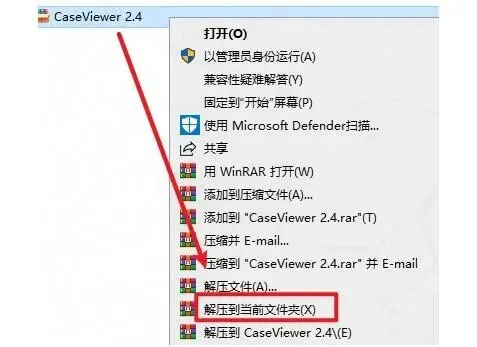 图:CaseViewer 2.4下载安装教程【超详细】保姆级图文教程(附安装包)
CaseViewer 2.4下载安装教程【超详细】保姆级图文教程(附安装包) 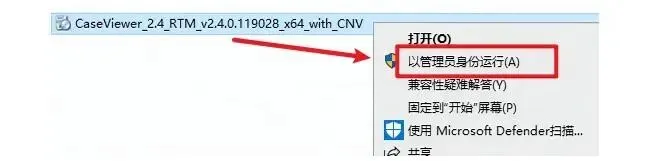 图:CaseViewer 2.4下载安装教程【超详细】保姆级图文教程(附安装包)
CaseViewer 2.4下载安装教程【超详细】保姆级图文教程(附安装包) 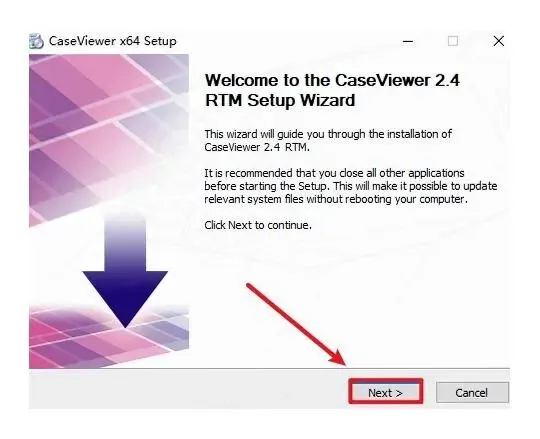 图:CaseViewer 2.4下载安装教程【超详细】保姆级图文教程(附安装包)
CaseViewer 2.4下载安装教程【超详细】保姆级图文教程(附安装包) 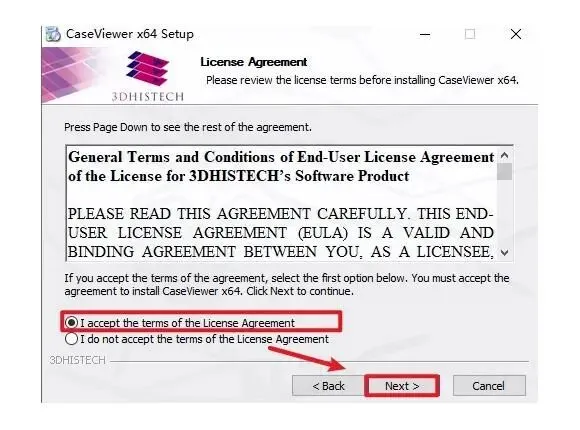 图:CaseViewer 2.4下载安装教程【超详细】保姆级图文教程(附安装包)
CaseViewer 2.4下载安装教程【超详细】保姆级图文教程(附安装包) 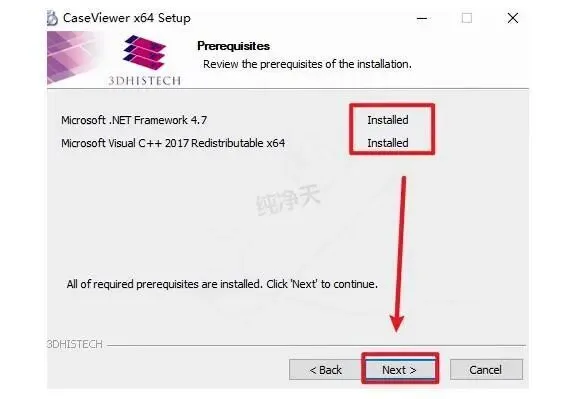 图:CaseViewer 2.4下载安装教程【超详细】保姆级图文教程(附安装包)
CaseViewer 2.4下载安装教程【超详细】保姆级图文教程(附安装包) 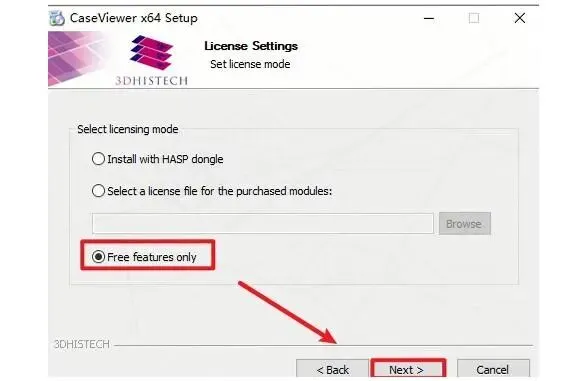 图:CaseViewer 2.4下载安装教程【超详细】保姆级图文教程(附安装包)
CaseViewer 2.4下载安装教程【超详细】保姆级图文教程(附安装包) 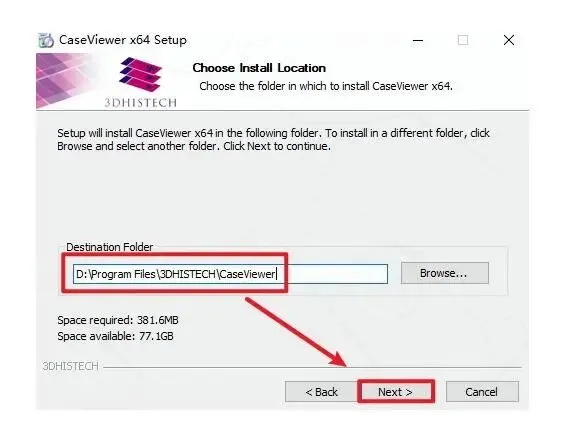 图:CaseViewer 2.4下载安装教程【超详细】保姆级图文教程(附安装包)
CaseViewer 2.4下载安装教程【超详细】保姆级图文教程(附安装包) 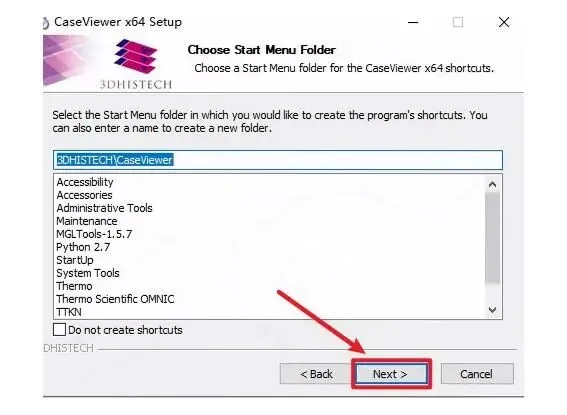 图:CaseViewer 2.4下载安装教程【超详细】保姆级图文教程(附安装包)
CaseViewer 2.4下载安装教程【超详细】保姆级图文教程(附安装包) 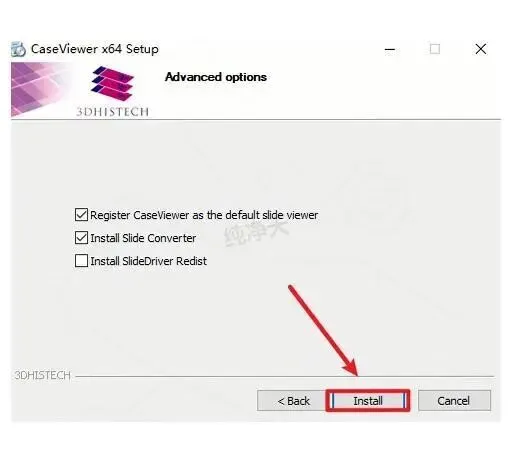 图:CaseViewer 2.4下载安装教程【超详细】保姆级图文教程(附安装包)
CaseViewer 2.4下载安装教程【超详细】保姆级图文教程(附安装包) 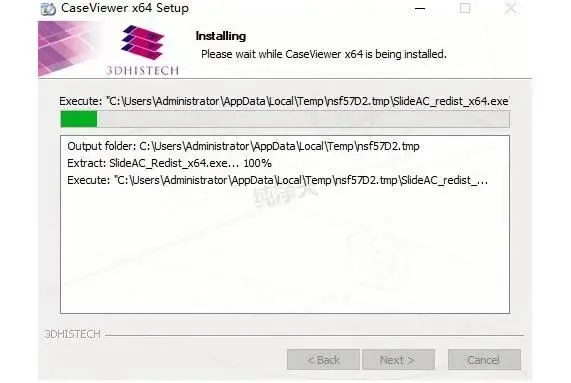 图:CaseViewer 2.4下载安装教程【超详细】保姆级图文教程(附安装包)
CaseViewer 2.4下载安装教程【超详细】保姆级图文教程(附安装包) 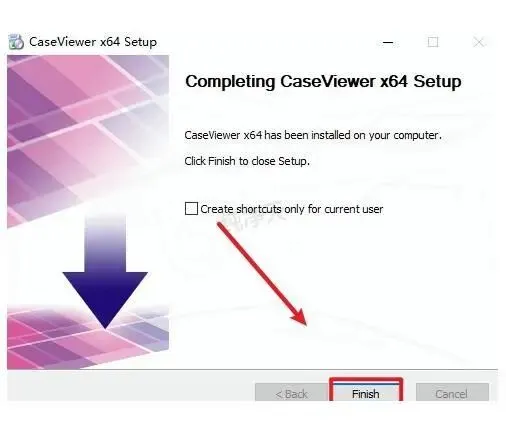 图:CaseViewer 2.4下载安装教程【超详细】保姆级图文教程(附安装包)
CaseViewer 2.4下载安装教程【超详细】保姆级图文教程(附安装包) 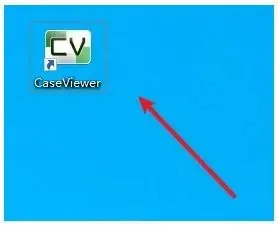 图:CaseViewer 2.4下载安装教程【超详细】保姆级图文教程(附安装包)
CaseViewer 2.4下载安装教程【超详细】保姆级图文教程(附安装包) 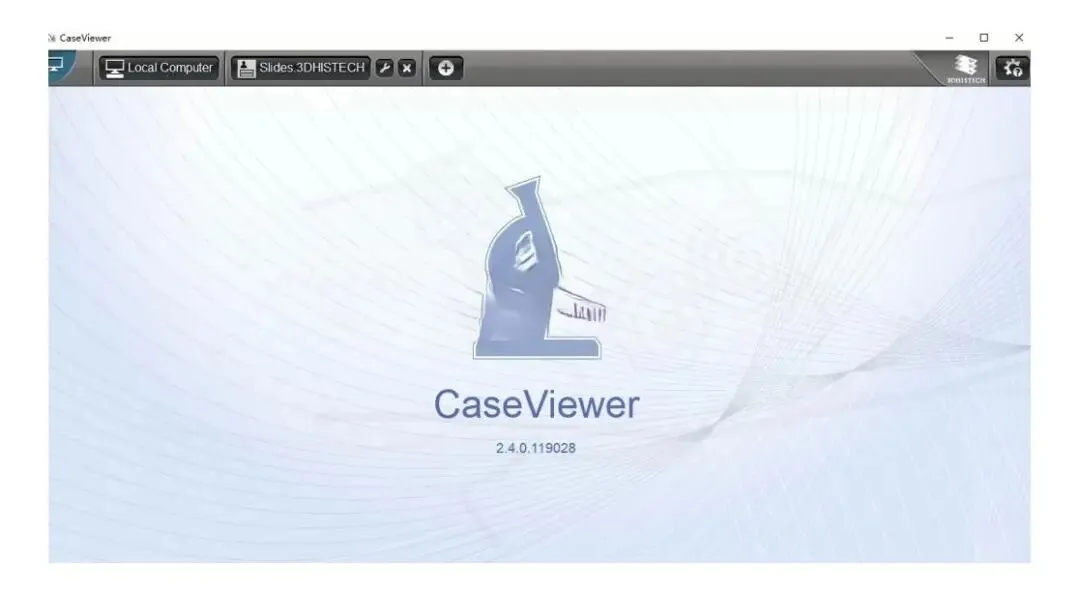 图:CaseViewer 2.4下载安装教程【超详细】保姆级图文教程(附安装包)
CaseViewer 2.4下载安装教程【超详细】保姆级图文教程(附安装包)
一、软件简介
CaseViewer 2.4 是一款面向数字病理切片场景的专业看图工具,主要用来高清浏览、缩放平移、标注测量组织切片图像。它在病理诊断、教学演示和科研分析里用得比较多,支持多切片对比、主流格式兼容以及远程协作共享,能明显提升阅片效率和准确性。
如果你正在找 CaseViewer 2.4下载 或者 CaseViewer下载 的资源,下面这份保姆级图文教程可以跟着一步步操作。
二、CaseViewer 2.4下载
需要安装包的同学,可以通过下面地址获取:
9t3fyb9.pan.bee3kw.com
下载完成后,先不要急着安装,继续看下面的安装步骤。
三、CaseViewer 2.4安装教程
① 选中下载好的安装包,右键选择"解压到当前文件夹"图:CaseViewer 2.4下载安装教程【超详细】保姆级图文教程(附安装包)图:CaseViewer 2.4下载安装教程【超详细】保姆级图文教程(附安装包)图:CaseViewer 2.4下载安装教程【超详细】保姆级图文教程(附安装包)图:CaseViewer 2.4下载安装教程【超详细】保姆级图文教程(附安装包)图:CaseViewer 2.4下载安装教程【超详细】保姆级图文教程(附安装包)图:CaseViewer 2.4下载安装教程【超详细】保姆级图文教程(附安装包)图:CaseViewer 2.4下载安装教程【超详细】保姆级图文教程(附安装包)图:CaseViewer 2.4下载安装教程【超详细】保姆级图文教程(附安装包)图:CaseViewer 2.4下载安装教程【超详细】保姆级图文教程(附安装包)图:CaseViewer 2.4下载安装教程【超详细】保姆级图文教程(附安装包)图:CaseViewer 2.4下载安装教程【超详细】保姆级图文教程(附安装包)图:CaseViewer 2.4下载安装教程【超详细】保姆级图文教程(附安装包)图:CaseViewer 2.4下载安装教程【超详细】保姆级图文教程(附安装包)四、CaseViewer 2.4怎么查看数字病理切片?详细操作步骤教程
安装完成后,打开 CaseViewer 2.4,点击左上角"File"菜单,选择"Open Slide",在弹出的窗口中找到本地存储的 .svs、.ndpi 或其他兼容格式的数字病理切片文件,选中后点击"打开"。
文件载入后,主界面会显示切片缩略图。用鼠标滚轮可以放大缩小,按住左键拖动可以平移视野。右侧通常有图层、标注、测量等工具栏,点击对应按钮即可进行长度测量、区域标注或添加文字备注。
如果是教学或会诊场景,可以通过"View"菜单开启多窗口对比模式,同时打开两张切片并排查看,方便观察同一部位不同染色或不同时间点的变化。
需要把阅片结果分享给同事,可以直接导出当前视图或标注报告,生成图片或 PDF 文件。CaseViewer 2.4 对数字病理 工作流程的支持比较完整,从打开切片到输出报告都能在一个软件里完成。
本文来自网友投稿或网络内容,如有侵犯您的权益请联系我们删除,联系邮箱:wyl860211@qq.com 。

