#14 西门子PLC 项目的下载方法与常见问题
- 2026-10-31 12:59:14
项目的下载
S7‑1200 CPU 本体自带 PROFINET 接口,依靠该接口可完成控制器和编程终端之间的数据通讯。
除此之外,S7‑1200 外接 CM1243‑5 扩展模块后,电脑可借助 PC ADAPTER USB A2 线缆,或是 CP5612 这类 CP 通讯卡,搭配 PROFIBUS DP 线缆完成程序下载。
S7‑1200 也可加装 CP1243‑1 扩展模块,电脑使用网线即可执行下载操作。
本文主要讲解使用率最高的第一种方式,剩余两种只需在下载界面更改对应接口类型即可。
TIA Portal 提供简单灵活的下载手段,具体操作如下:
1.在项目树选中目标项目,点击菜单栏【在线 > 下载到设备】,也可以直接点击工具栏的 “下载到设备” 图标,如图 01 所示。
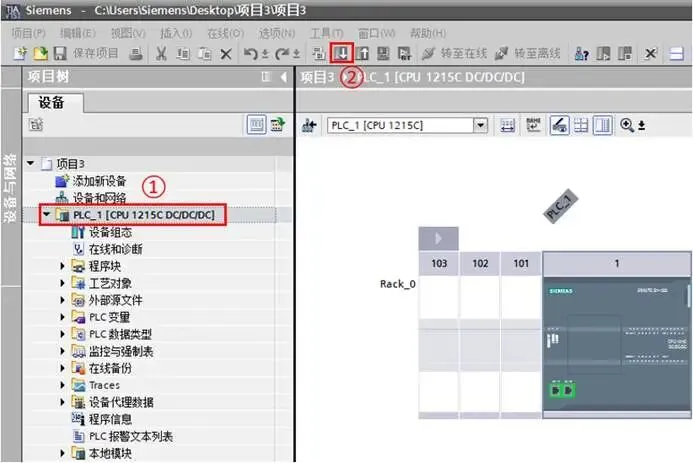
图 01. 项目下载
同时也支持单独下载部分组件,像硬件组态、程序块都可分开操作。在项目树内右键项目文件夹,见图 02,弹出菜单包含以下下载选项:
- "下载到设备>硬件和软件(仅更改)":将设备组态以及发生改动的程序下发至 CPU。
- "下载到设备>硬件配置":仅把硬件组态下载进 CPU。
- "下载到设备>软件(仅更改)":只同步已经修改过的程序块。
- "下载到设备>软件(全部下载)":把全部程序块一次性下载到 CPU。
S7‑1200 要求执行一致性下载,不支持零散下载个别程序块。
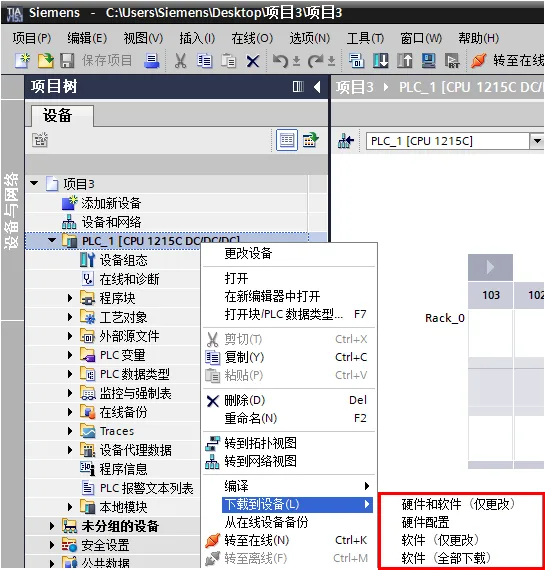
图 02. 单独组件下载
2.弹出“扩展的下载到设备”窗口后,配置 PG/PC 接口类型,在 PG/PC 接口下拉列表选中本机网卡,随后点击“开始搜索”,如图 03 所示。
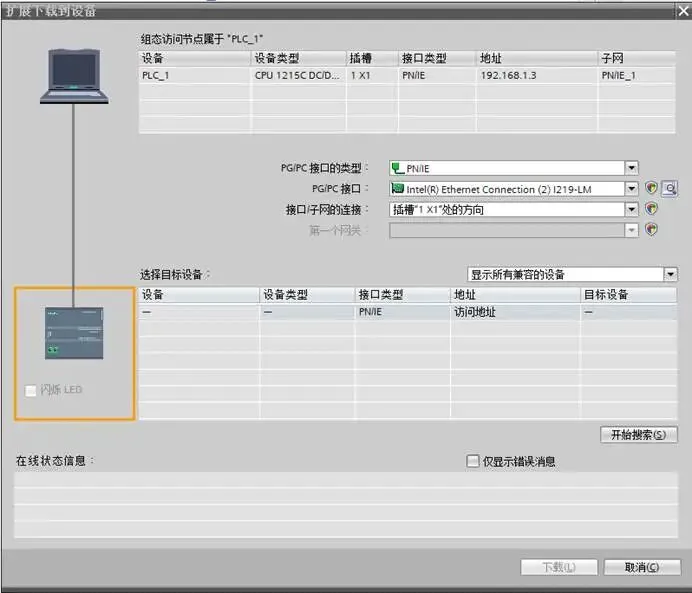
图 03. 搜索设备
3.检索出网络内可用设备后,选定目标 PLC。如果局域网存在多台 S7‑1200 控制器,可使用 “闪烁 LED” 功能确认目标站点,确认完毕点击下载按键,如图 04 所示。
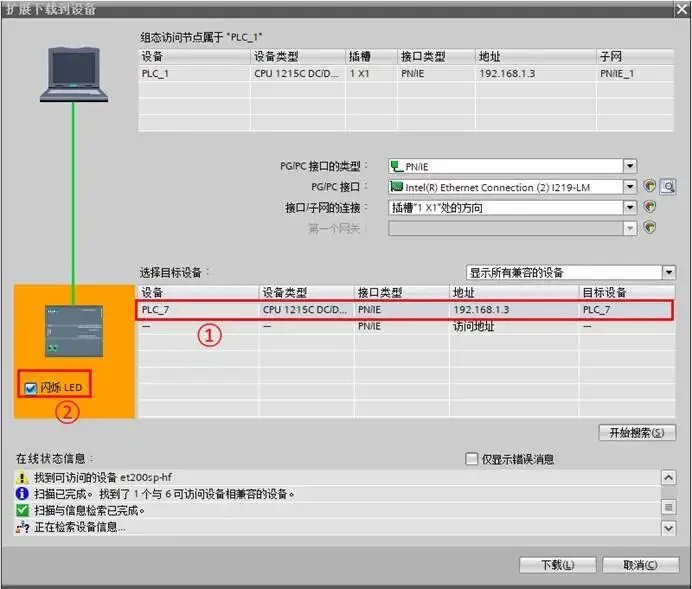
图 04. 选择下载对象
4.倘若编程电脑 IP 与 PLC 组态 IP 不属于同一网段,则需要给电脑新增一条和 PLC 相同网段的 IP 地址,在弹出的弹窗依次点击 “是” 与 “确定”。如图 05 和图 06 所示。
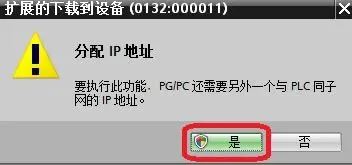
图 05. 添加同网段 IP 确认
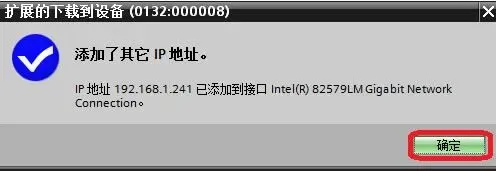
图 06. 添加 IP 完成
5.项目数据需要保持一致。倘若项目未曾手动编译,下载操作会自动完成编译工作。下载预览窗口会展示即将执行的下载内容以及对应的操作提示。
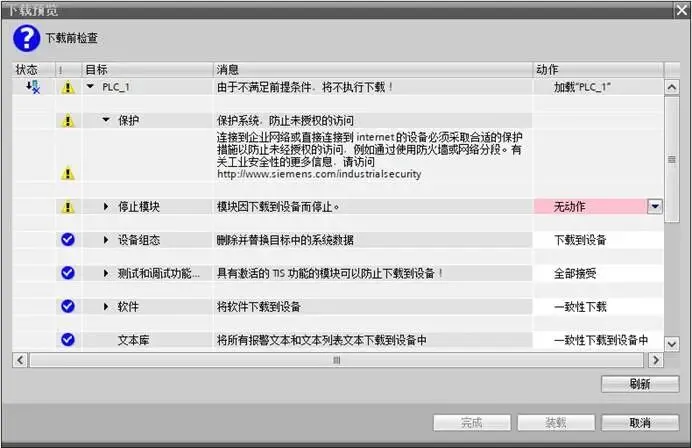
图 07.下载预览窗口
当硬件组态发生改动需要下载,且 CPU 当前处于运行状态时,必须先将 CPU 切换至停止模式,如图 08 所示。
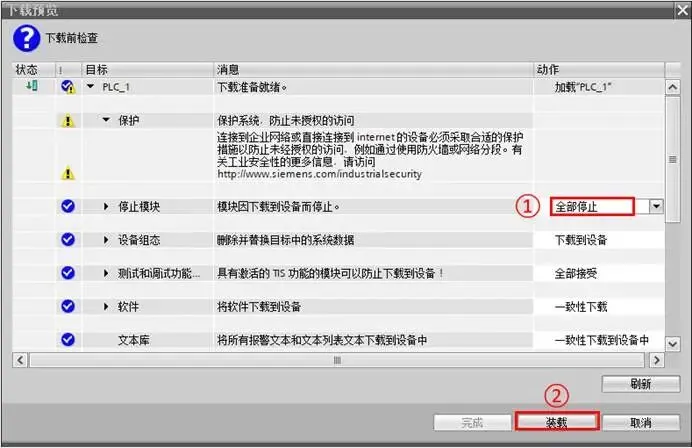
图 08. CPU 运行模式要求
6.下载后启动 CPU,如图 09 所示。
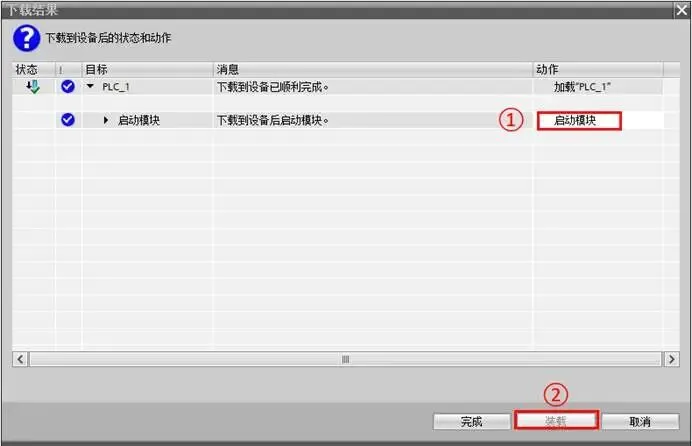
图 09. 启动 CPU
下载常见问题
1. 下载到设备与扩展的下载到设备菜单有哪些差异?
“下载到设备” 对应工具栏的下载图标。项目完成过下载之后,软件会保存上次的连接记录,点击该选项,电脑直接和 PLC 建立通讯,跳转至图 07 的下载预览界面。若是项目从未执行过下载,则会跳转图 04 界面,需要配置接口、搜寻设备后方可下载。
“扩展的下载到设备”,每次都会从零开始,直接进入图 04 的设备搜寻配置页面,不受历史下载记录影响。
2. 使用无线路由、远程链路搜不到 CPU,怎样完成下载?
普通第三方路由器一般不支持 DCP 设备识别协议,无法完成设备扫描。这时可以直接填写 CPU 的 IP 进行下载,在扩展下载界面底部的访问地址栏输入 PLC 的 IP 地址即可,见图 10。
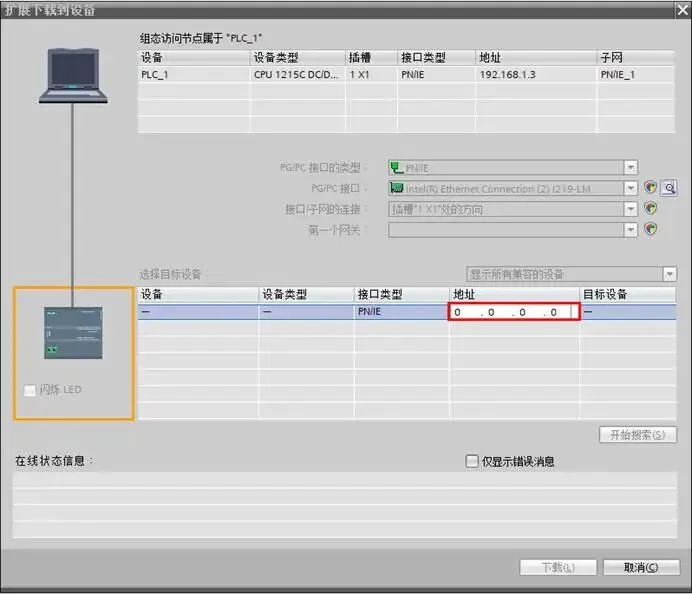
图 10. 直接输入访问地址
3. 什么情况下下载不会停机,什么情况下会停机?
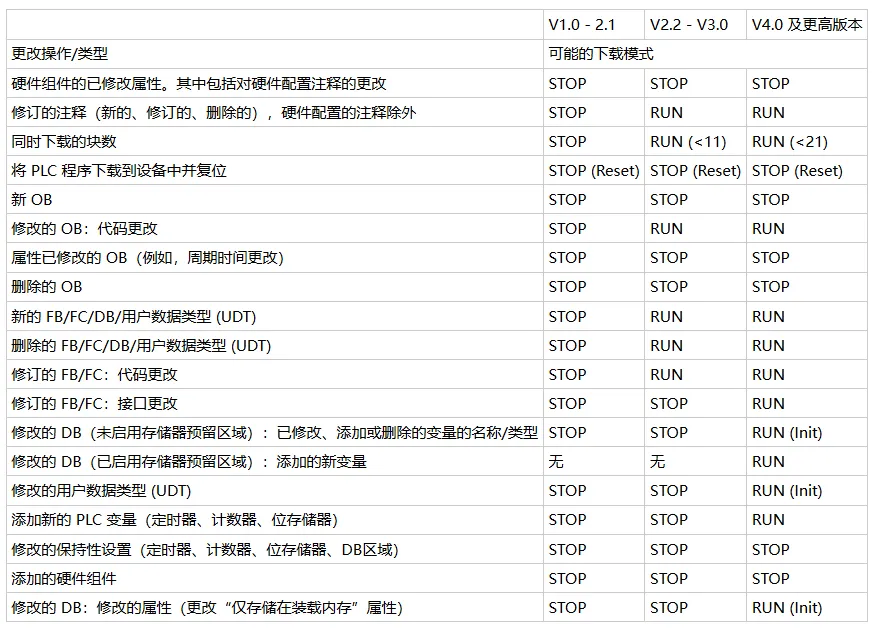
下表整理了 CPU 处于 RUN 模式时,允许下载的程序及组态变更,信息按照 CPU 固件版本划分。
表格说明:
- "RUN":可在"STOP"操作模式以及"RUN"操作模式下将更改下载到 CPU。
- "RUN (< 21)":单个程序循环周期内,最多加载 20 个新增或者改动的块对象。
- "RUN (Init)":支持 RUN 模式下载,但被下载的数据块会执行初始化复位。
- "STOP":仅允许 CPU 切换至 STOP 模式才能完成下载。
- "STOP (Reset)":必须在 STOP 模式下执行下载;全部数据,包含保持型
- 数据都会被重置。
4. 采用 STEP7 V13 SP1 开发的 S7‑1200 V4.0 项目,下载到 FS:04 版本 CPU 运行正常,烧录至 FS:05 机型却出现 ERROR 红灯闪烁、CPU 启动失败,这是什么原因?
S7‑1200 V4.2 硬件可以兼容 V4.0、V4.1 版本程序,全新供货的 V4.2 硬件硬件版本为 FS:05。
如果 V13 SP1 编写的 V4.0 项目下载失败,可以从下面两点排查:
- 1. 确认项目内部是否启用高速计数器;
- 2. 进入在线和诊断界面,读取 CPU 真实固件版本。
若 V13 SP1 的 V4.0 项目用到高速计数器,目标 CPU 为 V4.2(FS:05),就会出现下载异常,故障灯变红,控制器无法启动。
根源在于 V4.2 固件给高速计数器增加了门控等新特性,旧软件生成的高速计数器组态无法直接适配 FS:05 的 V4.2 CPU。
解决方法:
1. 把项目迁移到 STEP7 V14,重新配置高速计数器参数,再下载到 V4.2 FS:05 控制器。
2. 把 S7‑1200 CPU 固件更新至 V4.2.1,之后再完成项目下载。
感谢阅读,欢迎关注自动化拾记,建议收藏关注,方便后续当作实操参考资料

