Git 从下载、安装到 SSH 免密推送,一次装对
- 2026-11-01 16:57:48
Git 是开发者的必备工具。本文记录了在 Windows 11 上,从下载安装到 SSH 免密推送,其中安装向导里的某些选项也都梳理了下,一次装对、少踩坑。
全流程速览
一、下载
从哪里下载?下面两个渠道都可以,看你的网络情况。
1官网下载:https://git-scm.com/
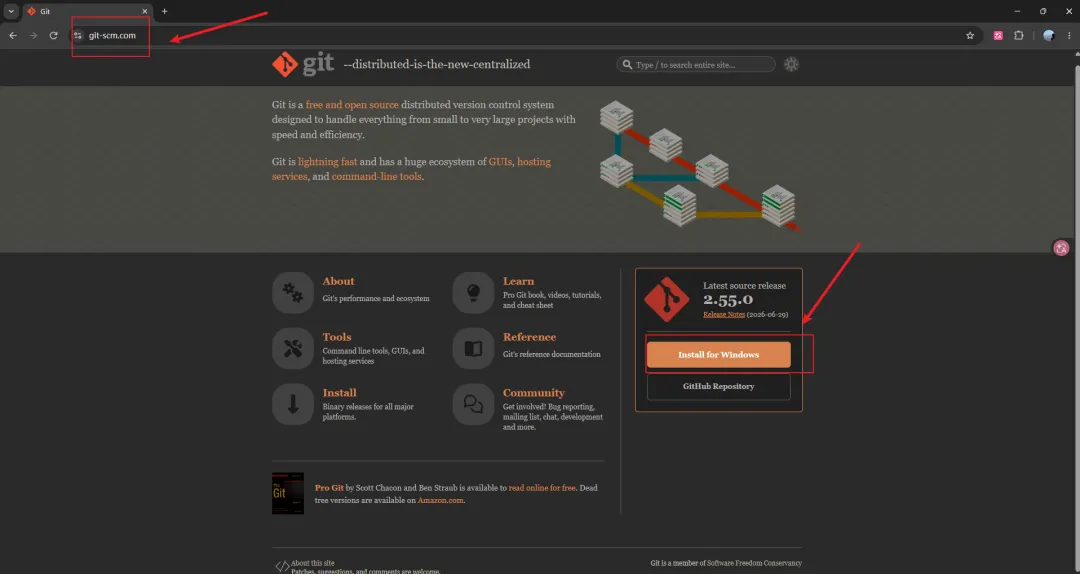
2国内镜像站下载(速度更快)清华大学开源软件镜像站:https://mirrors.tuna.tsinghua.edu.cn/
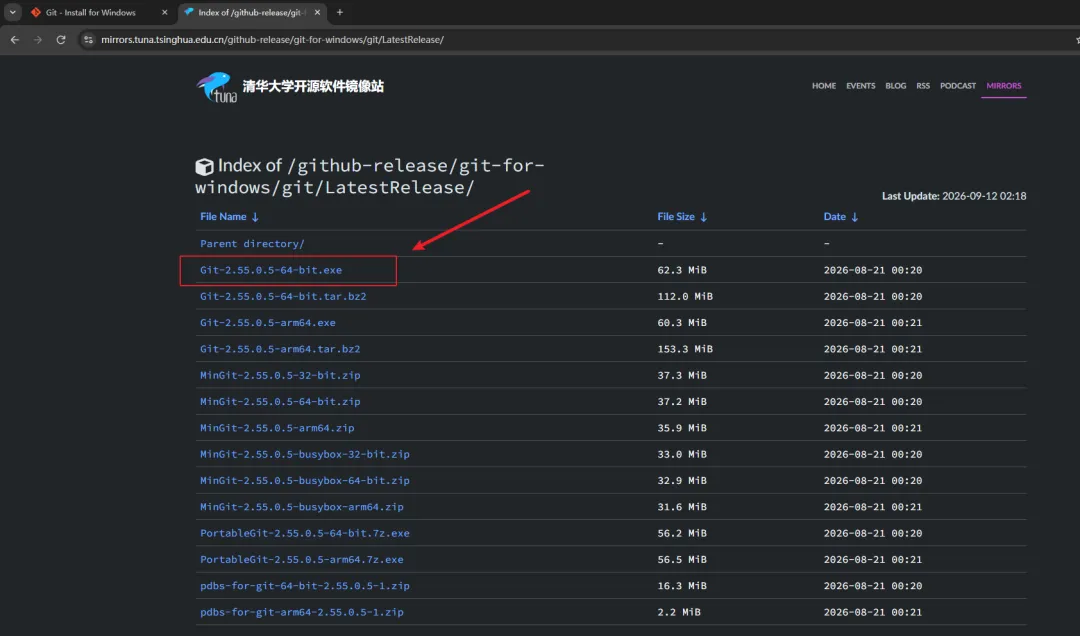
选哪个版本
建议不要选 Portable(便携版),它虽然免安装,但是相关配置不会给你创建。这里选的是 Standalone Installer(独立安装程序)。
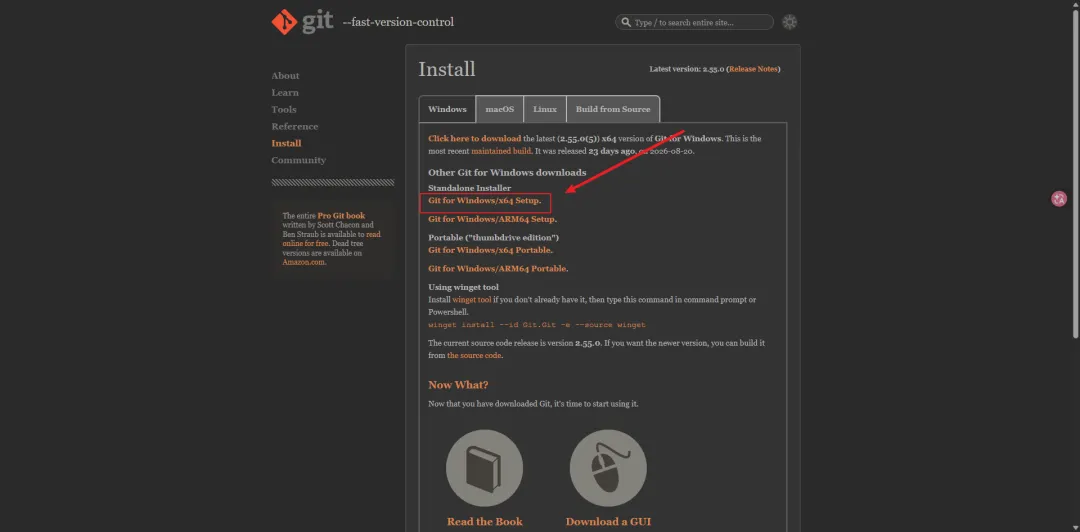
二、安装
下载完成后双击安装包。如果弹出“是否允许此应用对你的设备进行更改”,点击“是”。接下来会一路出现选项页面,大部分保持默认即可,但下面几点需要注意。
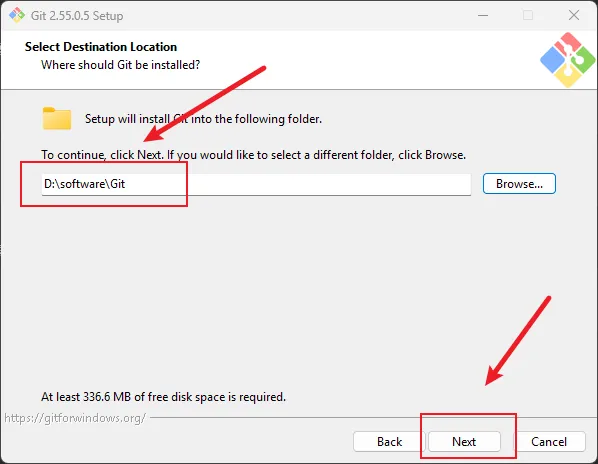
1安装目录
可以默认,也可以安装在指定盘。
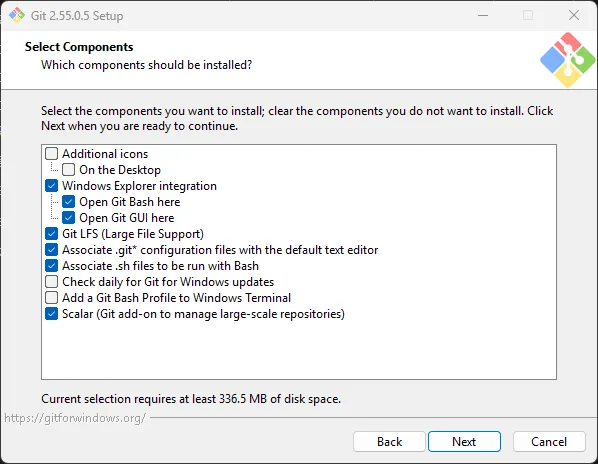
2Select Components(选择组件)
建议全部保持默认,其中:
- Windows Explorer integration:在文件夹空白处右键,会多出 “Git Bash Here” 和 “Git GUI Here”,非常实用,建议勾选。
- Associate .git* configuration files with the default text editor:让
3Choosing the default editor(默认编辑器)
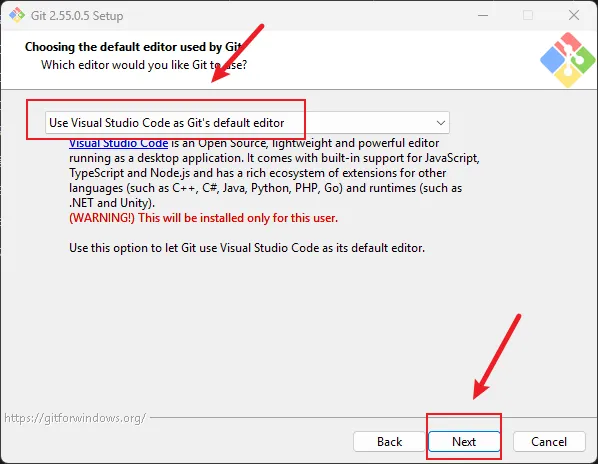
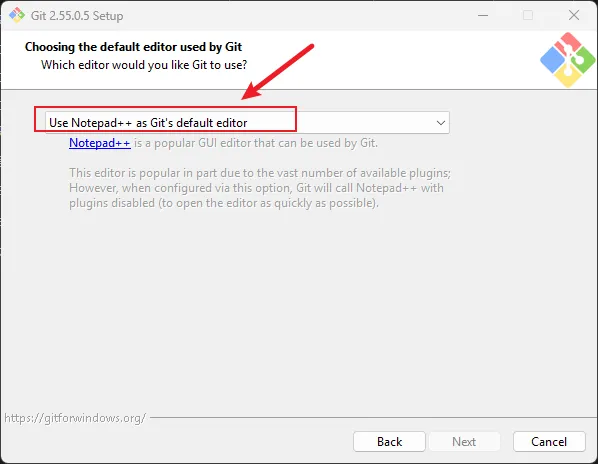
Git 在需要你输入一段文字时(比如写提交说明)会打开一个编辑器。默认是 Vim,而 Vim 对新手极不友好:它没有常规的“保存 / 退出”界面,很多人卡在这里不知道怎么出去。
所以建议:
如果电脑上装了 VS Code,在下拉框里选 Use Visual Studio Code as Git's default editor; 如果装了 Notepad++,选 Use Notepad++ as Git's default editor。
如果你没改、保留了 Vim,请务必记住两个操作:输入 :wq 然后回车 = 保存并退出;输入 :q! 然后回车 = 不保存强制退出。
4Adjusting the name of the initial branch(默认分支名)
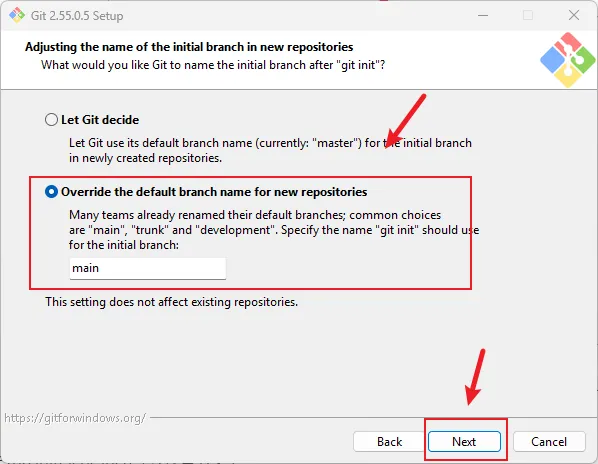
Git 历史上默认把主分支叫 master,但近年来 GitHub、Gitee 等平台都改用了 main。建议选择 Override the default branch name for new repositories 并填写 main,这样本地和平台保持一致,能避免后续推送时“分支对不上”的困惑。
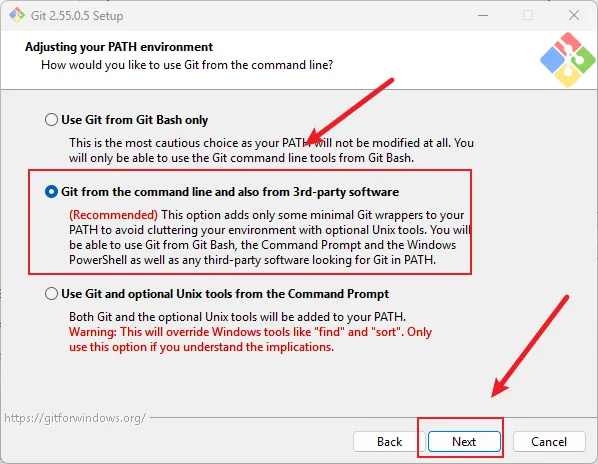
5Adjusting your PATH environment(环境变量)
这里决定你能不能在命令行里使用 git 命令,共三个选项:
- 选项一
Use Git from Git Bash only:只能在 Git Bash 里用,其他终端都不认。不推荐。 - 选项二
Git from the command line and also from 3rd-party software(推荐):Git Bash、CMD、PowerShell 以及 VS Code 等第三方工具都能识别 git 命令。这是绝大多数人的正确选择。 - 选项三
Use Git and optional Unix tools from the Command Prompt:连 ls、find 这类 Unix 命令也一起塞进系统 PATH,可能和 Windows 自带命令冲突,不推荐新手选。
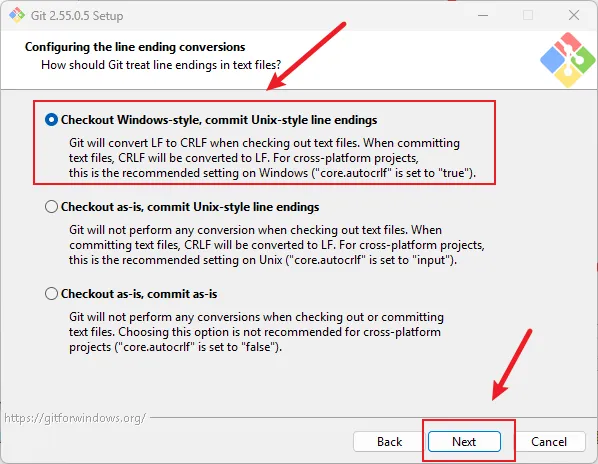
6Configuring the line ending conversions(换行符转换)
Windows 和 macOS / Linux 的换行符格式不同:Windows 用“回车 + 换行”,Unix 系只用“换行”。如果不处理,多人协作时会出现“整个文件都被改动”的假象。
Windows 用户建议选第一项Check out Windows-style, commit Unix-style line endings。它的意思是:检出到你电脑上的文件用 Windows 风格,你提交时 Git 自动转成 Unix 风格。这样你在 Windows 上编辑无感,仓库里存的又是跨平台统一格式。
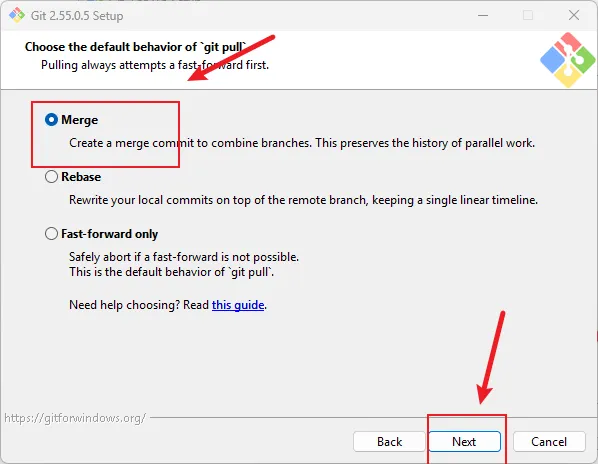
7Choosing the default behavior of git pull
git pull 在“本地有提交、远程也有新提交”时的处理方式。保持默认 Merge,也就是用合并的方式处理就行了。
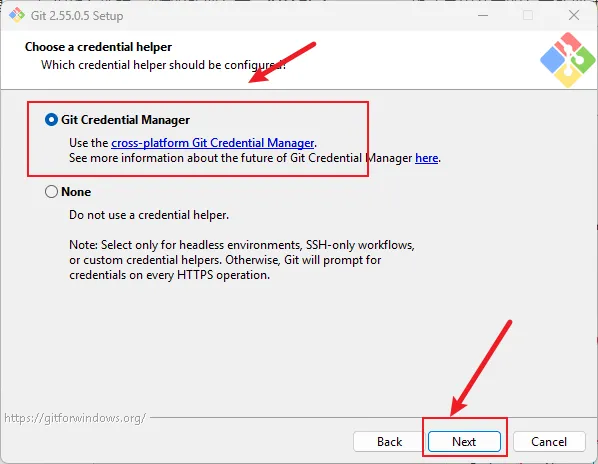
8Choosing a credential helper(凭证管理器)
保持默认 Git Credential Manager。它能帮你记住 GitHub、Gitee 的登录状态,避免每次推送都输密码。
9安装完成
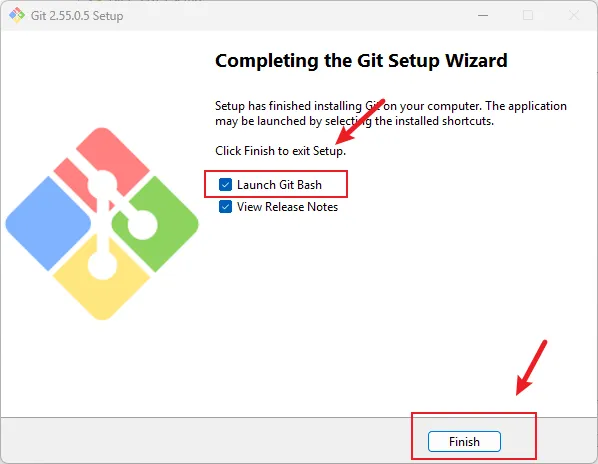
10验证安装是否成功
按 Win + R 输入 cmd,执行:
# 查看版本号git --version# 确认 git 来自哪里where git
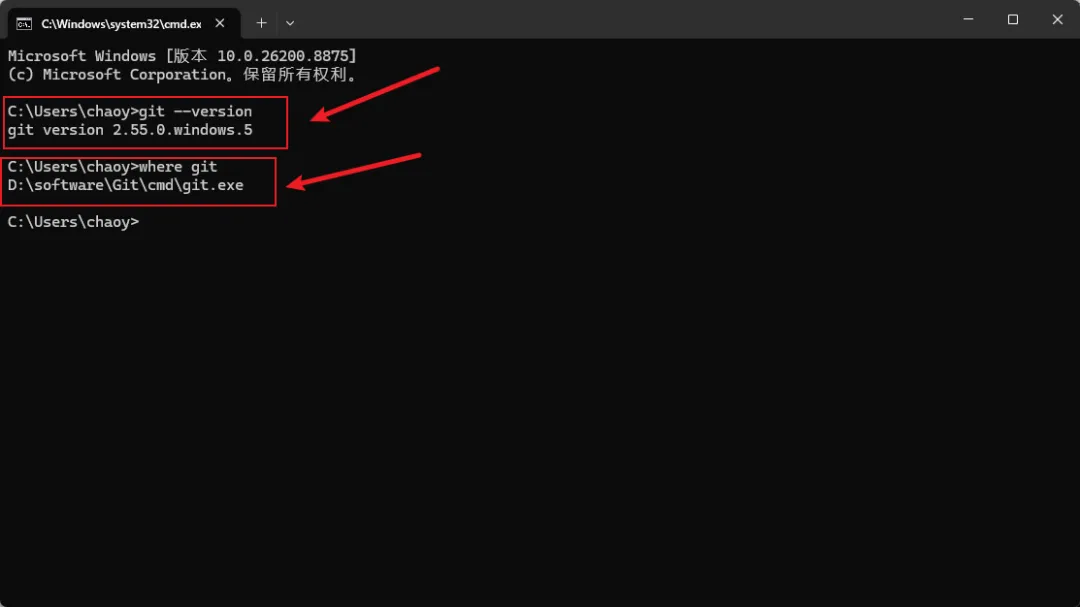
至此,Git 就安装完成了。
三、配置
1. 基础信息配置
安装完成后,不要急着建仓库,先做配置。因为 Git 每记录一次提交,都会同时记下“这次提交是谁做的”。如果你没告诉它你是谁,它要么拒绝提交,要么给出一段警告。
随便找一个位置,鼠标右键打开 Git Bash:
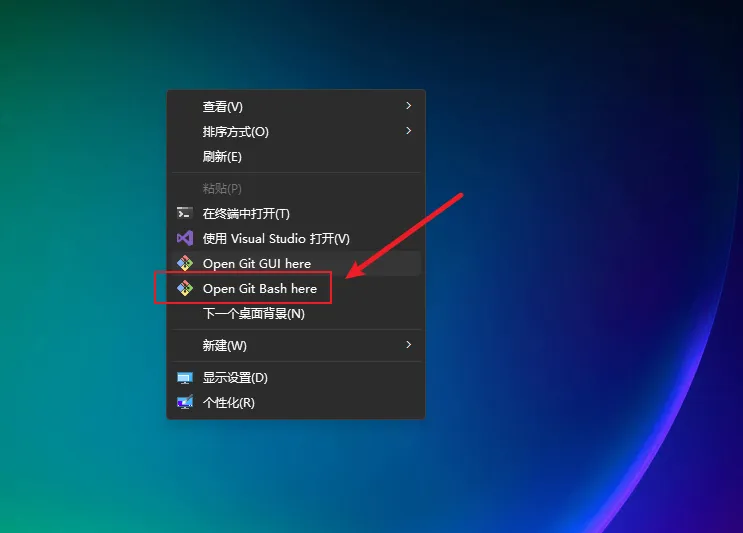
执行如下命令:
# 你的名字或昵称(会显示在每次提交记录里,别人 git log 时能看到是谁改的)git config --global user.name "dg"# 你的邮箱是提交的"身份证",GitHub、Gitee 靠它把提交和你的账号对应起来。# 如果你希望提交能正确计入你在平台上的贡献记录,这里的邮箱最好和你注册平台时用的邮箱一致)# 注意:这里的名字和邮箱随便填也不会影响 Git 在你本机工作,# 但会影响协作与平台统计,所以请认真填。它不是账号密码,不需要和任何平台密码一致。git config --global user.email "dg@163.com"# 验证配置# 输出你刚设置的名字git config --global user.name# 输出你刚设置的邮箱git config --global user.email
2. 配置参数解释
上面的命令里带了一个 --global,它其实是 Git 配置的作用范围:
优先级是:仓库级 > 用户级 > 系统级。也就是说,如果同一个配置项在三层都设了,Git 会用最“近”的那一个。
这样你白天在公司写代码就用公司邮箱,晚上写自己的开源项目就用私人邮箱。只要在公司的项目目录里单独设一次仓库级配置即可:
cd D:/cod/company-project git config --local user.email "dg-worker@163.com" # 只对这个仓库生效这样切回个人项目,用的仍是用户级配的私人邮箱。哈哈,想想还是很科学对吧。
3. 其他配置
默认分支
# 以后 git init 创建的新仓库,主分支自动叫 main,# 和你选的安装选项以及 GitHub / Gitee 保持一致git config --global init.defaultBranch main
换行符转换:避免跨平台协作时出现“整个文件都被判定为改动”的假差异。
# Windows 用户git config --global core.autocrlf true# macOS / Linux 用户git config --global core.autocrlf input
让中文文件名正常显示:默认情况下,Git 会把中文文件名显示成一串八进制转义码。设为 false 后,中文名字能正常显示。
git config --global core.quotepath false默认编辑器:如果你安装时选错了编辑器,这里可以改。
# 用 VS Code 作为编辑器# --wait 的意思是让 Git 等编辑器关闭后再继续git config --global core.editor "code --wait"# 用 Notepad++ 作为编辑器git config --global core.editor "notepad++ -multiInst -notepadStyleCmdline -nosession"
4. 查看、修改和删除配置
查看配置
# 列出所有生效的配置(含系统级)git config --list# 只看用户级git config --global --list# 只看当前仓库级git config --local --list# 查看某个配置项当前生效的值git config user.name
修改某个配置:再执行一次同样的 git config 命令即可覆盖,不存在“先删除再设置”的必要。
git config --global user.name "dg2"# 用编辑器一次性打开配置文件,手动进行配置编辑# 配置文件位置:Windows 在 C:\Users\你的用户名\.gitconfig;# macOS / Linux 在 ~/.gitconfiggit config --global --edit
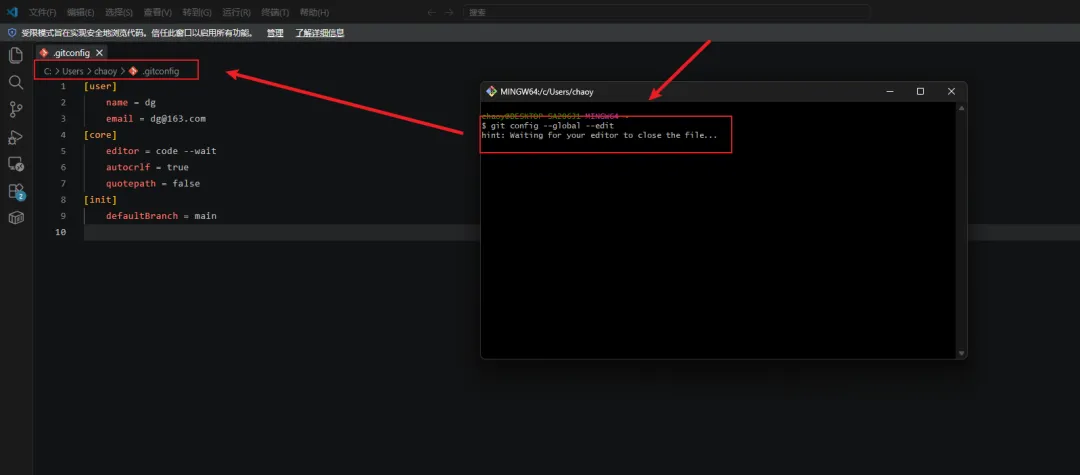
5. 配置 SSH 密钥,实现免密推送
当你第一次往 GitHub、Gitee 推送代码时,平台会要求验证身份。有两种方式:
| 配好之后一劳永逸,再也不用输密码 |
所以推荐配置 SSH。整个流程分三步:
第一步:生成密钥对
ssh-keygen -t ed25519 -C "dg@163.com"- -t ed25519
指定密钥算法,这是目前推荐的算法; - -C
后面跟的是备注,一般写邮箱,方便你自己识别这是哪把钥匙。
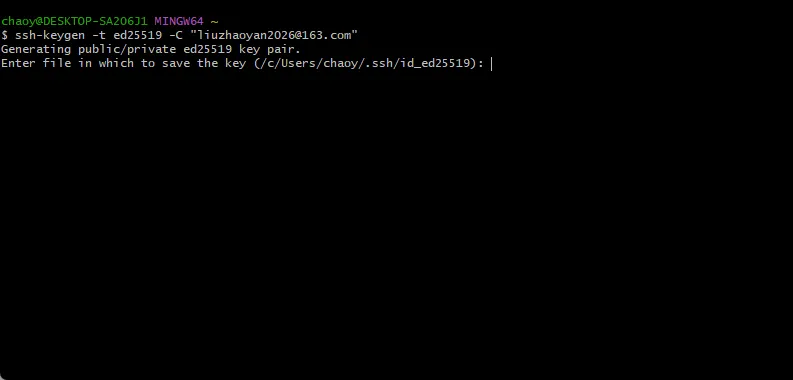
执行后会连问你几个问题:
Enter file in which to save the key:直接回车,用默认路径(Windows 上在 C:\Users\你的用户名\.ssh\,macOS / Linux 上在 ~/.ssh/)。这里会提示是否覆盖,是因为之前生成过,第一次操作不会有该提示。
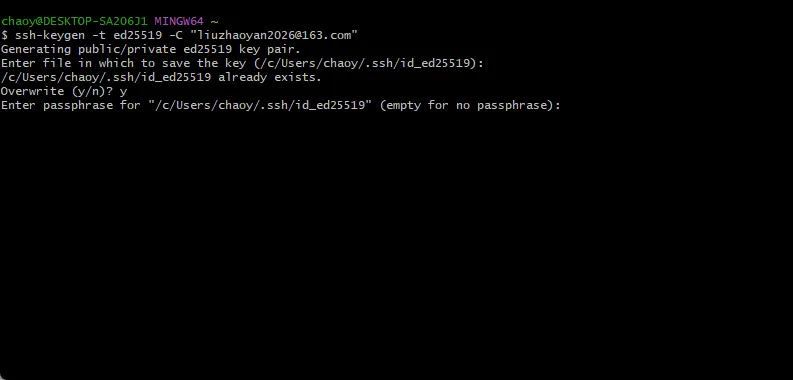
Enter passphrase:设置一个密码保护密钥。可以直接回车留空,这样以后推送完全无感;填了密码则每次使用要输入。
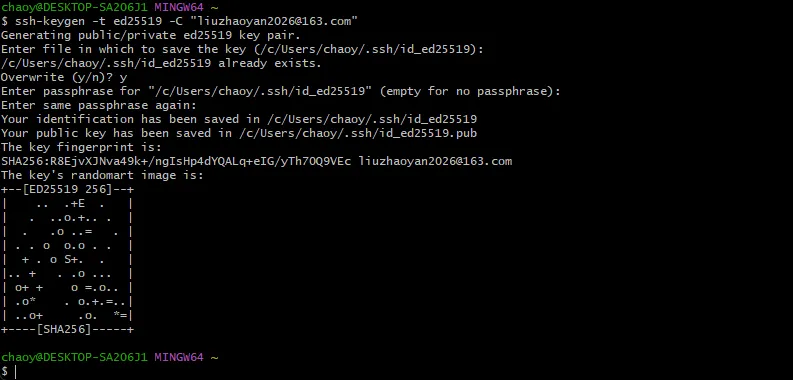
第二步:查看并复制公钥
# macOS / Linuxcat ~/.ssh/id_ed25519.pub# Windows 直接打开文件C:\Users\你的用户名\.ssh\id_ed25519.pub
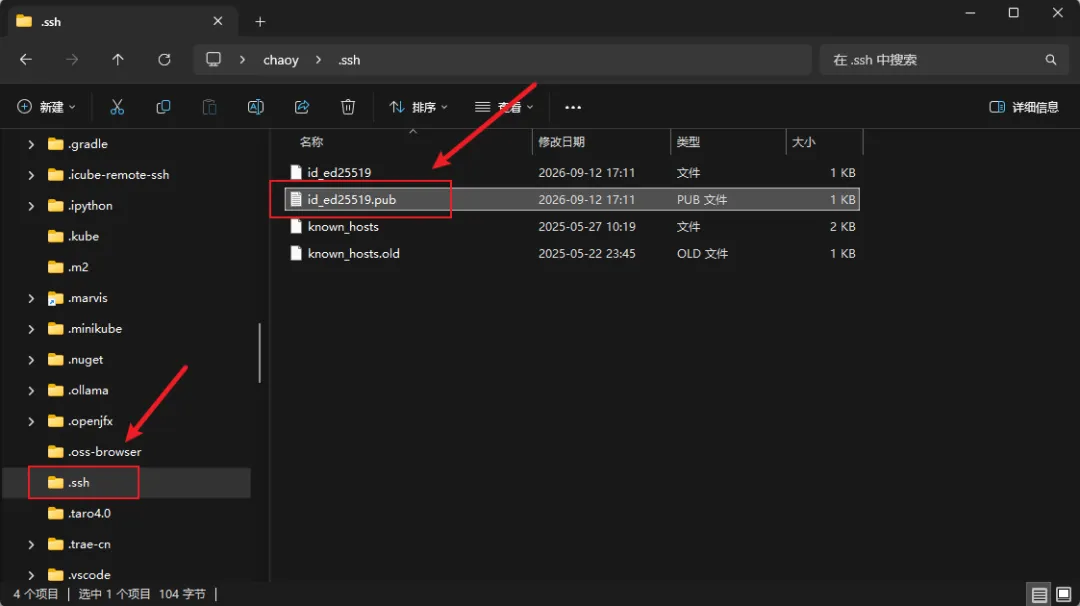
注意:没有后缀的 id_ed25519 是私钥,绝对不要发给任何人、也不要上传到任何地方。
第三步:将公钥添加到平台(比如 Gitee)
登录 Gitee,进入设置,选「SSH 公钥」。给你的公钥取个名字(比如:my-ssh),然后将 id_ed25519.pub 文件中的内容复制到公钥处。
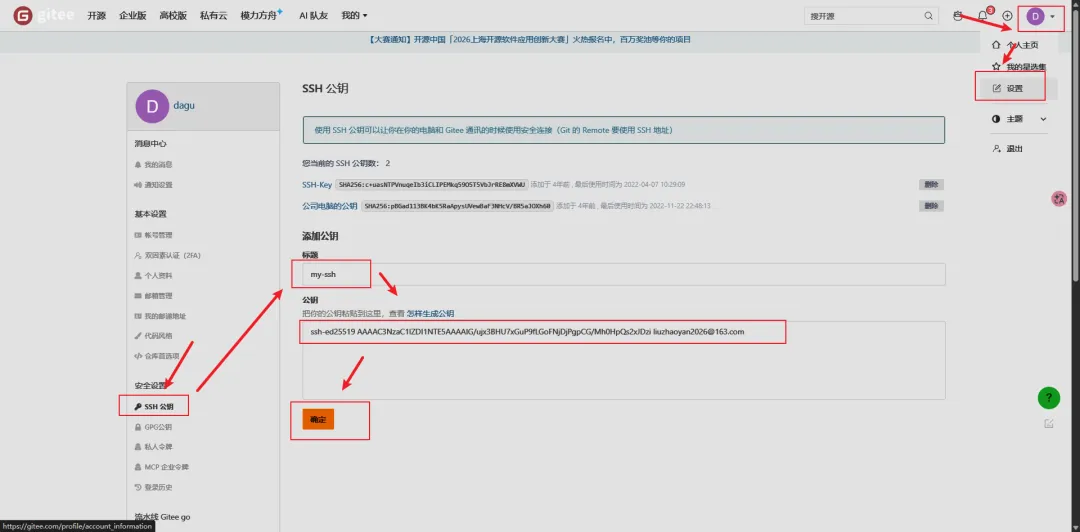
验证是否配置成功
ssh -T git@gitee.com第一次连接时会提示 Are you sure you want to continue connecting (yes/no)?,输入 yes 回车即可。如果看到类似 Hi 你的用户名! You've successfully authenticated... 的提示,就说明免密配置成功了。
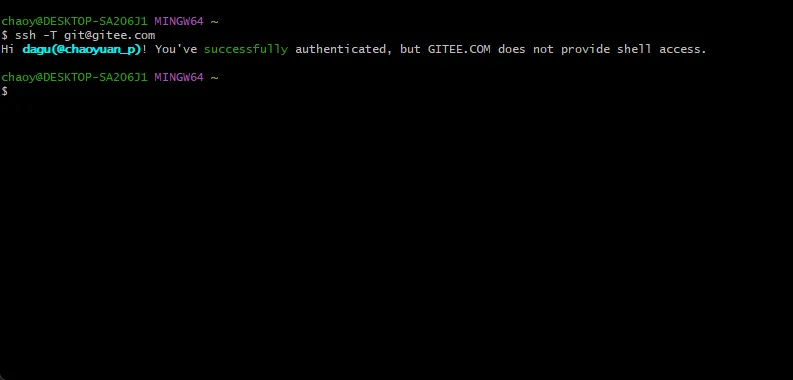
如果提示 Permission denied (publickey),说明公钥没有正确添加、加错了账号,或者与之前配置的冲突了(直接删除之前的就行了)。请回到第三步检查。
其他平台的配置操作也类似。至此,你的 Git 就安装和配置好了。

