自用Cadence(16.6)EDA工具下载安装过程(附详细安装过程图)
- 2026-10-31 19:09:04

第七步:创建桌面快捷方式
29、回到桌面,点击任务栏的【开始菜单】,在【所有应用】中找到【OrCAD Capture Lite软件图标】,将其拖到桌面上,这样就完成了软件桌面快捷方式的创建(方便以后使用)!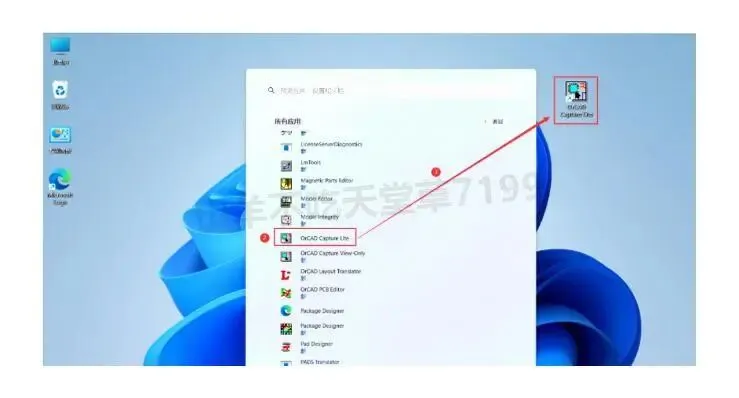
第八步:启动并验证安装
30、回到桌面,右键点击刚刚创建的【OrCAD Capture Lite软件图标】,选择【打开】启动软件。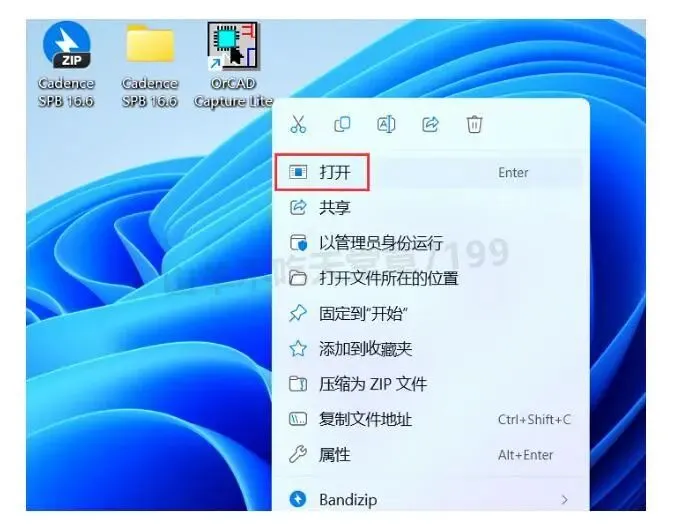

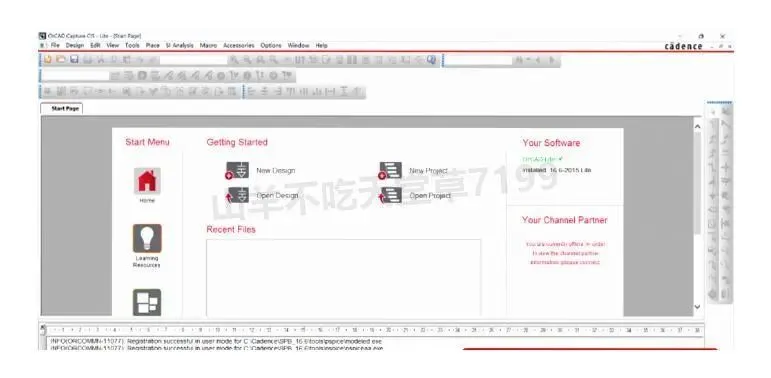
恭喜你!现在你已经成功完成了Cadence16.6软件的完整安装过程!从下载到安装,再到配置和启动,所有步骤都已圆满完成!希望这份超详细的Cadence教程对你有所帮助,如果觉得有用,别忘了点个赞哦!
Cadence16.6常见安装问题解决方案
在安装Cadence16.6的过程中,可能会遇到一些常见问题,下面我整理了几个典型问题及其解决方法,希望能帮助大家顺利完成安装!
1. 安装过程中出现"无法找到指定文件"错误
这个问题通常是由于安装路径中含有中文或特殊字符导致的。解决方法很简单:
• 确保所有安装路径都使用纯英文和数字 • 避免在路径名称中使用空格和特殊符号 • 重新解压安装包到一个简单的路径(如D:\Cadence)
2. 软件安装完成后无法启动
如果你完成了所有安装步骤,但软件仍然无法正常启动,可以尝试以下解决方案:
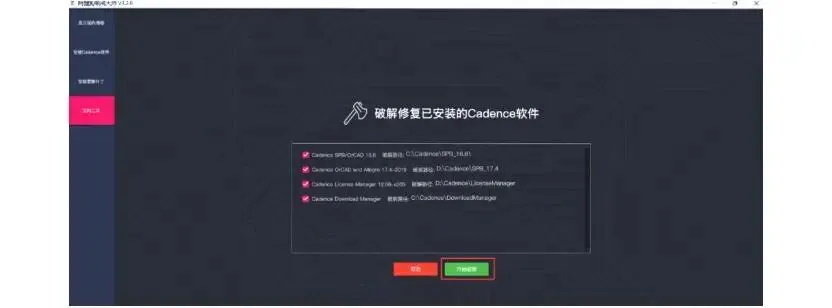
• 确认是否已完成PJ修复步骤(非常重要) • 以管理员身份运行软件 • 检查系统环境变量是否正确设置 • 重启电脑后再次尝试启动
Cadence16.6入门使用技巧
对于初次接触Cadence16.6的用户,以下是一些实用的入门技巧,帮助你快速上手这款强大的工具:
1. 界面熟悉与基本操作
首次打开Cadence16.6时,界面可能看起来有些复杂,但不用担心!你可以先熟悉以下几个基本区域:
• 顶部菜单栏:包含所有主要功能和命令 • 工具栏:常用工具的快捷按钮 • 设计区:主要的工作区域 • 属性面板:显示和编辑选中对象的属性
建议新手先花些时间探索界面,了解各个按钮和菜单的功能,这将为后续的学习奠定良好基础。
2. 从简单项目开始
不要一开始就尝试复杂的设计,建议从一个简单的电路开始:
• 创建一个新的原理图项目 • 添加几个基本元件(如电阻、电容) • 连接这些元件形成简单电路 • 保存并验证你的设计
通过这些基础操作,你可以逐步熟悉软件的工作流程,为后续更复杂的项目做准备!
Cadence16.6软件介绍 - 电子设计必备工具!
对于电子工程师来说,Cadence16.6绝对是一款不可或缺的专业高速版工业走线绘图神器!这款强大的Cadence16.6软件凭借其内置的SPB协同设计平台,让工程师们能够迅速优化各种I/O缓冲器之间的连接,以及跨集成电路、封装和PCB的系统互联。简单来说,Cadence SPB系统互连平台能让你在IC、封装和PCB之间实现高性能互连的无缝协同设计(这点超级重要)!
Cadence16.6下载资源
如果你正在寻找Cadence16.6的下载资源,可以通过本教程提供的链接获取完整安装包。确保你的网络连接稳定,因为安装包体积较大,下载可能需要一些时间(耐心等待哦)!
https://pan.quark.cn/s/f07bfc534a7f
Cadence16.6安装教程全攻略
接下来,我将带大家一步步完成Cadence安装的全过程,即使你是新手也能轻松上手!整个安装过程虽然步骤看起来有点多,但按照下面的指引,保证你一次就能成功安装(不用反复折腾)!
第一步:准备工作
1、将下载好的Cadence16.6软件安装包放在你的电脑上,右键点击选择【解压到Cadence16.6】选项。这一步非常关键,确保解压路径不要有中文和特殊字符!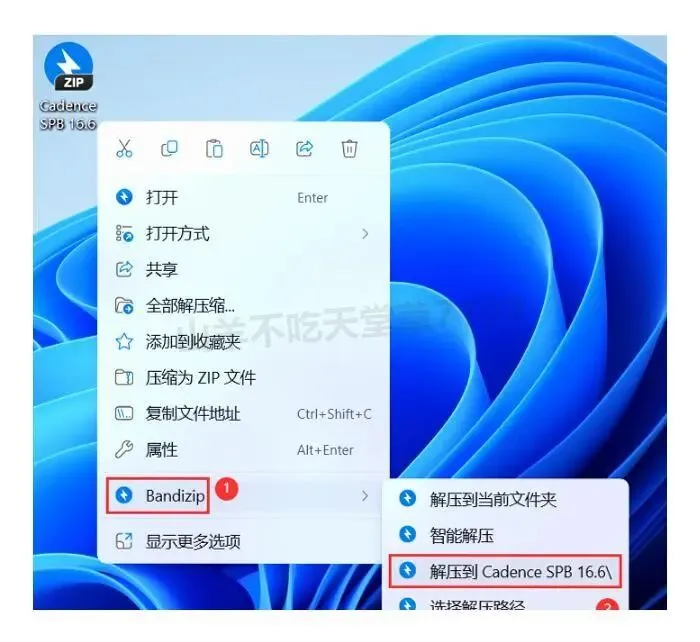
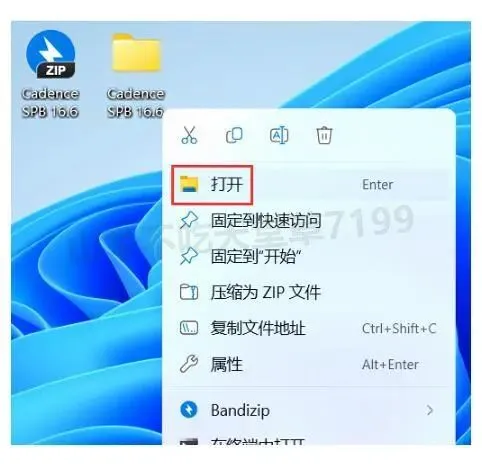
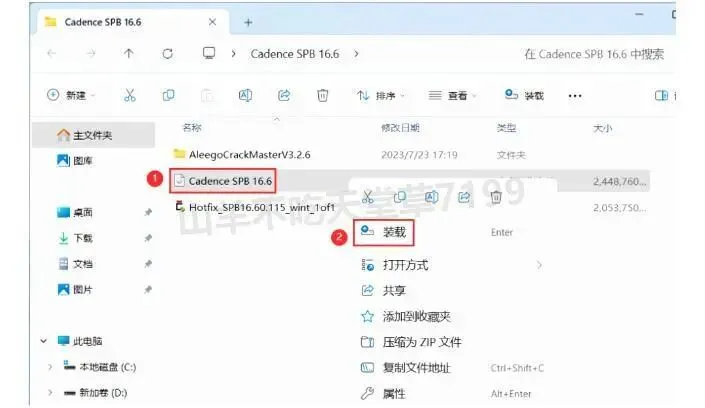
第二步:启动安装程序
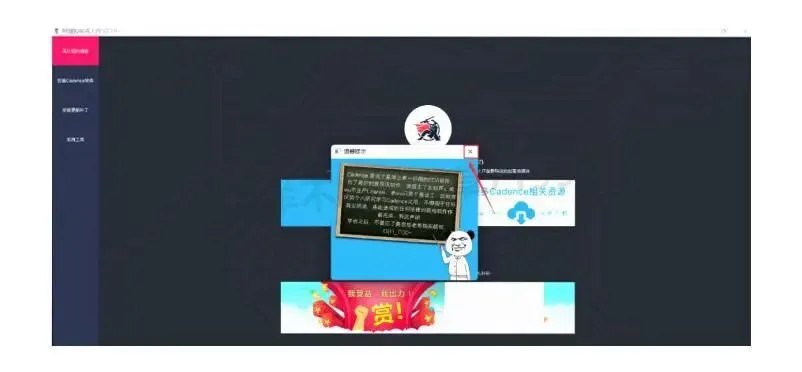
4、回到Cadence16.6文件夹,找到【AleegoCrackMasterV3.2.6】文件夹,右键选择【打开】。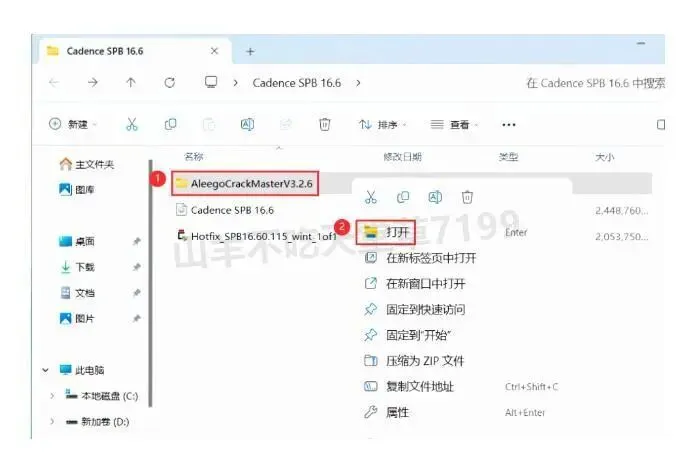
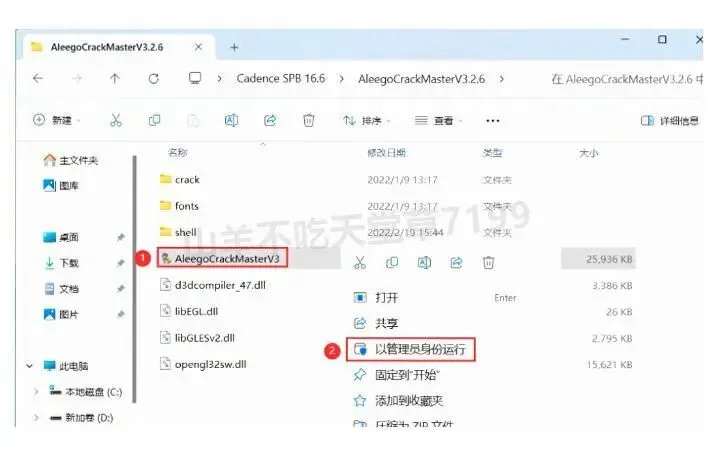
第三步:选择安装选项
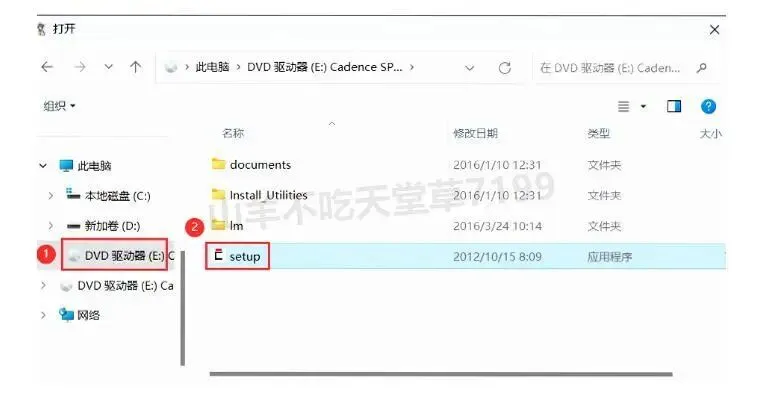
7、点击界面中的【安装Cadence软件】按钮,然后点击【浏览】选择安装文件。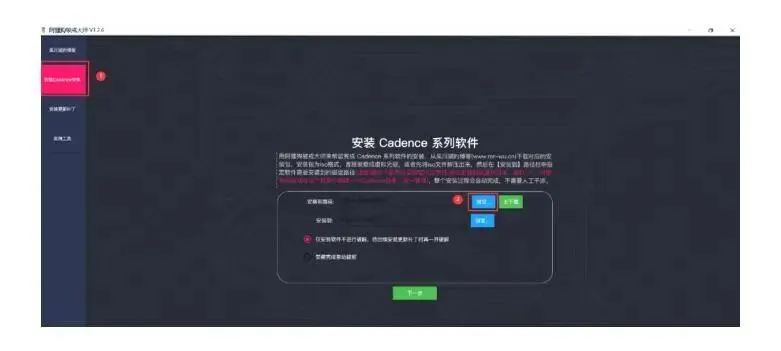
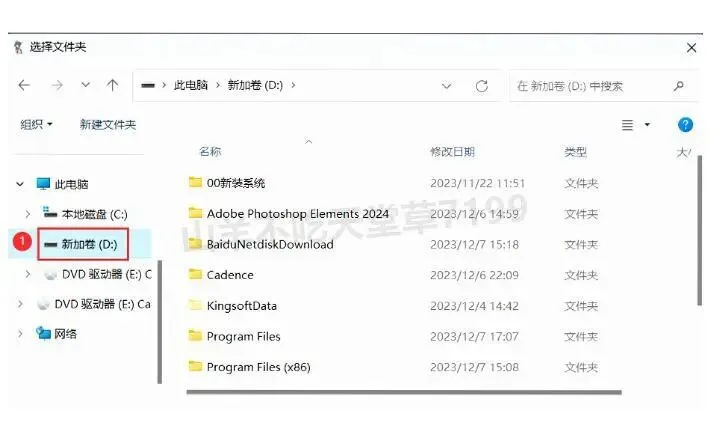
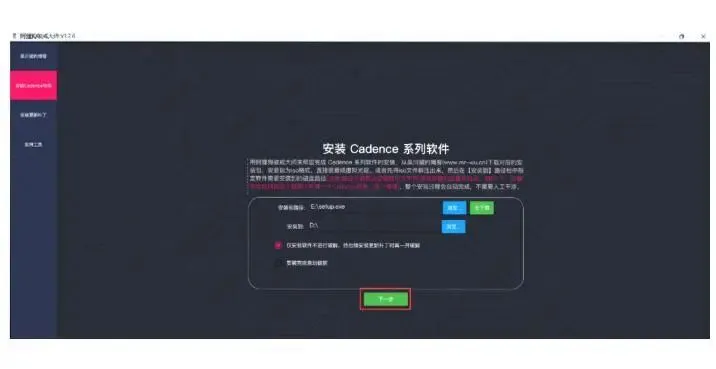
第四步:执行安装过程
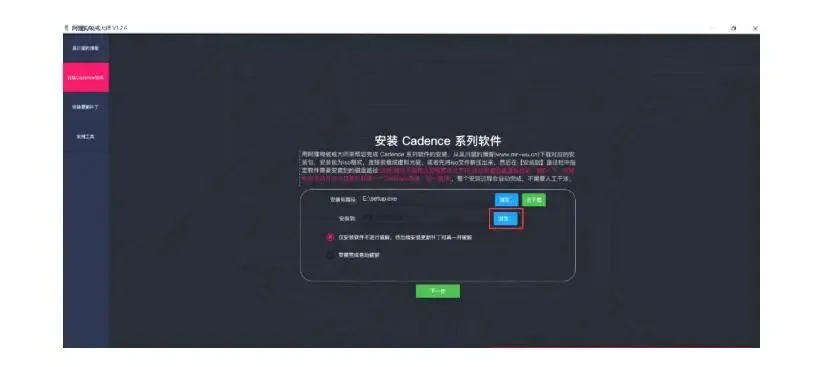
12、在新界面中,点击【开始安装】按钮开始Cadence16.6的安装过程。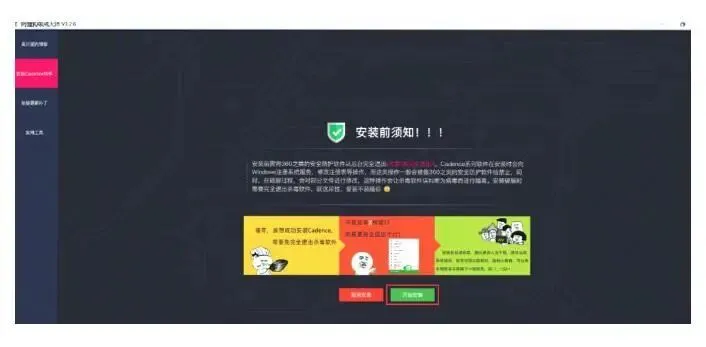
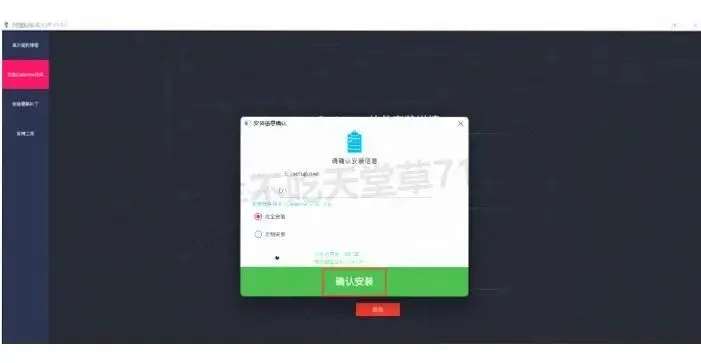
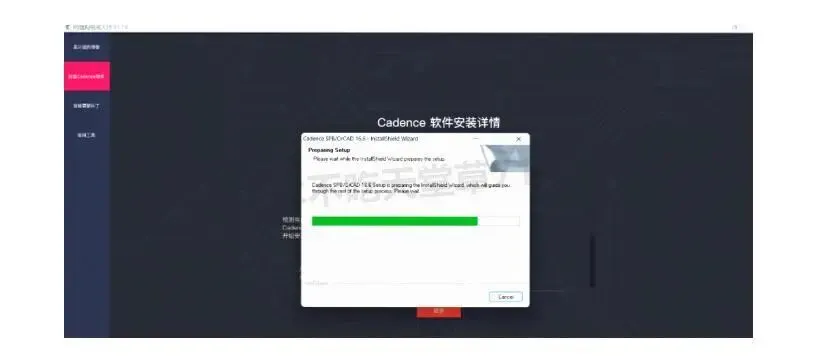
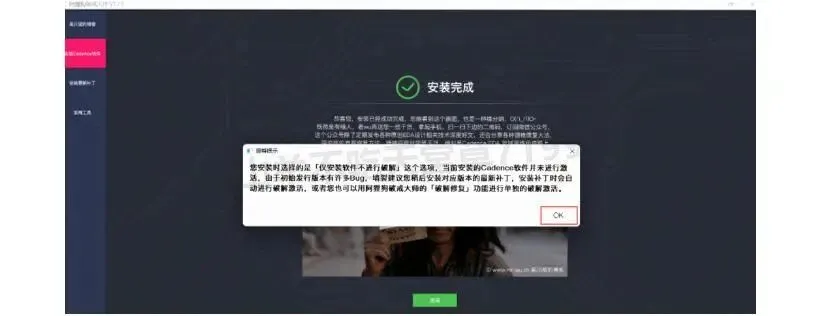

第五步:安装更新补丁
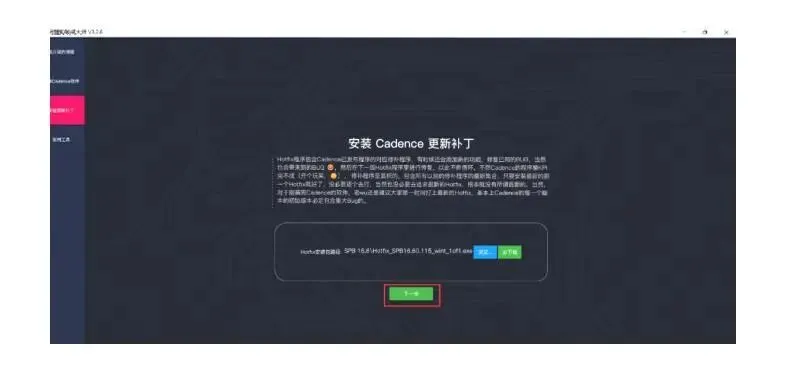
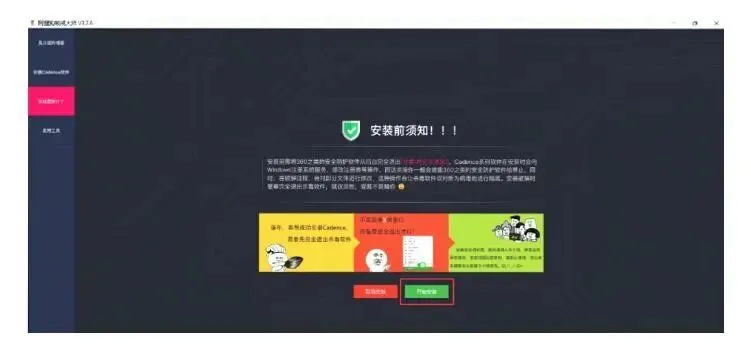
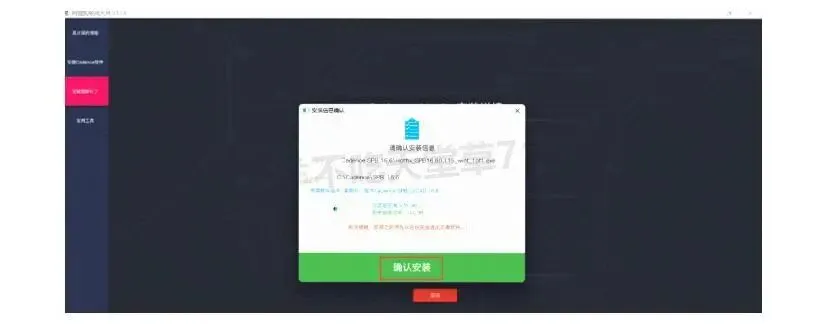
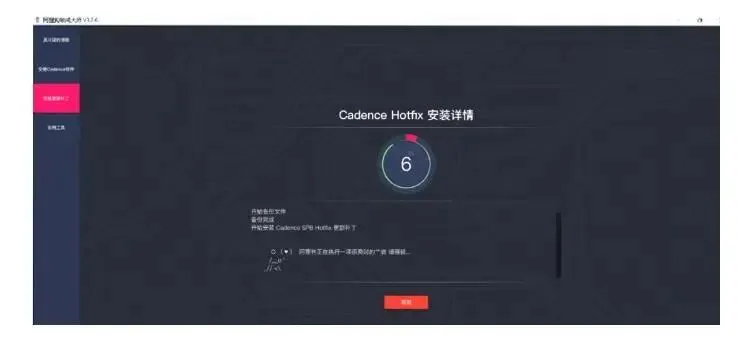
17、接下来需要安装更新补丁,点击【安装更新补丁】按钮,然后点击【浏览】选择补丁文件。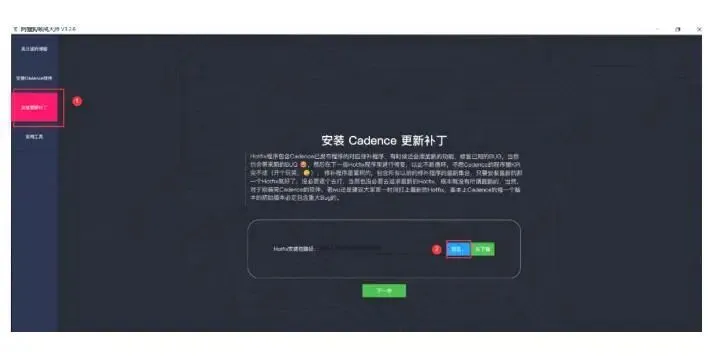
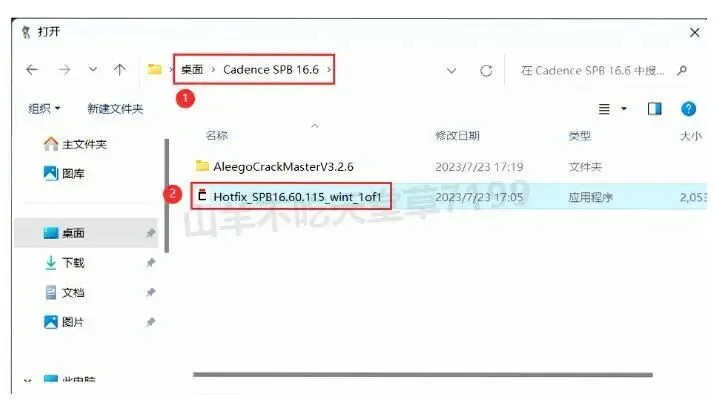

第六步:完成安装后的配置
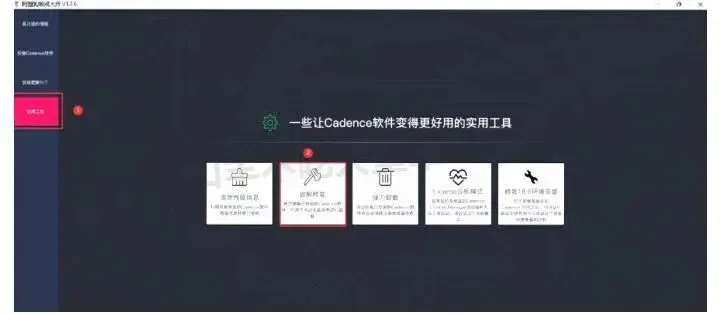
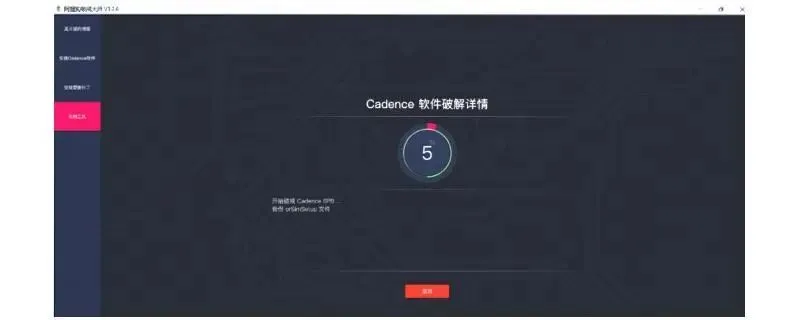
24、返回主界面,点击【实用工具】,然后点击【PJ修复】选项(这一步非常关键,能解决很多潜在问题)!