Comsol仿真下载及安装教程(附Comsol最新安装包)
- 2026-11-01 23:03:38
Comsol仿真下载及安装教程(附Comsol最新安装包)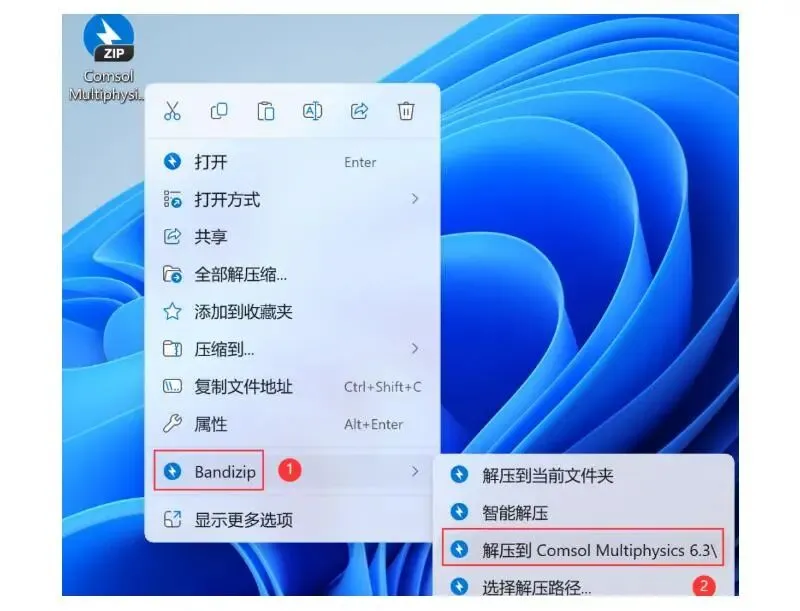 图:Comsol仿真下载及安装教程(附Comsol最新安装包)
Comsol仿真下载及安装教程(附Comsol最新安装包) 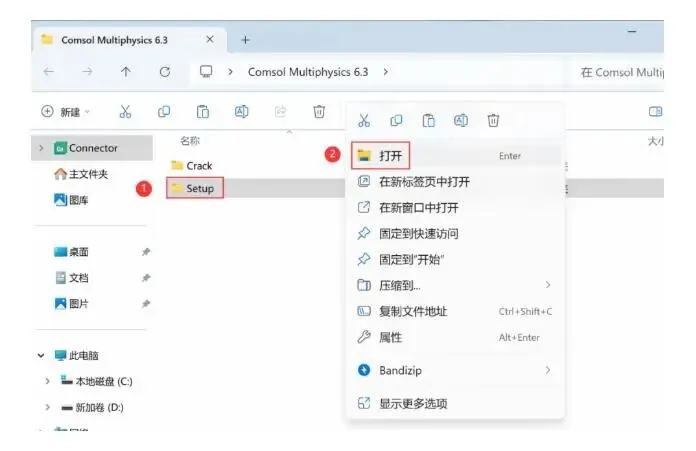 图:Comsol仿真下载及安装教程(附Comsol最新安装包)
Comsol仿真下载及安装教程(附Comsol最新安装包) 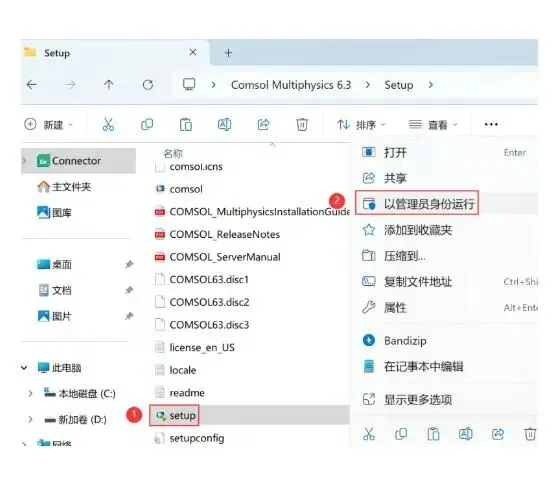 图:Comsol仿真下载及安装教程(附Comsol最新安装包)
Comsol仿真下载及安装教程(附Comsol最新安装包) 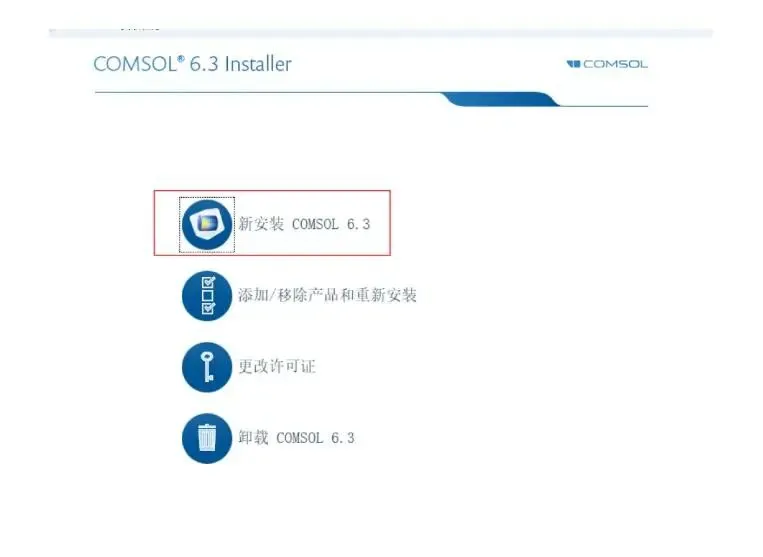 图:Comsol仿真下载及安装教程(附Comsol最新安装包)
Comsol仿真下载及安装教程(附Comsol最新安装包) 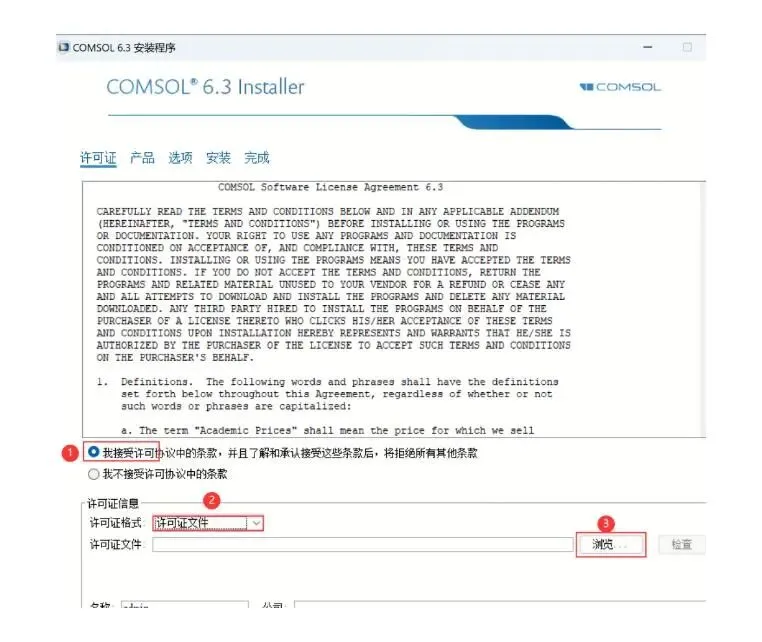 图:Comsol仿真下载及安装教程(附Comsol最新安装包)
Comsol仿真下载及安装教程(附Comsol最新安装包) 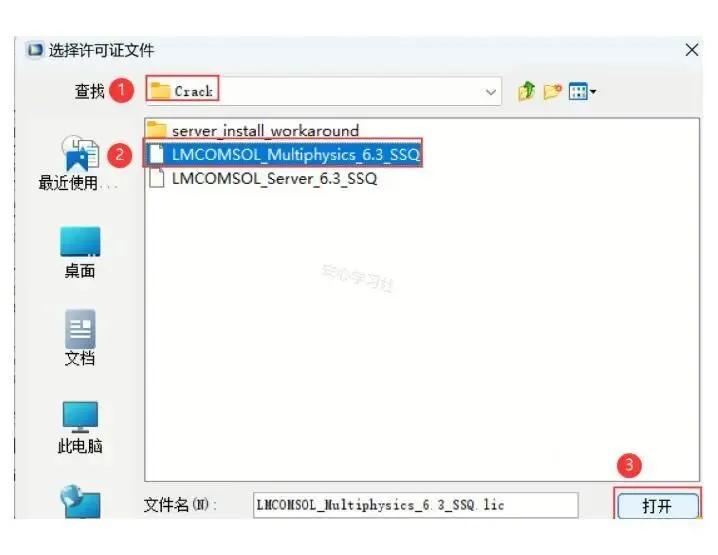 图:Comsol仿真下载及安装教程(附Comsol最新安装包)
Comsol仿真下载及安装教程(附Comsol最新安装包) 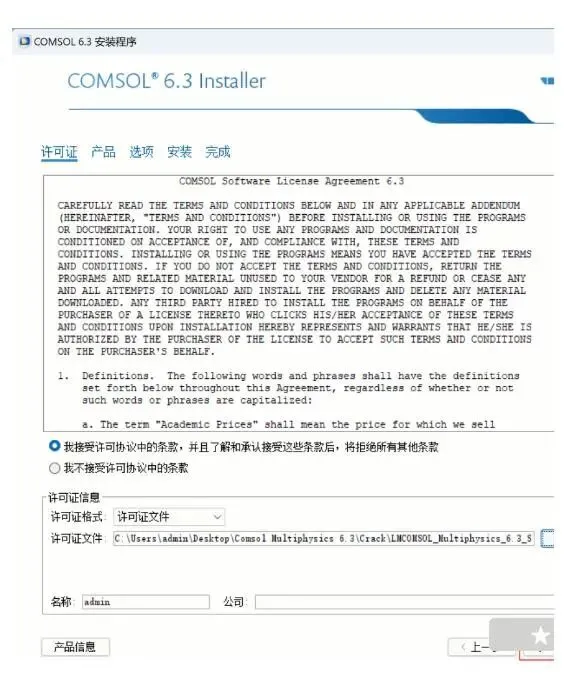 图:Comsol仿真下载及安装教程(附Comsol最新安装包)
Comsol仿真下载及安装教程(附Comsol最新安装包) 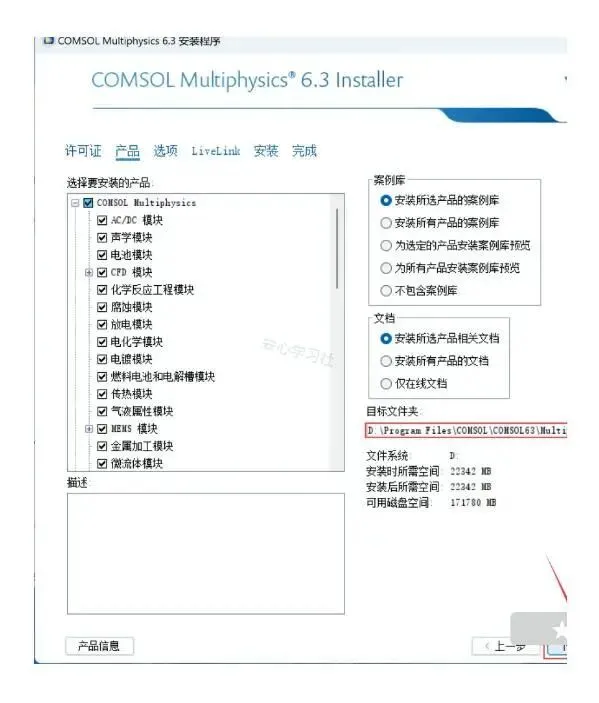 图:Comsol仿真下载及安装教程(附Comsol最新安装包)
Comsol仿真下载及安装教程(附Comsol最新安装包) 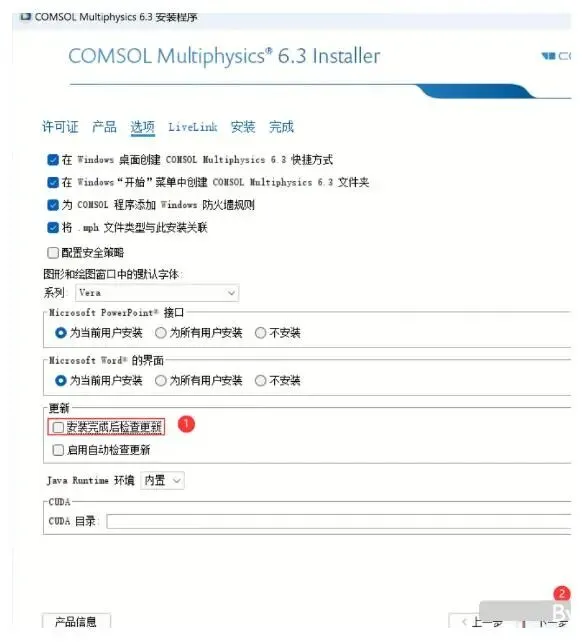 图:Comsol仿真下载及安装教程(附Comsol最新安装包)
Comsol仿真下载及安装教程(附Comsol最新安装包) 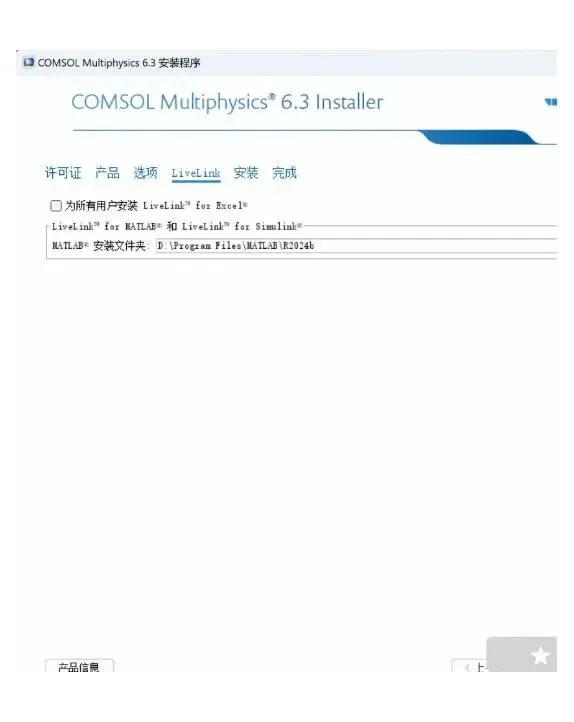 图:Comsol仿真下载及安装教程(附Comsol最新安装包)
Comsol仿真下载及安装教程(附Comsol最新安装包) 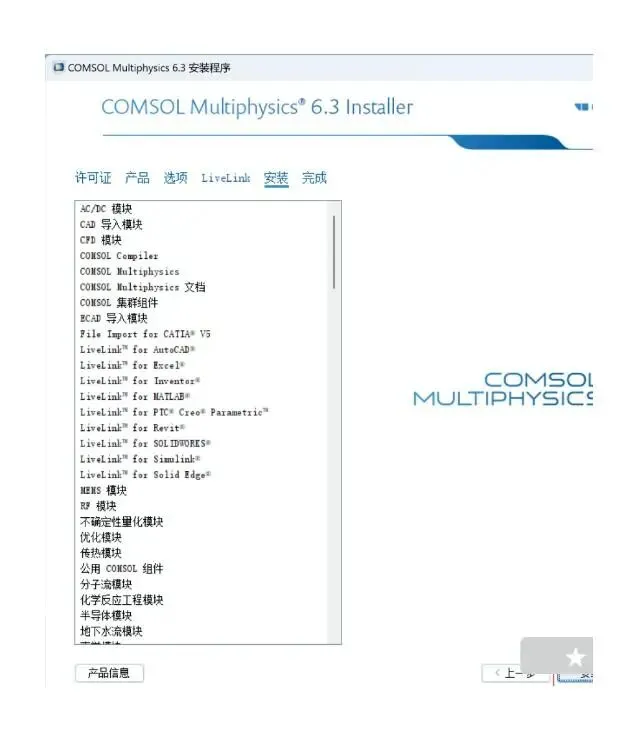 图:Comsol仿真下载及安装教程(附Comsol最新安装包)
Comsol仿真下载及安装教程(附Comsol最新安装包) 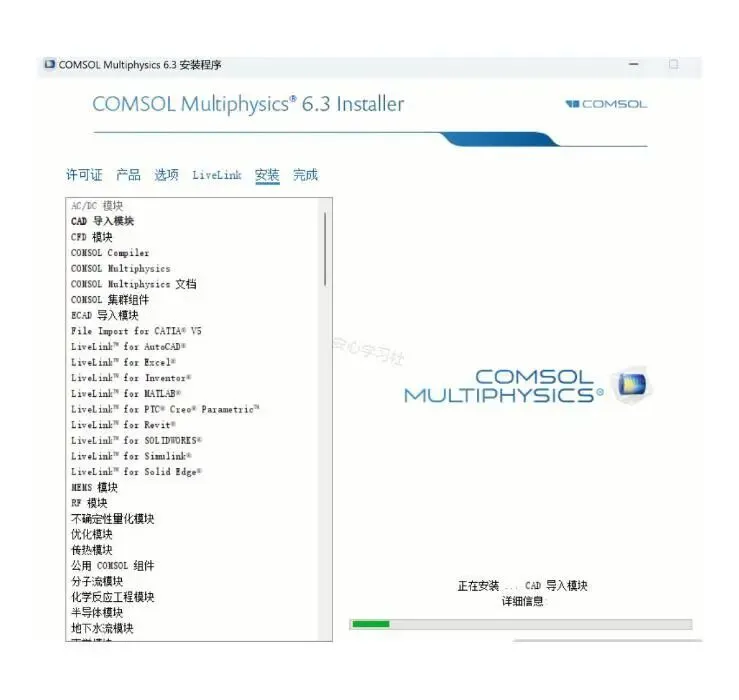 图:Comsol仿真下载及安装教程(附Comsol最新安装包)
Comsol仿真下载及安装教程(附Comsol最新安装包) 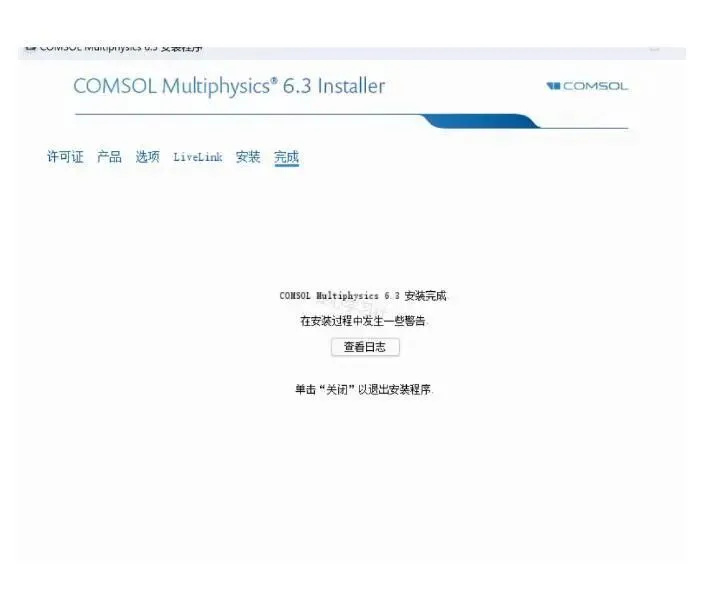 图:Comsol仿真下载及安装教程(附Comsol最新安装包)
Comsol仿真下载及安装教程(附Comsol最新安装包) 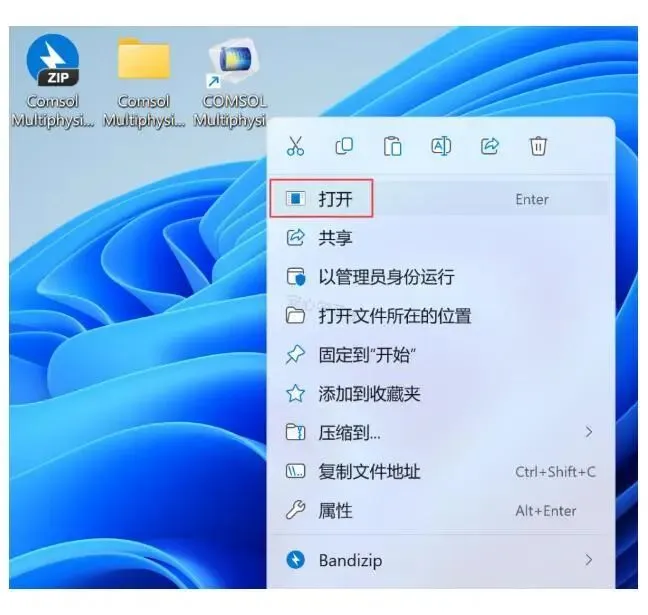 图:Comsol仿真下载及安装教程(附Comsol最新安装包)
Comsol仿真下载及安装教程(附Comsol最新安装包) 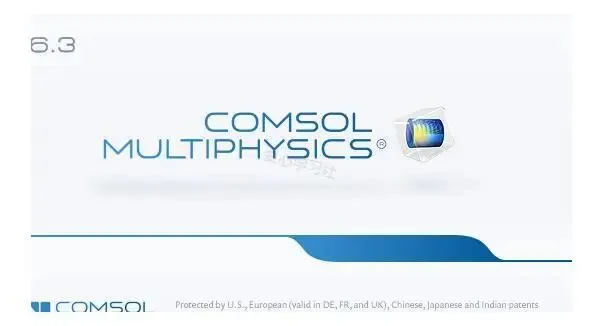 图:Comsol仿真下载及安装教程(附Comsol最新安装包)
Comsol仿真下载及安装教程(附Comsol最新安装包) 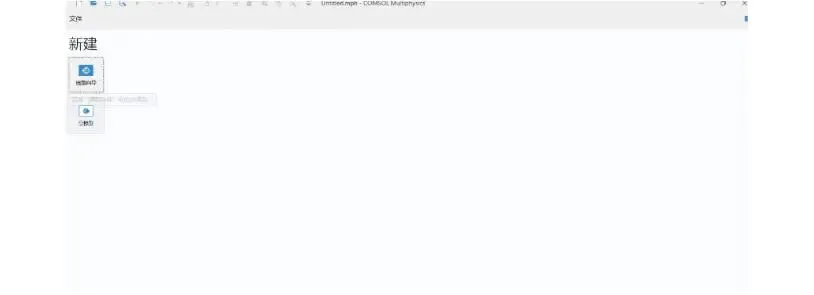 图:Comsol仿真下载及安装教程(附Comsol最新安装包)
Comsol仿真下载及安装教程(附Comsol最新安装包)
前言
今天我要分享的这篇超详细Comsol安装教程将彻底解决你的困扰。Comsol Multiphysics 6.3作为一款顶级的多物理场仿真平台,广泛应用于电气、力学、流体和化工等领域的设计与分析工作。无论你是初学者还是老手,这篇保姆级Comsol下载安装指南都能帮你轻松完成安装过程,让你快速上手这款专业软件!
Comsol Multiphysics下载
COMSOL 6.3 下载
COMSOL 官网下载(较慢)
https://comsol.com/
COMSOL 下载(推荐)
将👇复制到浏览器地址栏下载
https://1f68pba.pan.bee3kw.com
Comsol 安装教程
1. 准备工作
将下载好的Comsol Multiphysics 6.3软件安装包保存到你的电脑上,然后右键点击选择"解压到当前文件夹"(或使用你习惯的解压工具)。图:Comsol仿真下载及安装教程(附Comsol最新安装包)2. 找到安装文件
打开解压后的文件夹,里面包含了我们安装所需的全部文件。
3. 进入Setup文件夹
找到并打开名为【Setup】的文件夹。图:Comsol仿真下载及安装教程(附Comsol最新安装包)4. 启动安装程序(这步超级重要!)
在Setup文件夹中,找到【setup】应用程序,右键选择【以管理员身份运行】。如果不以管理员身份运行,可能会导致安装失败或权限不足的问题!图:Comsol仿真下载及安装教程(附Comsol最新安装包)5. 开始正式安装流程
在弹出的安装向导中,点击【新安装COMSOL 6.3】选项。图:Comsol仿真下载及安装教程(附Comsol最新安装包)6. 许可证设置
在许可协议页面,勾选【我接受】选项,然后在许可格式处选择【许可证文件】,接着点击【浏览】按钮来选择许可文件。图:Comsol仿真下载及安装教程(附Comsol最新安装包)7. 选择许可文件
在打开的文件浏览窗口中,导航到安装包Crack文件夹,找到并选中【LMCOMSOL_ Multiphysics_6.3】文件,然后点击【打开】。图:Comsol仿真下载及安装教程(附Comsol最新安装包)8. 继续下一步
确认许可文件路径无误后,点击【下一步】按钮继续。图:Comsol仿真下载及安装教程(附Comsol最新安装包)9. 选择安装位置(避开C盘!)
软件默认会安装在C盘,但我强烈建议你更改安装位置到其他盘符(比如D盘或E盘),这样可以避免C盘空间不足的问题。设置好安装路径后,点击【下一步】。图:Comsol仿真下载及安装教程(附Comsol最新安装包)10. 关闭自动更新功能
在更新选项页面,请务必取消勾选两个自动更新选项(非常重要!),然后点击【下一步】。图:Comsol仿真下载及安装教程(附Comsol最新安装包)11. 确认安装设置
查看安装信息摘要,确认无误后点击【下一步】。图:Comsol仿真下载及安装教程(附Comsol最新安装包)12. 开始安装
点击【安装】按钮,正式开始安装Comsol Multiphysics 6.3。图:Comsol仿真下载及安装教程(附Comsol最新安装包)13. 耐心等待安装完成
软件正在安装中,这个过程可能需要几分钟到十几分钟不等,取决于你的电脑配置。请耐心等待,不要中途关闭安装程序!图:Comsol仿真下载及安装教程(附Comsol最新安装包)14. 完成安装
当看到安装完成的提示后,点击【关闭】按钮退出安装向导。图:Comsol仿真下载及安装教程(附Comsol最新安装包)15. 启动Comsol软件
回到桌面,找到新创建的【Comsol Multiphysics 6.3软件图标】,右键点击并选择【打开】。图:Comsol仿真下载及安装教程(附Comsol最新安装包)16. 软件启动中
此时你会看到Comsol的启动界面,软件正在加载必要的组件。图:Comsol仿真下载及安装教程(附Comsol最新安装包)17. 安装成功!
恭喜你!Comsol Multiphysics 6.3已经成功安装并运行,你可以看到软件的主界面了。图:Comsol仿真下载及安装教程(附Comsol最新安装包)18. 安装完成总结
以上就是Comsol Multiphysics 6.3软件安装的全过程,通过这18个简单步骤,你已经成功安装了这款强大的多物理场仿真软件!如果这篇教程对你有所帮助,别忘了收藏哦!
Comsol入门使用技巧与建议
如果你是Comsol的新手用户,这里有一些实用的入门技巧,帮助你快速上手这款功能强大的仿真软件:
1. 熟悉界面布局是第一步
Comsol的用户界面乍看复杂,但其实非常有逻辑性。建议你先花时间熟悉主要的菜单和工具栏位置,这会让后续的操作更加顺畅。特别是左侧的模型树结构,它是构建和管理模型的核心。
2. 从简单的教程案例开始学习
不要一开始就尝试构建复杂的模型!Comsol自带了许多详细的教程案例,建议从这些案例入手,逐步掌握软件的基本操作和建模流程。你可以通过"文件→教程库"来访问这些资源。
3. 理解多物理场耦合的基本概念
Comsol最强大的功能在于其多物理场耦合分析能力。在深入使用前,建议先了解什么是物理场耦合,以及如何在Comsol中设置不同物理场之间的相互作用关系。这将有助于你构建更加复杂和精确的模型。
记住,掌握Comsol需要时间和耐心,不要急于求成。通过不断的实践和学习,你一定能够熟练运用这款强大的工具,为你的研究或工作带来巨大帮助!
本文来自网友投稿或网络内容,如有侵犯您的权益请联系我们删除,联系邮箱:wyl860211@qq.com 。

