【SAI2.0】SAI2.0完整安装步骤分享,附资源下载参考
- 2026-11-01 23:04:35
喜欢画画、学插画、做板绘作业的朋友,肯定都用过SAI。我不整那些虚头巴脑的介绍,大白话直接说透,它就是专门用来手绘、板绘的轻量画画软件。不像PS功能杂七杂八啥都干,SAI主打纯粹绘画,占用电脑资源特别少,老旧电脑也能流畅跑。最香的是自带线条防抖,新手手抖画歪的线条,软件能自动修顺滑,勾线超级省心。平时练手绘、画插画、做简单漫画创作,完全够用,也是很多美术生、设计学生的入门首选工具。
SAI (全版本)安装包下载链接:
百度网盘
https://pan.baidu.com/s/1awU5AcAX1jVQAfU8fvZqjw?pwd=8888夸克网盘
https://pan.quark.cn/s/ee88cfc8006d123云盘
https://www.123865.com/s/j5j1jv-XBvTH所有软件均为压缩文件,务必使用解压缩软件解压后再进行安装,不解压直接进行安装会导致安装失败。
如遇链接失效,点击公众号菜单栏【最新链接】,即可获取最新的下载链接
安装步骤
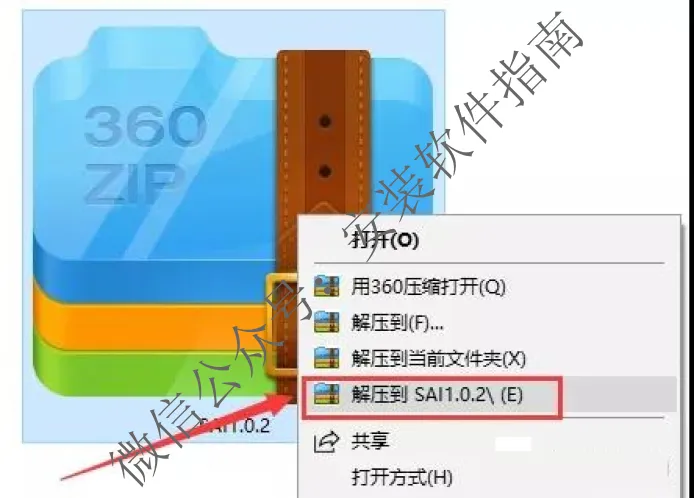
1、将安装包进行解压
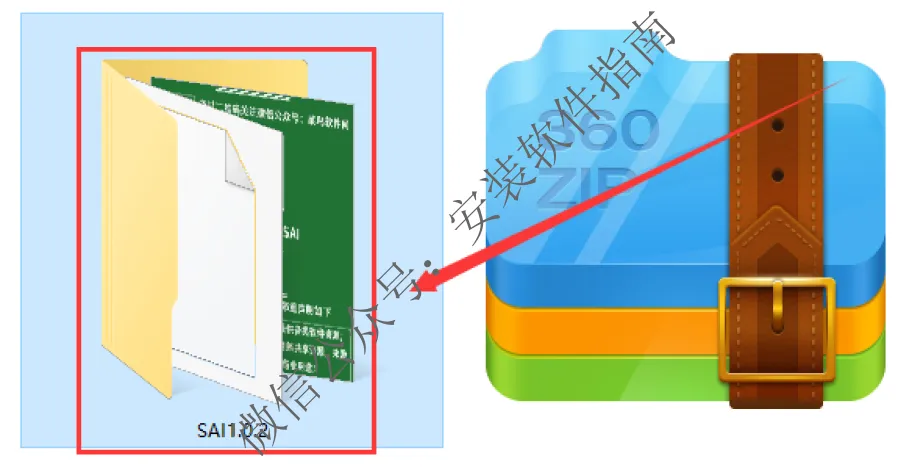
2.打开文件夹。
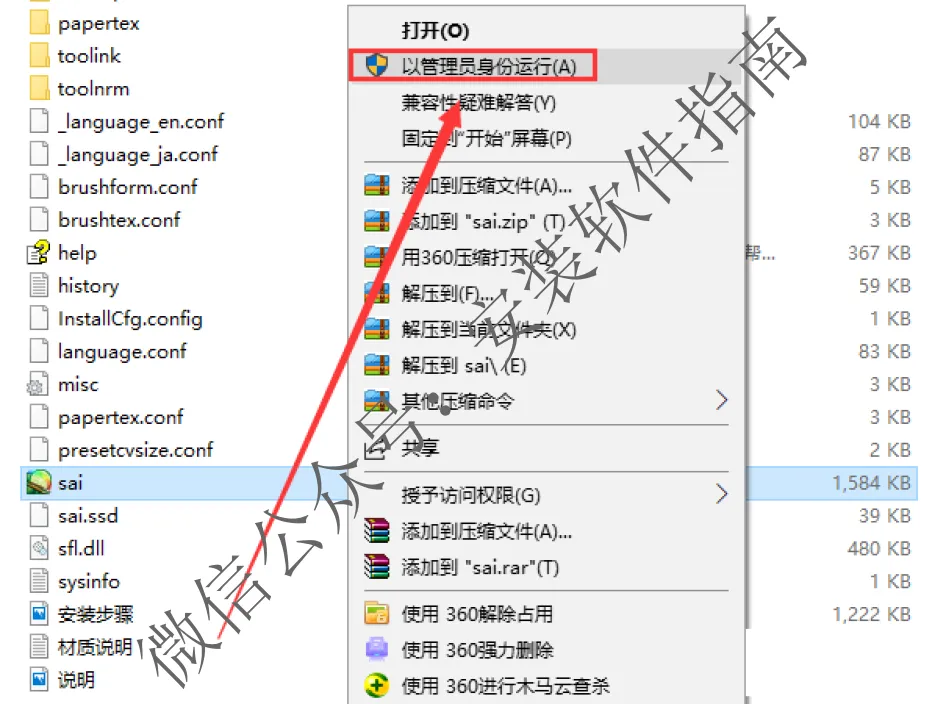
3、以管理员身份运行
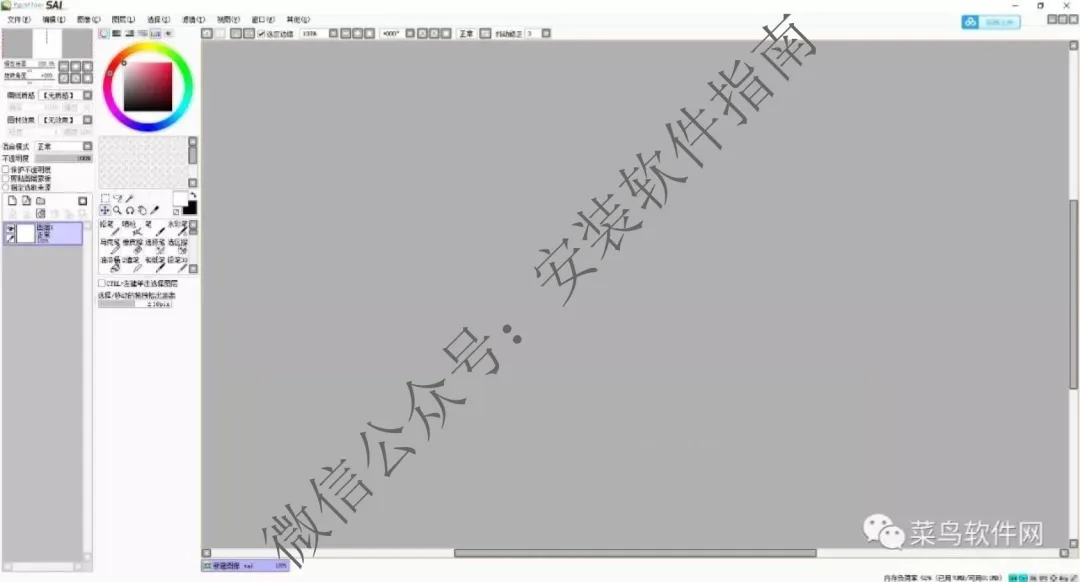
4、即可正常使用软件,界面如下图
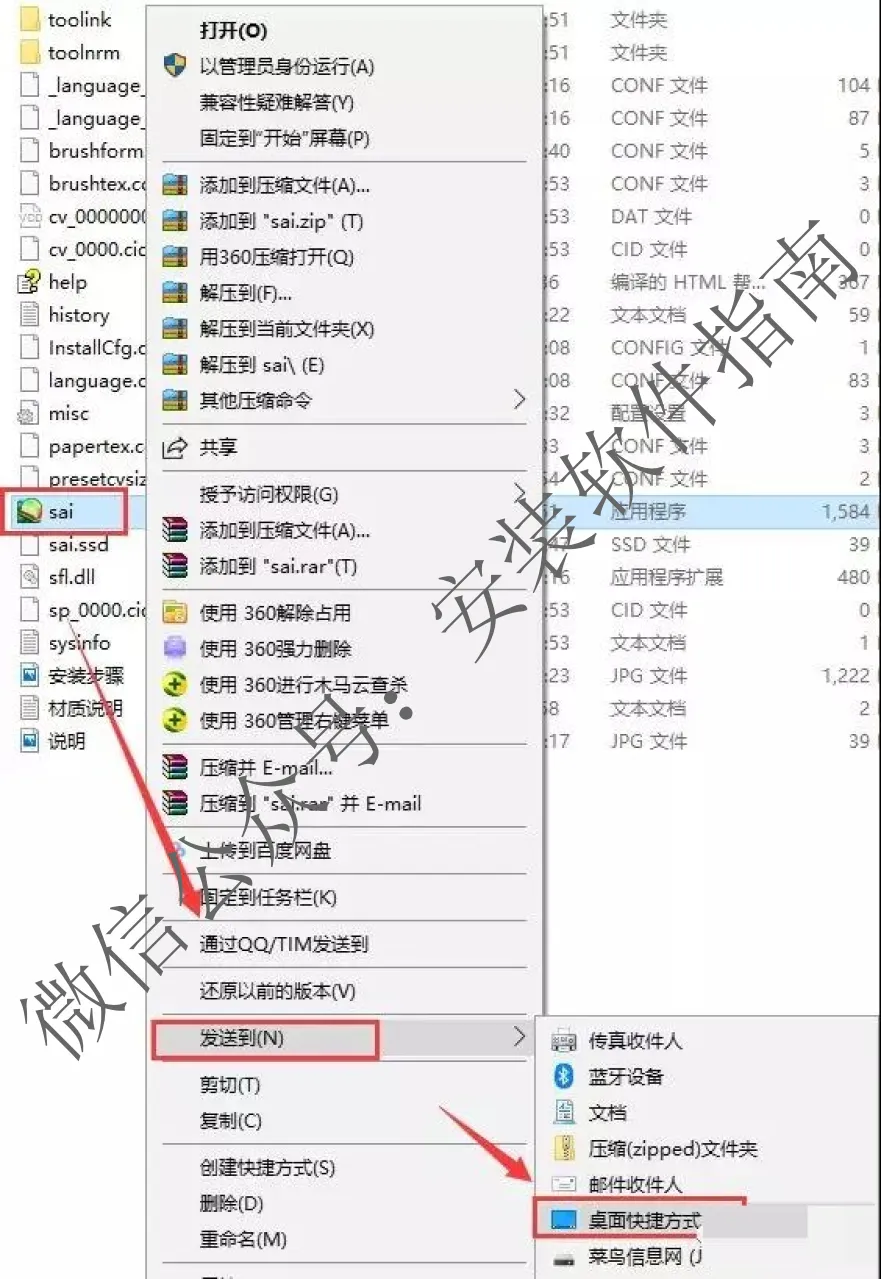
5、点【sai】弹出框选择【发送到】-【桌面快捷方式】
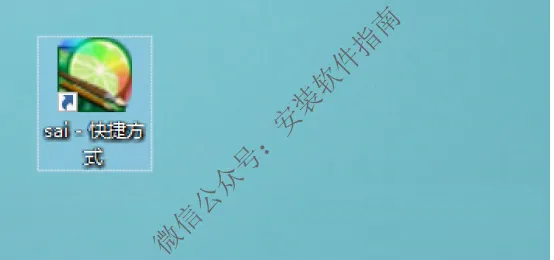
6、OK双击即可打开此软件
说实话,我第一次上手SAI的时候,看着界面简单,结果照样懵圈踩坑。那时候大学做插画课设,老师推荐我们用这款软件练手,说对新手最友好。我之前只会用纸笔手绘,第一次接数位板画画,完全适应不了。以为打开软件随便画画就行,不懂分层,所有线条、上色全堆在一个图层里。画错一点只能大面积擦掉,画面脏得不行。而且我当时不知道调防抖参数,默认数值太低,线条歪歪扭扭,要么过于僵硬,要么软塌塌没质感。折腾一下午,一张完整的插画线稿都没搞定,心态真的有点崩。
后面慢慢自己瞎捣鼓,跟着简单的新手教程试错,才摸清楚它的操作逻辑。用久了真的觉得,SAI绝对是新手板绘的天花板入门软件,没有之一。大学四年所有的插画作业、手绘课设、短篇漫画练习,我基本全靠它完成。身边很多同学一开始跟风用PS画画,界面复杂还卡顿,线条也没有防抖,画出来的作品质感很差。我用SAI勾线顺滑、上色通透,水彩、平涂效果都很自然,作业完成得又快又好看,平时得分一直很稳定。
就算现在偶尔接手绘小单子、日常摸鱼画画,我还是习惯打开SAI。说实话,专业大型创作可能需要别的软件辅助,但日常练习、小插画、头像稿完全没必要用重型软件。SAI秒开不卡顿,笔刷延迟几乎没有,手绘手感特别真实。而且它的钢笔图层真的巨好用,画完的线条还能二次微调弧度,不用反复重画,对新手太包容了,能省下超多重复作画的时间。
我跟你们说,新手用SAI踩的坑,我当年几乎挨个踩遍,真的特别有共鸣。最多人犯的错,就是死活不分图层,线稿、底色、阴影、高光全堆一起。后面想改颜色、修线条根本没法弄,一点点失误就得整张重画,巨浪费时间。还有很多新手盲目拉高防抖数值,以为越高线条越好看,结果数值太高,线条变得特别僵硬,完全没有手绘的灵动感觉。
还有个很致命的误区,很多人画完直接保存图片格式,不保留源文件。我刚学的时候就踩过这个大坑,熬夜画完的插画,只存了JPG,后面老师要求微调细节、改配色,没有SAI源文件,根本没法修改,只能从头重画一遍,真的特别折腾。另外不少新手乱装笔刷素材,版本不兼容,导致软件闪退、笔刷失效,辛辛苦苦画的内容直接丢失。
分享几个我自用的接地气小经验,都是新手直接能用的干货。画画一定要养成分层习惯,线稿、上色、阴影单独建层,修改起来超级方便。新手别乱调超高防抖,中等数值最适配,线条顺滑又自然。
每次画完优先保存SAI源文件,再导出图片,方便后期二次修改。尽量少装乱七八糟的笔刷,自带基础笔刷完全够新手练手,还不容易闪退。真心觉得SAI是被低估的绘画神器,轻量、稳定、上手快。不管是学生应付美术插画课设、日常板绘练习,还是业余爱好画画摸鱼,熟练用它,真的能快速提升作画效率和画面质感。

