MATLAB R2025b 中文版安装教程+下载
- 2026-11-02 00:36:30
分享一份 MATLAB R2025b 的完整安装记录:解压、密钥填写、授权配置全部走了一遍,重点步骤单独说明,需要安装的照着做就能用上。
软件下载地址
https://docs.qq.com/doc/DSXBEWmtWUFZYUHZS
一、MATLAB R2025b 版本亮点
MATLAB R2025b 发布于 2025 年秋季,重点打磨桌面与协作体验。新版桌面引入侧边栏设计,调试器、项目、源码管理、测试浏览器等高频工具收纳到侧栏,界面更清爽,按任务切换面板更高效;桌面与图表支持浅色/深色主题切换,视觉风格可随喜好调整。实时脚本支持纯文本文件格式保存,与 Git 等版本控制工具集成更顺畅,团队协作时不冲突。Simulink 侧,新版本的示波器(Scope)界面升级,支持多窗口停靠与数据查看器联动,仿真观测更高效;还支持直接在模型中加入 Python 代码块,跨语言仿真更灵活。图窗容器管理进一步优化,多个图形可自由排列与编组。编码与软件开发面板(调试器、代码问题等)让写代码、查问题、跑测试流程更连贯。R2025b 延续 R2025a 的新一代界面,稳定性经过半年验证。本文按该版本提供完整图文安装教程,Win10/Win11 环境按步骤操作即可顺利安装。
二、安装步骤
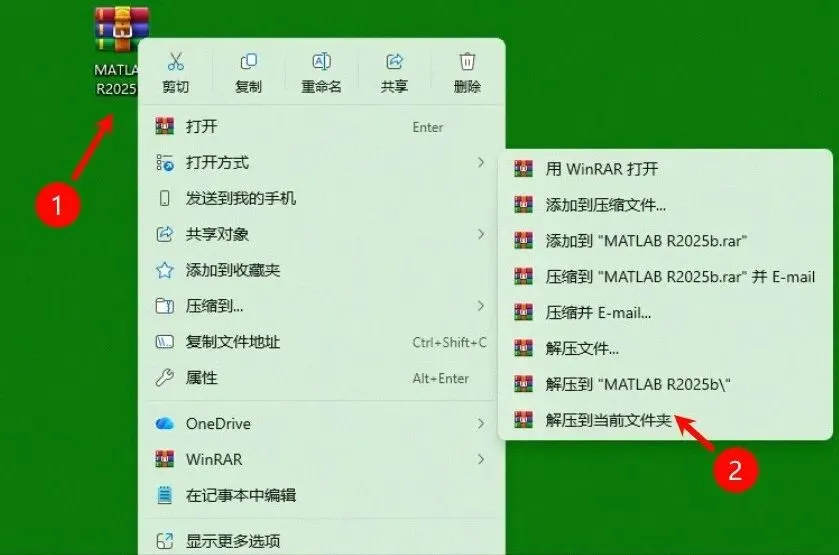
1. 下载完成后解压缩(鼠标右键选【解压到 MATLAB R2025b】或解压到当前文件夹)。解压前先关闭杀毒软件或把文件夹加入白名单,压缩包内文件偶尔会被误删。
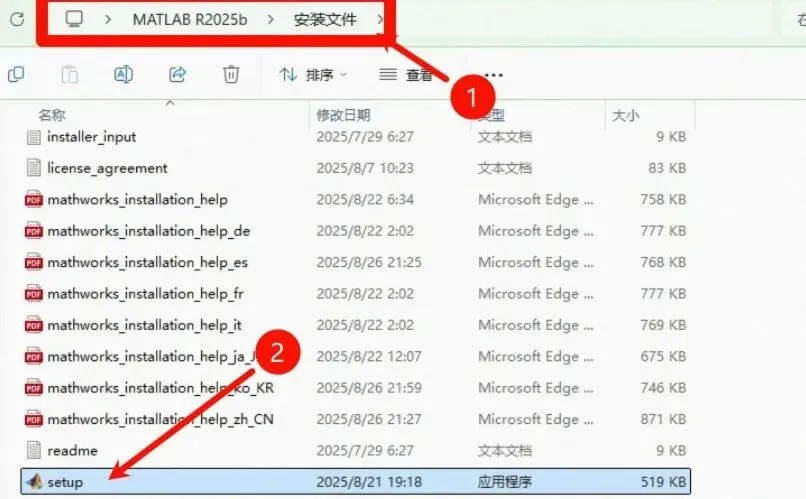
2. 解压后打开安装程序中【安装文件】文件夹,右键管理员身份运行【setup】。管理员权限不足会导致无法写入系统目录,这一步不要图省事直接双击跳过。
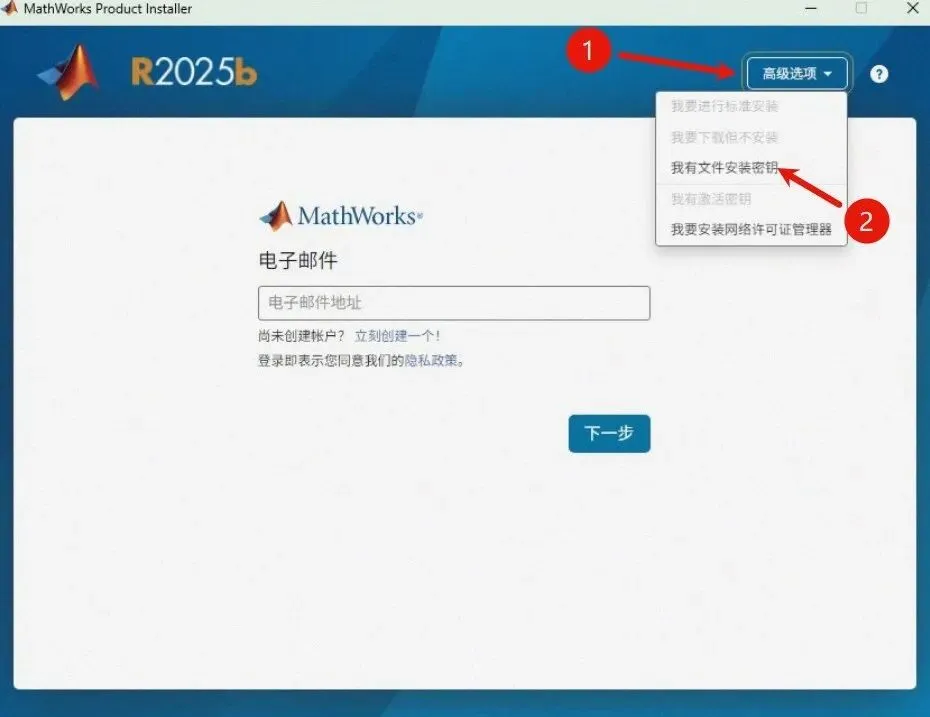
3. 选择右上角【高级选项】中的【我有文件安装密钥】。授权相关的步骤对顺序很敏感,漏掉或颠倒都会导致软件启动时报授权错误。
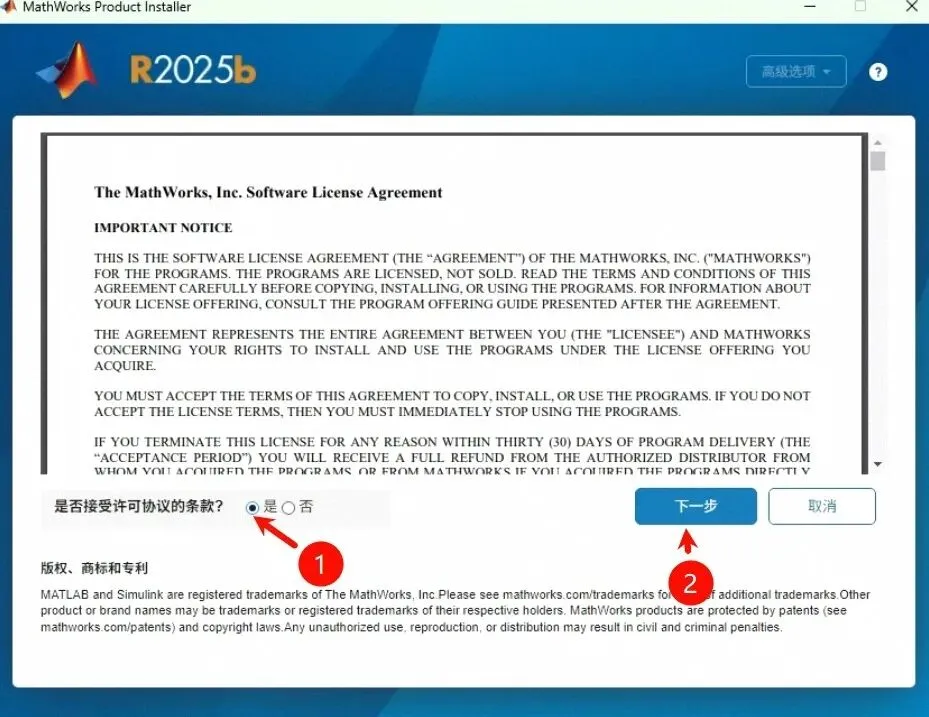
4. 选择【是】,接受许可协议,点选【下一步】。授权相关的步骤对顺序很敏感,漏掉或颠倒都会导致软件启动时报授权错误。
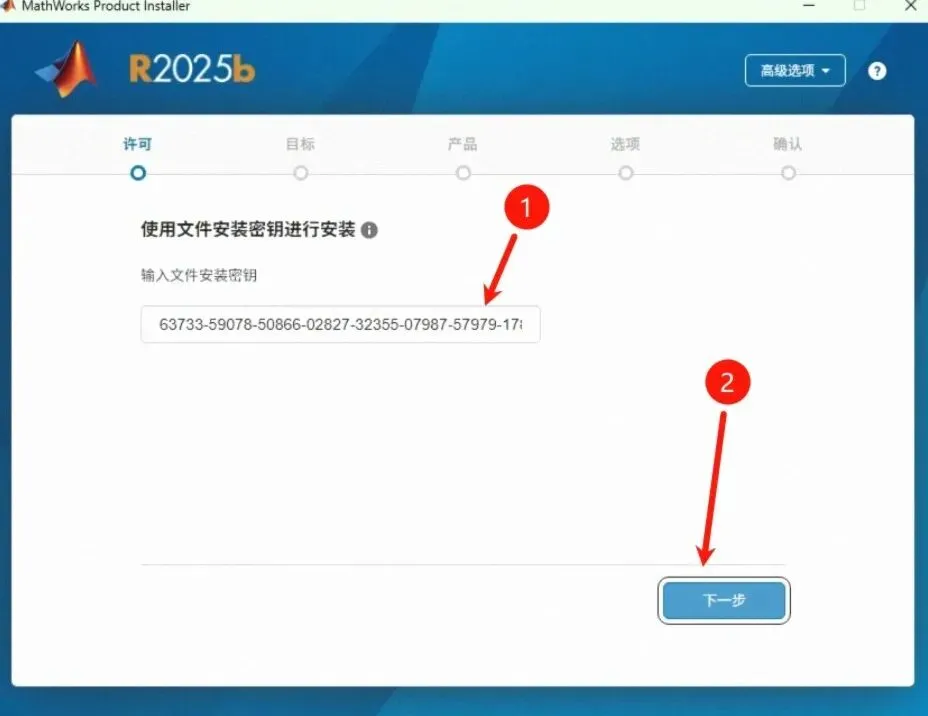
5. 填写安装密钥 63733-59078-50866-02827-32355-07987-57979-17850-05492-24096-05227-42839-55624-20610-22640-51189,点选【下一步】。
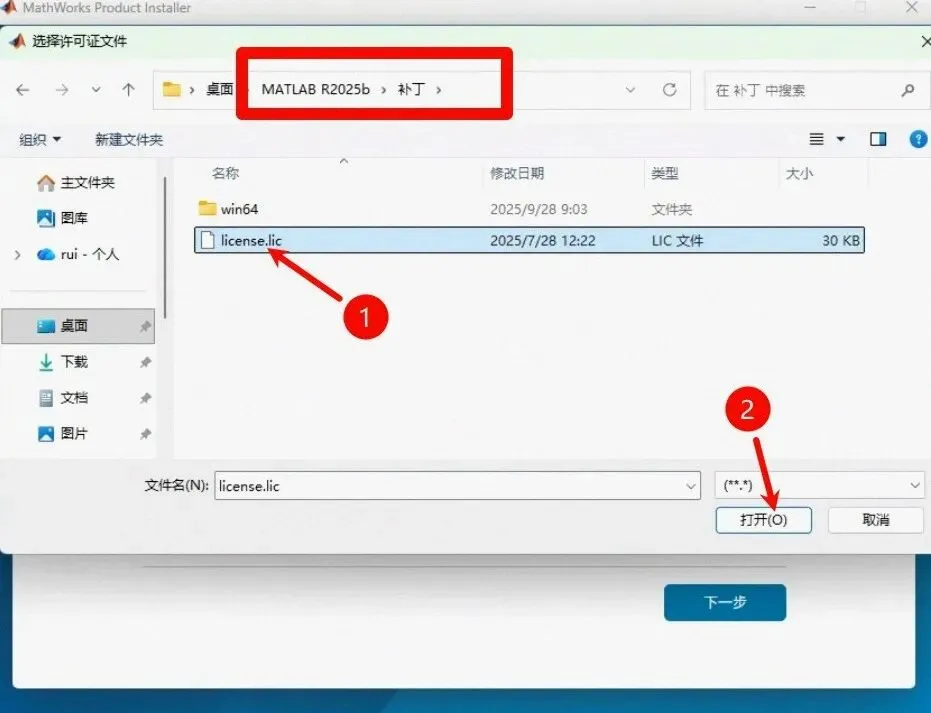
6. 许可证这里选取安装包中【设置程序】文件夹里的授权文件,点选【打开】。密钥和授权文件按教程路径选择即可,不要改动文件名。
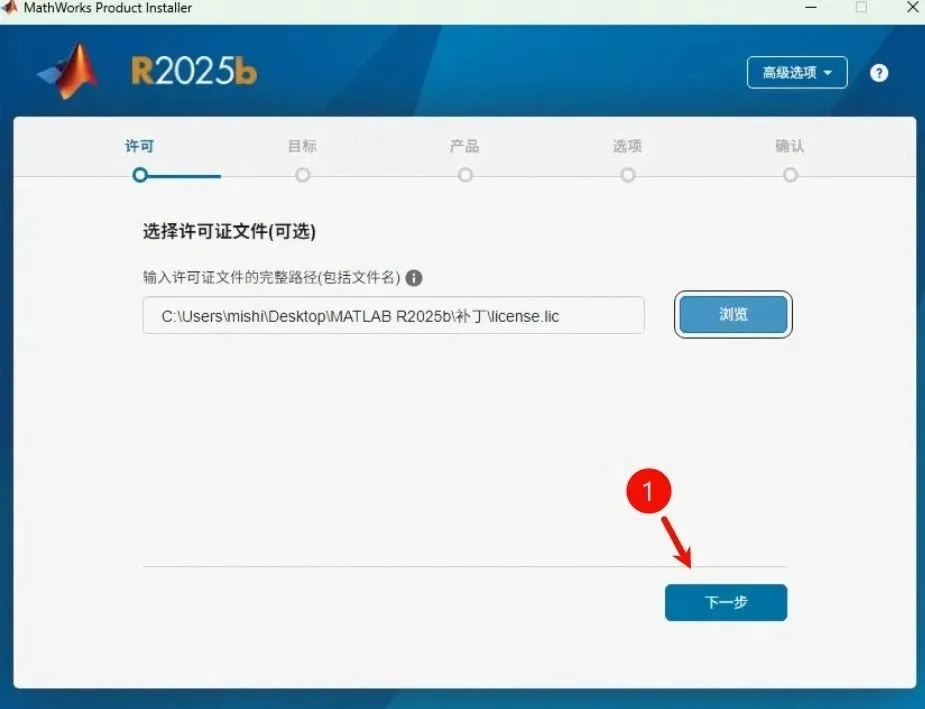
7. 点击【下一步】继续。功能清单保持默认全选即可,教程未提到的项无需额外设置。
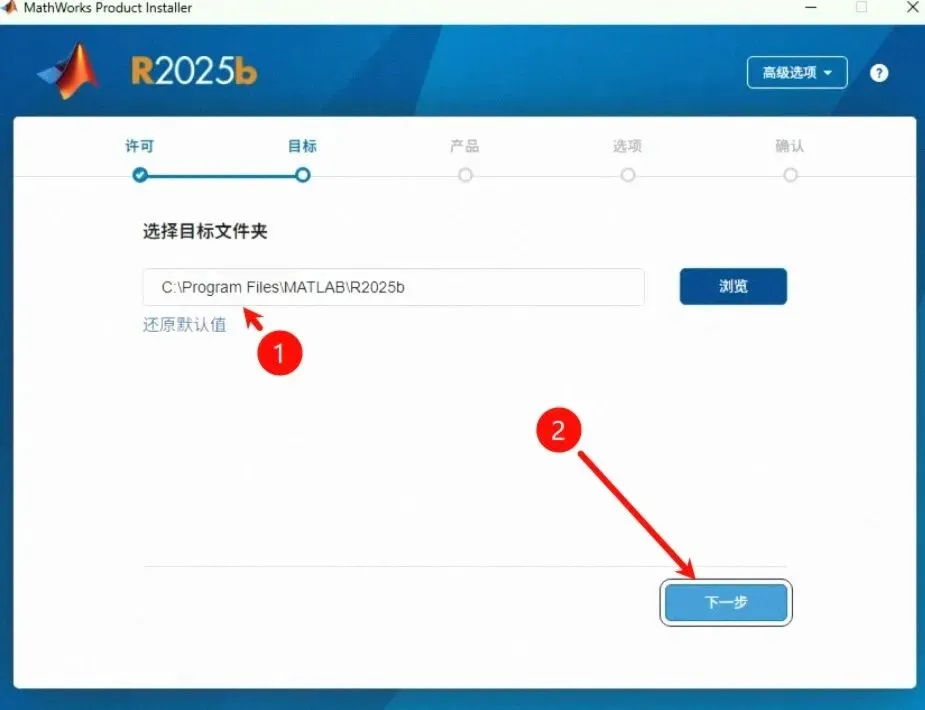
8. 指定安装路径,文件夹路径不要使用中文及特殊字符。安装路径尽量不要包含中文和空格,部分组件写入时会因此失败。
9. 勾选全部产品,切记全部勾选,否则使用途中可能出现功能缺失。
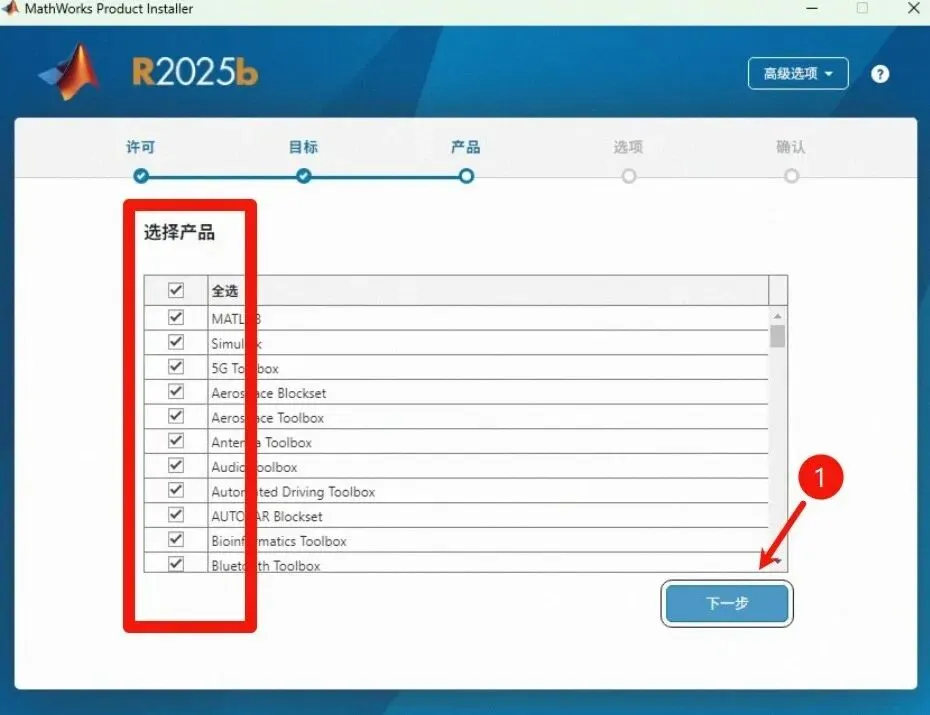
10. 勾选第一个选项,点选【下一步】。
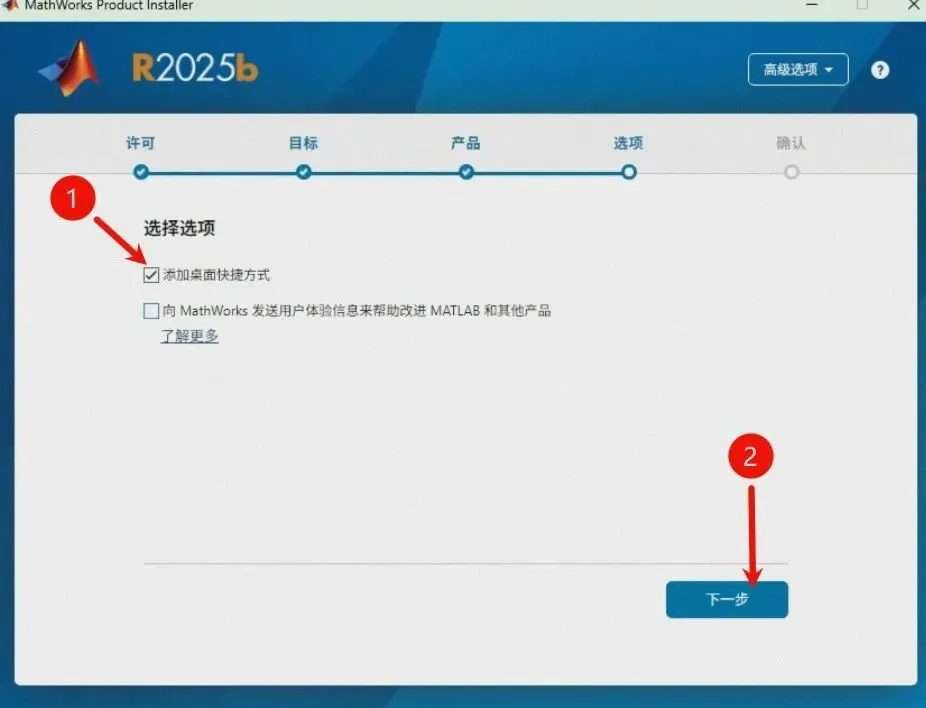
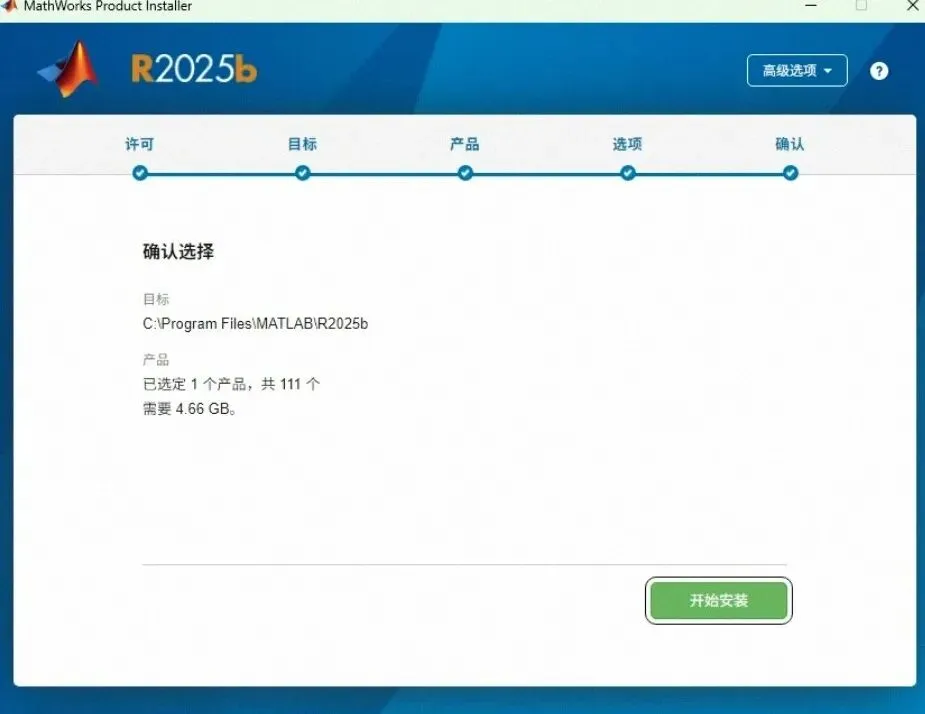
11. 点击【安装】开始安装流程。
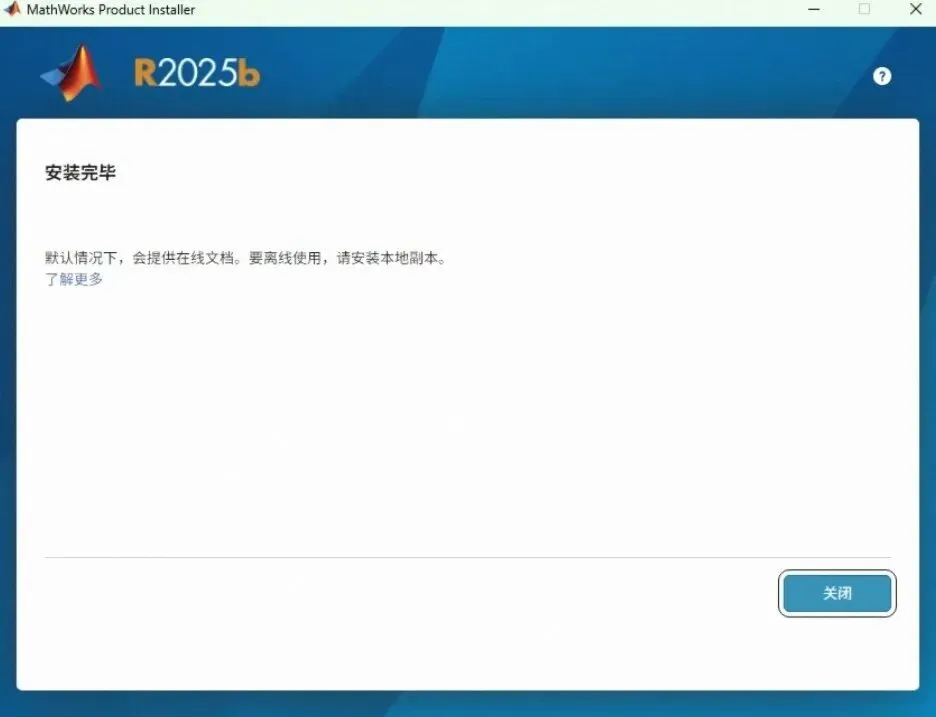
12. 安装完成后关闭软件,暂不要打开。系统弹出是否允许更改的询问时选择“是”并继续。
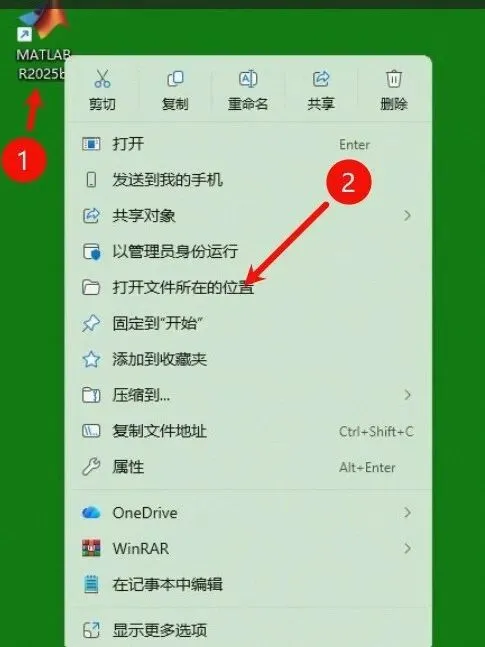
13. 右键桌面 MATLAB 图标,选择【打开文件所在位置】,也就是软件安装目录,打开后不要关闭。
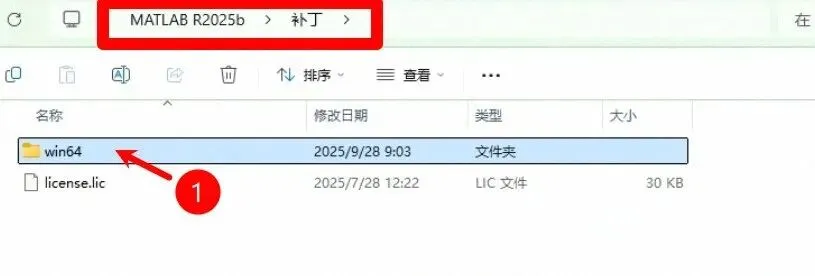
14. 打开安装程序中【设置程序】文件夹,拷贝【win64】文件夹。ISO 镜像可以直接右键选择“装载”,装载后会生成一个虚拟光驱盘符。
15. 粘贴到刚刚打开的安装目录,记得点选空白处粘贴。目标位置已有同名文件时,选择“替换目标中的文件”即可。
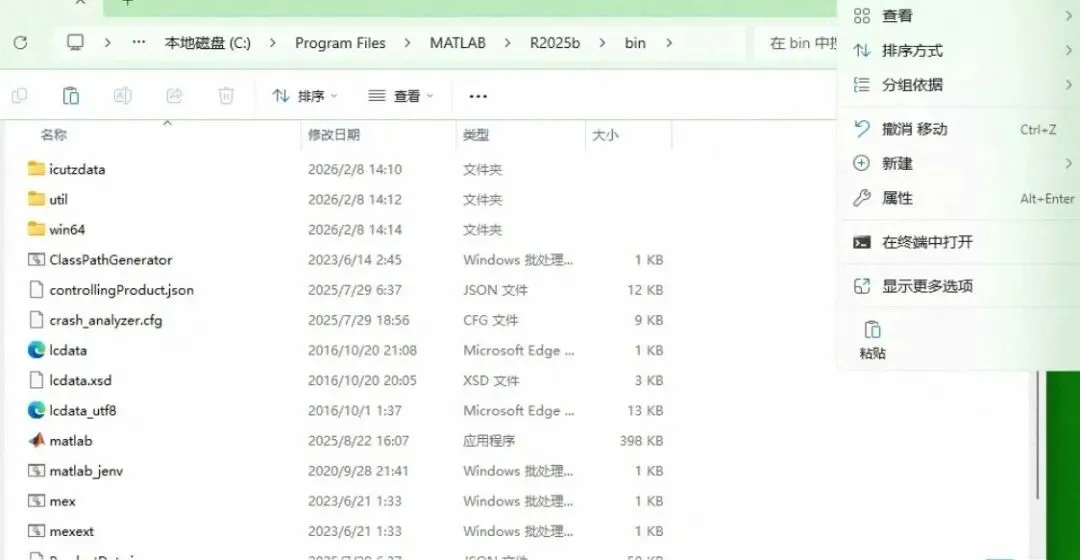
16. 弹出替换提示时选择【替换目标中的文件】,完成后即可打开软件使用。
常见安装报错与解决
安装或使用过程中如果遇到下面这些报错,先对照排查,多数都能自己解决:
复制粘贴授权文件后软件仍报错?
检查文件是否放入正确目录层级,并确认选择“替换目标中的文件”。有些版本需复制到安装目录根目录而非 bin 内,对照教程路径核实。
解压或装载 ISO 镜像提示文件损坏?
多为下载不完整或被杀软拦截。关闭杀软重新下载,解压工具推荐 WinRAR 或 7-Zip;Win10/Win11 可右键 ISO 直接选择“装载”,无需额外工具。
提示图形驱动不支持/OpenGL 相关报错?
更新显卡驱动;如仍报错可在 MATLAB 中切换绘图渲染方式(新版已默认使用新渲染器),或检查远程桌面环境限制。
卸载不干净导致重装失败?
卸载后手动删除安装目录与 C:\Users\用户名\AppData\Roaming\MathWorks 等残留目录,清空临时文件后重启再装。
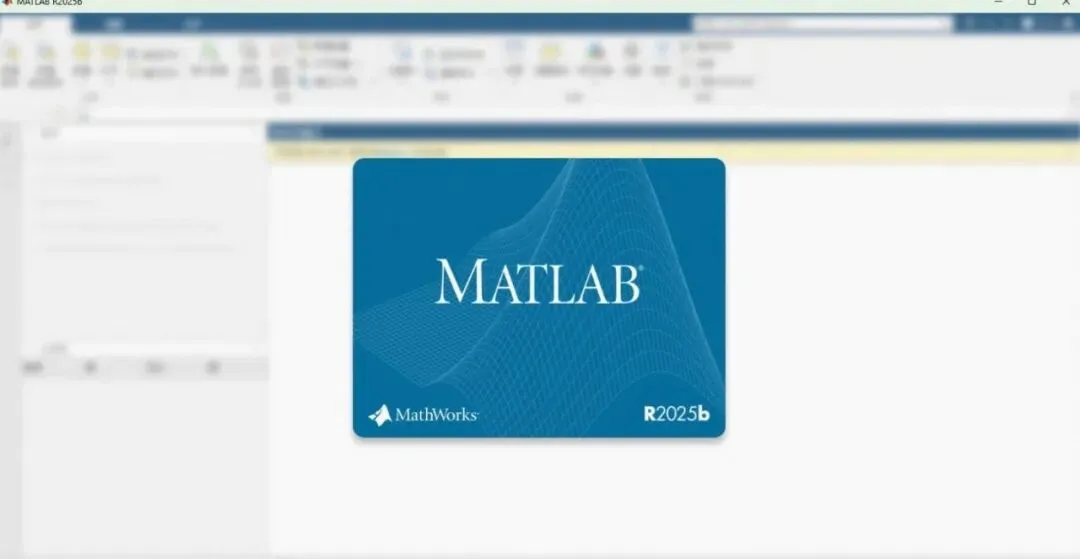
全部步骤走完,MATLAB R2025b 已经可以正常使用。首次启动会有初始化过程,稍等片刻即可进入界面,耐心一点就好。

