【2026最新】KMPlayer下载、安装保姆级教程:免费视频播放器可GIF(附包)
- 2026-11-01 23:06:59
【2026最新】KMPlayer下载、安装保姆级教程:免费视频播放器可GIF(附包)

KMPlayer(简称 KMP)是一款全能影音播放器,最大特点就是内置了绝大多数音视频解码器,让用户无需额外安装转码程序,即可流畅播放各类影音文件。
KMPlayer 几乎支持市面上所有的音视频格式,包括 4K 、8K 、UHD 、60FPS 等高清视频,以及 AVI、MKV、MP4、FLV、RealMedia、QuickTime 等格式。KMPlayer 还支持蓝光光盘、DVD 、VCD 以及多种外挂字幕格式。
KMPlayer 支持双字幕功能,方便语言学习;用户可自定义字幕的颜色、大小和位置。音效方面,提供均衡器及多种声效模式(如 3D 环绕、重低音等),并可加载 Winamp 的音效插件。更主要的是还支持从正在播放的视频中捕获音频(提取为 MP3 )、截取画面、以及制作 GIF 动图。
KMPlayer与同类视频播放器优势对比
KMPlayer下载
我这里提供了 KMPlayer 官网下载地址:
https://pan.quark.cn/s/d04086bc75fd
KMPlayer安装步骤
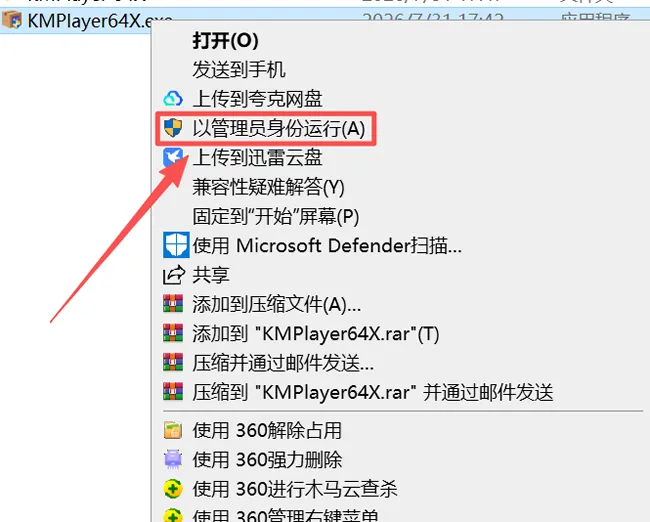
先把“KMPlayer64X.exe”应用程序下载好:
右键,点击“以管理员身份运行”:
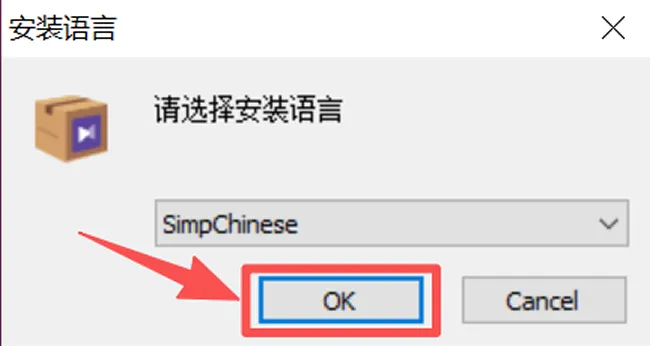
安装语言,默认是“SimpChinese”也就是“简体中文”的意思,点击“OK”按钮:
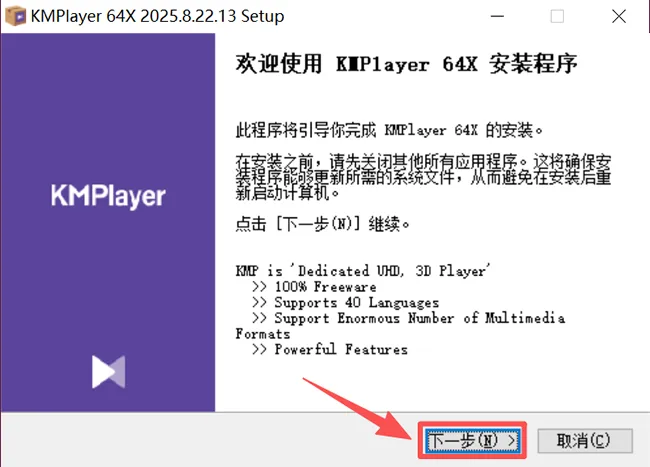
点击“下一步”:
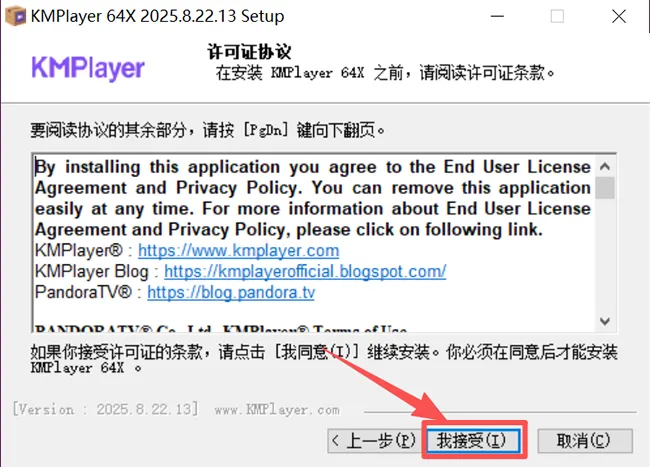
点击“我接受”:
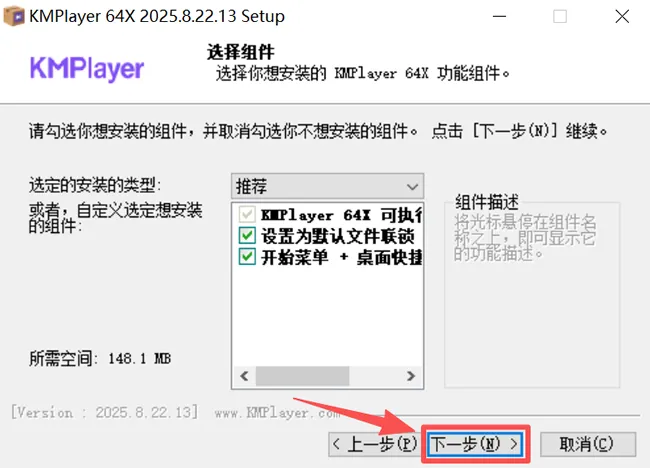
点击“下一步”:
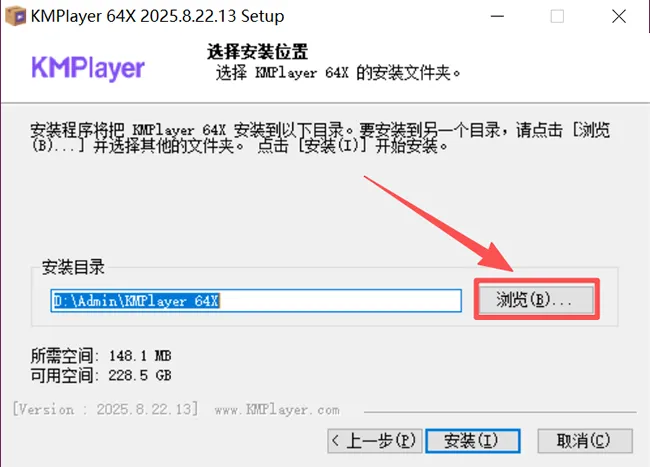
安装路径建议不要选到C盘,点击“浏览”按钮,选择路径,路径中不允许有中文、符号存在:
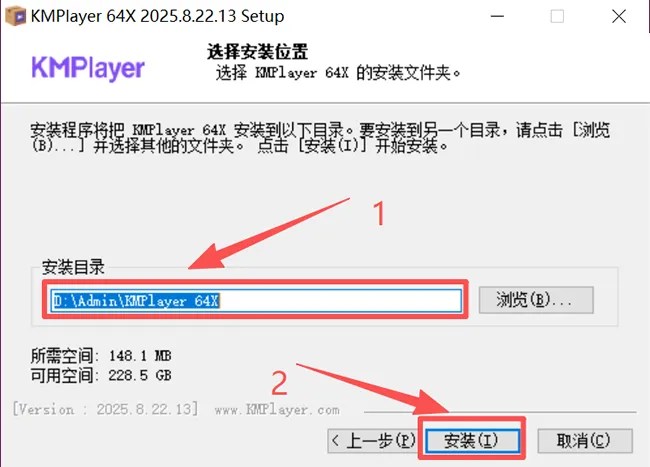
选择好安装路径,点击“安装”按钮:
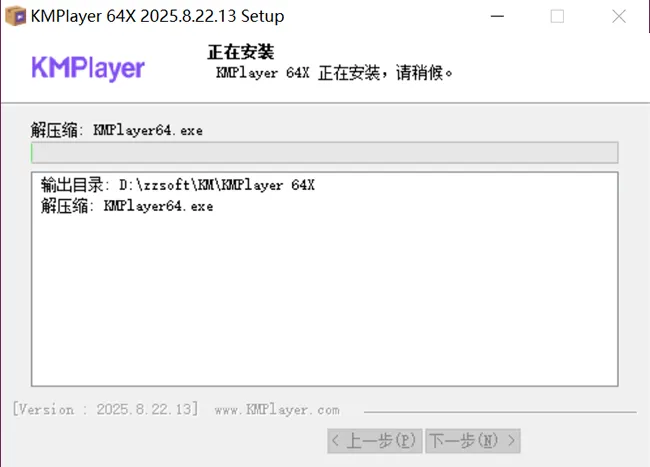
安装过程:
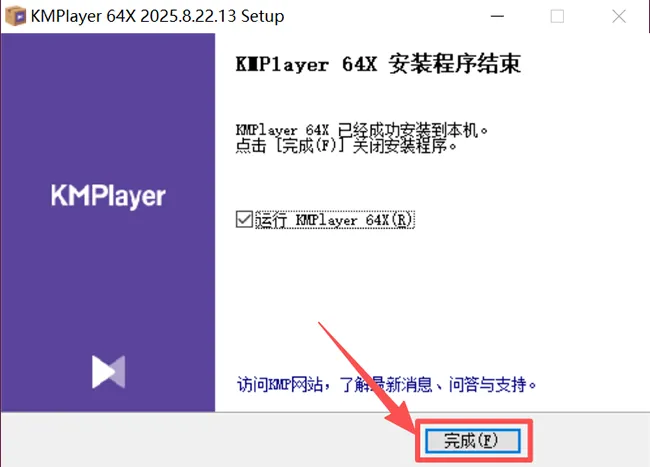
默认勾选“运行 KMPlayer”,点击“完成”,运行 KMPlayer :
KMPlayer使用
我这里随意拿了一个桌面视频举例:
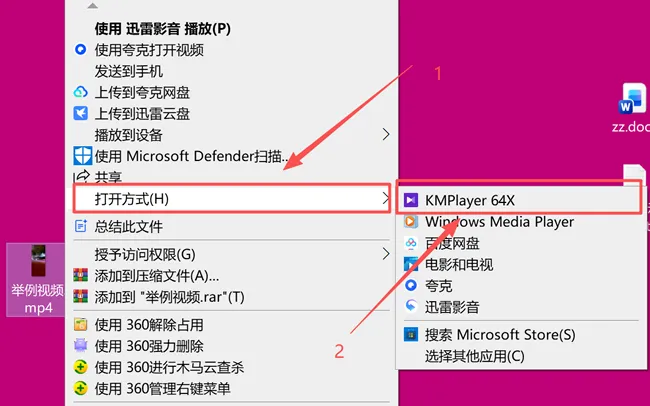
右键点击桌面视频,鼠标划到“打开方式”,右侧就会弹出你电脑所有的视频播放器,点击“KMPlayer 64X”,这样就用 KM 播放器打开视频了:
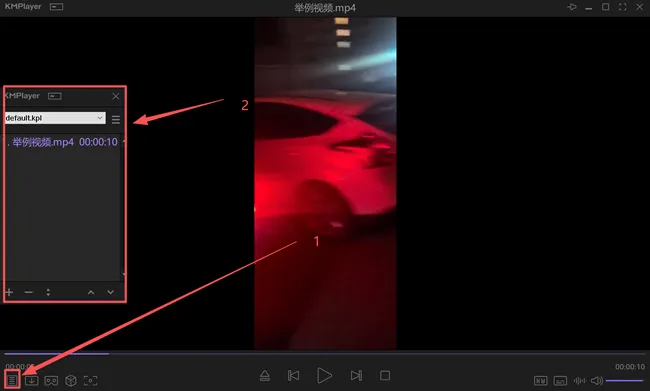
点击左下角就会弹出视频列表:
如何从一个视频中截一段GIF呢?
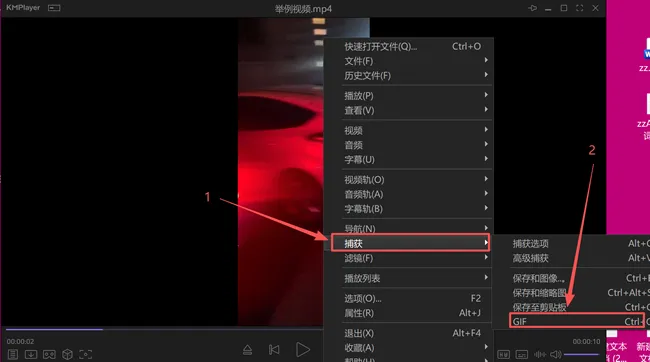
右键点击视频,鼠标划到“捕获”,点击右侧“GIF”:
如何修改捕获后输出的路径呢?
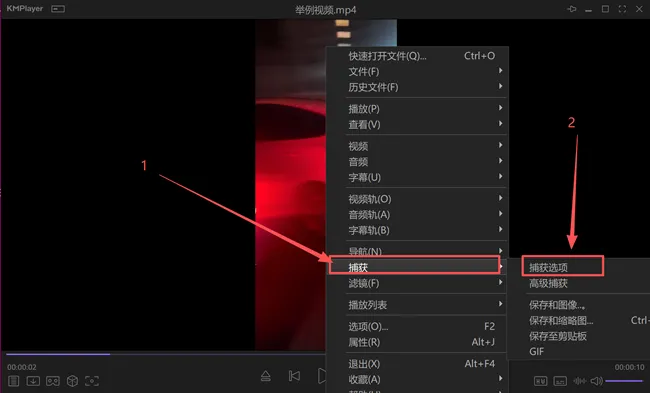
右键点击视频,鼠标划到“捕获”,点击“捕获选项”:
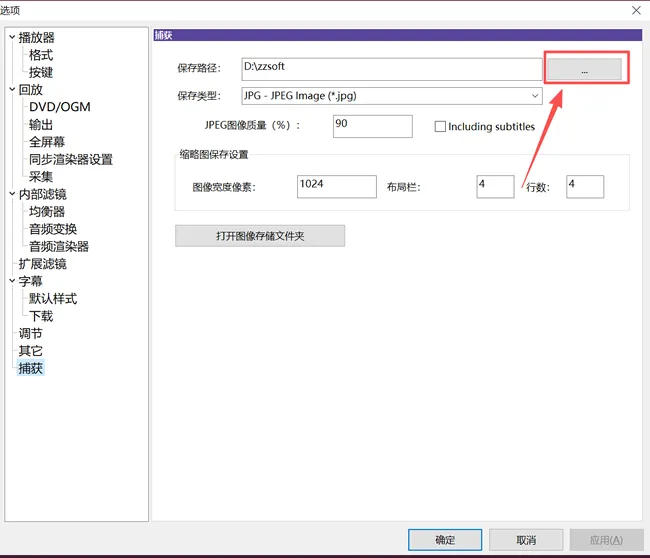
点击“...”按钮,就可以修改输出路径啦:
KMPlayer 使用注意事项
格式兼容、特殊文件注意事项如下:
RM/RMVB 老旧格式兼容性差,新版 KMPlayer 支持度下降,建议转码后播放。 网络视频(FTP/SMB 局域网文件)播放卡顿:加大网络缓存,有线网络比 WiFi 更稳定。 3D 视频:必须在 3D 设置开启对应模式,否则画面重影;普通 2D 视频不要乱开 3D 。 多音轨、多字幕 MKV:熟练使用右键菜单手动切换音轨、字幕,不要依赖自动识别。
隐私与额外风险提醒如下:
播放器默认可读取本地全部视频文件,公用电脑使用结束记得清空播放历史。 不要开启媒体相册 Flash 组件,Flash 存在老旧安全漏洞,尽量禁用。 投屏(DLNA / 局域网播放)仅限自家内网,不要公网开放,避免视频泄露。 不要用 KMPlayer 打开来历不明的陌生视频、后缀被篡改的文件,防止视频及文件已经被捆绑病毒。
本文来自网友投稿或网络内容,如有侵犯您的权益请联系我们删除,联系邮箱:wyl860211@qq.com 。

