3ds Max 2027-下载与安装
- 2026-11-02 05:00:11
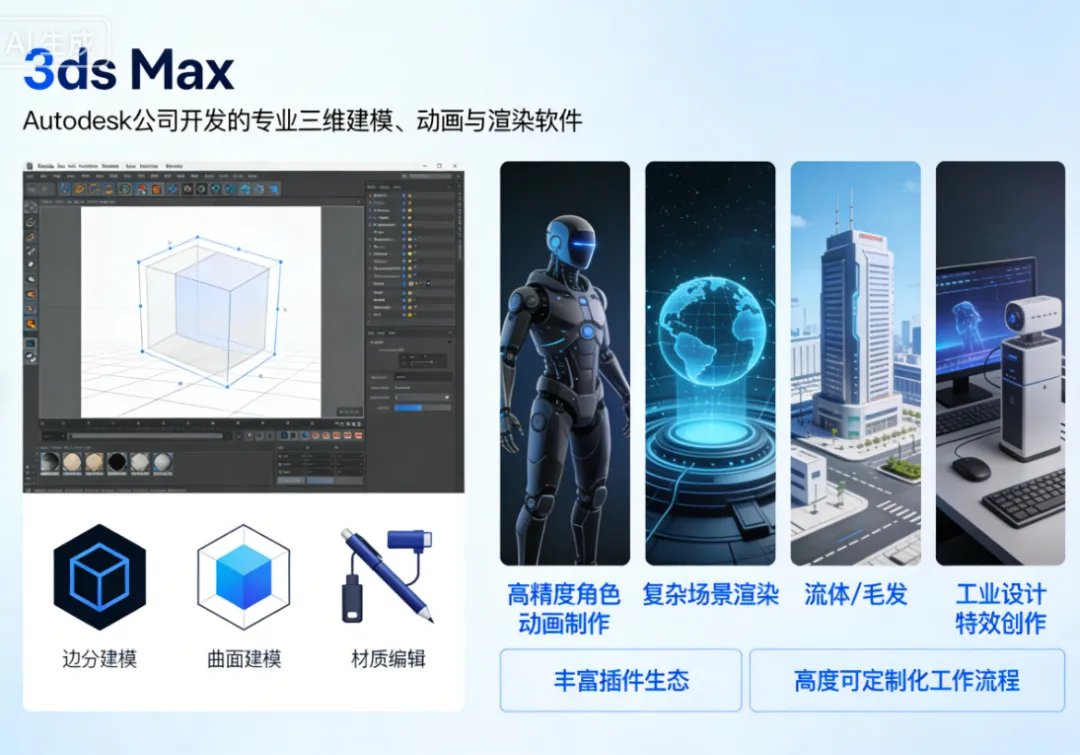
3dmax 专业软件介绍
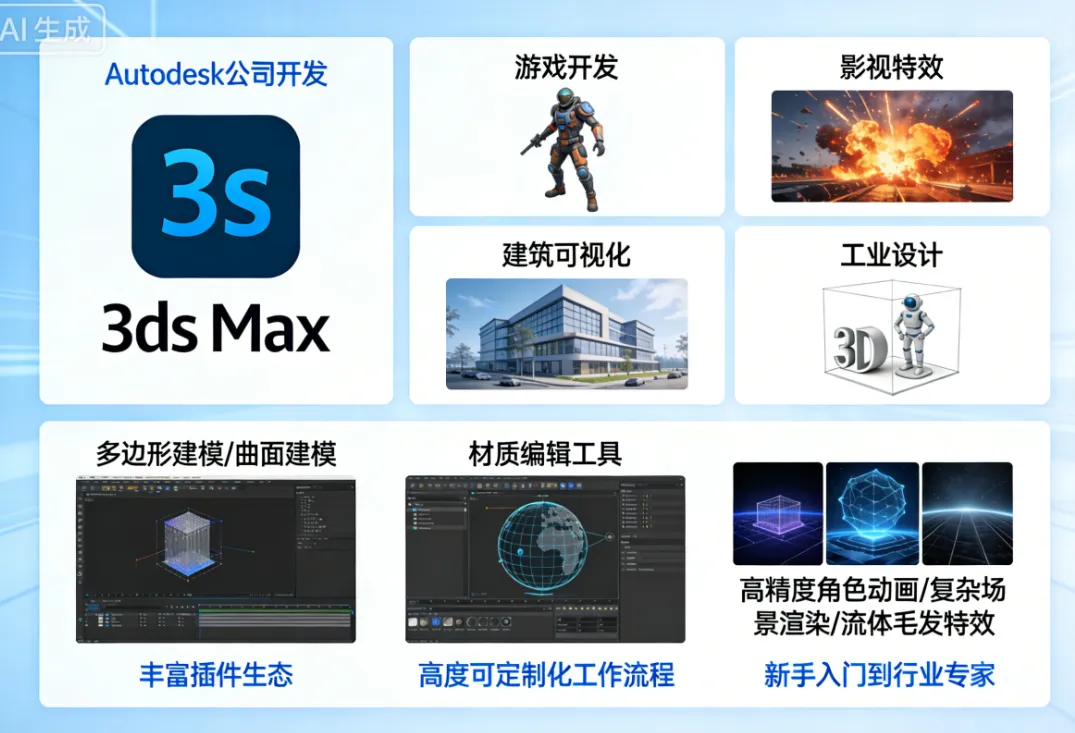
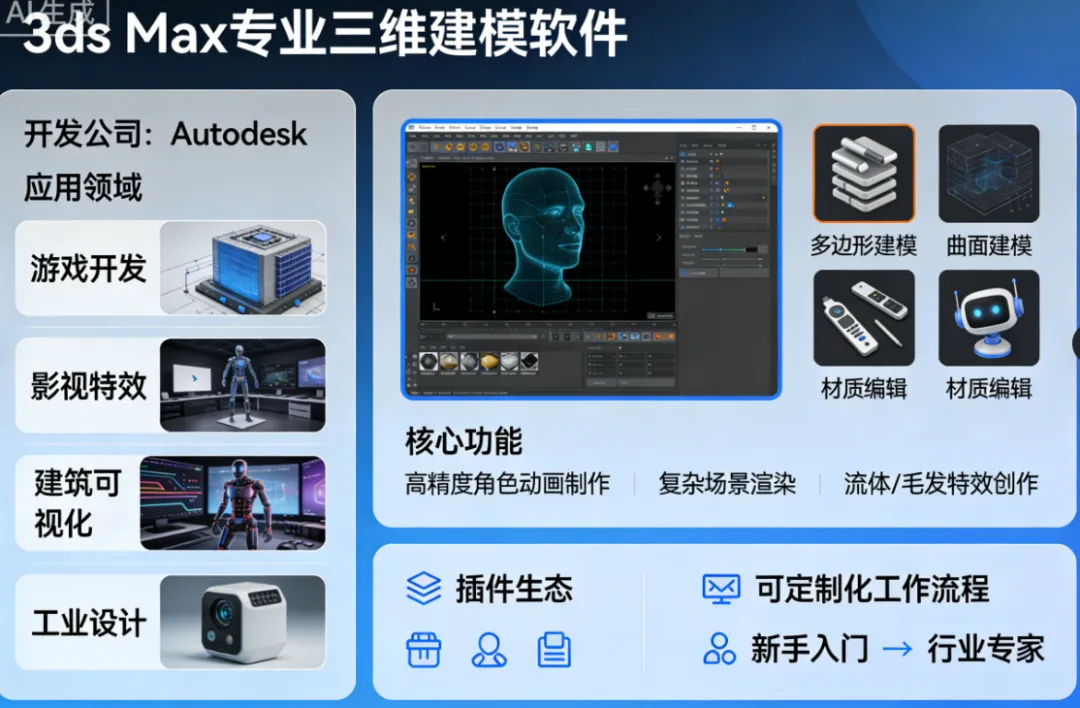
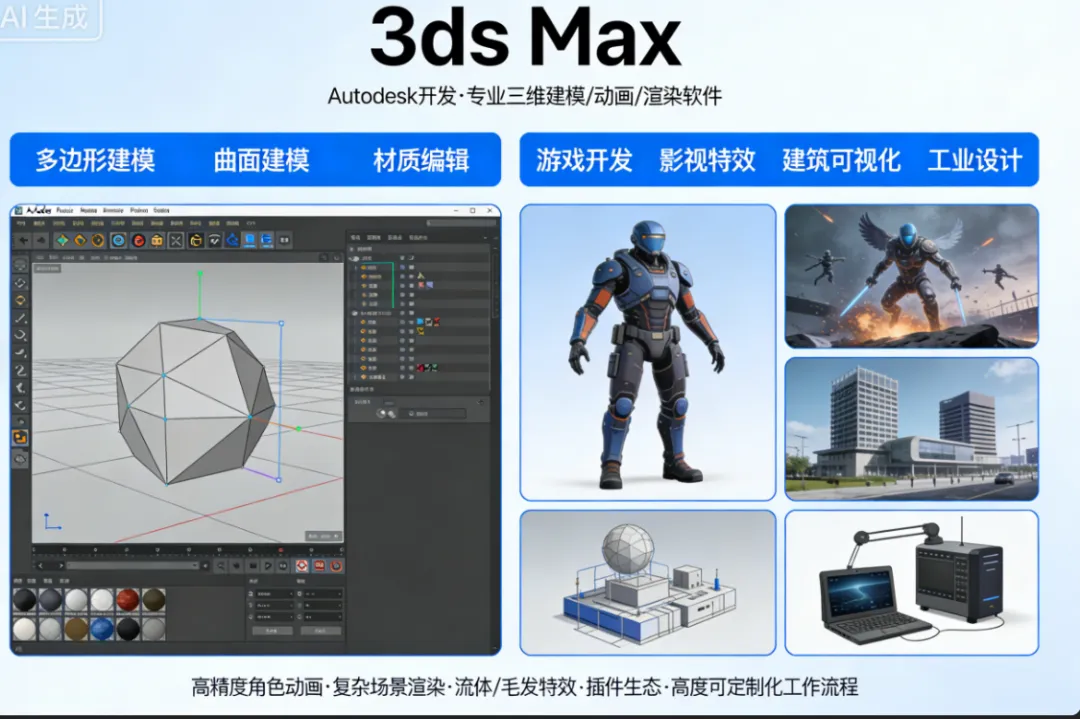
2027新特性:
3ds Max 2027 版本介绍
一、版本核心亮点
3ds Max 2027 继续聚焦于 **USD 工作流、渲染性能、材质管理、角色动画、建模工具和整体工作流效率** 的优化。新版本在数据交换、渲染稳定性、大场景处理能力和日常操作响应速度方面带来了多项改进,尤其适合建筑可视化、游戏开发、影视动画和工业设计等需要频繁处理复杂场景的用户。
二、主要新功能与改进
1. USD for 3ds Max 0.12 更新
3ds Max 2027 对 USD 工作流进行了增强,USD for 3ds Max 更新至 **0.12 版本**。 本次更新允许用户将 3ds Max 场景中的对象直接发送到 USD 后台文件,进一步完善了 3ds Max 与 USD 之间的数据交换流程。配合“提升为 3ds Max 对象”功能,用户可以更方便地在不同软件之间进行资产互导、场景交换和协作生产。
主要改进包括:
- 支持将 3ds Max 对象发送到 USD 后台文件
- 优化 USD 数据往返交换流程
- 提升与其他支持 USD 的 DCC 软件之间的兼容性
- 便于团队协作、资产复用和跨软件流程整合
2. Arnold for 3ds Max 5.8.2.2 渲染器升级
3ds Max 2027 集成了 Arnold for 3ds Max **5.8.2.2 版本**,带来了更显著的渲染性能提升和功能增强。 自 3ds Max 2026 以来,MaxtoA 持续更新,到 2027 版本中,渲染器在性能、GPU 支持、渲染统计和 USD 集成方面都有进一步优化。
主要功能点:
- GPU 卡通着色支持 新增对卡通着色器的初始 GPU 支持,使用卡通材质时可以获得更快的交互预览和渲染反馈。
-基于 HTML 的交互式渲染统计信息查看器**
-新增 HTML 格式渲染统计报告,方便用户查看渲染时间、内存使用、采样情况、灯光信息和材质统计等内容。
- 增强的 USD 支持 Arnold 渲染器与 USD 工作流结合更紧密,提升了在复杂资产场景中的渲染一致性。
- 日志与统计文件路径优化 日志文件、统计信息、HTML 报告和渲染配置文件的保存路径,现已与主渲染输出路径及文件名保持一致,便于项目管理和文件查找。
- 默认灯光可选项 3ds Max 默认灯光现在变为可选项,用户可以更灵活地控制场景 lighting 行为。
- 首次渲染等待时间缩短 MAXtoA 在单个 3ds Max 会话中仅初始化一次 Arnold 渲染核心,有助于减少首次渲染前的等待时间。
三、材质系统性能优化
材质切换器和多维/子对象预览性能提升 在 3ds Max 2027 中,用户可以关闭“材质切换器”和“多维/子对象”的样例渲染,从而提升处理大量材质时的响应速度。 这一改进特别适用于场景中材质数量较多、材质预览刷新较慢、或材质库较大的项目。
工作方式:
在 `3dsmax.ini` 文件的“材质”部分中,新增了两个选项:
- 显示多维材质预览
- 显示材质切换器预览 这些选项会在第一次使用对应材质时自动添加。 默认情况下,它们的值为 `1`,表示继续渲染材质样例预览。 如果将其设置为 `0`,系统将跳过样例渲染,从而提升性能。
优化效果:
- 减少材质预览刷新时间
- 提高材质编辑器响应速度
- 降低大材质库场景的内存占用
- 改善大量材质切换时的操作体验
四、蒙皮修改器性能与默认设置改进 3ds Max 2027 对蒙皮修改器进行了多项性能优化,使其在处理密集网格、角色模型和复杂拓扑变化时更加稳定和高效。
1. 蒙皮修改器响应速度提升 现在,当修改器堆栈中蒙皮修改器下方的网格发生变化时,蒙皮修改器能够更快地做出反应。 这对于以下情况尤其有帮助:
- 密集网格角色模型
- 拓扑结构发生变化的角色资产
- 需要反复调整蒙皮权重的动画流程
- 角色绑定和角色动画制作过程
2. 场景加载时间优化 在某些涉及蒙皮修改器的场景中,加载时间也可能得到改善。这对包含多个角色、高分辨率角色模型和复杂绑定设置的项目非常有价值。
3. 骨骼影响限制默认值更新 蒙皮修改器中的“骨骼影响限制”默认值已从 **20** 调整为 **5**。 这一变化更符合大多数用户的实际使用习惯,同时也有助于提升蒙皮场景的性能,并减少不必要的内存占用。
影响:
- 默认情况下,蒙皮影响更集中
- 减少复杂骨骼计算压力
- 提升角色动画交互速度
- 降低部分场景内存消耗
五、动画与控制器改进
1. 变换列表控制器新增“标记”功能 3ds Max 2027 向“变换列表控制器”中添加了名为“标记”的新可选特性。 通过 MAXScript,用户可以访问这些标记,从而更方便地对变换列表控制器数据进行查找、定位和批量修改。
应用价值:
- 便于动画数据管理 - 提升角色动画修帧效率
- 方便脚本批量处理动画控制器
- 改善复杂动画流程中的数据定位能力
六、颜色管理体验优化
1. 颜色管理对话框新增“不再显示”复选框 为了减少重复提示对工作流的影响,3ds Max 2027 在“颜色管理”对话框中添加了“不再显示”复选框。 用户可以根据需要关闭相关提示,从而在保证色彩管理功能可用的同时,获得更清爽的操作体验。 --- ##
七、核心稳定性与 UI 响应优化
1. 工具栏宏按钮状态更新优化 在执行场景操作时,工具栏中的宏按钮状态之前可能会多次更新,导致按钮出现不必要的闪烁。 3ds Max 2027 对此进行了优化,更新机制已改为排队处理,每个场景操作通常只进行一次更新。
改善点:
- 减少 UI 闪烁
- 提升工具栏操作稳定性
- 改善复杂场景操作时的视觉体验
- 降低界面重复刷新带来的性能消耗
八、MAXScript 脚本能力增强
1. getFiles 与 getDirectories 性能提升 3ds Max 2027 优化了递归处理大量文件夹时的文件查找效率。 `getFiles` 和 `getDirectories` 的速度在处理多层目录和大量文件时会更快,这对自动化资源管理、批量导入导出、资产检查和脚本工具开发都有帮助。 2. 新增 exactMatch 参数 `getFiles` 和 `getDirectories` 新增了关键字参数 `exactMatch`。 如果设置为 `false`,系统可能会返回短文件名,也就是 8.3 格式文件名的匹配结果。 这一改进为脚本开发者提供了更灵活的文件查找控制方式。
九、建模工具修复与改进
1. 属性传输修改器修复 修复了用户执行撤消操作时,属性传输修改器未能正确更新结果的问题。 这一改进提升了建模过程中的操作稳定性,尤其是在反复调整属性传输设置时,结果更加可靠。
2. 材质 ID 传输问题修复 修复了使用“材质 ID”传输时,属性传输修改器在“旋转和缩放”处于活动状态时无法正确计算结果的问题。
3. 选择方法 UI 状态修复 重新启动 3ds Max 后,UI 现在可以更准确地反映用户在上一会话中设置的选择方法是“窗口”还是“交叉”。 之前可能会出现即使实际设置并非交叉模式,界面仍显示为交叉模式的情况,该问题已得到处理。
4. 推力修改器拓扑标记问题修复 修复了推力修改器错误标记拓扑更改的问题。 如果修改器堆栈中的修改对象几何体被移动、启用或禁用,之前可能会导致顶点位置扭曲或显示异常,2027 版本对此进行了修正。
十、工作流效率增强
1. 保留堆栈位置切换 3ds Max 2027 新增“保留堆栈位置”切换按钮。 用户选择新对象后,可以返回之前为该对象选择的修改器位置,从而减少重复查找修改器的操作。
适用场景:
- 复杂角色绑定
- 多修改器建模流程
- 频繁切换对象的动画调整
- 需要长期维护角色资产的项目
2. 命令面板对象搜索功能 在命令面板的“创建”部分新增了对象搜索功能。 用户可以通过关键词快速查找和选择对象,尤其适用于场景对象数量较多、命名复杂或层级结构较深的项目。
价值:
- 提高大场景对象查找效率
- 减少手动层级展开时间
- 提升命令面板使用体验
- 便于快速定位灯光、摄影机、几何体和辅助对象
十一、总结 3ds Max 2027 版本主要围绕 **USD 数据交换、Arnold 渲染、材质预览、蒙皮性能、动画控制器、脚本效率、建模稳定性和日常工作流体验** 进行了增强。 对于用户来说,2027 版本不仅延续了 3ds Max 在角色动画、建模和可视化方面的优势,也进一步加强了与现代影视、游戏和建筑可视化生产流程的衔接。
版本重点可以概括为:
-USD 工作流更成熟
- Arnold 渲染性能与统计报告更完善
- 材质预览性能更可控
-蒙皮修改器响应更快
-动画控制器功能更丰富
-MAXScript 文件处理效率更高
-建模工具稳定性提升
-日常操作和 UI 体验更流畅
整体而言,3ds Max 2027 是一次面向实际生产效率的优化更新,尤其适合处理复杂角色、大场景材质、多软件资产交换和高质量渲染项目的用户。
以下将为您提供详细的图文安装教程及下载地址,请继续阅读 ↓↓↓
安 装 步 骤
第1步
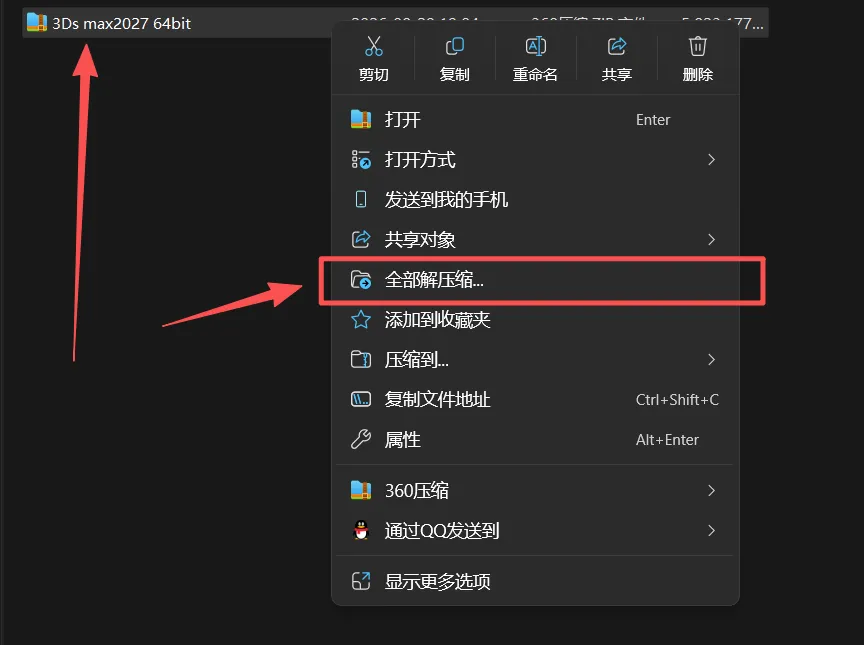
将电脑【杀毒软件】和【防火墙】全部关闭,下载软件安装包到电脑本地,使用解压工具进行解压打开
第2步
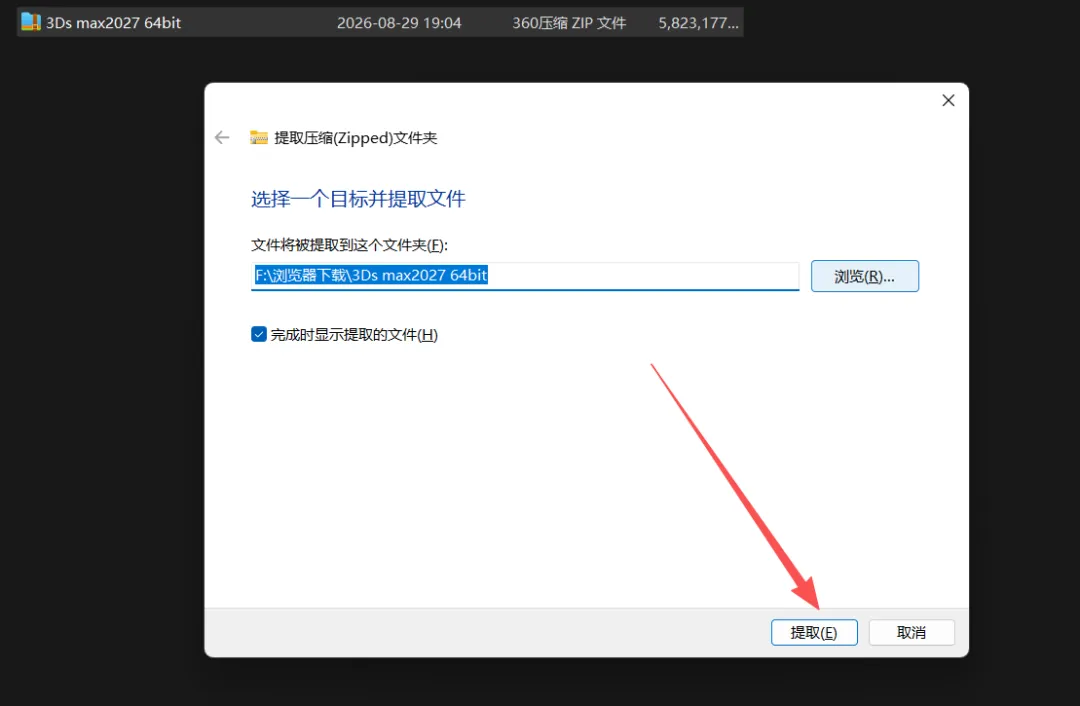
弹出对话框点击:提取
第3步
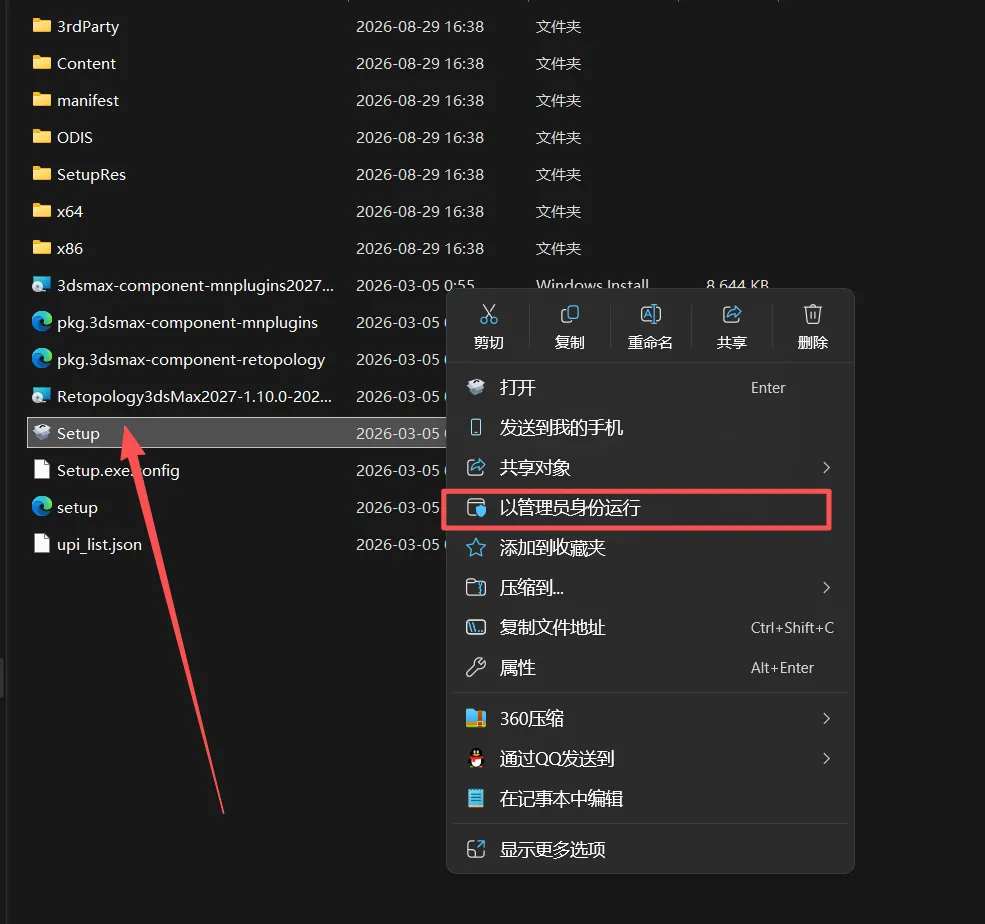
选择安装程序“Setup.exe”鼠标右键以管理员身份运行
第4步
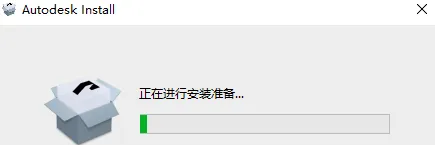
正在进行安装准备...稍等
第5步
正在准备,请稍等

第6步
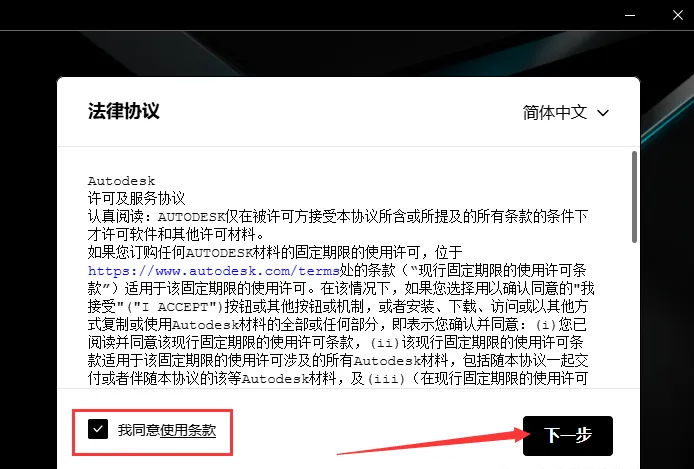
软件许可同意,勾选我同意选项,然后点击下一步
第7步
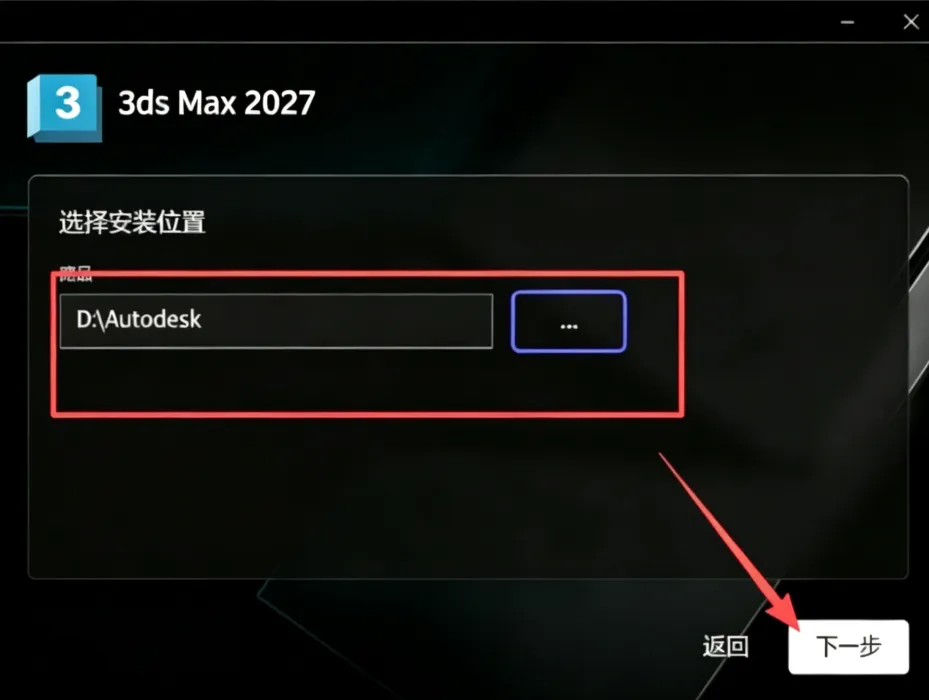
选择安装位置,点击【…】进去更改安装位置(注意:更改安装位置不能带有中文或特殊符号),然后点击下一步
第8步
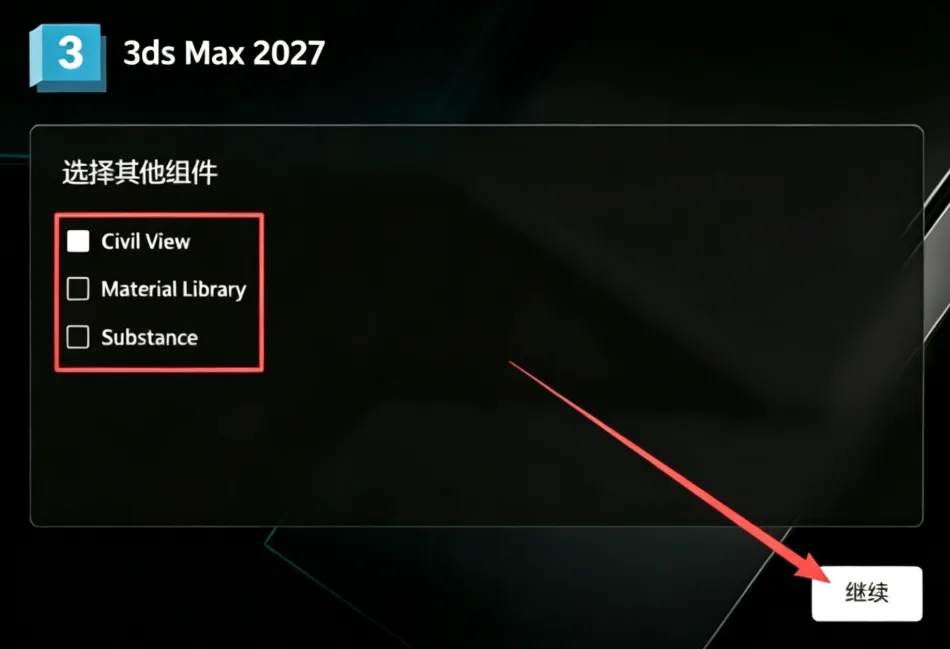
根据自己的需求选择其他组件,直接点击安装即可
第9步
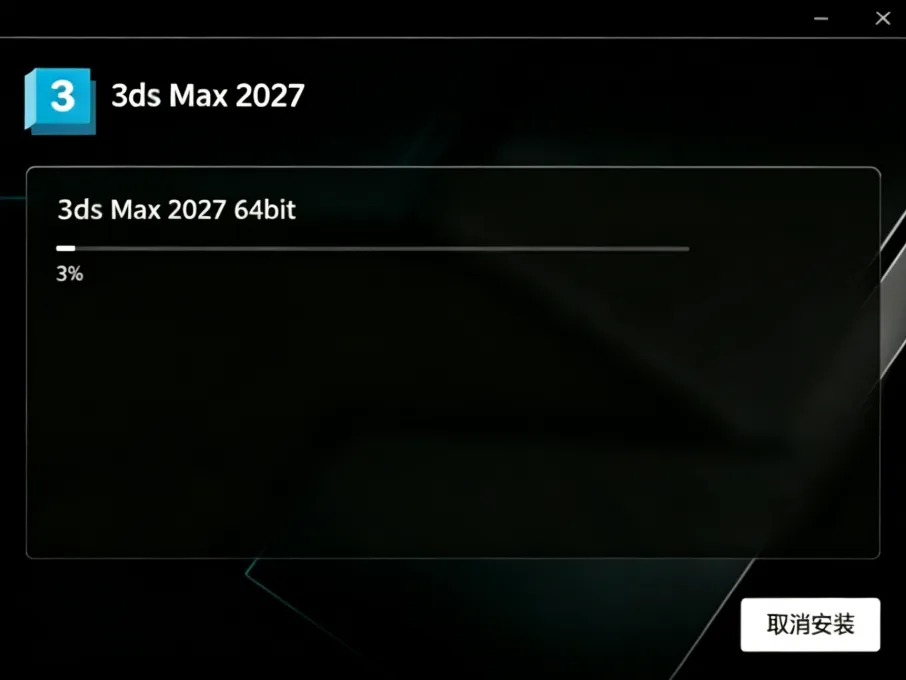
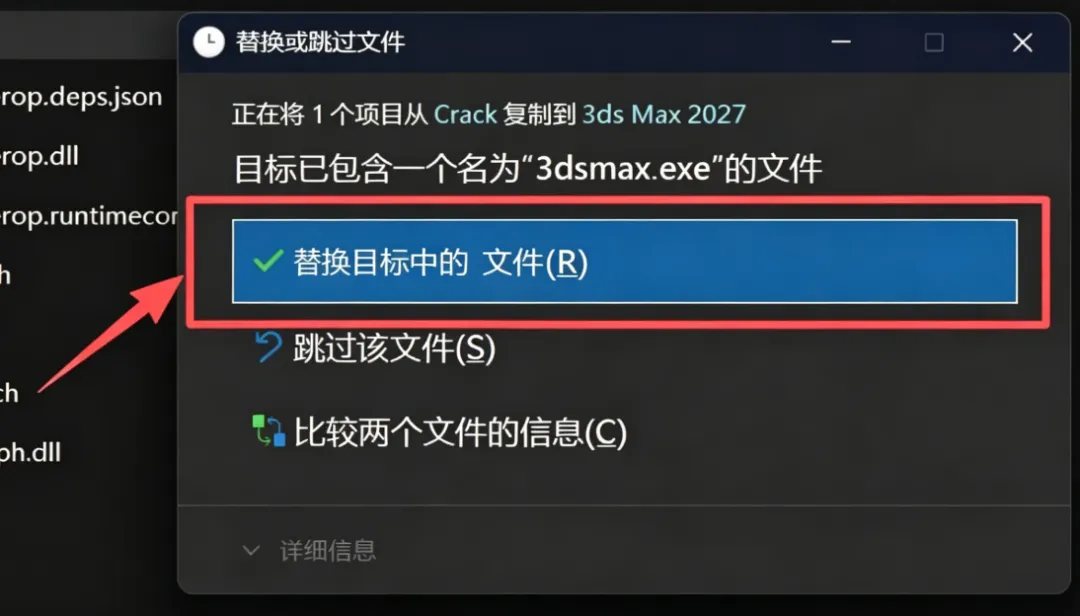
正在安装中,请耐心稍等几分钟。安装成功之后,将安装包的“3dsmax”补丁复制到软件安装包目录位置【步骤7更改的位置】下替换即可破解成功
第10步
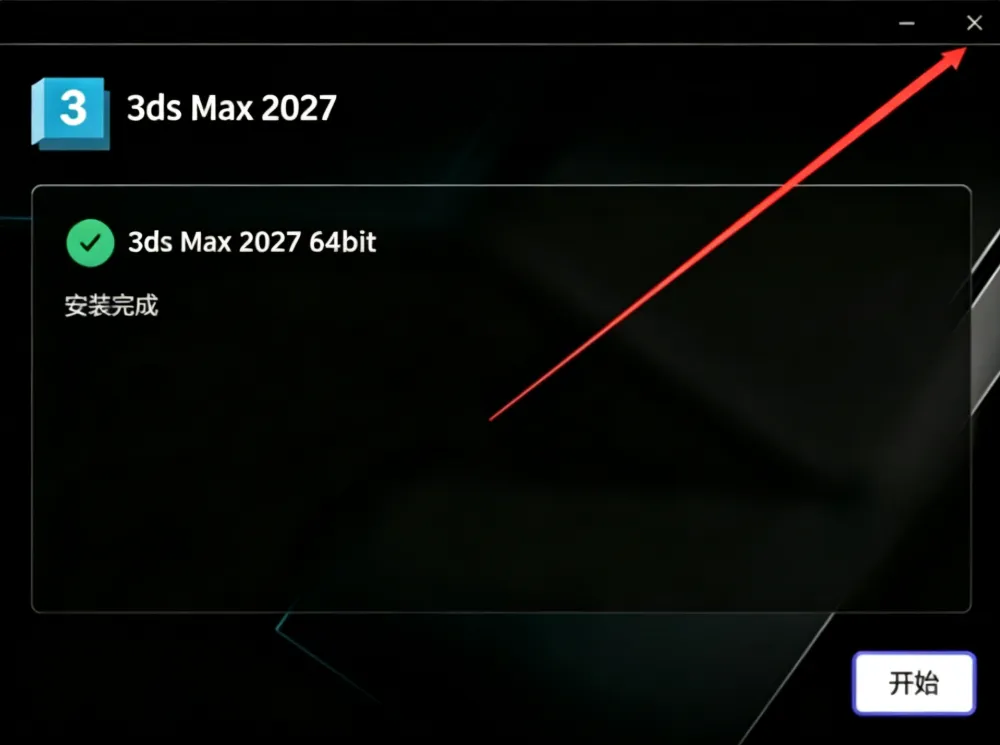
安装成功,点击X关闭
第11步
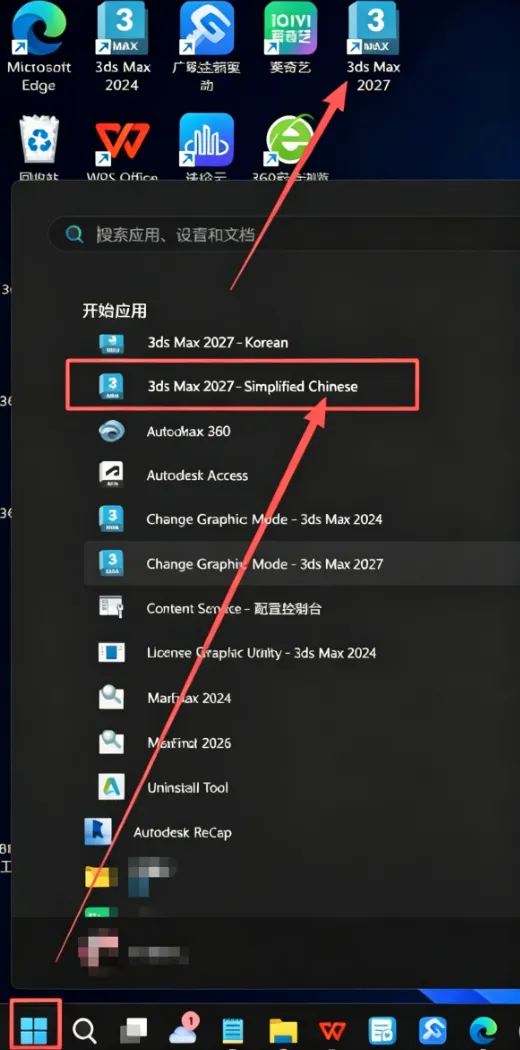
在电脑开始菜单文件夹里面找到【3ds Max 2027 - Simplified Chinese】,直接拖动到电脑桌面即可生成中文版图标,或者直接点击也行,以后都会是中文版。
第12步
回到下载的安装包文件位置。并在解压过的文件夹找到文件夹【Crack】,点击打开。
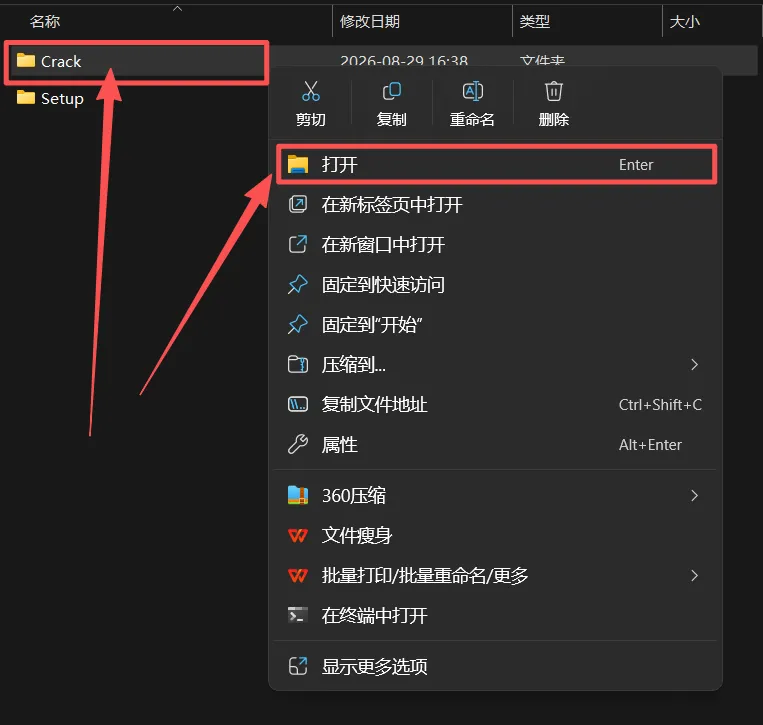
第13步
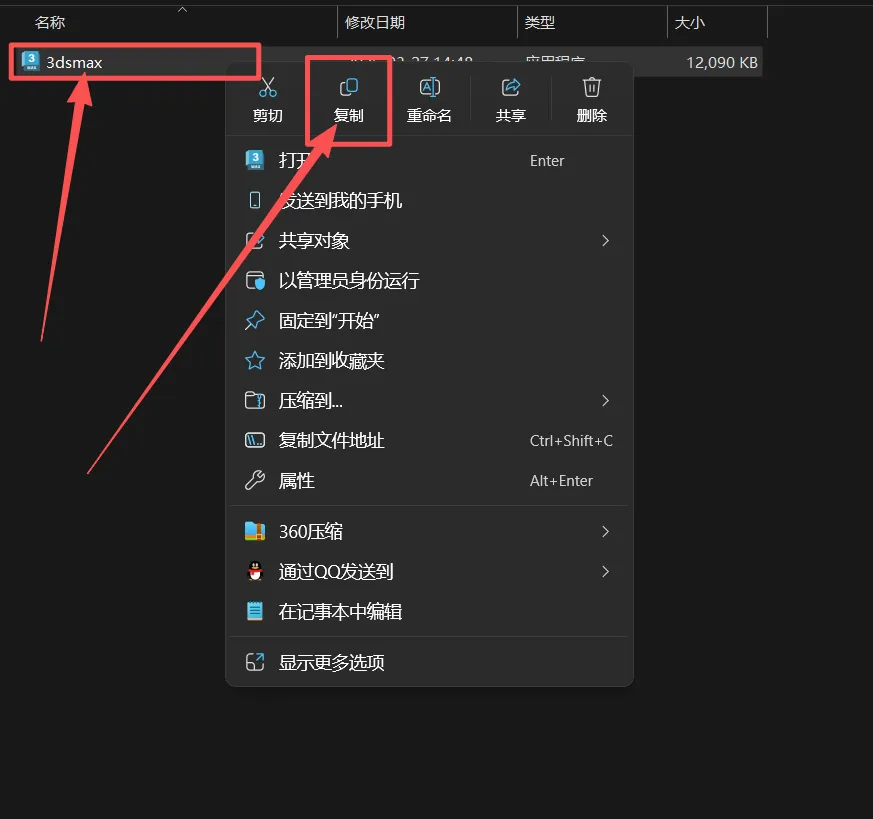
第15步
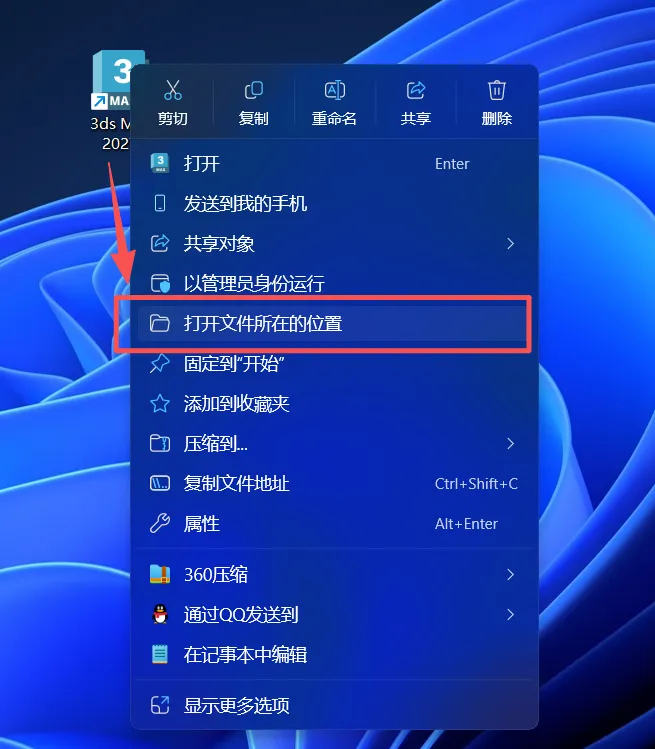
选择桌面的3Dmax2027软件,鼠标右键打开文件所在的位置进入
粘贴补丁“3dsmax.exe”到软件安装目录位置下替换
第16步
破解完成回到桌面,点击2027桌面图标并打开,正在加载中
第17步
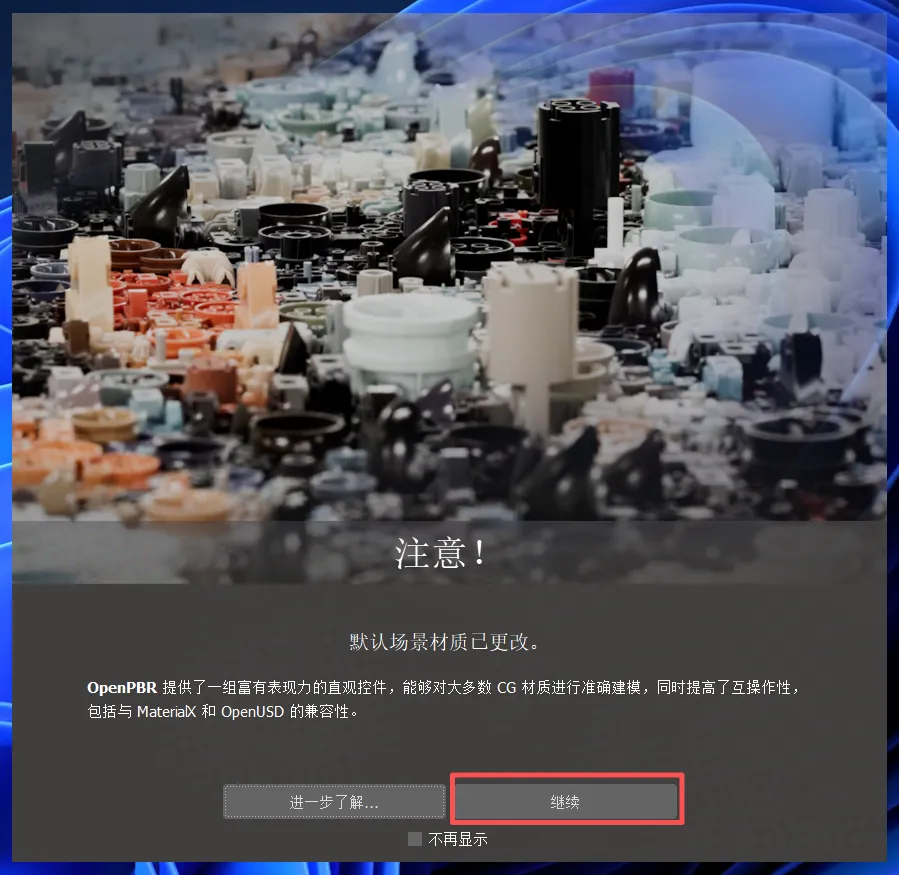
点击继续
第18步
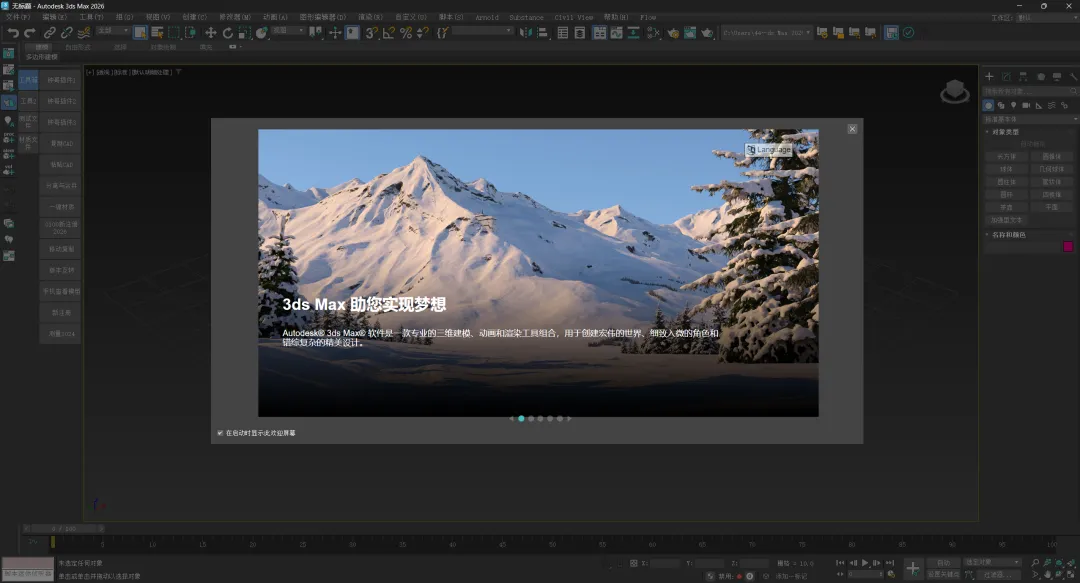

https://share.feijipan.com/s/6Y8bZR1E