【2026最新】Dev C++下载安装保姆级教程(附安装包+图文步骤)
- 2026-11-02 05:13:38
【2026最新】Dev C++下载安装保姆级教程(附安装包+图文步骤)
Dev C++ 5.11 安装教程
安装步骤
0. Dev C++资源下载
关注公众号发送关键词devc
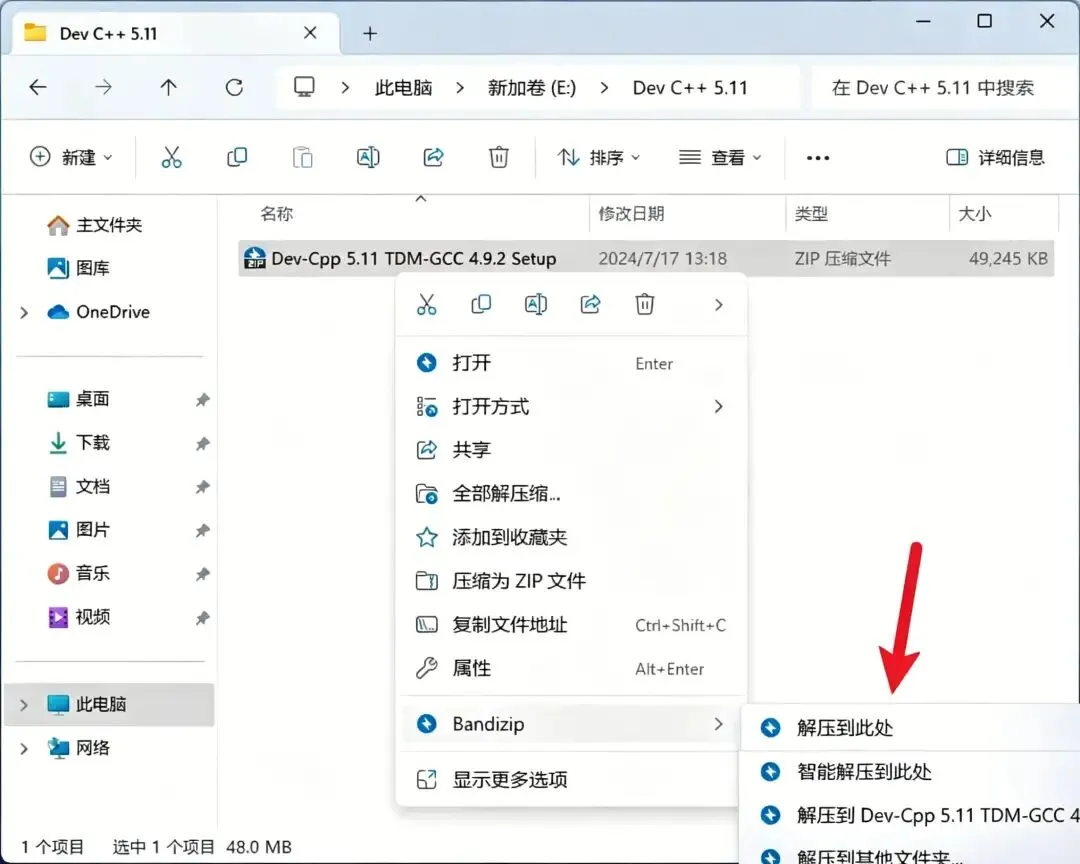
1. 下载完成后,鼠标右击【Dev C++ 5.11】压缩包,选择【解压至此处】
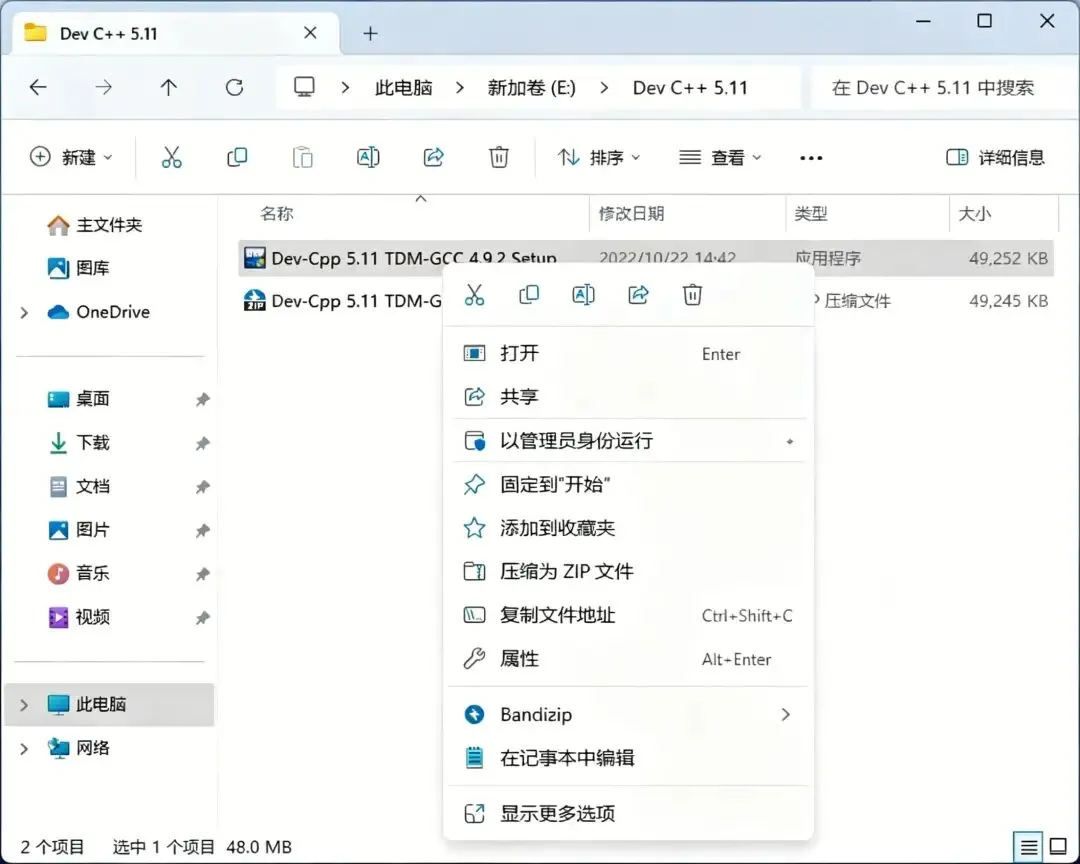
2. 找到【Dev-Cpp 5.11…】应用程序,右键选择【以管理员身份运行】它
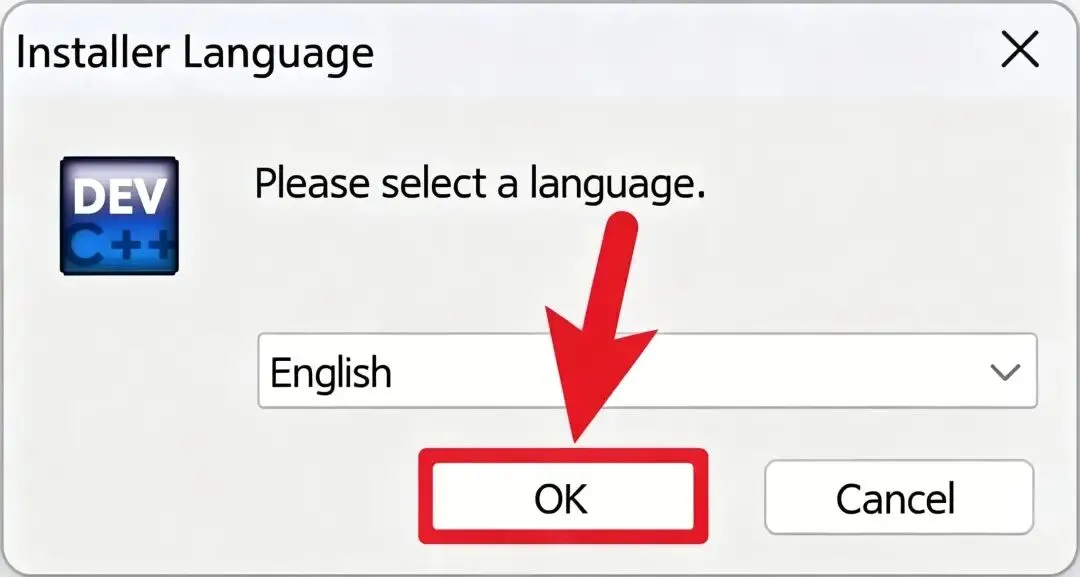
3. 点击【OK】
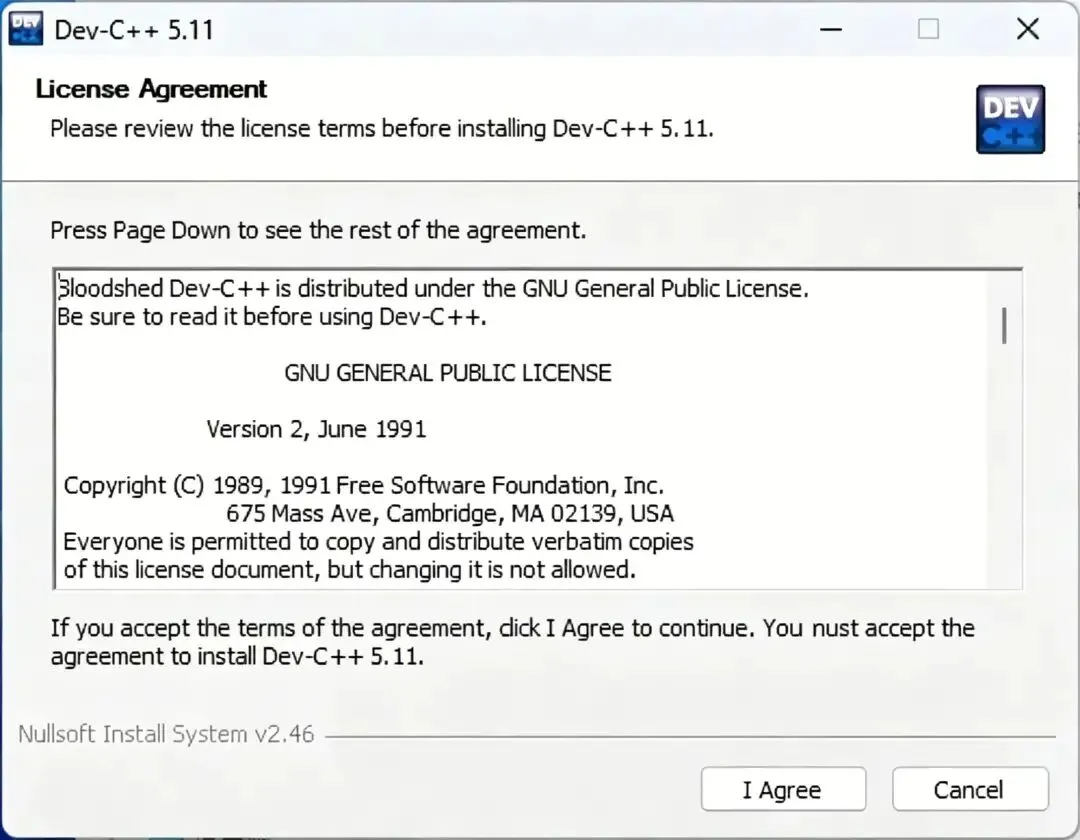
4. 点击【I Agree】
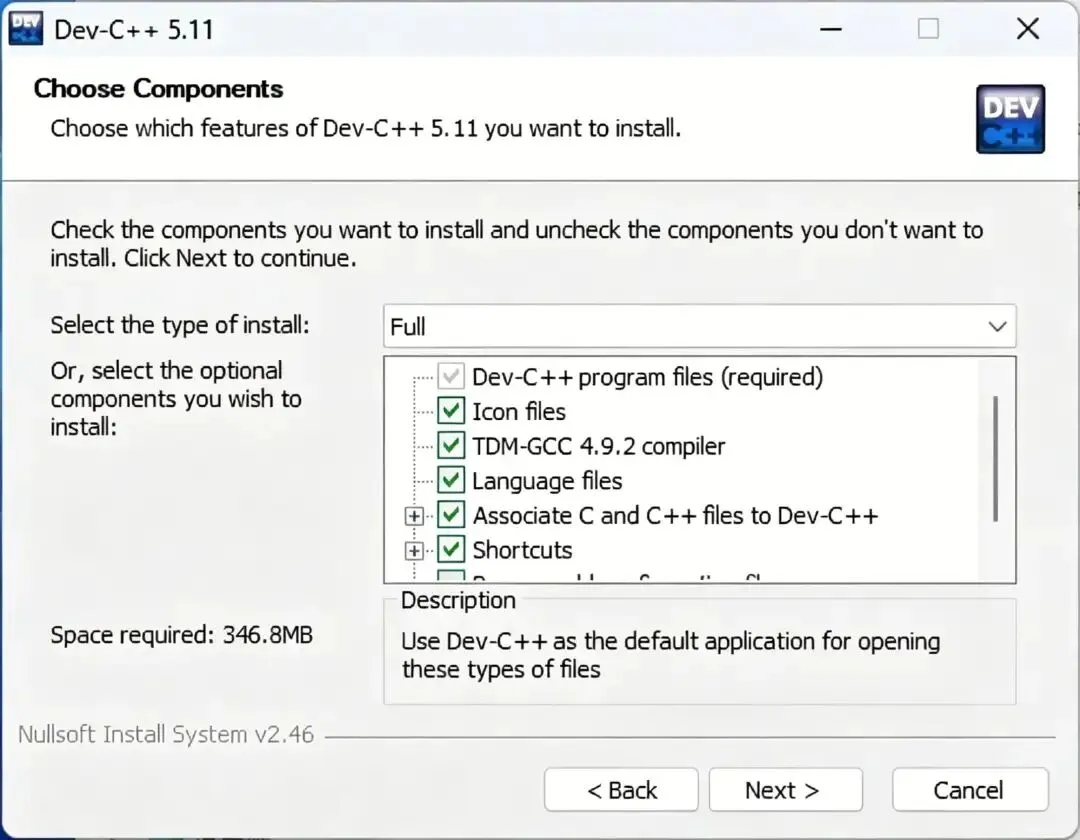
5. 点击【Next】
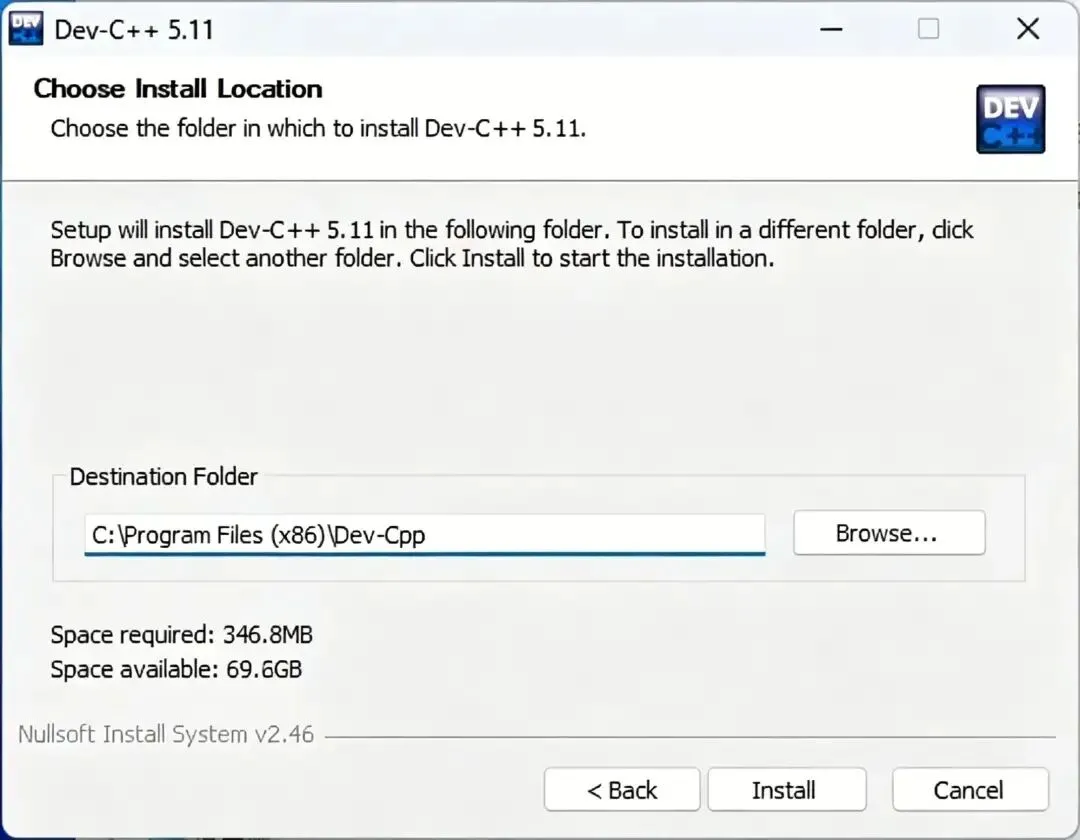
6. 软件默认安装在C盘,可自定义更改软件安装位置,点击【Install】
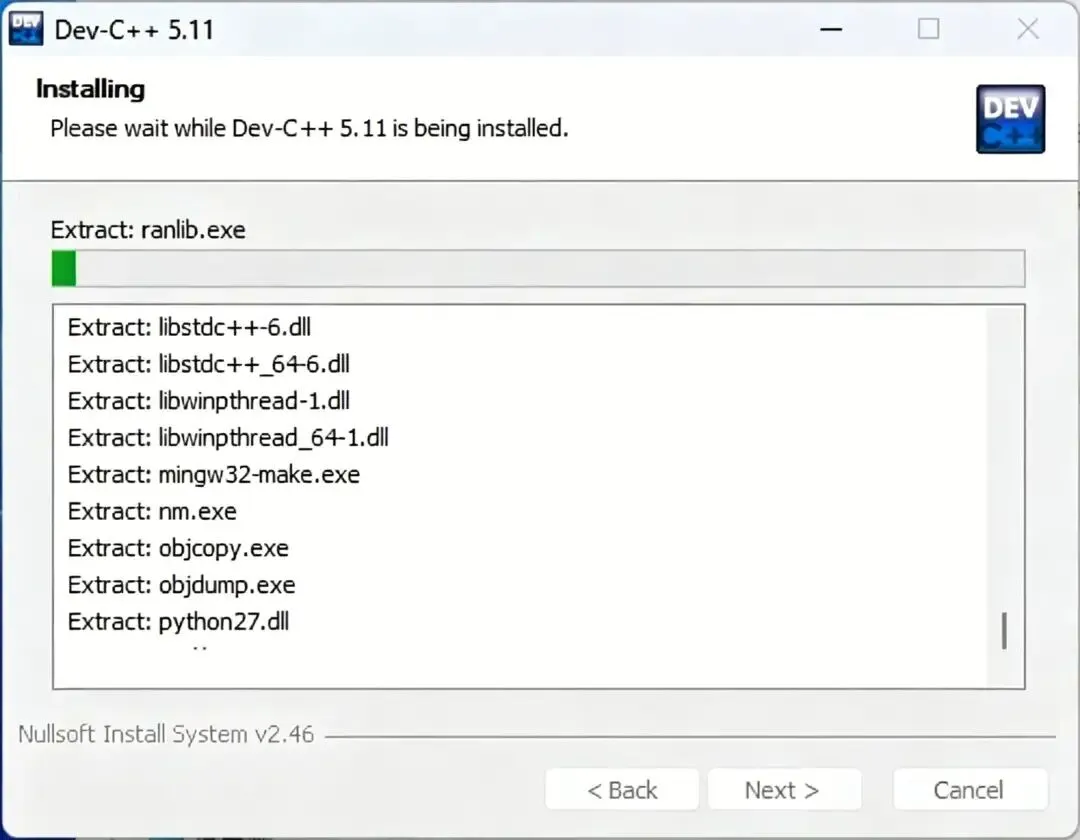
7. 软件安装中,稍等片刻
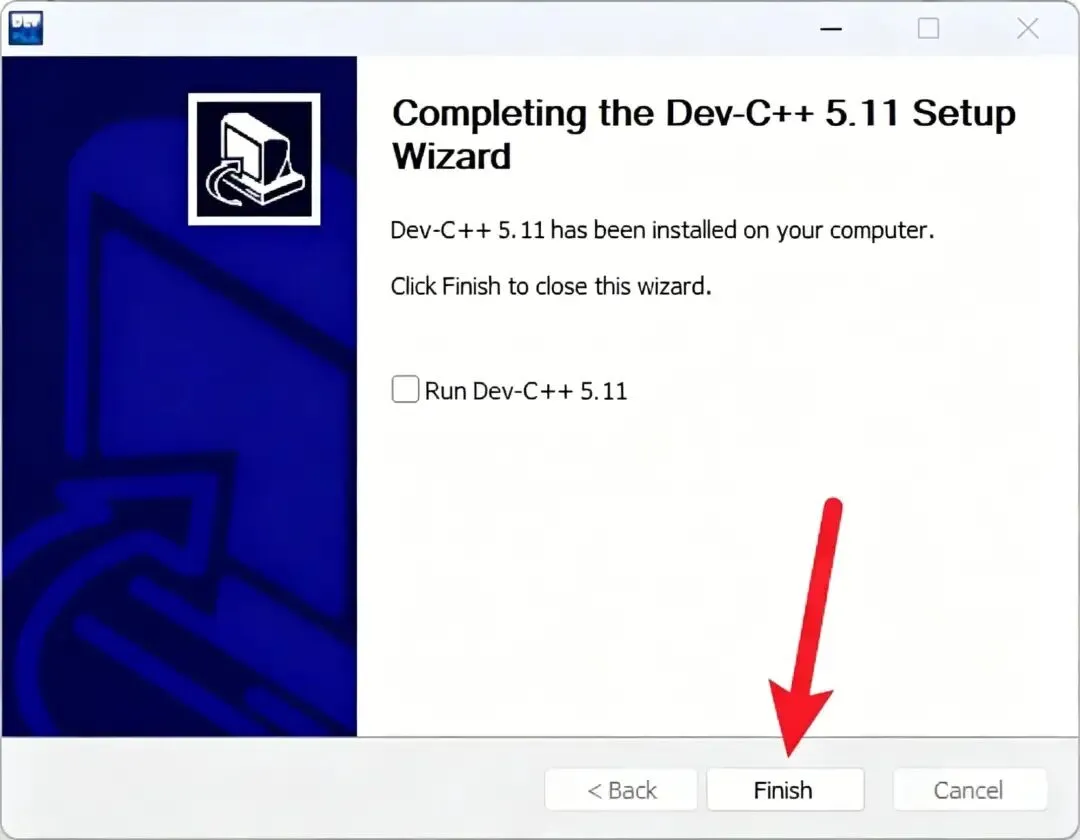
8. 不勾选【Run Dev-C++ 5.11】,再点击【Finish】
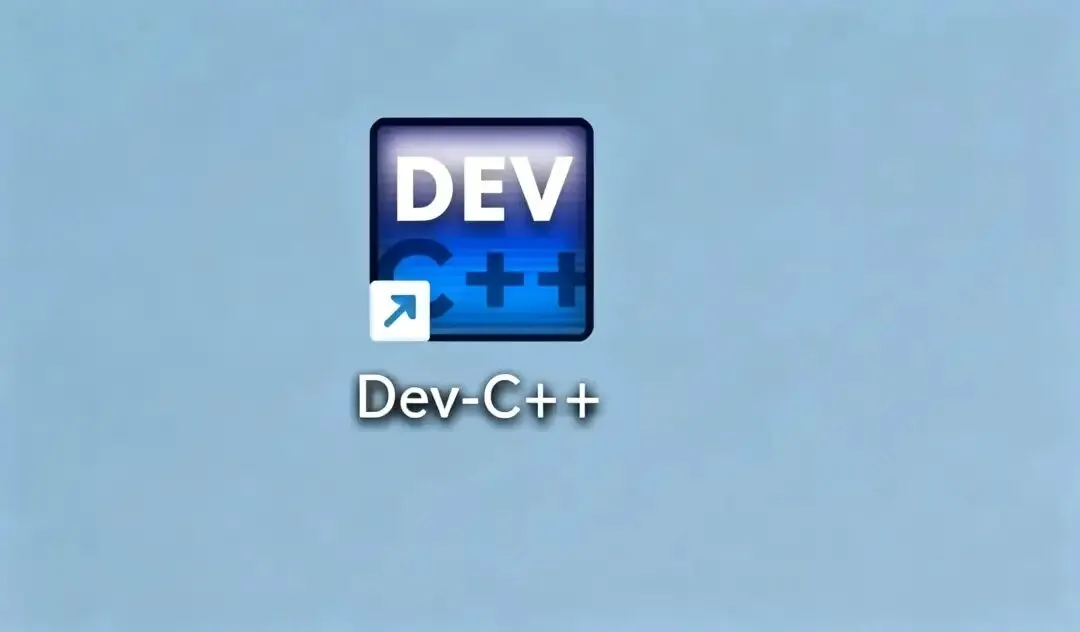
9. 回到桌面,右键桌面上的【Dev C++ 5.11软件图标】,点击【打开】
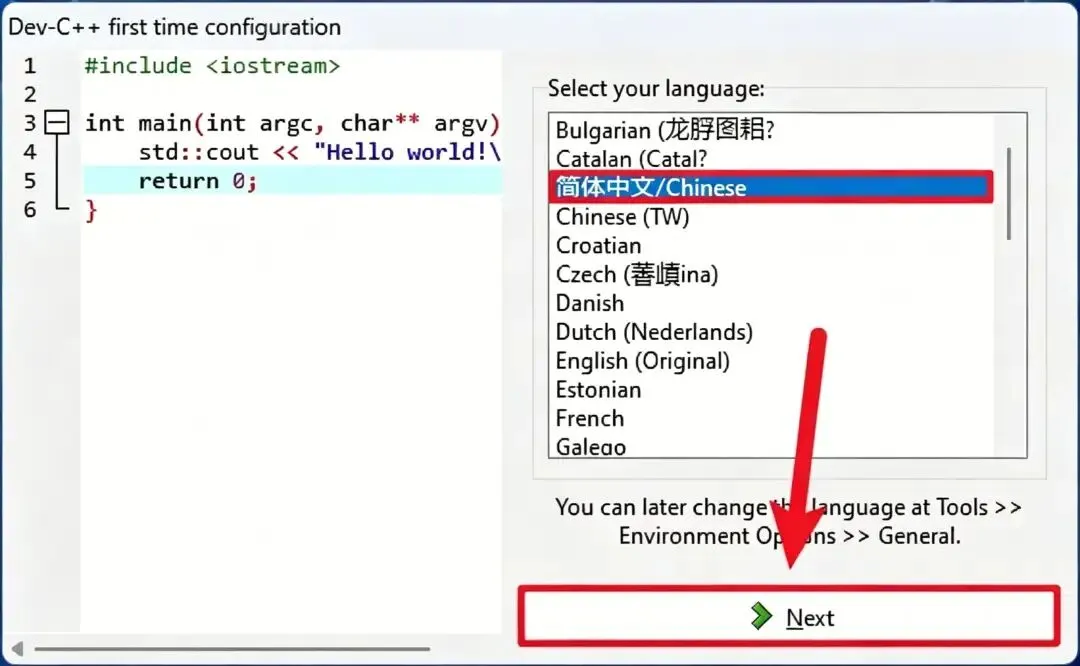
10. 选择语言【简体中文】,再点击【Next】
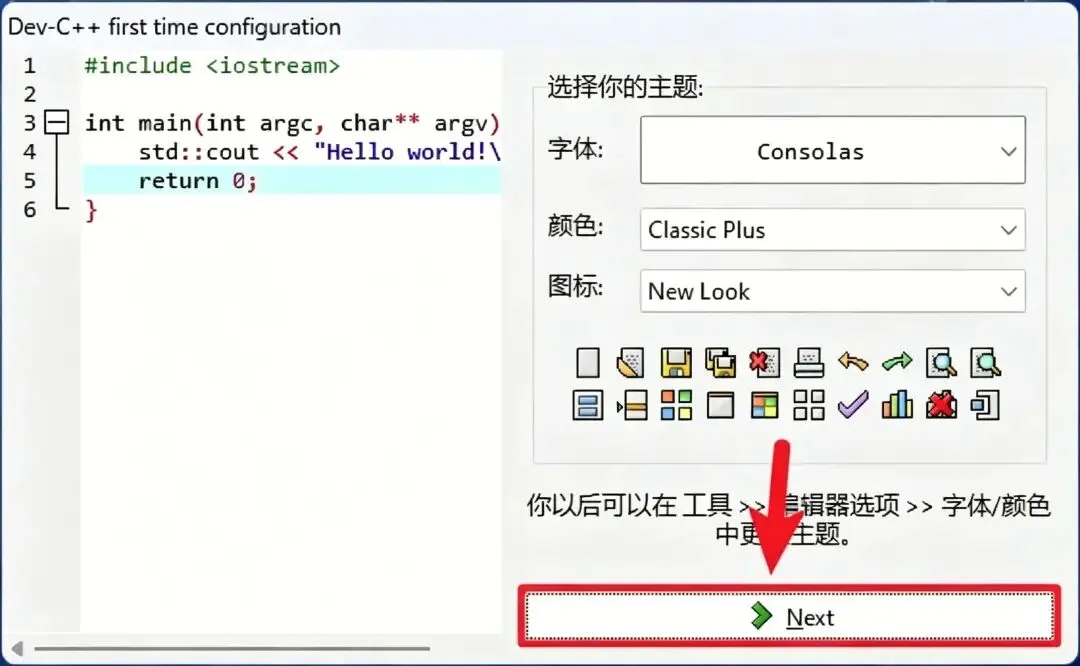
11. 点击【Next】
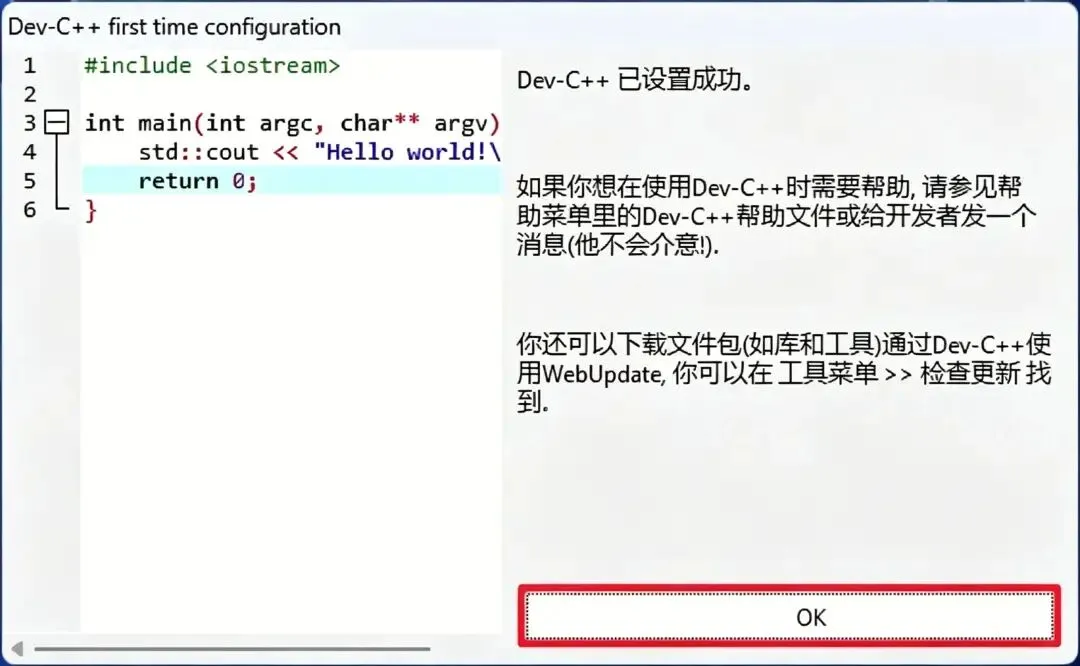
12. 点击【OK】
13. 安装完成
恭喜您,Dev C++ 5.11 已经成功安装完成!现在您可以开始使用这个C/C++集成开发环境进行编程了。
Dev C++常见问题
1) Dev-C++是免费的吗?
是的,Dev-C++完全免费开源,遵循GPL许可证。您可以自由下载、使用、修改和分发,无需支付任何费用或注册账户。
2) 支持哪些操作系统?
Dev-C++主要支持Windows操作系统,包括Windows 7、8、10和11。对于 Linux 和 macOS 用户,建议使用 Code::Blocks 或其他跨平台 IDE。
3) 如何配置编译器?
Dev-C++内置了 MinGW 编译器,通常无需额外配置。如需自定义编译器设置,可在"工具"->"编译器选项"中进行配置。
4) 支持哪些C++标准?
Dev-C++ 5.11支持C++98、C++03、C++11、C++14和C++17标准。可以在项目设置中选择相应的语言标准。
5) 除了 DevC++,还有哪些好用的 C/C++ 编译器推荐?
C/C++ IDE有很多种,如果没有特殊需求,我的建议如下:
Windows 下推荐使用 VS(Visual Studio)、Dev C++、CLion; Linux 下推荐使用 GCC、CLion、Netbeans、Eclipse CDT; macOS 下推荐使用 Xcode、CLion; 如果愿意折腾,可以使用 VS Code、Sublime Text 编辑器来配置开发环境,但是不建议初学者尝试。
注意事项
安装过程中请确保以管理员身份运行安装程序 建议保留默认安装路径,避免出现路径问题 首次启动时会提示选择语言,选择简体中文即可 安装完成后可以通过桌面快捷方式启动Dev C++
本文来自网友投稿或网络内容,如有侵犯您的权益请联系我们删除,联系邮箱:wyl860211@qq.com 。

