【2026版】超详细JDK下载安装+环境变量配置,看完这一篇就够了【附安装包】
- 2026-11-01 23:12:45
【2026版】超详细JDK下载安装+环境变量配置,看完这一篇就够了【附安装包】
开篇引言
学Java的第一道坎,不是"Hello World"怎么写。
而是——JDK怎么装?环境变量怎么配?
我见过太多同学,连JDK都没装好,就直接放弃了Java。
上网搜教程,要么是几年前的老版本,要么步骤跳来跳去,要么上来就是一堆看不懂的英文。跟着装到一半就报错,越搞越懵。
别慌,今天这篇文章,就是专门写给零基础小白的。
你不需要懂任何前置知识,跟着我一步一步操作,10分钟搞定JDK安装和环境变量配置。
学完这篇,你将掌握:
✅ 什么是JDK、JRE、JVM(大白话秒懂)
✅ 怎么下载JDK安装包(附网盘地址,不用注册Oracle)
✅ Windows下JDK安装的完整步骤
✅ 环境变量怎么配(JAVA_HOME / Path / CLASSPATH 一个不落)
✅ 怎么验证有没有安装成功
✅ 新手最容易踩的5个坑(提前避开)
装好JDK,你就能正式写第一行Java代码了!
一、先搞懂:JDK到底是什么?
1.1 三个字母,一次说清
刚学Java的同学,一定会被这三个词搞晕:
JDK、JRE、JVM
别害怕,我用大白话给你翻译一下:
| 英文缩写 | 中文名叫啥 | 通俗解释 |
|---|---|---|
| JDK | Java开发工具包 | 程序员的"工具箱",写Java必须装它 |
| JRE | Java运行环境 | 运行Java程序的"发动机",只跑程序就装它 |
| JVM | Java虚拟机 | Java的"翻译官",把代码翻译成电脑能懂的话 |
打个比方:
你想做饭(写Java程序),需要什么?
JDK = 整套厨房(锅碗瓢盆+炉灶+食材+菜谱),能做饭也能吃
JRE = 一张餐桌+碗筷,只能吃饭不能做饭
JVM = 你的胃,负责把食物消化成能量
所以,作为程序员学Java,我们装JDK就够了。
因为JDK里面已经自带了JRE和JVM,装一个顶三个。
1.2 为什么选JDK 21?
现在JDK都出到26了,为啥大家还在用21?
一句话:稳,企业用得最多。
市场占有率最高(据统计,70%以上的企业项目还在用JDK8)
资料最多,出了问题随便搜都能找到答案
最稳定,没有乱七八糟的新特性折腾人
面试和工作,JDK21的知识完全够用
新手入门,就从JDK21开始,准没错。
二、JDK安装包怎么下载?
2.1 两种下载方式
下载JDK有两种方式:
方式一:Oracle官网下载(麻烦,要注册账号)方式二:百度网盘下载(省事,我已经给你准备好了)
通过网盘分享的文件:jdk-21_windows-x64_bin.exe链接: https://pan.baidu.com/s/1j6CDHA54dnjHPmzLwxNJKg 提取码: uxqk
新手同学,直接走方式二,省时间。
2.2 网盘下载(推荐)
| 软件 | JDK 21 |
|---|---|
| 语言 | 简体中文 |
| 大小 | 约414M |
| 系统 | Win11 / Win10 / Win8 / Win7 都能用 |
| 硬件 | CPU 2.0GHz以上,内存4G以上(现在的电脑基本都满足) |
下载的时候注意:
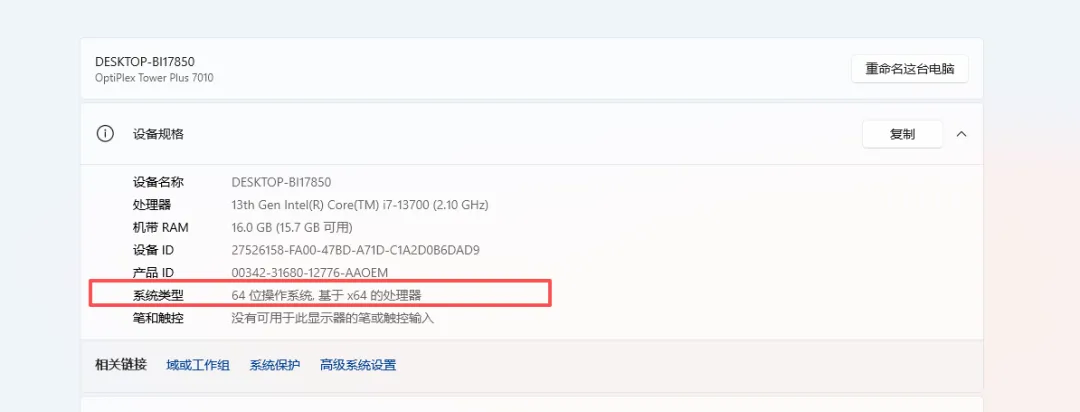
选 x64 版本(64位系统),现在的电脑基本都是64位的
如果你不确定自己电脑是几位的:右键"此电脑"→"属性",看系统类型
别下错成Linux或Mac版本的了,我们装Windows版
2.3 官网下载(可选)
如果你想从Oracle官网下载最新版,也可以。
步骤大概是:
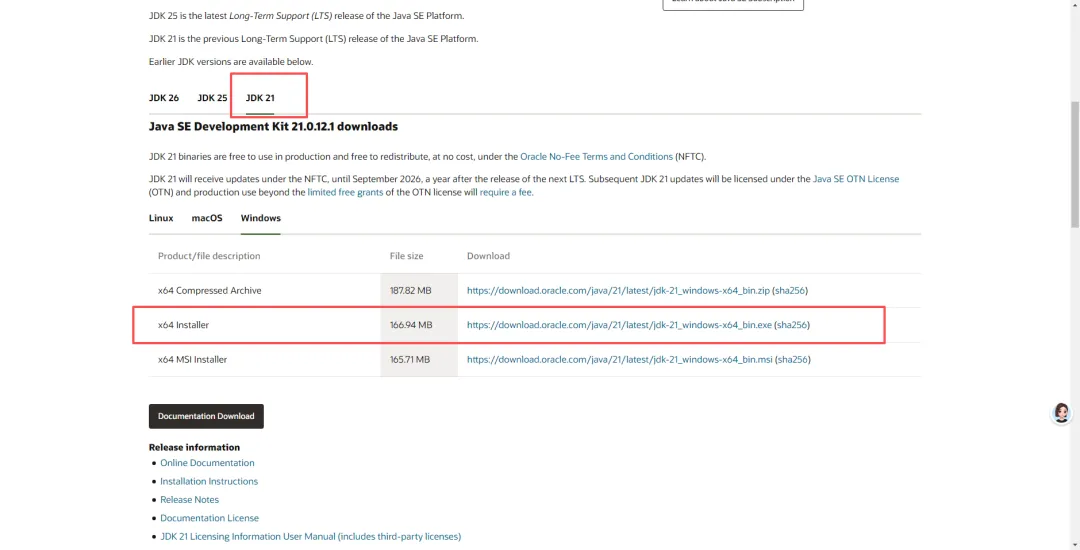
打开Oracle官网Java下载页(https://www.oracle.com/cn/java/technologies/downloads/#jdk21-windows)
选择Windows版本的x64安装包
勾选同意协议
登录Oracle账号(没有的话注册一个,以后学数据库也用得上)
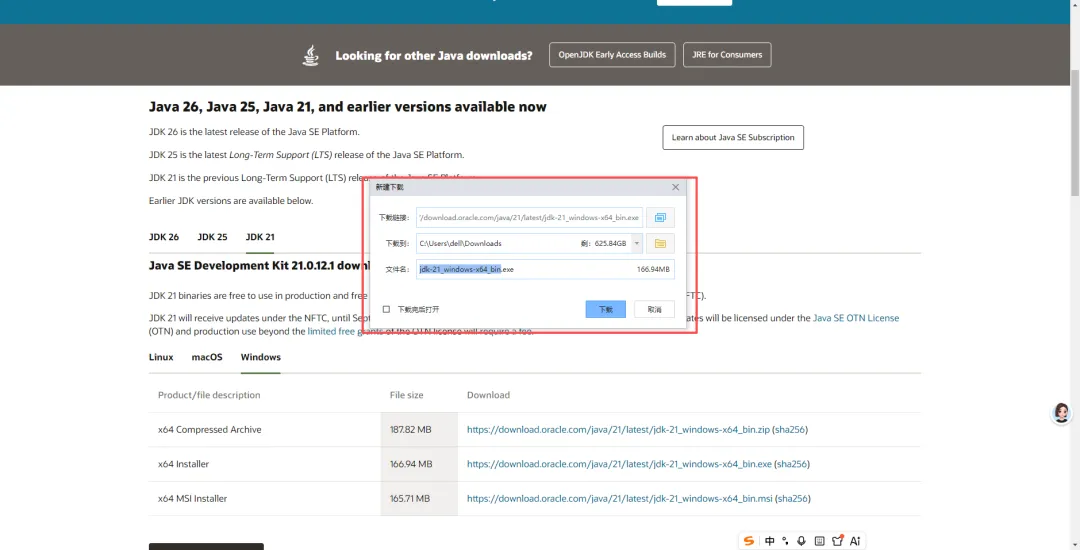
下载安装包
新手还是推荐网盘下载,省心。
三、手把手安装JDK
下载完成后,你会得到一个 .exe 安装文件。
跟着我一步一步装:
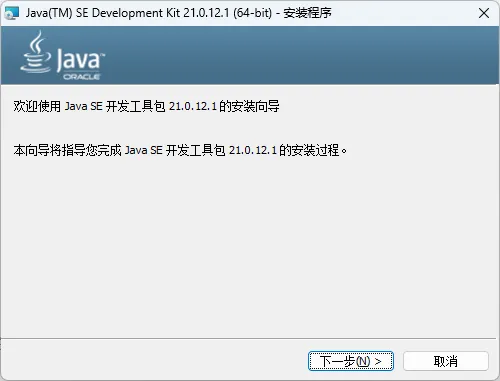
步骤1:双击运行安装程序
找到你下载的安装包,双击打开。
💡 小提示:如果弹出"是否允许此应用对你的设备进行更改",点"是"就好。
步骤2:选择安装路径
点击"下一步"之后,会让你选安装位置。
这里有个大坑:默认装在C盘的 Program Files 目录下。
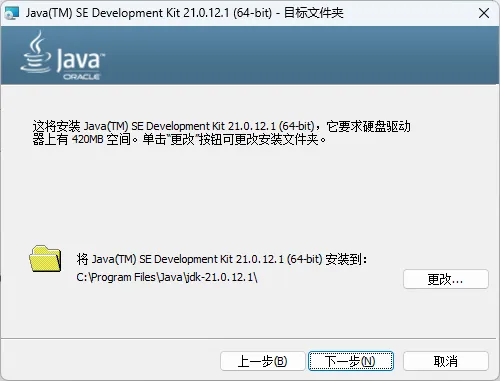
我的建议是:
如果C盘空间够,用默认路径也行。
如果C盘不够,或者你想自己管理,就改到D盘。
比如改成:D:\Java\jdk21.0.12.1\
⚠️ 重点提醒:安装路径里不要有中文、不要有空格!
什么意思?就是别装在叫"我的软件"这种中文文件夹下面,后面容易出各种莫名其妙的问题。
记住你选的这个路径!
后面配置环境变量要用,很重要,很重要,很重要。
步骤3:等待安装完成
选好路径后,点"下一步",它就开始自动安装了。
等个几分钟,中间会弹出一个 JRE安装 的窗口。
别慌,这是正常的。
JDK里自带JRE,但安装程序会让你再单独装一个公共JRE。
同样,选个路径(建议和JDK放一起,比如 D:\Java\jre21.0.12.1\),点下一步。
步骤4:安装完成
看到"安装成功"的提示,点"关闭"就完事了。
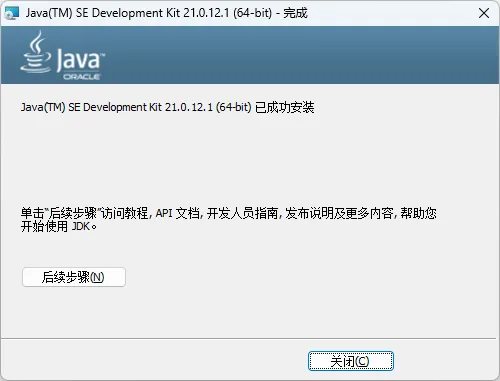
🎉 到这里,JDK已经装好了!
但是——还没完。
接下来的环境变量配置,才是新手最容易翻车的地方。
四、配置环境变量(核心重点)
4.1 什么是环境变量?为什么要配?
我猜你心里一定在想:
"装都装好了,为啥还要配什么环境变量?直接用不行吗?"
大白话解释一下:
你在电脑的任何位置打开命令行,输入 java,电脑怎么知道去哪里找这个程序呢?
它又不会自己满硬盘搜。
环境变量,就是给电脑指路的"导航系统"。
配好之后,你在电脑的任何角落敲 java 命令,电脑都能迅速找到JDK安装目录下的程序来执行。
不配的话,只有在JDK的bin目录下才能用java命令,别的地方就报错。
就好比你不点外卖App,只知道外卖员的手机号,每次吃饭都得自己打电话找人,多麻烦。
4.2 怎么打开环境变量设置?
跟着我做,一步都别漏:
第一步:找到"此电脑"
桌面上有"此电脑"(有的叫"我的电脑"),右键点它,选最下面的 "属性"。
第二步:打开高级系统设置
在弹出的窗口里,找 "高级系统设置",点一下。
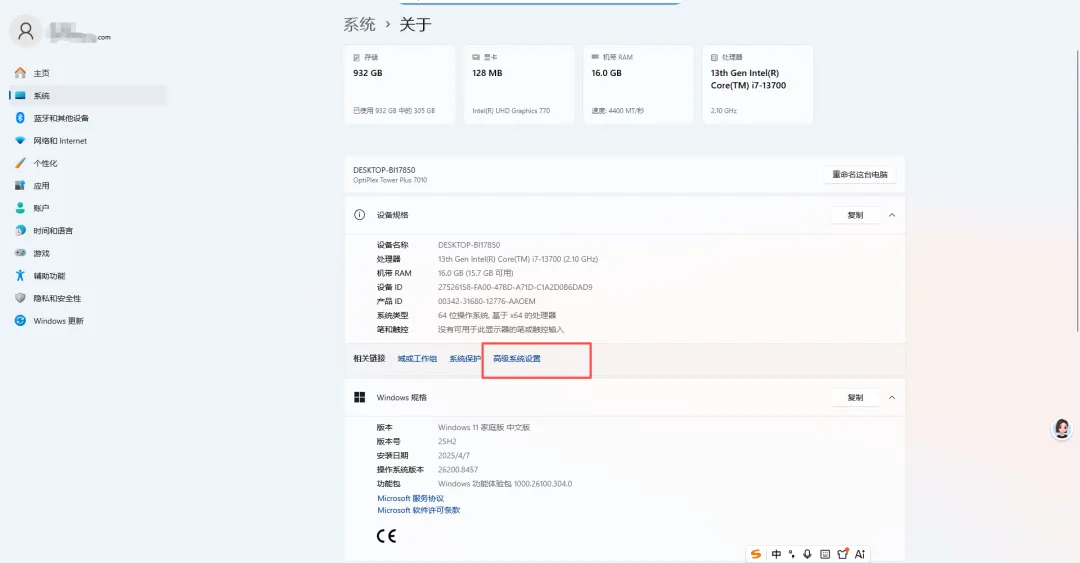
Win10和Win11的位置可能不一样,但都在"系统"页面里,找"高级系统设置"这几个字就行。
第三步:打开环境变量
弹出一个叫"系统属性"的窗口,点右下角的 "环境变量" 按钮。
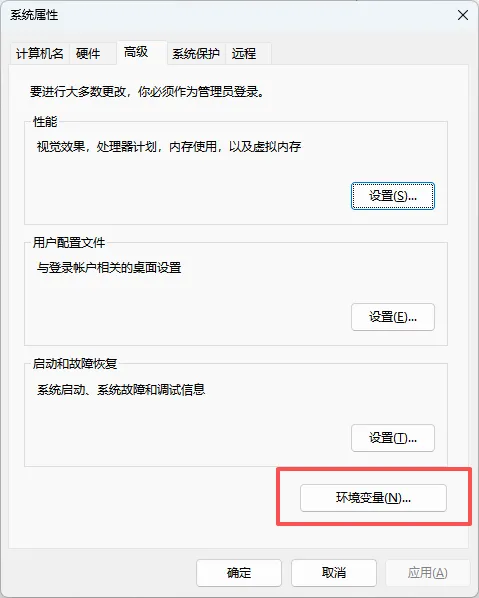
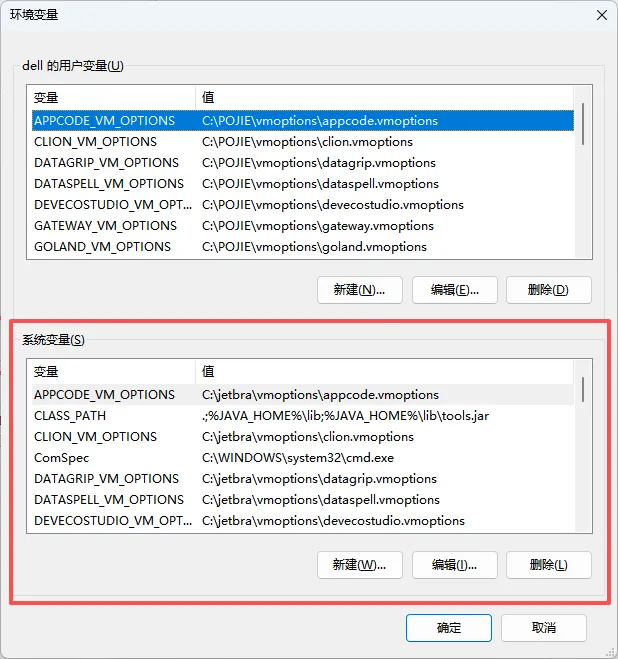
好,现在你面前就是环境变量配置窗口了。
上面是"用户变量",下面是"系统变量"。
我们配置下面的"系统变量",这样所有用户都能用。
4.3 第一步:新建 JAVA_HOME
这是最重要的一个变量。
在系统变量区域,点 "新建" 按钮。
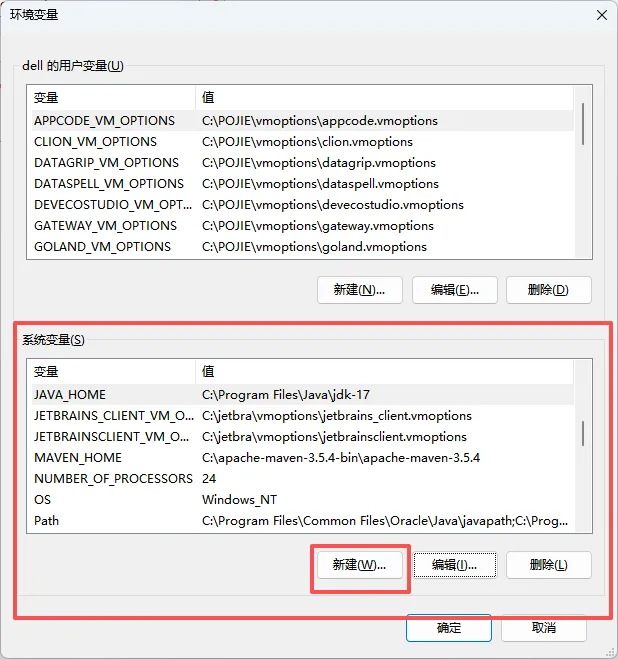
弹出新建窗口,填这两个:
变量名:
JAVA_HOME(注意:全部大写,中间是下划线,别写错)
变量值: 你刚才JDK的安装路径
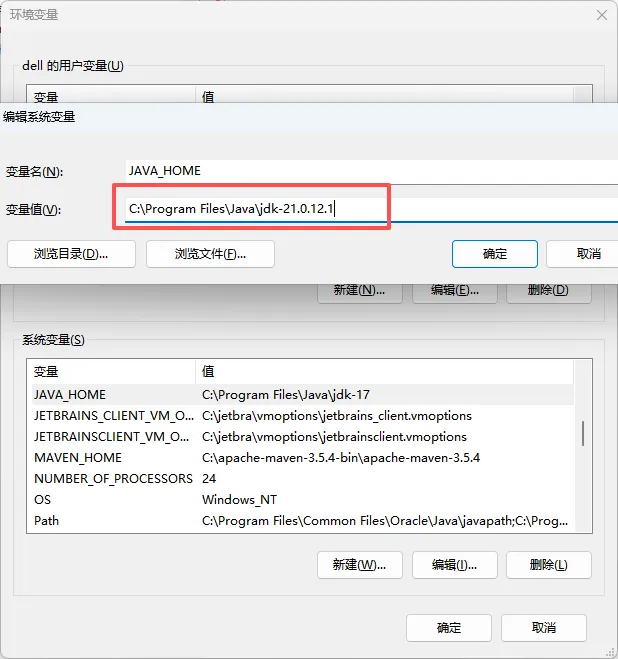
比如:
C:\Program Files\Java\jdk-21.0.12.1(就是你安装JDK时选的那个文件夹路径,到jdk那一级,不要写到bin里面)
填好之后点"确定"。
💡 怎么确认路径对不对?
打开这个文件夹,里面应该能看到
bin、jre、lib这些文件夹。能看到,说明路径是对的。
4.4 第二步:新建 CLASSPATH
继续在系统变量里点"新建":
变量名:
CLASSPATH变量值:
.;%JAVA_HOME%\lib;%JAVA_HOME%\lib\tools.jar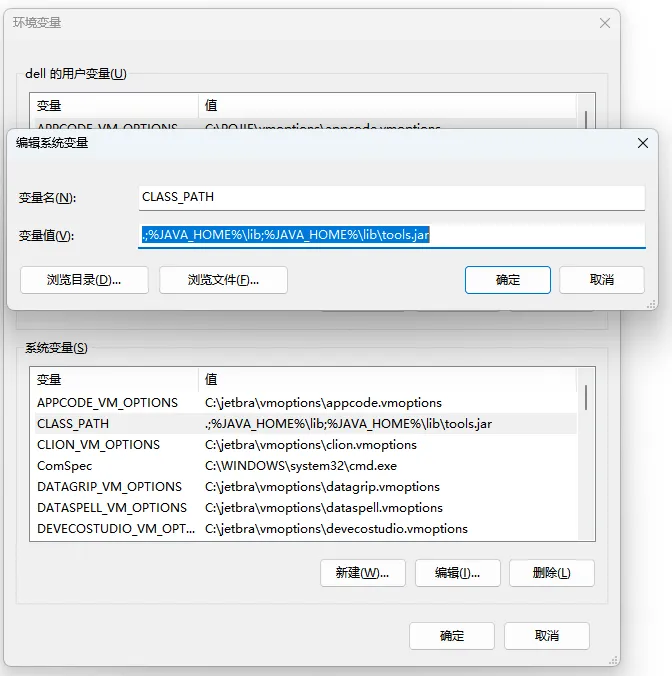
(注意最前面有个 英文的点和分号,别漏了!)
填好点"确定"。
大白话解释:CLASSPATH告诉Java去哪里找你写的类文件。
那个点
.代表"当前目录",意思是先在当前文件夹找。后面两个是Java自带的工具库路径。
4.5 第三步:配置 Path 变量
这一步最关键,也最容易配错。
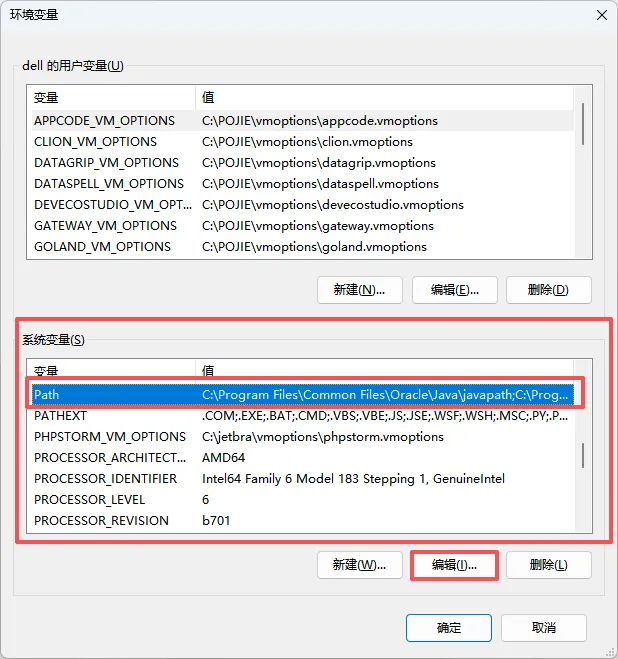
在系统变量列表里,找到叫 Path 的变量(有的系统叫PATH,大小写不影响)。
选中它,点 "编辑"。
弹出编辑窗口,点 "新建" 按钮,添加下面这两行:
%JAVA_HOME%\bin%JAVA_HOME%\jre\bin添加完之后,可以用右边的"上移"按钮,把这两行移到最上面去。
(不移也没事,但移上去优先级更高,不容易被别的软件干扰)
最后别忘了点"确定"!
三个变量都配完之后,把所有打开的窗口都一路点"确定"关掉。
⚠️ 重要提醒:每一级窗口的"确定"都要点!
别直接叉掉,那样配置就白改了!
五、验证:装好了没有?一行命令就知道
配置完环境变量,怎么知道对不对呢?
很简单,打开命令行测一下。
5.1 打开命令行(cmd)
按键盘上的 Win + R 键(Win键就是那个有Windows图标的键)。
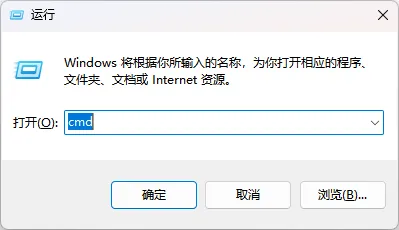
左下角会弹出一个小框框,输入 cmd,然后回车。
就会弹出一个黑色的窗口——这就是命令行。
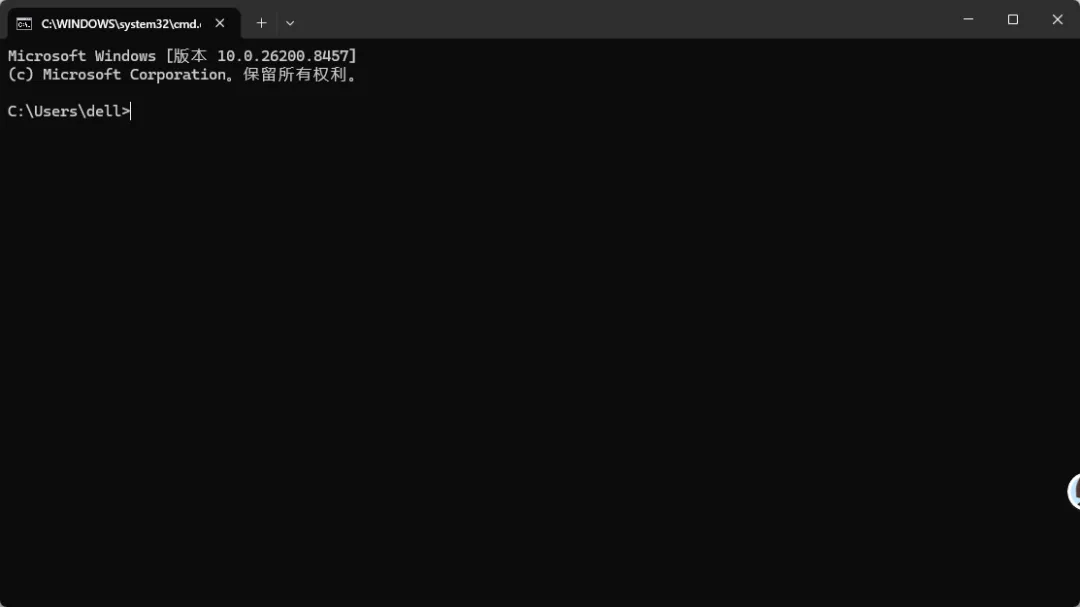
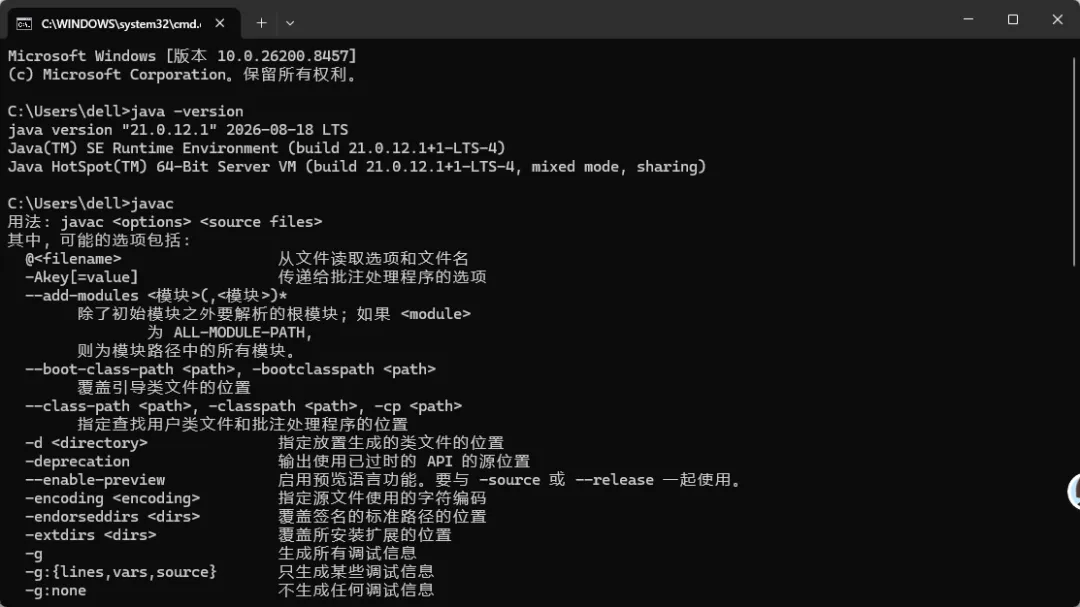
5.2 验证1:输入 java -version
在黑色窗口里输入:
java -version(注意java后面有个空格,version前面有个横杠,别写错)
然后按回车。
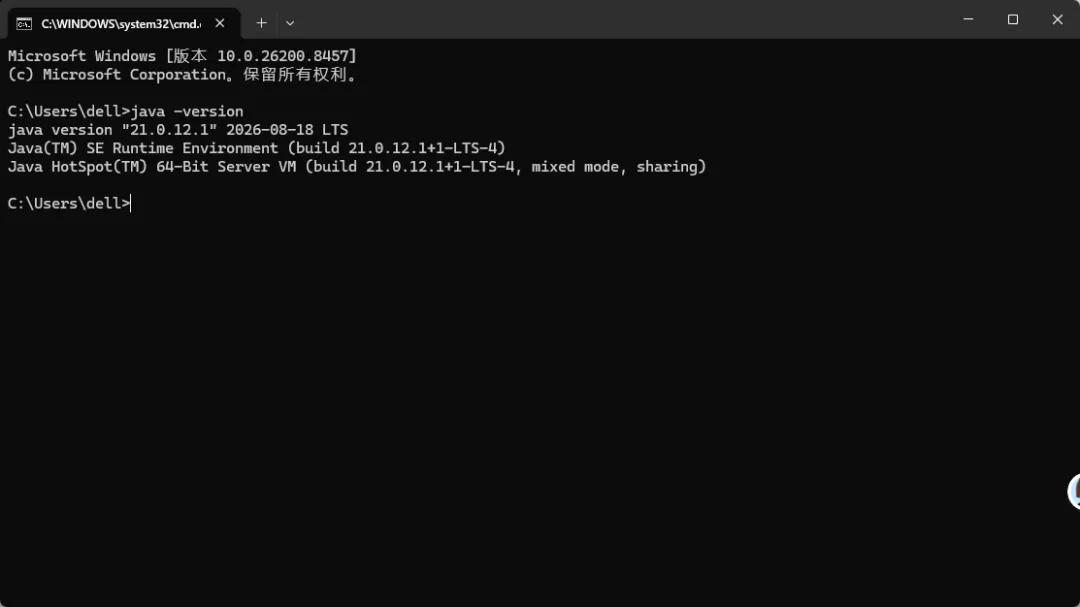
如果看到类似这样的输出,就说明成功了:
java version "21.0.12.1" 2026-08-18 LTS
Java(TM) SE Runtime Environment (build 21.0.12.1+1-LTS-4)
Java HotSpot(TM) 64-Bit Server VM (build 21.0.12.1+1-LTS-4, mixed mode, sharing)
能看到版本号 21.0.12.1,就说明Java环境OK了。
5.3 验证2:输入 javac
再输入:
javac按回车。
如果出现一大堆选项说明(什么用法、什么参数之类的),那就对了。
javac是Java的编译器,能运行说明JDK装好了。
5.4 如果报错怎么办?
如果出现这个提示:
'java' 不是内部或外部命令,也不是可运行的程序或批处理文件。或者:
'javac' 不是内部或外部命令,也不是可运行的程序或批处理文件。别慌,99%的情况都是环境变量配错了。
翻回上一节,对照着一步一步检查:
JAVA_HOME的路径对不对?路径最后有没有多写一个斜杠?
Path里有没有加
%JAVA_HOME%\bin?每个窗口的"确定"都点了吗?
cmd窗口是配置之前打开的?关掉重新开一个再试!
💡 超级重要:配置完环境变量,一定要把之前打开的cmd窗口关掉,重新打开一个新的!
旧的cmd窗口还是用的旧配置,不会自动刷新。
这个坑,90%的新手都踩过。
六、新手最容易踩的5个坑
我整理了新手装JDK最容易踩的5个坑,提前给你排雷。
坑1:路径里有中文或空格
表现: java -version是好的,但javac不行,或者写代码运行各种奇怪报错。
原因: 把JDK装在了 C:\Program Files\Java\... 这种带空格的路径,或者 D:\我的软件\Java\ 这种带中文的路径。
解决: 卸载了重装,路径全用英文,不要有空格和中文。推荐直接装在 D:\Java\jdk21.0.12.1\ 这种简洁路径下。
坑2:环境变量配置完,cmd没重启
表现: 明明配置都是对的,但cmd里还是报"不是内部或外部命令"。
原因: cmd窗口是配置环境变量之前打开的,它还用的是旧配置。
解决: 把cmd窗口关掉,重新开一个,再试。
坑3:JAVA_HOME路径配到bin目录了
表现: java命令能用,javac也能用,但后面学框架的时候各种找不到JDK。
原因: JAVA_HOME配成了 D:\Java\jdk21.0.12.1\bin,多写了一层 \bin。
解决: JAVA_HOME应该配到jdk的根目录,就是直接包含bin的那一层。比如 D:\Java\jdk21.0.12.1,不要加 \bin。
坑4:Path里的顺序不对
表现: 明明装的是JDK8,但java -version显示的是别的版本。
原因: 你电脑上之前装过别的版本Java,或者装了Oracle的什么东西自带了Java,Path里它们排在前面,就被优先调用了。
解决: 把 %JAVA_HOME%\bin 移到Path列表的最上面。或者把Path里其他带Java的路径删掉。
坑5:CLASSPATH前面的点号漏了
表现: 写好的Java文件编译没问题,但一运行就报 NoClassDefFoundError。
原因: CLASSPATH最前面的 .;(点加英文分号)漏了,导致Java找不到当前目录下你写的类。
解决: CLASSPATH的值一定是 .;%JAVA_HOME%\lib;%JAVA_HOME%\lib\tools.jar,开头那个点不能少。
七、全文总结(收藏备用)
一张图看懂今天的内容:
JDK安装三步走:
  下载 → 安装 → 配环境变量

环境变量三个关键:
  ① JAVA_HOME  = JDK安装路径(根目录,不是bin)
  ② CLASSPATH  = .;%JAVA_HOME%\lib;%JAVA_HOME%\lib\tools.jar
  ③ Path       = 添加 %JAVA_HOME%\bin 和 %JAVA_HOME%\jre\bin

验证命令:
  java -version  →  看版本号
  javac          →  看编译器是否可用
记住这几条口诀:
📌 JDK选21版本,企业用得最稳📌 安装路径别乱选,中文空格都别沾📌 JAVA_HOME配根目录,别往bin里面钻📌 Path加个bin路径,cmd重启才生效📌 CLASSPATH要点头,当前目录不能丢
写在最后
恭喜你!JDK已经装好了,环境变量也配好了。
接下来,你就可以写人生中的第一行Java代码了——经典的 Hello World。
建议收藏这篇文章,万一以后换电脑或者重装系统,拿出来照着做就行。
如果你在安装过程中遇到了文章里没提到的问题,欢迎在评论区留言,我帮你看看。
觉得有用的话,点个赞+在看,支持一下博主~
关注我,下一篇教你写第一个Java程序 Hello World!

