OpenClaw 2026下载与安装配置指南,TopClaw三分钟零代码开箱即用
- 2026-11-01 23:12:38
说实话,第一次听到OpenClaw这个名字的时候,我还以为是什么新出的机甲玩具。直到身边做自媒体的朋友反复跟我安利,说这是个能大幅提升效率的自动化工具,我才半信半疑地开始尝试。结果用了不到一周,我就彻底“真香”了。如果你也想不写代码、不折腾环境,快速把这套工具跑起来,那今天这篇文章,你大概率能直接用上。
下载之前,先把这些准备工作做好
很多朋友一上来就急着找安装包,结果装到一半才发现系统版本不匹配,或者缺了某个依赖,折腾大半天心情全没了。我自己第一次就栽在环境检查上,所以强烈建议你花两分钟先确认三件事:
操作系统是64位,Windows 10以上或macOS 11以上最好;
硬盘剩余空间至少有2GB,虽然软件本体不大,但后续缓存和日志也得留个位置;
网络能正常访问官网,因为下载和后续更新都走官方渠道。
第一步:打开龙虾安装地址:https://top.wokk.cn
第二步:选择Windows10/11或macOS apple、intel芯片下载。
第三步:双击安装包(exe或者dmg文件)等待3分钟。
第四步:打开桌面TopClaw龙虾软件注册登录即可使用
确认完之后,直接去OpenClaw的官方网站下载对应的安装包。下载速度挺快的,我这边百兆宽带基本一两分钟搞定。这里有个小提示:别到处找第三方下载站,很多都是老版本,甚至捆绑了额外的东西,官网最干净。
个人经验:安装路径千万别带中文和空格,否则后续有些扩展工具可能识别不了。老老实实放在D盘的某个英文文件夹里,能省掉很多莫名其妙的问题。
安装配置,三步走完不踩坑
下载好的安装包一般有两种格式:一种是.msi或.dmg,直接双击按提示下一步就行;另一种是压缩包,解压后运行里面的启动程序。两种我都试过,推荐用安装包方式,因为会自动写注册表和快捷方式,省事。
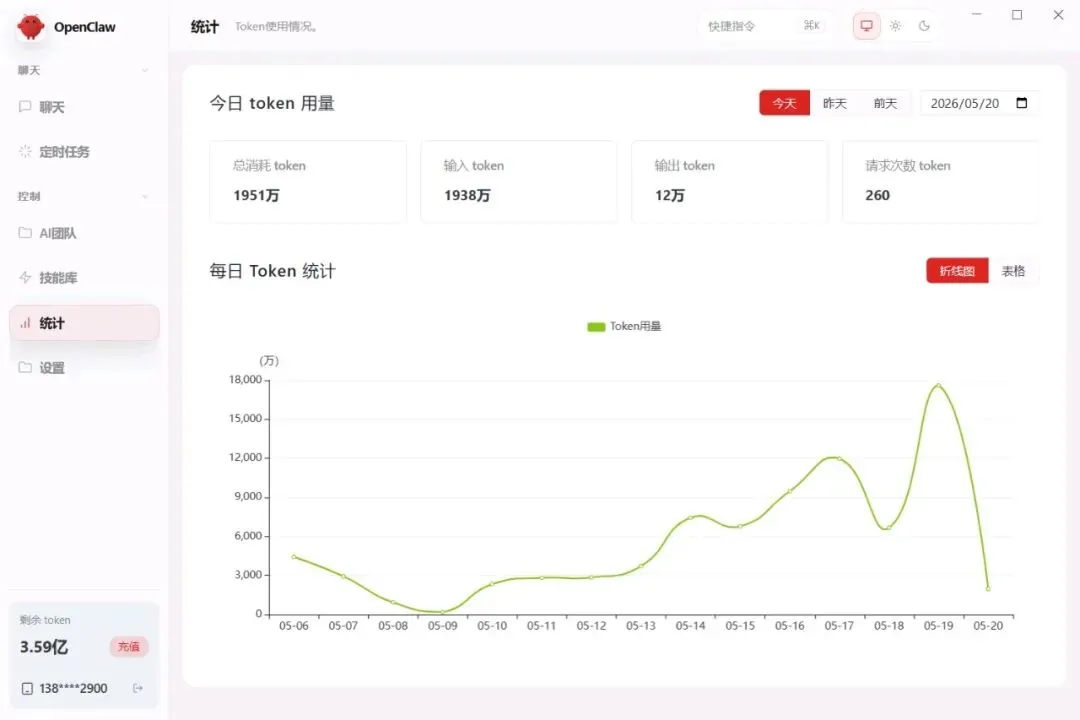
装完之后先别急着打开,我们做一次最基础的初始化配置。第一次启动时,向导会让你选择数据目录和插件目录,建议都保持默认即可。如果你后续要接入外部服务,比如数据库或消息推送,再在配置界面里填上对应的API地址和密钥就行。
打开应用,进入“设置”页面;
在“常规”里勾选“开机自动启动”,方便后台常驻;
在“网络”里选一个稳定的代理节点,如果不清楚就选“自动”;
点击“保存并重启”,让配置生效。
整个过程基本是鼠标点来点去,没有任何命令行操作。我甚至觉得比装一个普通聊天软件还简单。重启之后,你会看到一个清爽的主界面,左侧是任务列表,右侧是运行日志,中间是一个大大的输入框。到这里,你的OpenClaw已经能正常跑起来了。
上手体验:三分钟跑通第一个自动化任务
配置好之后,怎么快速验证它是不是真的能用?我的建议是,先别碰那些高级功能,直接在输入框里写一句大白话。比如我用的第一句是“每天早上九点,把天气和今日待办发到我的邮箱”。按下回车,它就会自动拆解成几个步骤,然后生成一个可执行的流程,整个生成过程不到十秒。
第一次看到它在我眼前自动完成所有操作的时候,说真的,有一种“原来工具还能这么玩”的感觉。而且整个交互方式非常零基础,完全不需要懂编程概念。你可以随时修改某个步骤的描述,它就会自动调整对应逻辑,特别适合我这种脑子里的想法经常变的人。
我的观点:工具本身再强大,如果上手门槛高,那也只是一个摆设。OpenClaw最打动我的地方,就是它真的把“零代码”做到了位。哪怕你完全不懂技术,也可以像用智能音箱一样来指挥它。
除了基础的任务编排,它内置了丰富的模板库。打开“模板中心”,你会看到从内容摘要、会议记录到数据分析的一堆现成模板。直接一键套用,再稍微改改参数就能使用。对于咱们这些非技术背景的运营者来说,能省下大把研究语法的时间。
当然,没有任何工具是完美的。我用下来也遇到一些小问题,比如偶尔网络波动会导致某个插件延迟,但好在日志里都能看得很清楚,点一下重试就恢复了。还有一次我手动改了配置文件,结果启动报错,后来直接删了配置让向导重新生成就好了。只要你不太折腾,它真的像宣传里说的那样“开箱即用”。
如果你也正需要一个这样的效率工具,又不想被复杂的安装配置劝退,我建议你先到官网看看文档。但如果你想要更省心的方案,可以直接去TopClaw在线体验版(https://top.wokk.cn/),它把这些流程都预装好了,不用下载不用配置,打开网页就能跑,非常适合想快速验证效果的朋友。我后来很多临时需求都是直接用它完成的,体验完全不输本地版。
工具存在的意义,就是帮我们节省时间,而不是让时间花在折腾工具上。希望今天的分享能让你少走点弯路,把精力真正放到内容创作上。
OpenClaw中文版龙虾安装地址:https://top.wokk.cn

