【2026最新】Shotcut下载、安装保姆级教程(附官网安装包)
- 2026-11-02 18:10:37
【2026最新】Shotcut下载、安装保姆级教程(附官网安装包)




Shotcut 是一款免费开源、跨平台非线性视频剪辑软件,由 Meltytech 开发,支持 Windows、macOS、Linux 系统。
Shotcut 软件遵循 GPLv3 开源协议,这款软件永久免费、无广告、导出无水印、无需破解、不用订阅,个人、商用均可放心使用。
Shotcut 兼容性极强,支持几乎所有音视频格式,最大特色是不需要转码导入素材,时间线内可以混合不同分辨率、帧率视频剪辑。
Shotcut 内置不限数量音视频轨道、关键帧动画、调色滤镜、绿幕抠像、字幕工具,同时自带屏幕录制、摄像头录制功能。
Shotcut 软件安装包体积小巧,低配电脑也能流畅运行,非常适合自媒体、教程录制、日常短视频剪辑。
Shotcut与同类软件对比
Shotcut下载
本文提供的是 Shotcut 官网安装包下载链接:
https://pan.quark.cn/s/9cf101afc91b
此链接中提供了 Windows、macOS、Linux 三大系统安装包:
Shotcut安装步骤
大家常用 Windows 系统,那么我就以 Windows 系统安装步骤来给大家讲解吧。
下载好"Shotcut-win64-26.4.30.zip"压缩包:
右键,点击"解压文件":
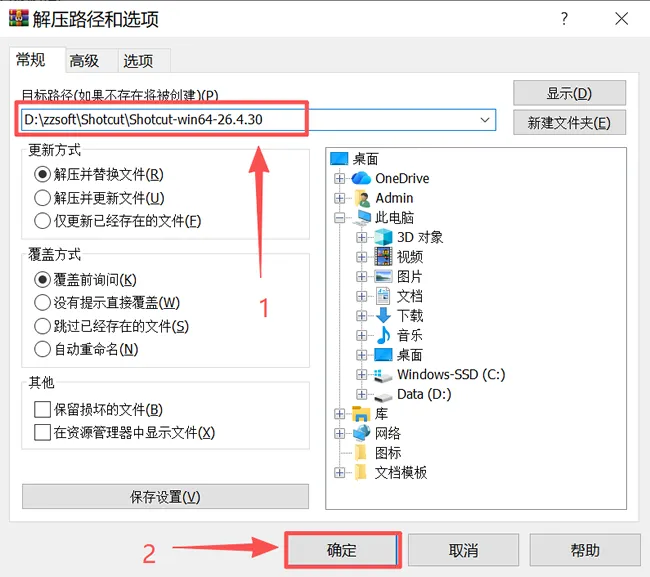
建议不要解压到 C 盘,可以安装到 D 盘或者 E 盘,路径中不要有中文存在:
解压后,可以看到"Shotcut"文件夹:
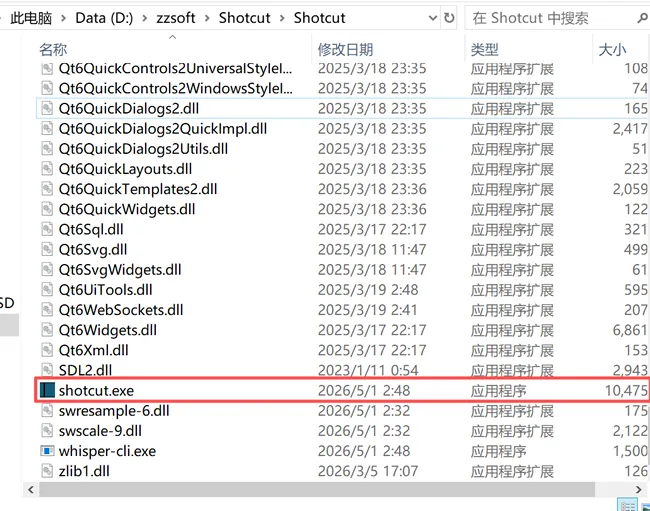
双击"Shotcut"文件夹,找到"shotcut.exe"应用程序:
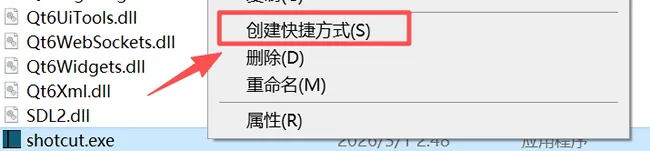
为了方便我们使用,右键点击"shotcut.exe"应用程序,点击"创建快捷方式":
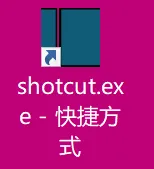
可以看到"shotcut.exe - 快捷方式",把它拖到桌面,就更方便我们使用了:
找到桌面中的"shotcut",双击启动:
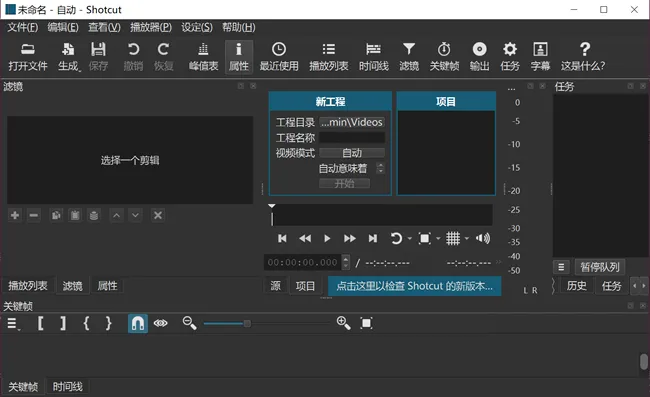
启动软件后,如下图所示:
Shotcut软件使用教程
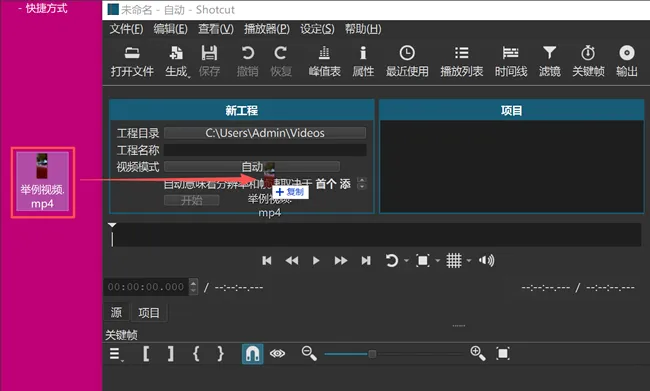
找到需要剪辑的视频,直接拉到打开的软件中:
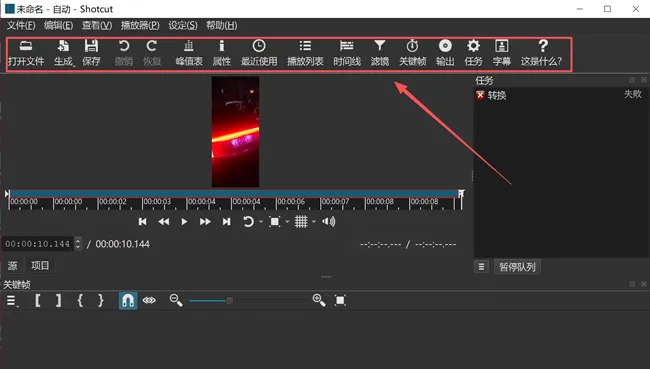
软件上侧一排中有很多剪辑视频功能:
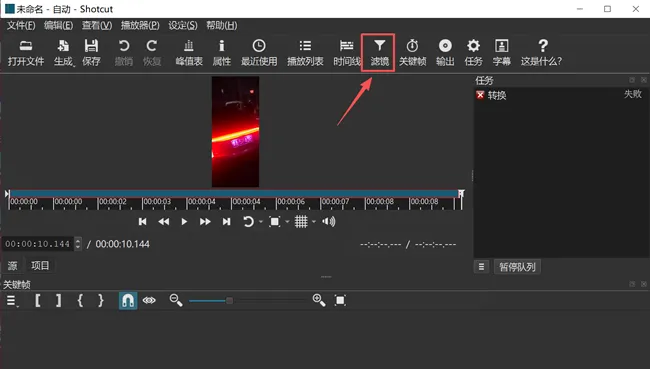
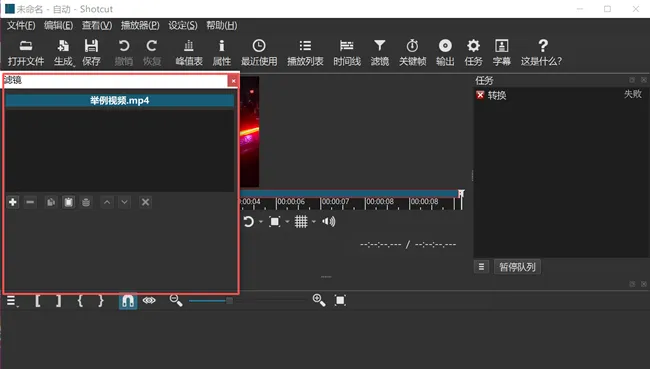
功能太多我就不一一介绍了,点击"滤镜"按钮:
左侧回弹出一个滤镜框:
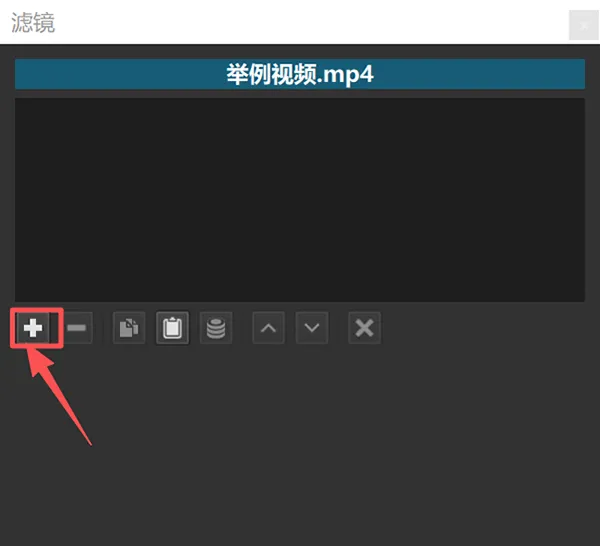
点击" + "按钮:
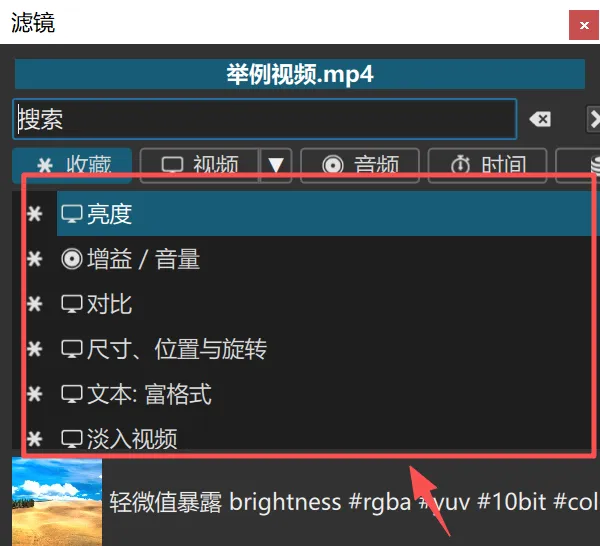
这里就会出来很多功能:
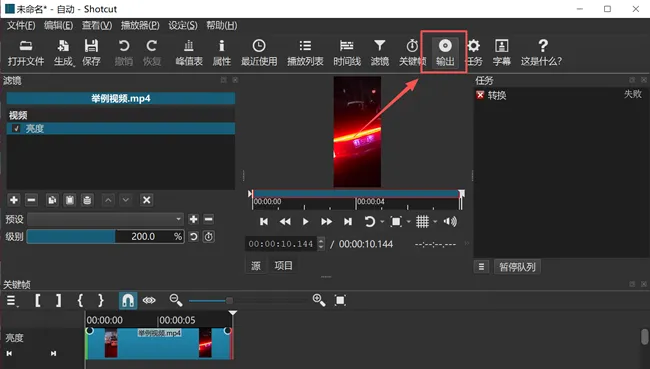
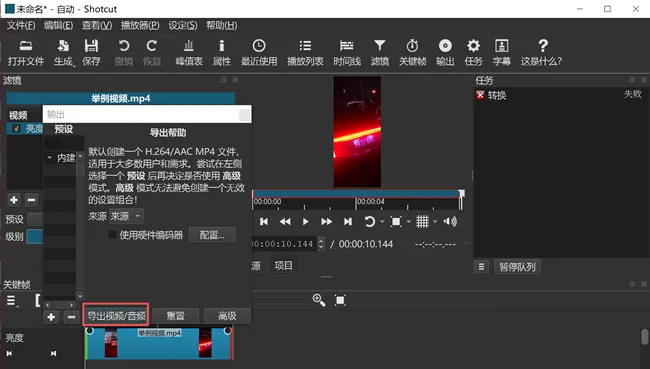
剪辑好视频后,点击"输出"按钮:
点击"导出视频/音频"按钮,就可以导出视频了:
Shotcut使用注意事项有哪些呢?
只保存剪辑操作,不内嵌视频素材。 不要移动、重命名、删除原始视频,否则打开工程素材会显示黑屏、丢失。 拷贝工程到另一台电脑,必须连同所有素材一起迁移。 素材路径中不要有中文存在。 养成随时 Ctrl+S 保存习惯,软件自带自动保存,建议不要长时间不存档。
本文来自网友投稿或网络内容,如有侵犯您的权益请联系我们删除,联系邮箱:wyl860211@qq.com 。

