Zoom免费版怎么用?从下载安装到开会,一步一步教你
- 2026-11-02 21:50:32
前一篇 Zoom Phone AI 工作流文章发布后,有读者留言:“你好,怎么样能用免费的 Zoom 软件呢?请告知一下步骤。”
所以这次不讲复杂 AI。我在 2026 年 8 月 19 日用一台 Apple Silicon Mac,从官网、下载、安装一直做到测试会议和屏幕共享。下面所有按钮和限制都来自当天实际页面与客户端,不是旧教程拼接。
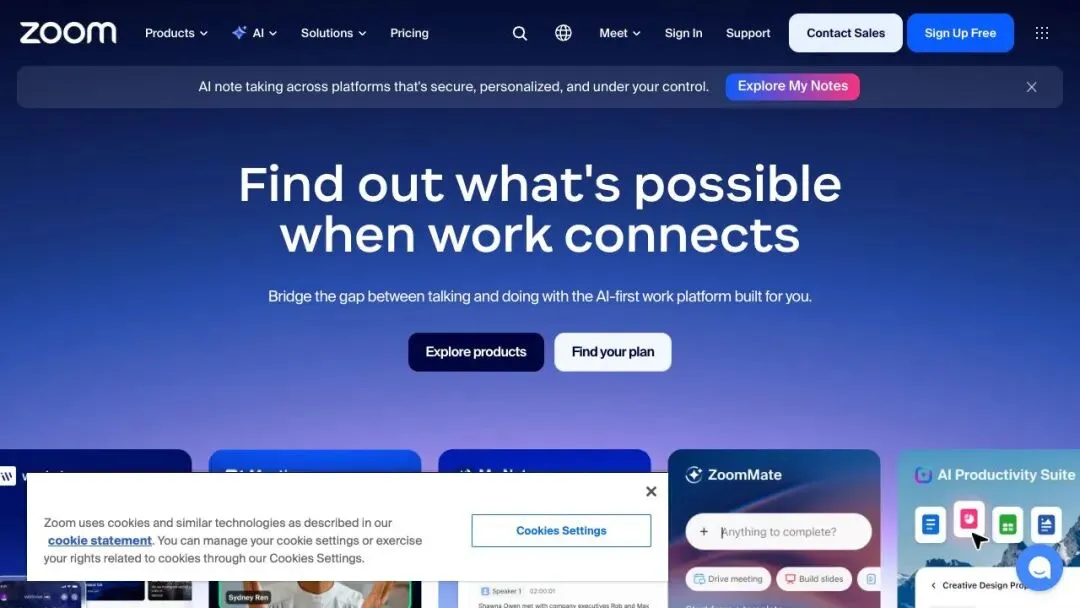
Zoom 到底有没有免费版?
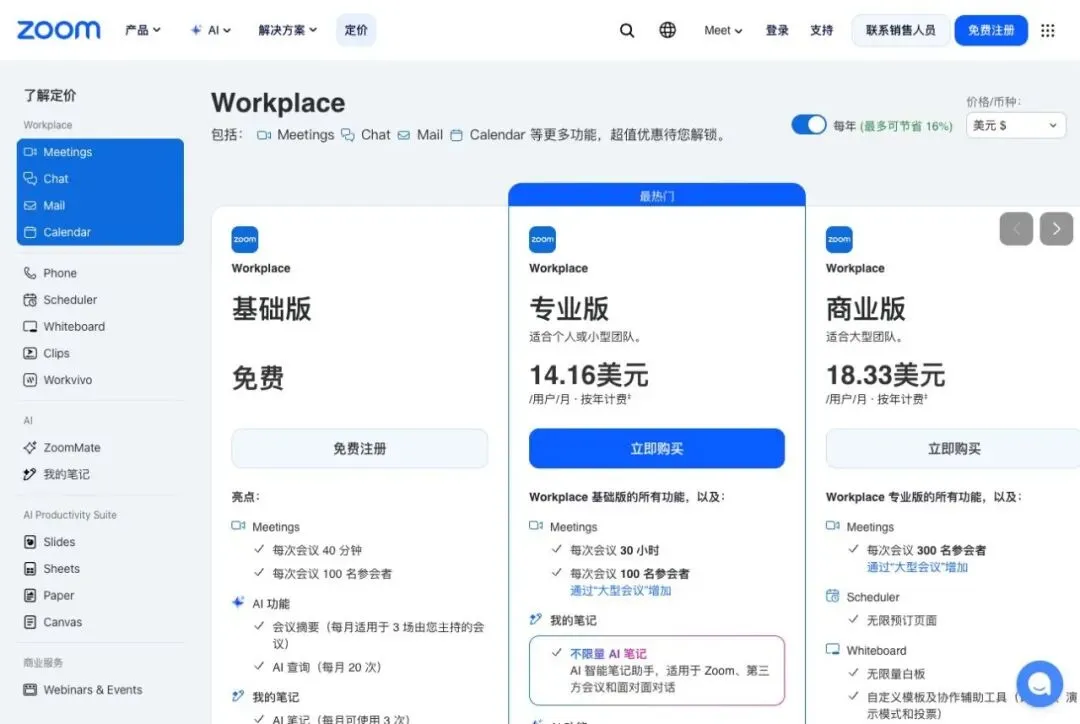
有。当天中文价格页显示的正式名称是 Zoom Workplace 基础版,价格为免费。它可以创建和加入会议、聊天、共享屏幕;普通用户不用先购买套餐。
最重要的限制是:每次会议最多 40 分钟,每次会议最多 100 名参会者。我结束官方测试会议后,客户端也再次提示:基础版可以举办不限次数的会议,但每次限时 40 分钟。
Zoom 官方下载地址在哪里?
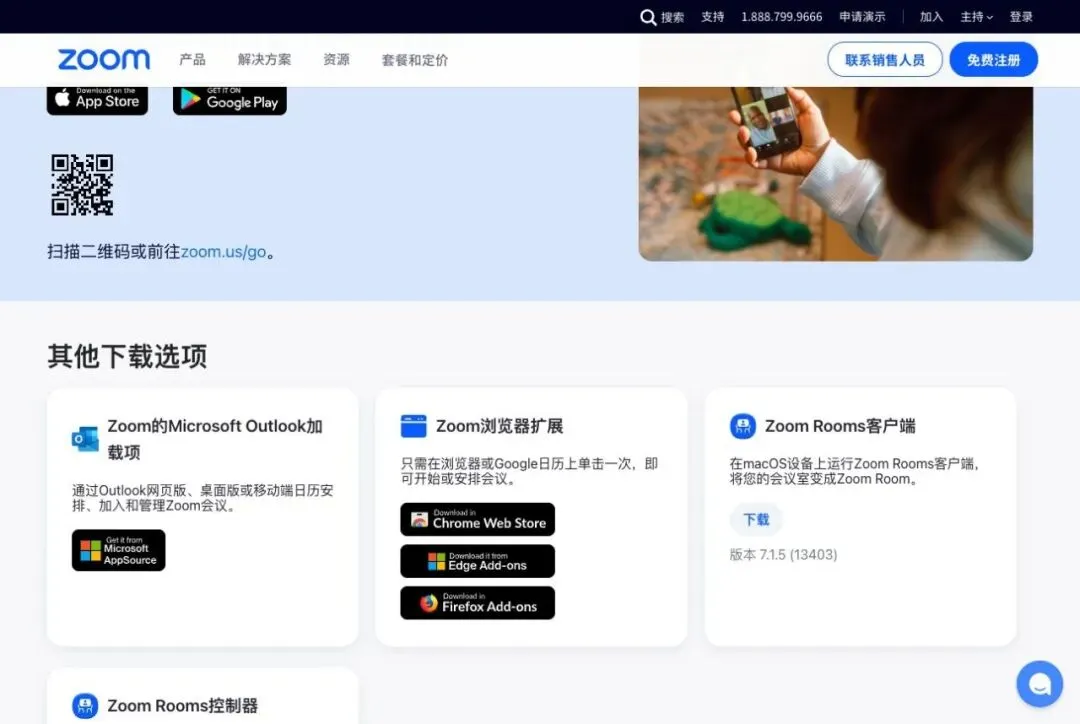
不要去第三方软件下载站。官方下载页是:
https://zoom.us/download

页面会按设备显示对应版本。这次 Mac 页面显示 Zoom Workplace Mac 7.1.5 (84650),并分别提供“下载 (Apple Silicon)”和“下载 (Intel)”。我的 Mac 是 Apple Silicon,所以选前者。
在 Mac 上安装 Zoom
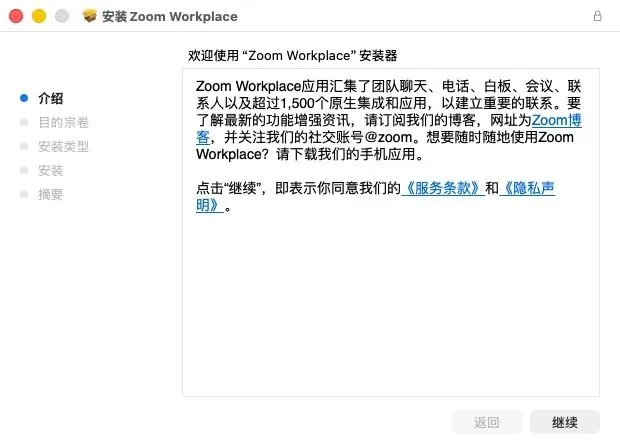
下载得到官方 .pkg 安装包后,双击打开,按“继续”完成安装。安装器会提示继续即同意 Zoom 服务条款和隐私声明;本文实测时在获得确认后才继续。
安装完成后,应用名称是 Zoom Workplace。Windows 没有在这次实测中安装,因此本文不放 Windows 旧版截图;Windows 用户也应从同一个官方下载页选择系统对应版本。
怎么注册免费 Zoom 账号?
官方免费注册入口是:
https://zoom.us/signup#/signup
当天注册页第一步写的是“创建免费基础版账户”,先要求输入四位出生年份,并注明该数据不会保存。
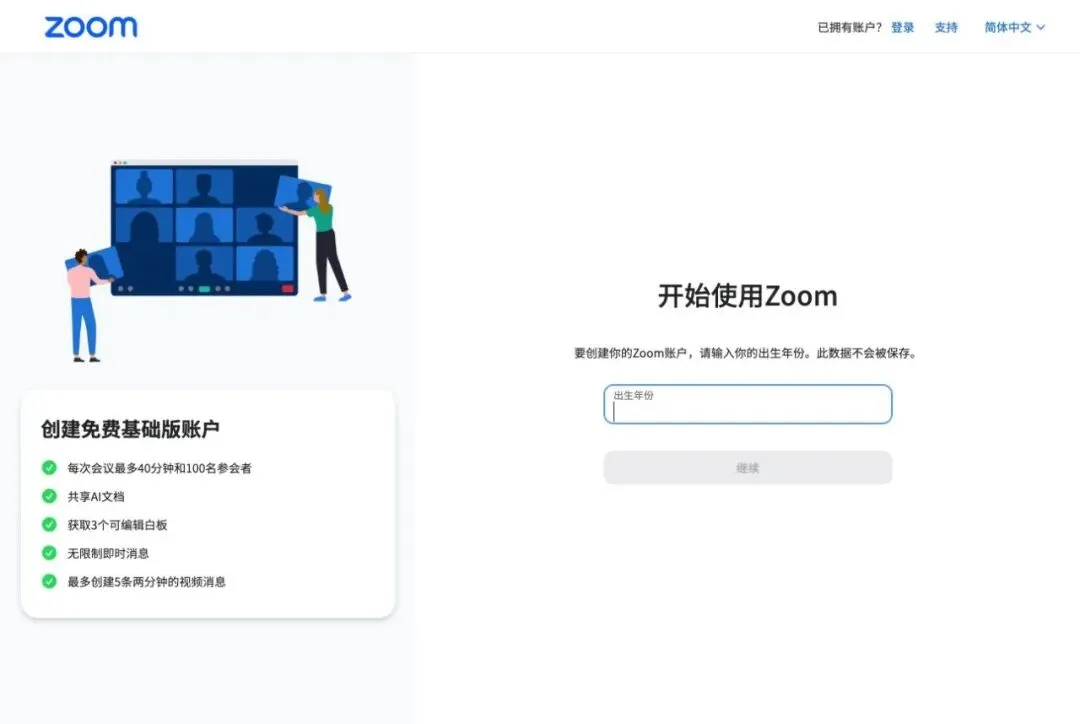
这次我没有用虚假生日、邮箱再创建第二个账号,所以后续验证码和激活页没有冒充实测。客户端实际登录页可使用邮箱或电话号码,也显示 SSO、Google、Apple、Facebook 和 Microsoft 登录入口。
别人叫我参加会议,怎么进去?
方法一:点邀请链接。 浏览器会提示从 Zoom Workplace 应用打开;不想安装时,主持人允许的情况下也可能看到“从浏览器加入”。
方法二:输入会议号。 打开客户端,未登录也能点“加入会议”,填写“会议号或个人链接名称”和“你的名称”。Meeting ID 就是会议号,Passcode 就是会议密码。
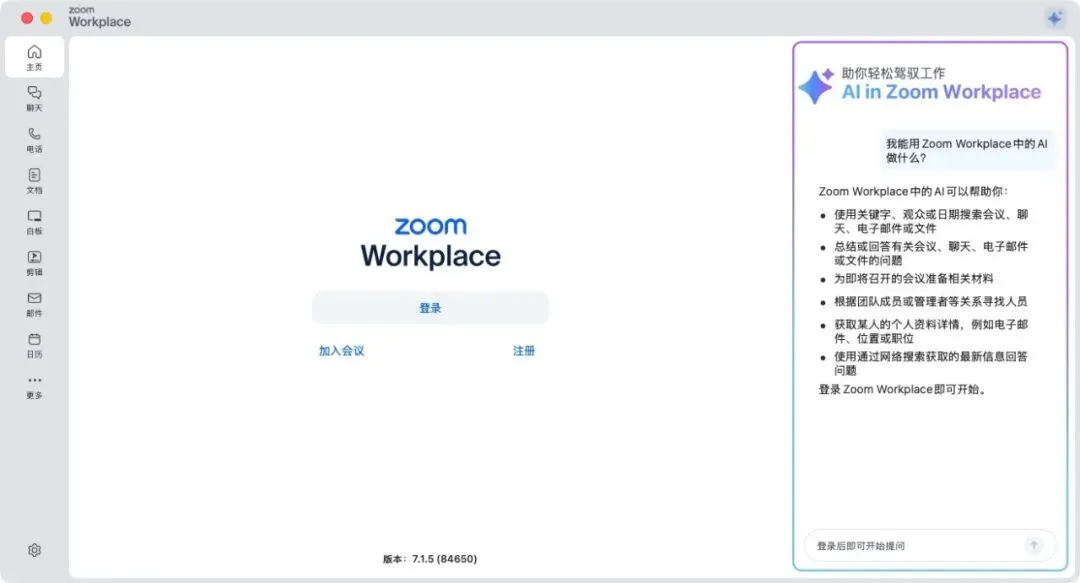
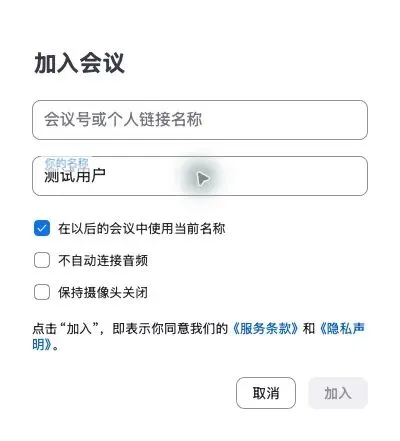
我用 Zoom 官方测试页 https://zoom.us/test 实际加入了一场测试会议,说明不登录账号也可以先练习入会。
我自己怎么创建会议?
登录基础版账号后,主页会出现“新会议、加入会议、安排会议、共享屏幕”。点击“新会议”,在预览页点“开始”,就进入自己主持的会议。
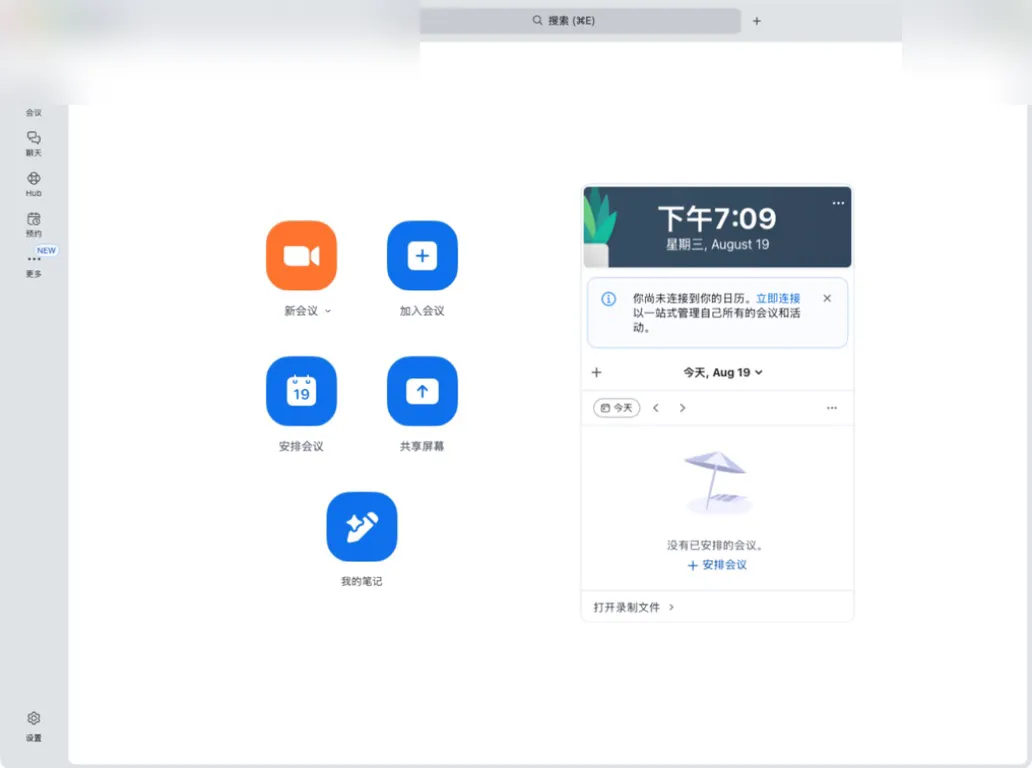
要邀请别人,点底部“参会者”,再点“邀请”。我实际看到“复制邀请链接”和“复制邀请信息”;把复制内容发给对方即可。不要公开截图会议号和密码。
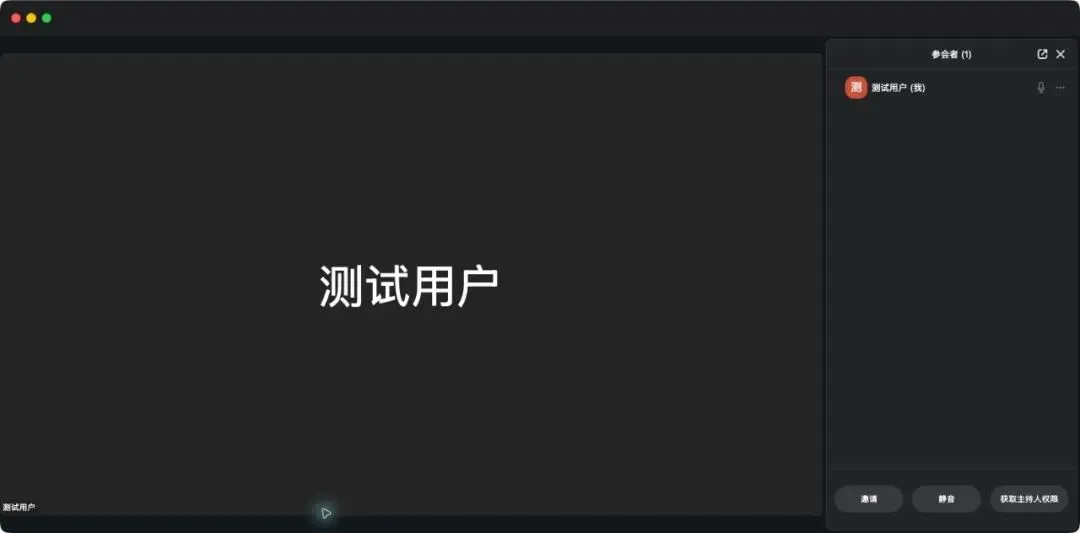
结束时,主持人点右下角“结束”,再选“结束会议”;普通参会者看到的是“离开”。
怎么提前安排会议?
在主页点“安排会议”,填写主题、日期、开始和结束时间。Meeting ID 选“自动生成”更省心;需要时开启密码或等候室,再选择音频和日历。
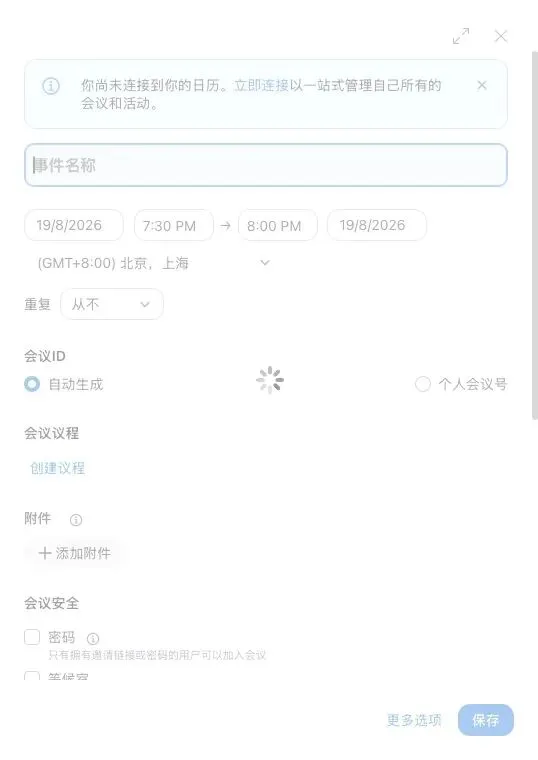
我实际创建了一个不含受邀者的测试会议,选择“其他日历”避免连接私人日历。保存后页面出现“复制邀请信息”和“使用默认日历(.ics)打开”,可以把邀请发给别人。
麦克风、摄像头和共享屏幕在哪里?
会议底部从左到右可以看到音频、视频、参会者、聊天、共享和离开/结束。点音频或视频可开关设备,点“共享”选择整个屏幕或某个应用窗口。
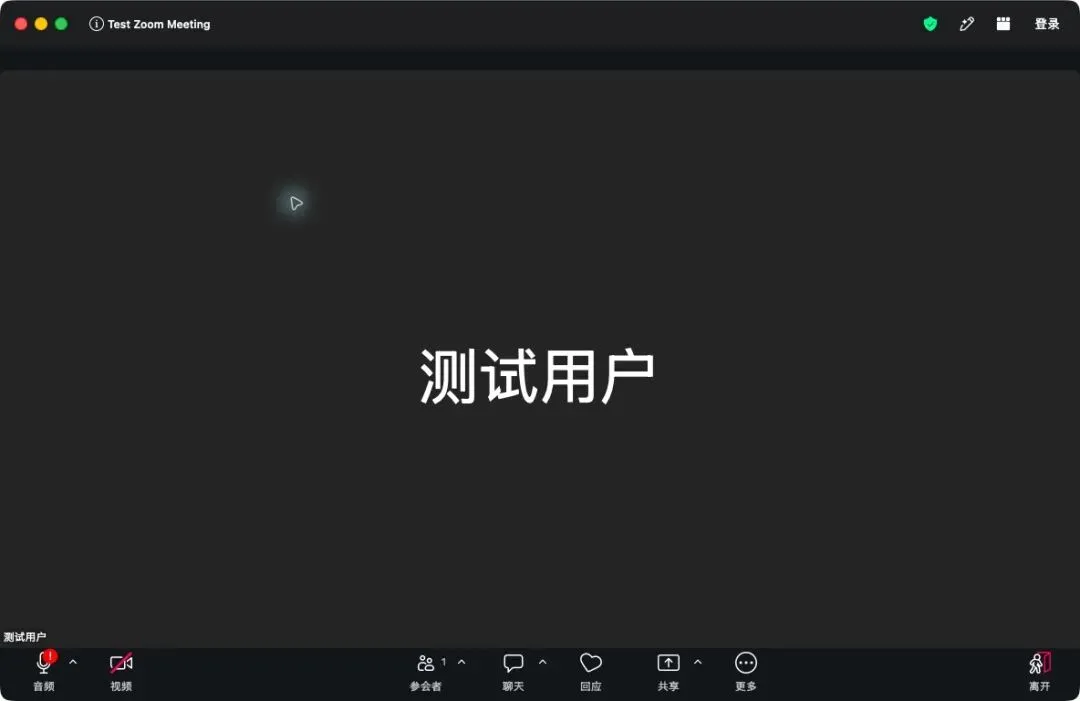
这台 Mac mini 没有可检测的麦克风和摄像头,因此我不能声称通话画面和收音测试成功。屏幕共享第一次被官方测试会议的主持人权限拦住;登录后自己创建会议,并在 macOS 开启 Zoom 录屏权限、重启客户端后,实际进入了“你正在共享屏幕”状态。
免费 Zoom 和 Zoom Phone AI 是一回事吗?
不是。这里的 Zoom Workplace 基础版主要解决视频开会、加入会议、聊天和共享屏幕。
上一篇写的是 Zoom Phone 配合 ZoomMate/AI Companion 的电话、语音留言和自动化工作流,涉及地区、许可证、管理员设置和 AI 用量。下载安装免费 Zoom Workplace,不会自动获得那些企业电话和 AI 工作流能力。
第一次使用时,先记住三个入口就够了:别人发链接就点链接;只有会议号就点“加入会议”;自己发起就登录后点“新会议”或“安排会议”。
来源说明
• Zoom 官方网站:https://www.zoom.com/ • Zoom 官方下载与免费注册:https://zoom.us/download;https://zoom.us/signup#/signup • Zoom Workplace 套餐与价格:https://zoom.us/pricing • Zoom Support:加入会议 https://support.zoom.com/hc/zh/article?id=zm\_kb\&sysparm\_article=KB0060741 • Zoom Support:会议时长 https://support.zoom.com/hc/zh/article?id=zm\_kb\&sysparm\_article=KB0067977 • Zoom Support:安排会议、邀请他人和共享屏幕 https://support.zoom.com/hc/zh/article?id=zm\_kb\&sysparm\_article=KB0060709;https://support.zoom.com/hc/zh/article?id=zm\_kb\&sysparm\_article=KB0063699;https://support.zoom.com/hc/zh/article?id=zm\_kb\&sysparm\_article=KB0060605
核验日期:2026 年 8 月 19 日。
实测环境:macOS 26.5.2、Apple Silicon Mac mini、Zoom Workplace 7.1.5 (84650)、Zoom Workplace 基础版账号。

