2026最新版Photoshop安装教程,免费下载PS软件,图文步骤超详细
- 2026-11-03 18:10:20
2026最新版Photoshop安装教程,免费下载PS软件,图文步骤超详细
2026最新版Photoshop安装教程,免费下载PS软件,图文步骤超详细
2026最新版Photoshop安装教程,免费下载PS软件,图文步骤超详细
2026最新版Photoshop安装教程,免费下载PS软件,图文步骤超详细
2026最新版Photoshop安装教程,免费下载PS软件,图文步骤超详细
前言
Adobe Photoshop,一般简称为PS,是Adobe公司旗下知名度最高的图像处理软件。PS主要处理由像素构成的数字图像,借助丰富的编修与绘图工具,用户可以高效完成各类图片编辑任务。在图像合成、图形设计、文字排版、视频处理乃至出版印刷等领域,PS都有广泛应用。
本文整理了一份Photoshop安装教程,流程清晰,跟着操作就能快速完成Photoshop2026下载并顺利装好。
Photoshop安装前的准备
• 预留至少10GB的可用磁盘空间 • 建议暂时关闭杀毒软件,避免安装过程中误拦截
Photoshop2026下载
kf3yb9h.pan.bee3kw.com
Photoshop安装步骤
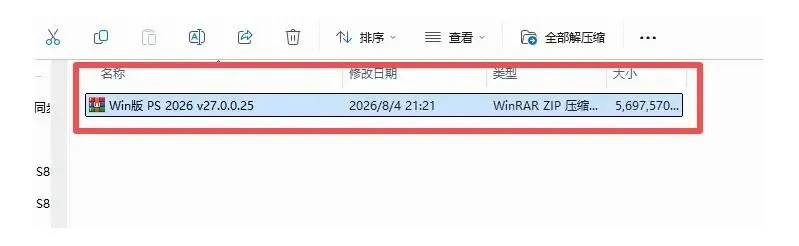
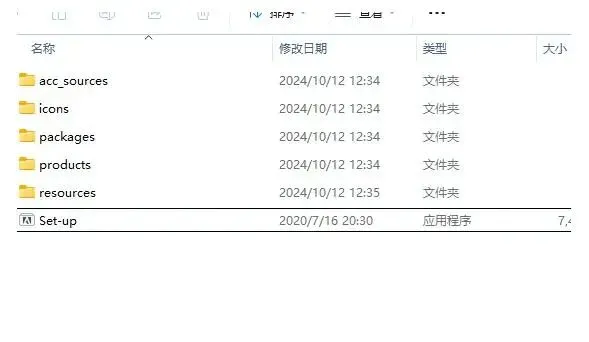
① 将下载好的PS安装包右键解压,得到安装所需的文件夹。② 进入解压后的文件夹,双击其中的【Set-up】启动Photoshop安装程序。
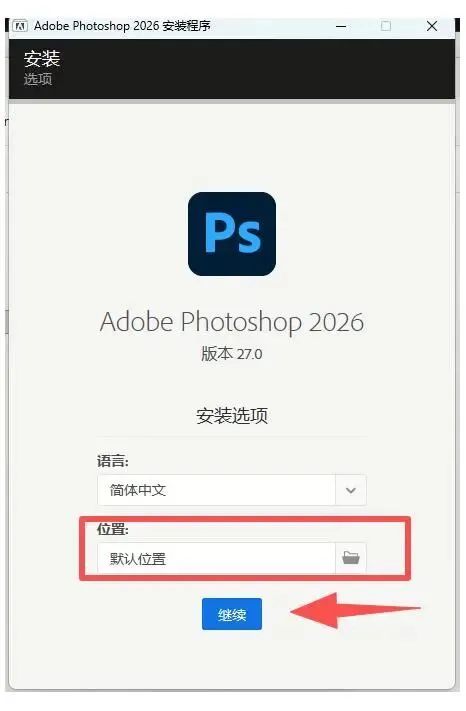
③ 如需更改PS的安装位置,点击"位置"右侧的图标选择其他目录即可;若保持默认路径不变,直接点击【继续】。点击后可能需要稍等片刻,安装界面才会出现,请勿重复点击。 2026最新版Photoshop安装教程,免费下载PS软件,图文步骤超详细
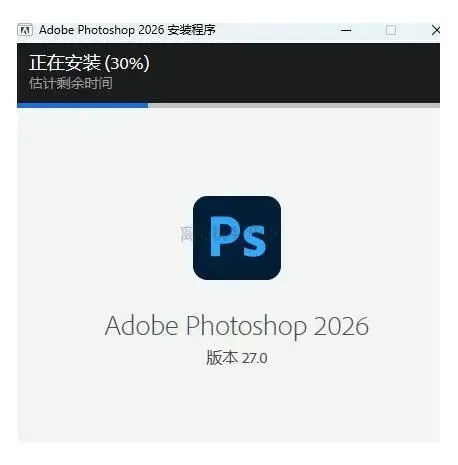
④ Photoshop正在安装中...
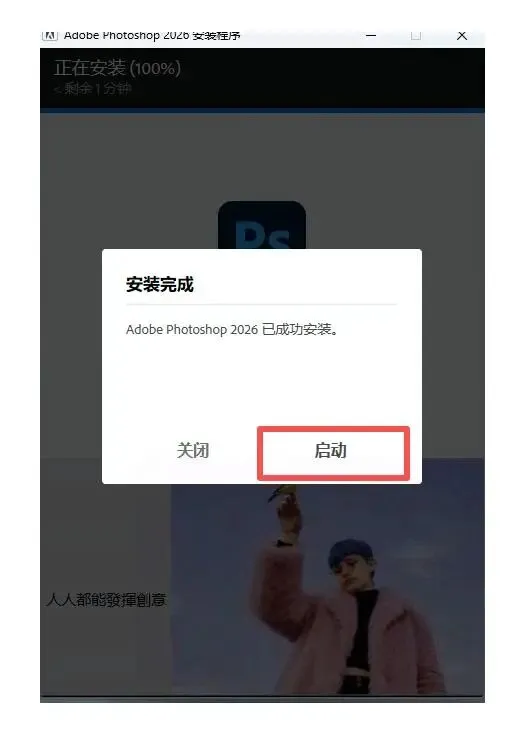
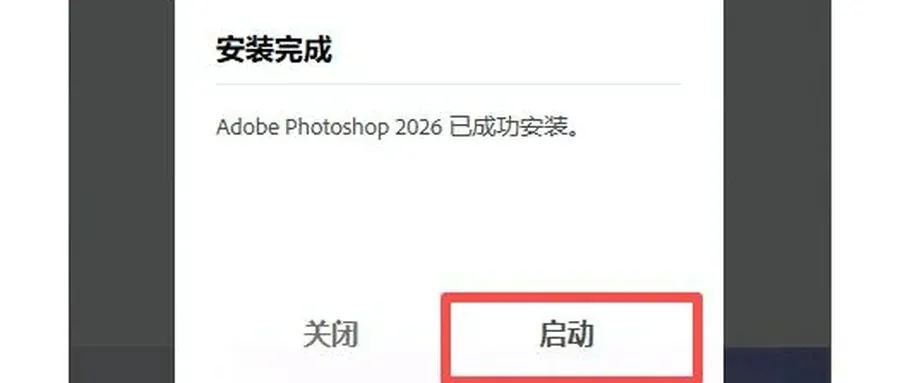
⑤ PS 2026安装完成!点击【关闭】退出安装程序。安装过程中请勿关闭安装窗口或关机,耐心等待进度条走完即可。 2026最新版Photoshop安装教程,免费下载PS软件,图文步骤超详细
PS 2026通道抠图进阶技巧,复杂毛发也能轻松处理
Photoshop 2026在抠图功能上延续了强大的通道抠图能力。当遇到毛发、婚纱、半透明物体这类复杂边缘时,常规的快速选择工具或对象选择工具往往难以达到理想效果,这时候通道抠图就能派上用场。
操作思路如下:打开图片后进入"通道"面板,观察红、绿、蓝三个通道中哪一个通道的背景与主体对比最明显。复制该通道,用"色阶"或"曲线"调整增强黑白对比,让主体变成纯黑、背景变成纯白(或相反)。接着用画笔工具手动修正边缘细节,最后按住Ctrl键点击该通道缩略图载入选区,回到RGB通道并添加图层蒙版即可完成抠图。
PS 2026的"选择并遮住"功能也值得留意,配合通道抠图一起用,处理宠物毛发、人物发丝这类场景会轻松很多。多练几次,掌握这套方法后,复杂抠图就不再是什么难题了。
本文来自网友投稿或网络内容,如有侵犯您的权益请联系我们删除,联系邮箱:wyl860211@qq.com 。

