小白AI学习之路 - Obsidian下载安装和配置
- 2026-11-05 00:15:16
接上篇,Giuhub注册好了,下一步:下载安装配置Obsidian
下载安装Obsidian
1. 打开 Obsidian 官网 https://obsidian.md/
2. 点击Download,选择对应系统的安装包下载
3. 双击安装包,跟着安装向导完成安装,可自定义安装路径C盘或D盘
4. 打开软件后,点击 Create 创建笔记本库
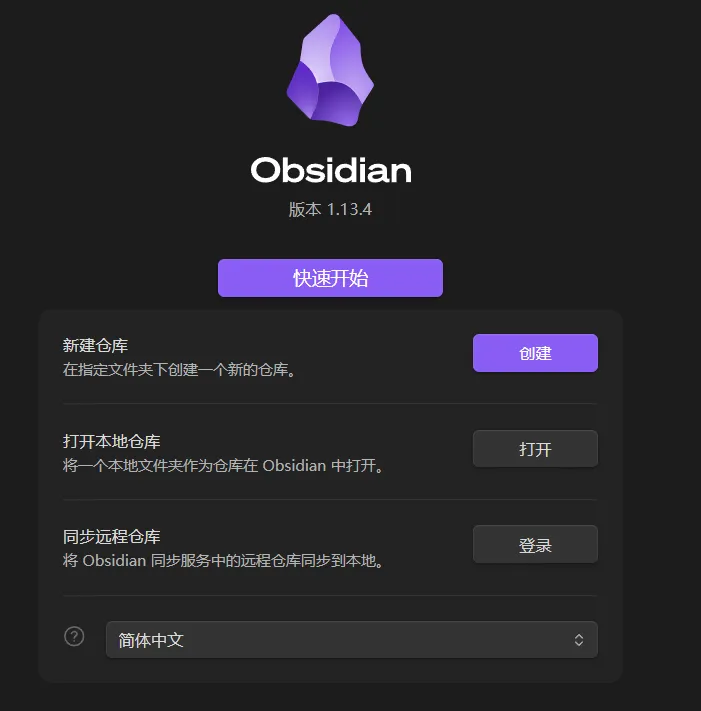
Obsidian就安装好了,然后安装Git插件(用于同步笔记到 GitHub 私有仓库)
1. Git插件:打开官网 https://git-scm.com,下载安装包
2. 双击安装包,一路按默认选项点击 Next 即可完成安装
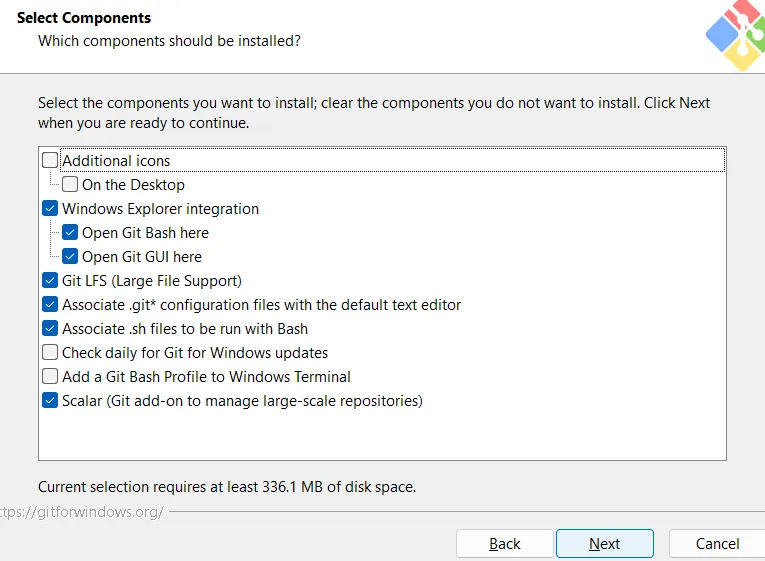
3. 验证:安装完成后,在键盘上按 Win + R,输入 cmd 打开命令提示符,输入 git --version。如果看到版本号(如 git version 2.xx),就说明安装成功了
安装配置 Obsidian 里的Git插件
1. 打开Obsidian,进入之前创建的笔记库,在主界面左下角点击 设置→第三方插件→退出受限模式
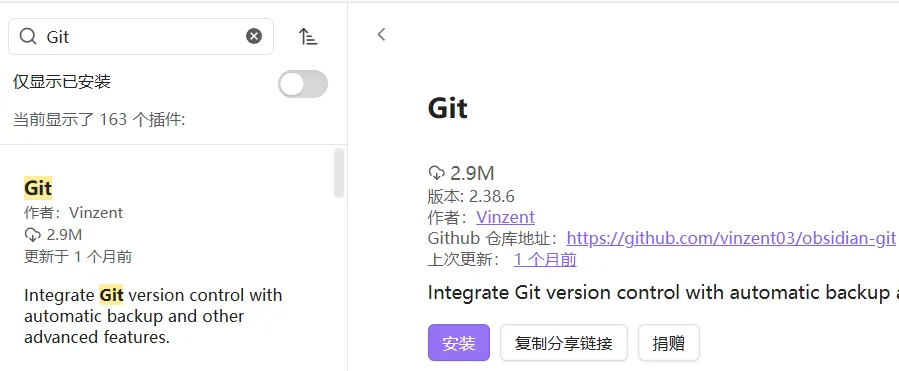
2. 点击 浏览,在搜索框输入 Git,找到名字Vinzent的那个插件,点击 安装→启用
3. 进入Obsidian 笔记库根文夹→ 空白处 Shift + 右键 → 在终端中打开 / PowerShell
4. 依次复制下面命令(把信息替换成自己的)
1)初始化本地git仓库(只运行一次!文件夹已有.git就跳过这条)
git init
2)配置【提交用户名、邮箱】(仓库独立配置)
git config user.name "GitHub用户名"
git config user.email "GitHub注册邮箱"
3)绑定GitHub私有仓库HTTPS地址(重点!配置远程仓库地址)
git remote add origin https://github.com/你的用户名/仓库名.git
如果提示 remote origin already exists,执行这条覆盖旧地址
git remote set-url origin https://github.com/你的用户名/仓库名.git
4)设置默认分支main
git branch -M main
5)验证绑定是否成功,执行后能看到你的github链接就代表成功
git remote -v
6)确认启用凭据管理器
git config --global credential.helper manager
7)触发登录弹窗
git pull origin main
执行这条命令后,出现登录弹窗:
Username:GitHub 账号名:
Password:粘贴之前生成的GitHub 个人访问令牌(ghp_开头)
8)登录后点击授权,插件就能访问私有仓库了
9)Git插件设置:参照下面的设置,开启自动备份,其他的默认
Split timers for automatic commit and sync:✅️
Auto commit interval (minutes):5
Auto commit after stopping file edits:✅️
Auto push interval (minutes):5
Auto pull interval (minutes):10
Pull on startup:✅️
Push on commit-and-sync:✅️
Pull on commit-and-sync:✅️
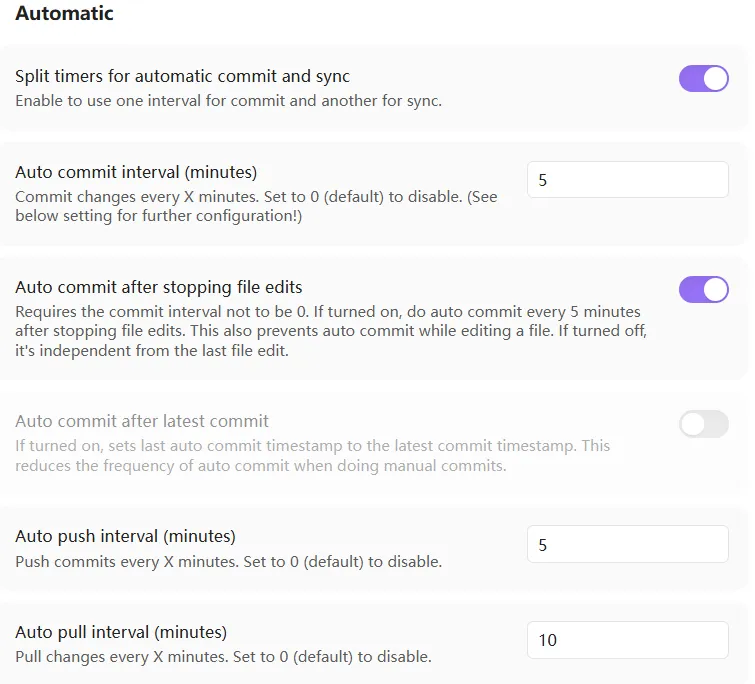
完成以上设置就可以去Obsidian新建笔记,然后在GitHub刷新看下笔记是否同步过来了
注意:千万千万不能输错这个密码!!!我进行到第7)步时,弄错密码导致授权失败,找了各种办法终于打通了GitHub!!一把辛酸泪!!耗费太多时间,软件重装都不管用。事实证明还是deepseek更好用,给我找到了解决办法

