【2026最新】Calibre下载、安装、使用保姆级教程(附中文版包)
- 2026-11-04 16:12:16
喜欢看电子书的小伙伴们,你们的手机、平板、电脑上面是不是有着各种各样的电子书,如果你想找很久之前看过的一本电子书,是不是如同大海捞针一样困难,接下来我要跟大家分享一款电子书管理神器————Calibre。Calibre 是一款免费开源的电子图书管理工具,集电子书阅读、格式转换、书籍收纳管理、设备同步、书籍编辑、新闻抓取、云端借阅于一体。本文讲述了 Calibre 软件的下载、安装、使用前配置,这些过程都是图文步骤,让新手小白也可以快速看懂。
Calibre的亮点在哪?
海量格式互转:支持 EPUB、MOBI、AZW3、PDF、TXT 等几十种电子书格式的相互转换。 智能元数据管理:只需一键,它就能从互联网自动抓取书籍的封面、作者、出版社、简介等信息,让你的书库瞬间变得像亚马逊书店一样精美。 内置阅读器与编辑器:不仅可以直接阅读电子书,还能对 EPUB 等格式进行代码级的深度编辑。 设备无缝同步:支持市面上绝大多数的电子书阅读器,一键将书籍发送到你的设备。 新闻抓取功能:可以订阅全球各大新闻网站,自动将每日新闻转换成电子书格式,方便在阅读器上阅读。
Calibre下载地址(中文版)
2026 最新 Calibre 软件中文版下载地址:
链接:https://pan.quark.cn/s/31450993ede3
下载链接内提供了不同系统的安装包,大家根据自己的系统进行下载:
Windows 系统便携版下载:calibre-portable-installer-9.12.0.exe Windows 系统安装版下载:calibre-64bit-9.12.0.msi Linux 系统下载:calibre-9.12.0-x86_64.txz macOS 系统下载:calibre-9.12.0.dmg
Calibre安装步骤
1) 双击“calibre-64bit-9.12.0.msi”启动安装:

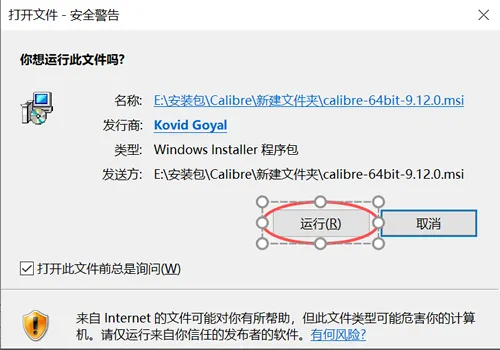
2) 弹出安全警告,点击“运行”:
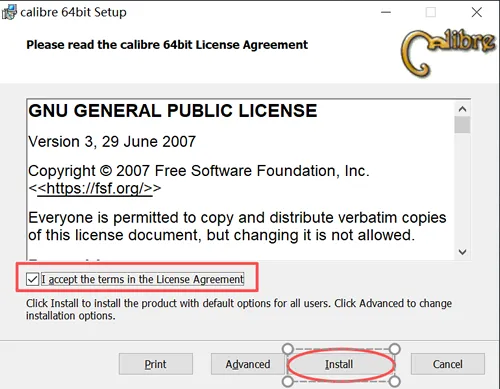
3) 勾选“I accept the terms in the License Agreement”,点击“Install”:
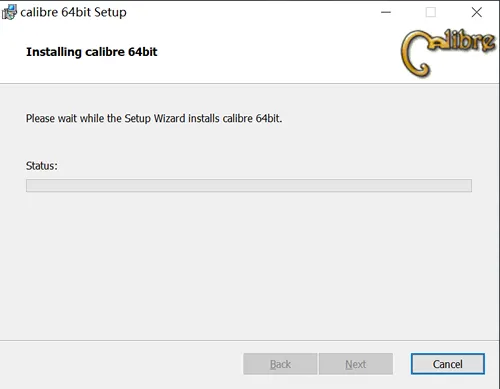
4) 等待安装进程加载到 100%:
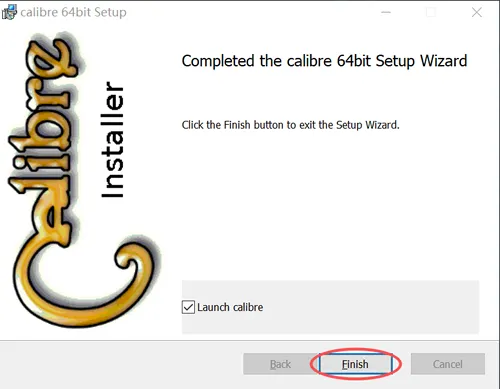
5) 点击“Finish”:
calibre使用前配置
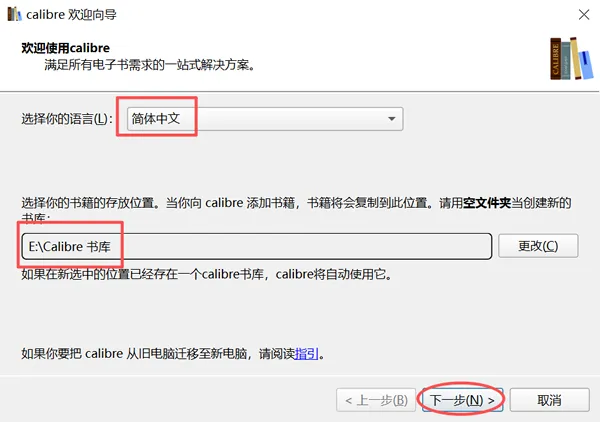
1) 选择好语言和存放路径,点击“下一步”:
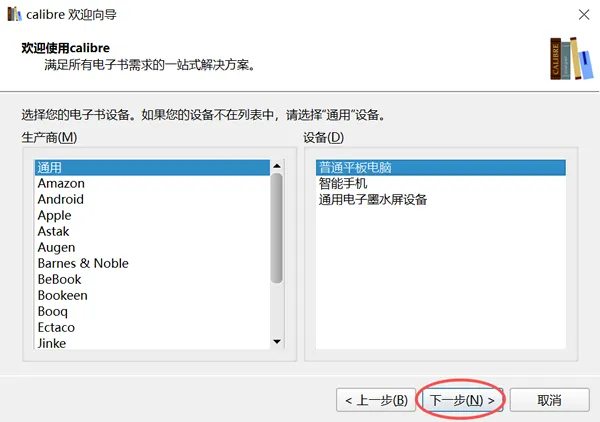
2) 这里根据自己的设备进行选择,点击“下一步”:
有电纸书(比如:Kindle、掌阅、文石等阅读器):选择“通用”→“通用电子墨水屏设备”。 使用的手机:选择“Android”→“智能手机”。 没有阅读器,只在电脑上看:选择“通用”→“普通平板电脑”。
小提示:这里选错了也没有关系,进入软件后也可以更改!!!
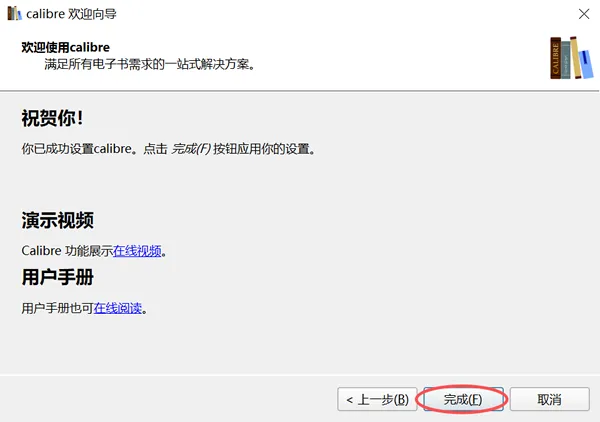
3) 点击“完成”:
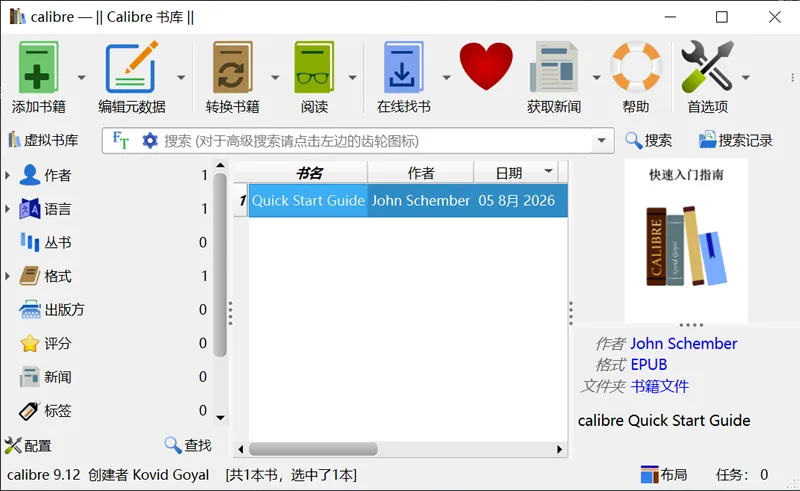
4) 出现下图所示界面,就可以使用了:
calibre安装插件
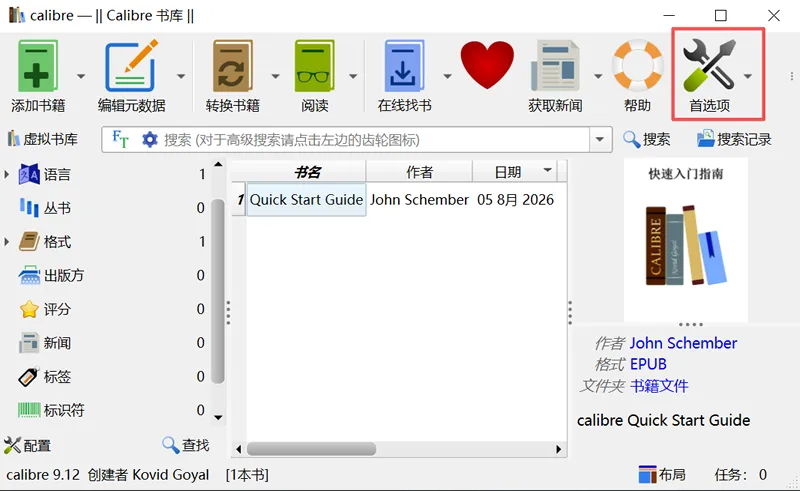
很多电子书导入后只有文件名,没有封面、作者、简介、豆瓣评分、标签。Douban 插件会抓取豆瓣读书网页,一键自动补全这些书籍信息,整理你的书库。1) 点击首选项下的插件管理:
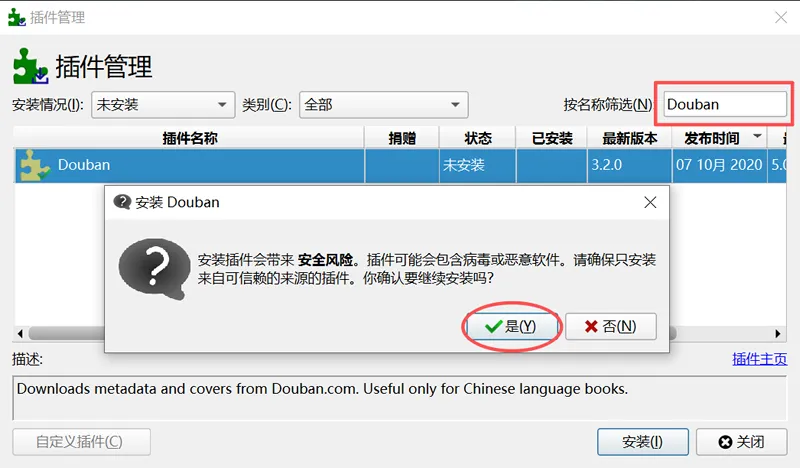
2) 在右上角输入“Douban”,点击“是”:
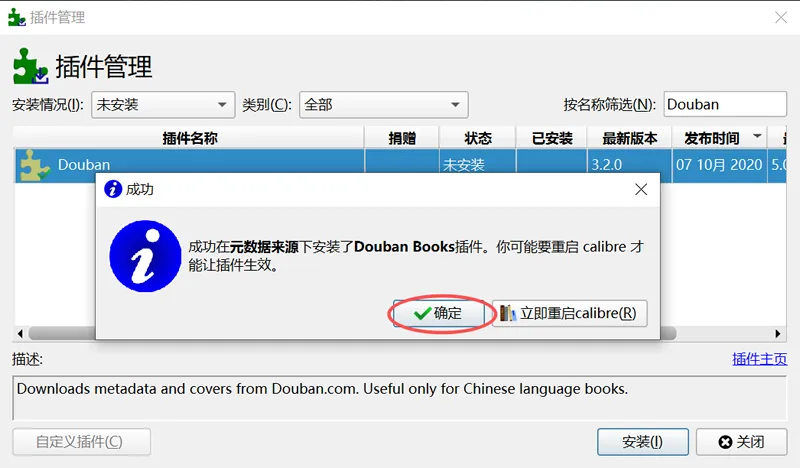
2) 点击“确定”:
3) 点击“关闭”:
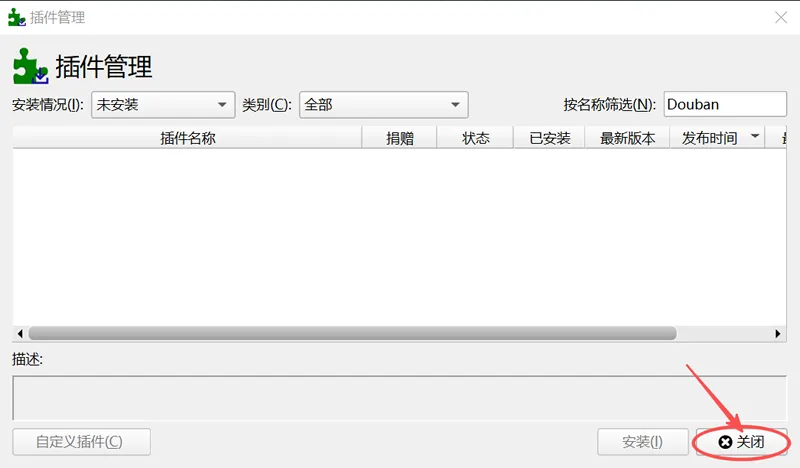
4) 重新启动软件,安装完成。5) 使用安装的 Douban 插件:右键你选中的书籍,点击“下载元数据和封面”
它会联网搜索豆瓣,自动填上:封面、作者、译者、出版社、出版时间、豆瓣评分、内容简介、书籍标签。 可以多选书籍批量补信息。
calibre常见问题
我整理了一些软件的常见问题和解决方法,如果大家也遇见这些问题,可以看一下这些解决方法对你是否有用。
1) 软件打开是英文,怎么切换中文?
新手直接下载**中文版即可默认中文; 若误装英文版,可打开软件设置,找到 Language 选项,选择简体中文,重启软件即可切换成功。
2) 格式转换后书籍排版错乱、图片丢失?
大多是原文件损坏或格式不兼容导致,转换前可开启软件“自动优化排版”功能,优先选择**适配格式,避免小众冷门格式互转。
3) 无法连接电子阅读器、传书失败?
检查设备数据线是否正常、电脑是否识别设备,重启软件和阅读器,重新插拔设备,关闭电脑安全软件拦截,即可解决。
4) 软件启动卡顿、运行缓慢?
清理书库冗余文件,关闭后台多余进程,低配电脑关闭自动同步、自动抓取元数据功能,提升运行速度。
5) 批量转换书籍失败、部分文件转换中断?
检查待转换文件是否损坏、是否加密,加密电子书需先解除 DRM 加密后,再进行格式转换,即可正常运行。
总结
Calibre 作为一款免费开源的电子书图书工具,凭借零收费、无广告、跨平台、全格式兼容、功能全覆盖的核心优势,成为电子书用户的必备神器。大家可以根据本文的步骤完成 Calibre 的下载安装,让它成为你的图书管理小助手。使用了 Calibre 后,就再也不用被格式不兼容、书籍杂乱、多设备不同步等问题困扰了。

