ArcGIS Pro 3.7.1软件免费下载安装、操作教程详解(2026最新版)
- 2026-11-05 01:26:11

2026年,ArcGIS Pro 3.7来了,GIS的AI时代正在逐步迭代。

💡本期内容速览
软件下载 | 安装步骤 | 常见问题 | 基本操作 | 门户功能 |规划工具
ArcGIS Pro 3.7的更新内容
ArcGIS Pro 3.6的AI能力,到底强在哪?
下载ArcGIS Pro 3.7、3.6(附下载链接)
ArcGIS Pro 3.6安装步骤详解
安装常见问题与解决方案
ArcGIS Pro 3.6基本页面介绍与操作入门
ArcGIS Pro的门户功能:实现跨设备多人协同编辑
8款实用规划小工具(附下载链接)

壹、ArcGIS Pro 3.7的更新内容
针对城市规划制图领域,ArcGIS Pro 3.7 的更新可按功能总结为以下四个关键点:
1、分区与分配功能“构建平衡分区”工具增强,支持通过遗传算法按人口、风险等多标准创建空间连续且均衡的分区,并新增“自定义种子位置”功能,使分区更符合现实约束。可用于学区划分、服务区分配、韧性规划分区等场景。
2、三维与BIM数据处理功能深化与BIM数据的集成,新增“BIM文件转地理数据库”工具,支持直接以Revit建筑楼层为输入;“从BIM创建地形”工具可直接从Civil 3D或IFC的TIN表面生成GIS地形数据集;还可将Revit管道系统直接提取为线要素类,便于网络分析。
3、空间分析与适宜性建模功能适宜性模型器新增“成对比较”权重分配方法,更直观易用;新增“交互式等高线”工具,点击地图即可在任意栅格表面即时生成等高线;同时新增密度、水文、叠加、邻近和表面分析等领域共9个新工具,如“栅格转加权点”用于后续建模。
4、制图输出与可视化功能支持按比例调整符号类的显示与隐藏,使地图在多级缩放下保持清晰美观;“布局”工具集实现自动化布局生产,便于系列地图标准化;新增信息图表(Infographics)功能,以交互式图表和表格直观展示位置关键指标。

如果你还在用ArcGIS Pro 3.5及更早的版本,可能对“AI+GIS”的感知还停留在深度学习工具箱里那几个模型训练工具。但ArcGIS Pro 3.6的发布,彻底改变了这件事——AI不再是工具箱里的一个选项卡,而是渗透到了软件的每一个角落。
从对话式的AI助手,到全面升级的GeoAI影像分析,再到可解释的模型评估和开发者可扩展的智能体框架——3.6版本让AI从“辅助工具”变成了“工作伙伴”。
一、AI助手(Beta):GIS从此可以“聊天”了
这是ArcGIS Pro 3.6最引人注目的变化。
Esri官方博客这样描述:“我们正在构建ArcGIS Pro中GIS工作流的未来——而且它是对话式的(conversational)。”用大白话说就是:你不再需要记住每一个工具的位置和参数,直接用自然语言告诉ArcGIS Pro你想做什么,它就能帮你完成。
AI助手目前支持以下五大能力:
1. 帮助问答(Help)——以对话方式回答ArcGIS Pro帮助文档中的问题。遇到不会的操作,直接问就行。
2. 图谱查询(Graph Query)——为知识图谱模式生成openCypher查询语句,降低了知识图谱的使用门槛。
3. 查询图层(Query Layer)——通过生成SQL查询来创建查询图层。你只需要告诉助手“我要看某张表里满足某个条件的数据”,它就能自动生成SQL并帮你把图层加载到地图上。
4. 执行操作(Perform actions)——如果对应的AI辅助操作已经配置好,助手可以直接执行你的指令。比如输入“Create a layout for the current map with a legend, a scalebar, a north arrow”,助手就能自动创建包含图例、比例尺和指北针的布局。
5. ArcPy代码生成——助手可以生成Python代码片段,这些代码可以在ArcGIS Notebooks、Python窗口或你喜欢的IDE中使用。
开发者还可以扩展AI助手——通过ArcGIS Pro SDK创建自定义的AI助手函数。比如,你可以构建一个功能,只需输入“生成标题为‘城市发展报告’的标准工程布局”,助手就能自动创建包含指定地图元素和品牌标识的完整布局。示例代码和ProGuide文档已在GitHub上开放。
如何体验?
AI助手目前处于Beta测试阶段,需要通过Early Adopter Community(EAC)申请访问权限。申请通过后,在ArcGIS Pro中依次点击 帮助选项卡→ AI Assistant (Beta)即可开始探索。
二、GeoAI工具箱:影像分析的全面升级
如果说AI助手改变的是你与软件交互的方式,那么GeoAI的升级改变的是你处理数据的方式。
ArcGIS Pro 3.6的GeoAI能力主要聚焦在影像分析师扩展模块(Image Analyst Extension)中,官方博文指出:“这个版本的目标是让工作流更简单、结果更精确——从训练数据验证,到模型可解释性,再到高级分类。”
本次升级的核心亮点:
1. 全新的训练数据审核工具(Training Data Review Tools)
可靠的GeoAI始于可靠的训练数据。3.6引入了一套完整的质量保证(QA)和质量控制(QC)工具:
- 手动审核:新增了专门的标注(Label)选项卡,集中了所有必要的审核工具。
- 自动审核:对于大规模数据集,自动审核选项卡可以通过对比小样本真值数据快速评估标签质量。
- 数据审核:提供了影像切片的可视化QA审核,可以快速检查切片大小错误、标签缺失或部分标注等问题。
2. Transform Image Shapes工具——灵活处理影像形状。
3. 增强的Grad-CAM多分类支持——提升模型的可解释性。
4. 增强的自动检测功能(Auto Detect with multi-click)——支持多次点击优化检测结果。
5. 新增3D-RCNet模型类型——拓展了深度学习模型的选择范围。
三、影像AI的深度集成:从基础模型到可解释AI
除了GeoAI工具箱的具体工具更新,ArcGIS Pro 3.6在影像分析的AI能力上还有几个值得关注的大方向:
基础模型(Foundation Models)集成——提升分类精度。遥感基础模型可以帮助用户用更少的标注数据获得更高的分类准确率。
时间序列分析——支持时序影像的预测分析。GeoAI技术可以分析时间模式并支持预测。
多模态AI(视觉-语言模型)——增强上下文理解和解释质量。
AI辅助自动影像检测——通过移动应用自动分析采集的影像。
可解释AI(GradCAM热图)——揭示影像中哪些区域影响了模型的预测,让AI的决策过程变得透明可信。
四、更智能的预测建模与模型评估
除了深度学习和影像分析,ArcGIS Pro 3.6在传统的空间统计和机器学习预测方面也引入了重要的AI增强:
1. 新增“为预测准备数据”工具——这个工具可以轻松地将数据分割和平衡,用于模型训练和验证。它通过智能数据平衡和空间分割来避免偏差和数据泄漏。
2. 新增“交叉验证评估预测”工具——将空间交叉验证引入工作流,让你可以在不同的地理区域和稀有事件场景下测试模型的准确性。
3. 增强的“使用空间统计模型文件预测”工具——现在不仅可以用.ssm模型文件预测新位置,还可以将预测结果与已知值进行验证,即时获得准确率、灵敏度、F1分数、R-squared等评估指标。
为什么这很重要?这些新功能让训练数据工程、模型调优和结果评估可以在一个简化的工作流中完成。
此外,GeoAI工具箱还支持使用自然语言处理(NLP)从非结构化文本中分类、转换和提取信息。文本分析工具集基于BERT、RoBERTa、T5以及Mistral等大语言模型构建,支持文本分类、实体提取(包括地址实体)、文本翻译等任务——这意味着你可以从报告、新闻、社交媒体文本中自动提取地理信息并生成地图点。
五、AI能力的扩展与生态
开发者生态
ArcGIS Pro 3.6的AI能力不仅是“开箱即用”的,更是可扩展的。开发者可以通过ArcGIS Pro SDK创建自定义的AI助手函数,也可以通过ArcGIS Pro Assistant Extension(Beta)在Visual Studio中快速搭建自己的AI功能。
开源社区也在积极响应。例如,GIS Agent是一个基于ArcGIS Pro 3.6的开源地理空间智能体框架,采用三层抽象架构(模型抽象、输出标准化、提示词动态适配),能够将自然语言指令与底层大语言模型及专业GIS工具链解耦。智能体可以通过内置的规划器、记忆系统和执行引擎,自动将复杂任务拆解为步骤,协调调用arcpy等工具完成从数据扫描、处理、符号化到地图导出的全流程。
第三方工具箱
国内开发者也在快速跟进。例如XIAOFU工具箱 v1.2.5已经完成了AI助手架构升级,新增了工具请求解析层、提示词管理能力与应用编排能力。CC工具箱也已更新至适配Pro 3.6的版本,工具数量扩展至200个左右。
六、AI之外,3.6还有哪些值得关注的变化?
虽然本文聚焦AI,但ArcGIS Pro 3.6的其他更新也值得一提:
- ModelBuilder全面 redesign——全新的视觉风格,工具节点显示进度条,运行成功显示绿色对勾、失败显示红色叉号。
- 高斯泼溅(Gaussian Splat)3D图层——可实现高度逼真的3D可视化,能清晰呈现栏杆、电线等精细结构,甚至树木上的单片树叶。
- 软件公告通知——启动时自动检查并显示即将进行的软件更改、弃用通知和关键缺陷信息。
总结
ArcGIS Pro 3.6的AI能力,可以概括为四个层面:
交互层——AI助手让GIS操作走向“对话式”,自然语言成为新的交互界面。
分析层——GeoAI工具箱让深度学习和自然语言处理真正融入空间分析工作流,从训练数据审核到模型评估形成完整闭环。
可视化层——高斯泼溅等3D技术打开了实景三维的新维度。
扩展层——开放的SDK和开发者生态让AI能力可以不断生长。
2026年,GIS的AI时代已经到来。无论你是规划师、数据分析师还是GIS开发者,ArcGIS Pro 3.6的AI能力都值得你花时间去体验和掌握。
你准备好和GIS“对话”了吗?


四、安装步骤详解
准备工作
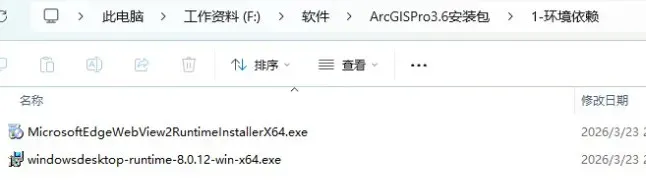
第一步:安装 .NET Desktop Runtime

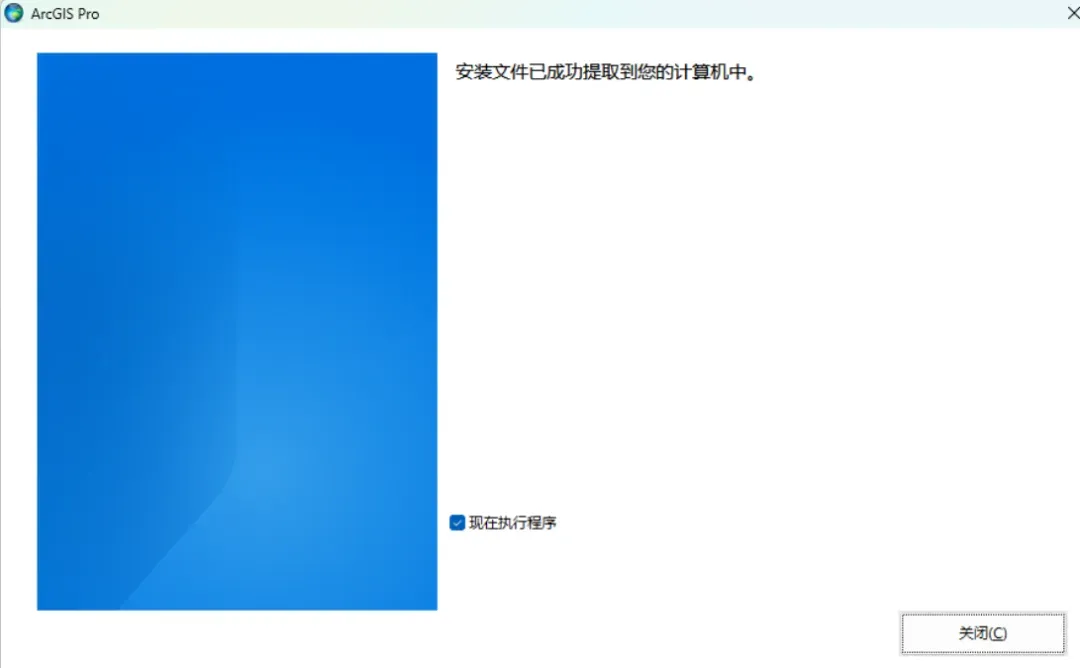
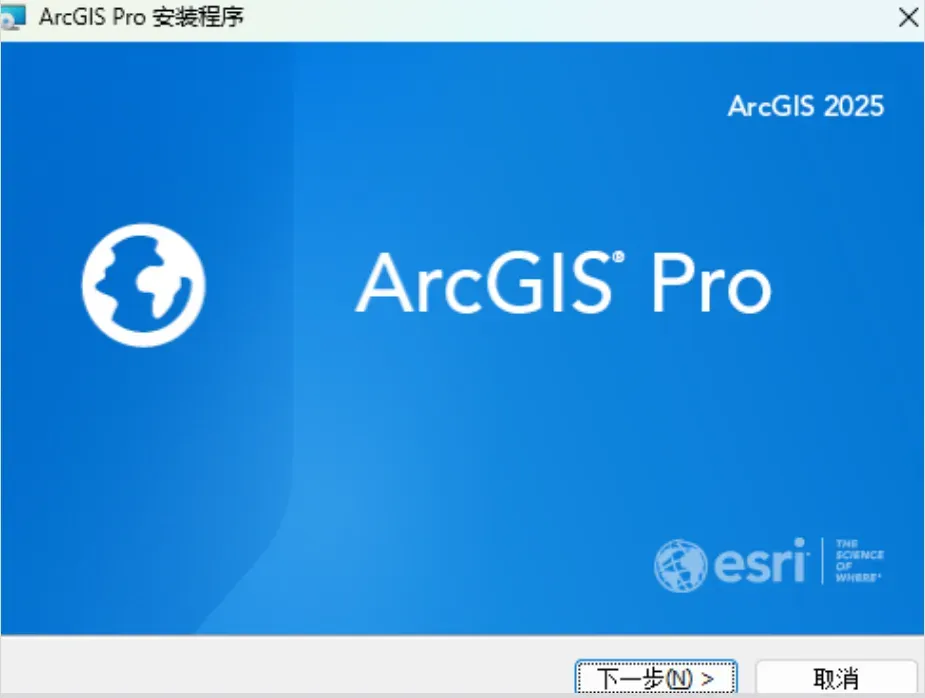
第二步:运行 ArcGIS Pro 主程序安装
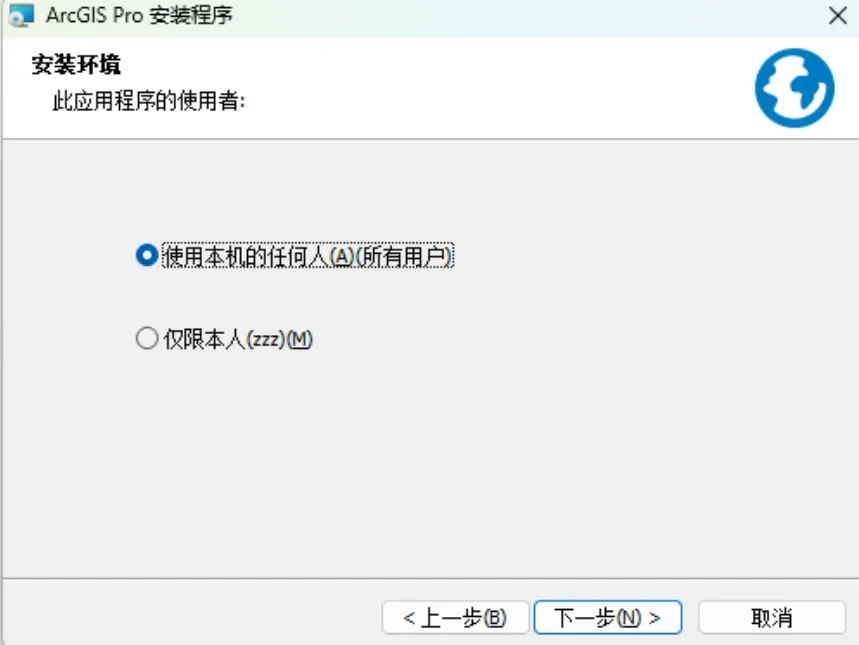
第三步:选择安装选项
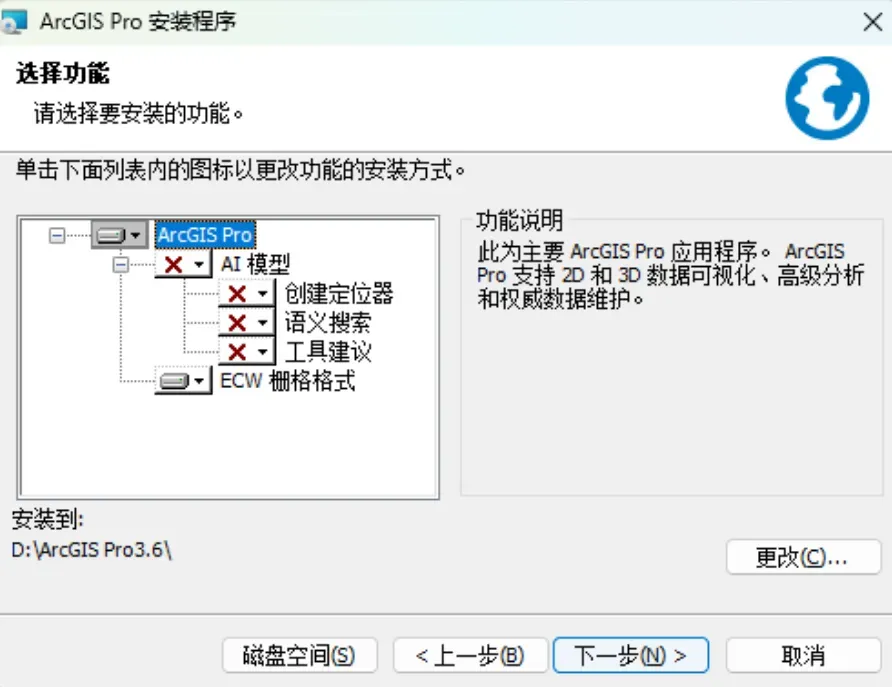
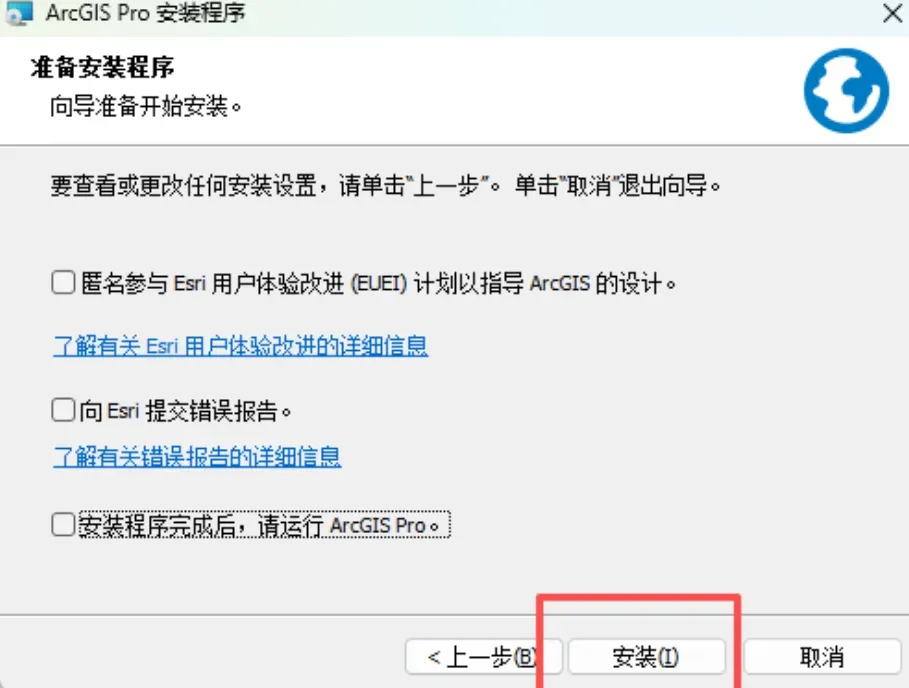
第四步:完成安装与汉化
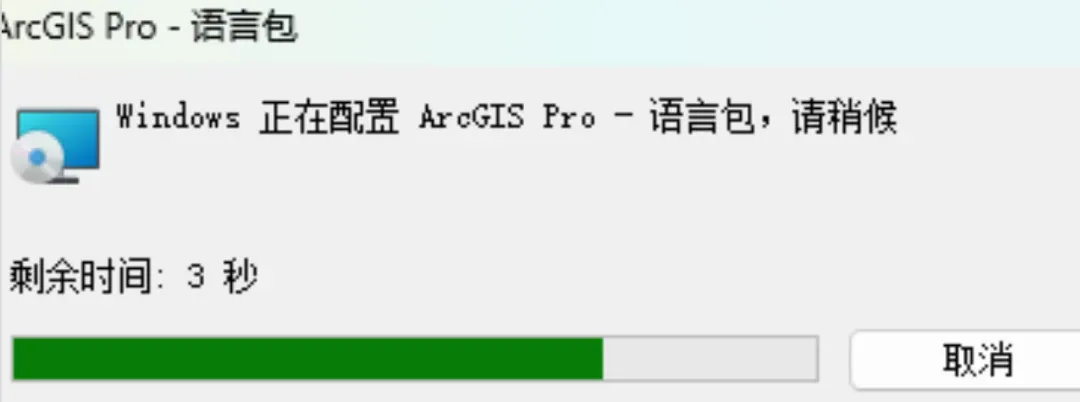
第五步:破解许可
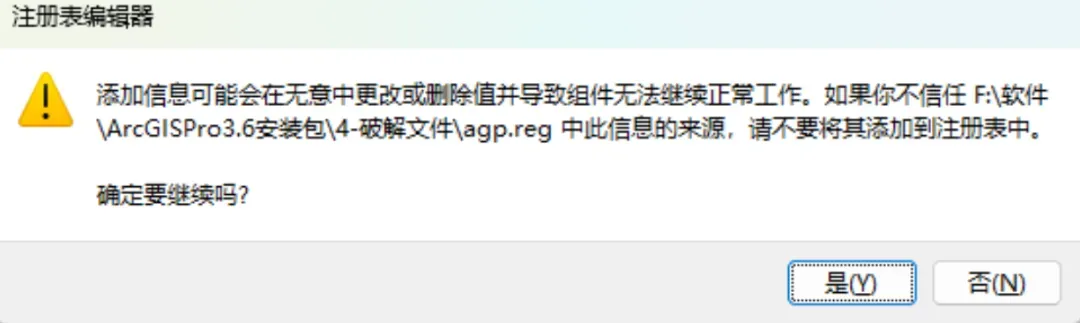
打开”4.破解文件“文件夹,双击运行”agp.reg“添加注册表文件。
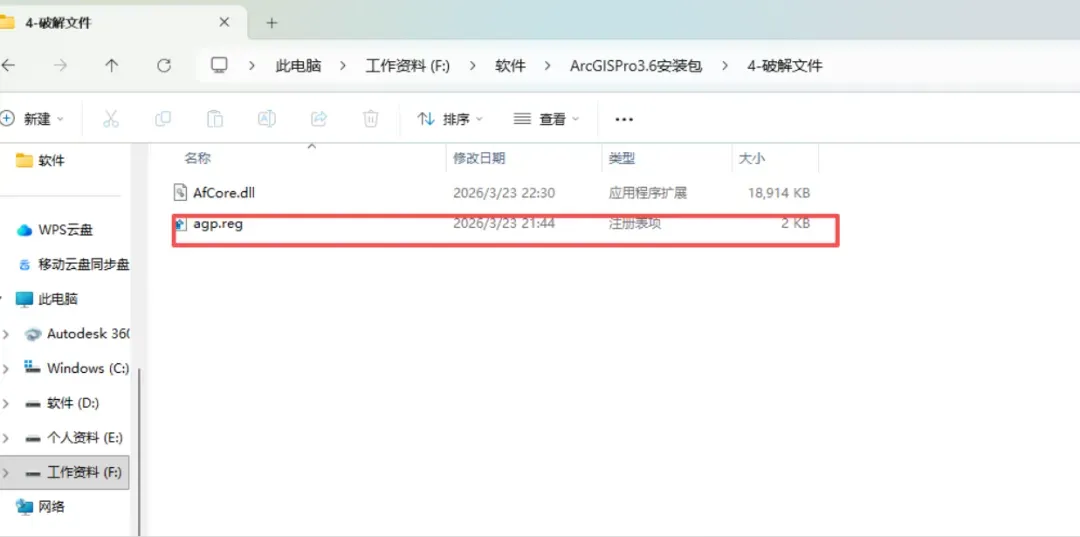
点击“是”,点击确定。
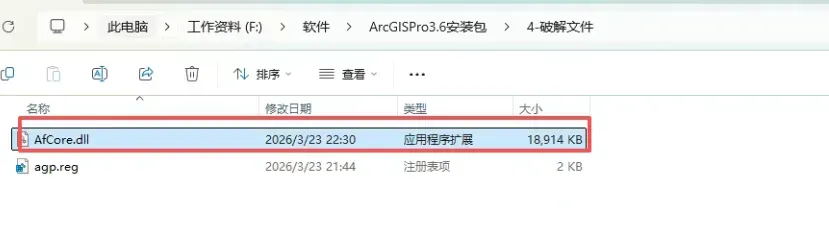
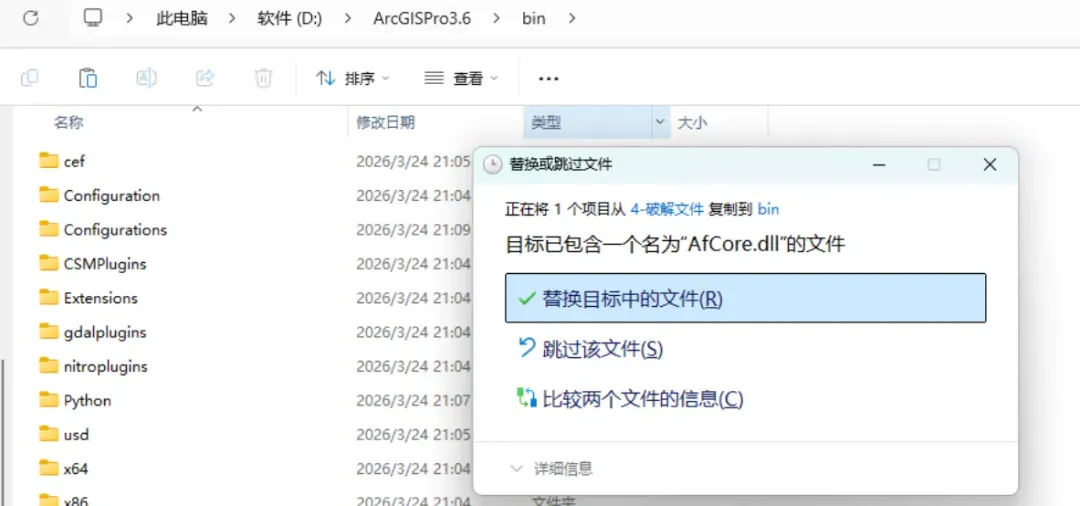
复制破解文件文件夹下的"AfCore.dll,粘贴到安装目录的bin文件夹下,选择替换目标中的文件。
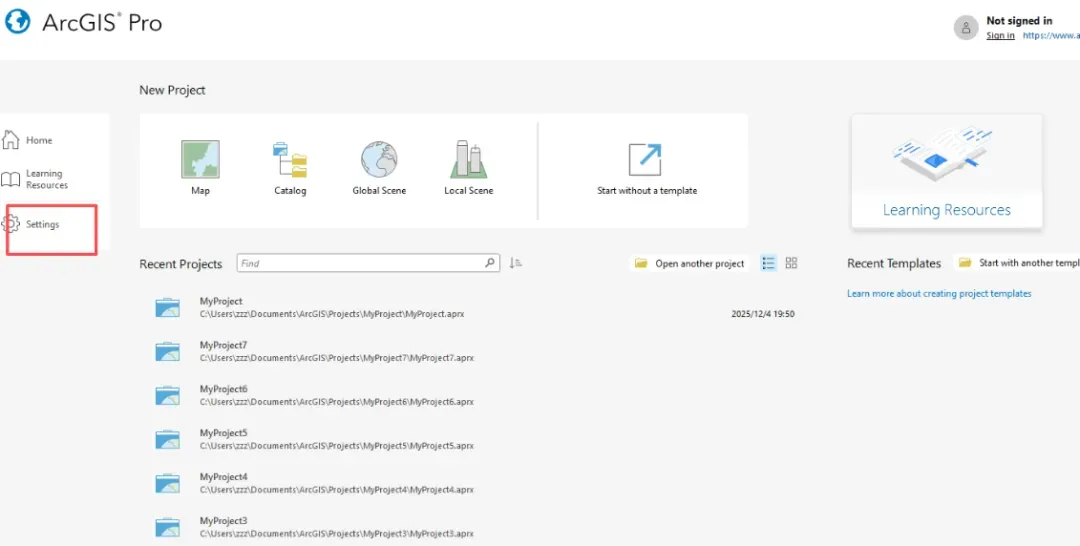
安装完成,在开始菜单中找到ArcPro3.6,将其拖到桌面,双击打开。点击Settings,点击“options”,将语言改为中文,点击"OK",关闭软件。
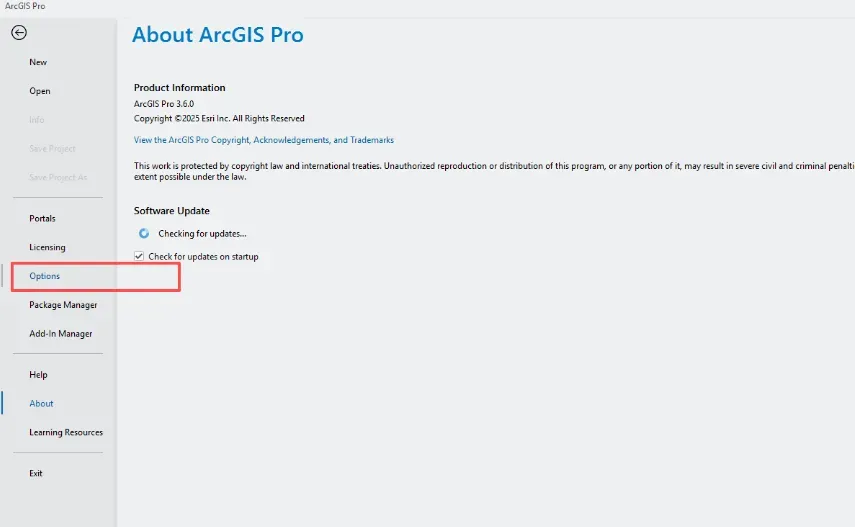
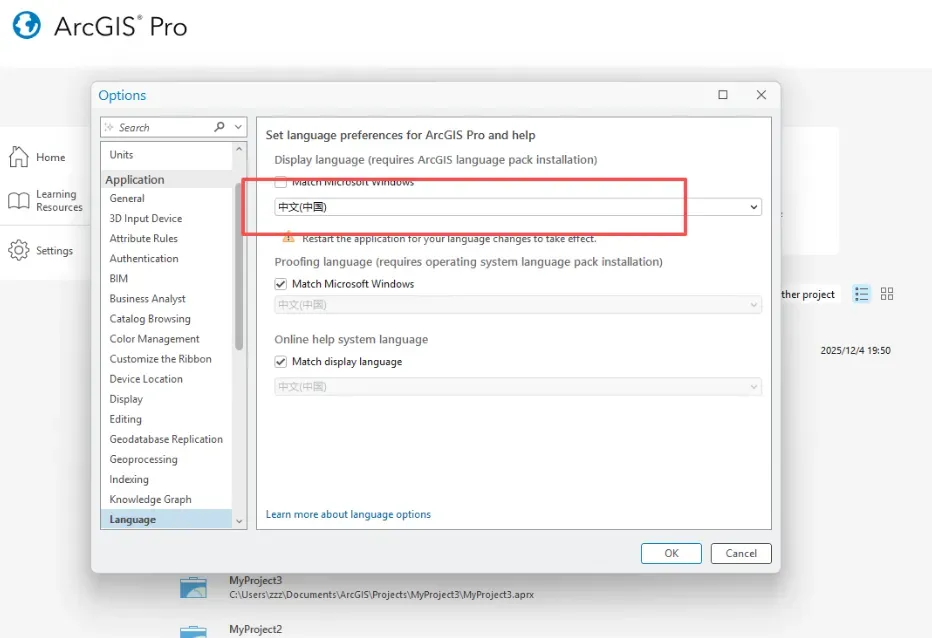
重新启动软件,界面已经变为中文,即可正常使用。

伍、常见问题与解决方案
Q1:安装无反应、中途退出或报错(如1324)
Q2:软件运行时非常卡顿
Q3:登录时提示“无法验证凭据”

陆、ArcGIS Pro 3.6 基本操作入门
1. 创建工程
2. 认识界面
组成部分 | 位置 | 功能 |
功能区 | 顶部 | 包含“工程”“地图”“插入”“分析”“视图”等选项卡,每个选项卡下分组排列工具按钮 |
内容窗格 | 左侧 | 列出当前地图中的所有图层,可控制可见性、顺序和符号 |
目录窗格 | 左侧(可折叠) | 显示工程关联的文件夹、数据库、服务器连接等 |
地图视图 | 中央 | 显示地图内容,支持多视图(2D/3D)切换 |
💡自定义布局:拖动窗格标题可重新排列位置,拖动边缘可调整大小。如需恢复默认布局,依次点击:视图选项卡 →窗口组 →窗格集→映射。
3. 添加数据
4. 基本导航操作
操作 | 方法 |
缩放 | 鼠标滚轮(向前放大,向后缩小) |
平移 | 按住鼠标左键并拖动 |
旋转 | 按住 Shift 键 + 拖动鼠标 |
恢复全图 | 单击地图选项卡 → 全图按钮 |
💡提示:在导航模式下,可使用快捷键 Z(缩放)、X(平移)、C(旋转)快速切换工具。
5. 选择与查询
6. 符号化与可视化
7. 布局与出图

柒、ArcGIS Pro的门户功能:实现跨设备多人协同编辑
一、什么是门户?
二、门户应用场景:
三、门户的工作流程:
组织管理员在ArcGIS Enterprise门户中创建一个共享更新组。 将团队成员加入该共享更新组。 在ArcGIS Pro中创建门户工程,协作类型选择“供我和他人使用”。 将工程共享给共享更新组。 团队成员各自在ArcGIS Pro中打开同一门户工程,进行数据编辑和更新。 所有人保存的更改都会同步到门户中,确保团队使用的是最新版本。
四、门户的功能详解:
(1)连接与配置门户
1. 添加门户
2. 支持的登录方式
(2)核心功能速览
1. 共享Web地图 / Web场景
2. 发布Web图层
3. 共享包(Packages)
4. 使用门户工具进行在线分析
标准要素分析工具:分析模式、汇总数据、邻近分析等
栅格分析工具:地形分析、水文分析等
GeoAnalytics Server工具:大数据分布式处理(仅限Enterprise 11.3及以下)
5. 访问与添加门户内容
目录窗格→门户选项卡 添加数据按钮 → 搜索门户内容 打开工程对话框 → 选择门户类别
(3)多人协作的核心:门户工程与共享更新组
1. 创建门户工程
类型 | 说明 |
仅供我使用 | 单人工作 |
仅供我在多台设备上使用 | 同一人,多设备切换 |
供其他人使用 | 分发成果,他人只读 |
供我和他人使用 | 团队协作编辑 |
2. 共享更新组

捌、规划小工具(CC工具箱等)
(1)CC工具箱:ArcGIS Pro的免费扩展利器
1. 什么是CC工具箱?
2.版本演进
3. 下载路径
4. 安装方法
(2)ArcGIS Pro 中国工具 (CTools)
(3)ArcgisPro国土超级工具集
(4)海机数据处理工具箱
(5)国土调查助手
(6)WhiteboxTools(国外环境)
(7)XTools Pro(国外环境)
(8)Geodiversity Tools(国外环境)

-END-
免费加入城乡规划政策知识库
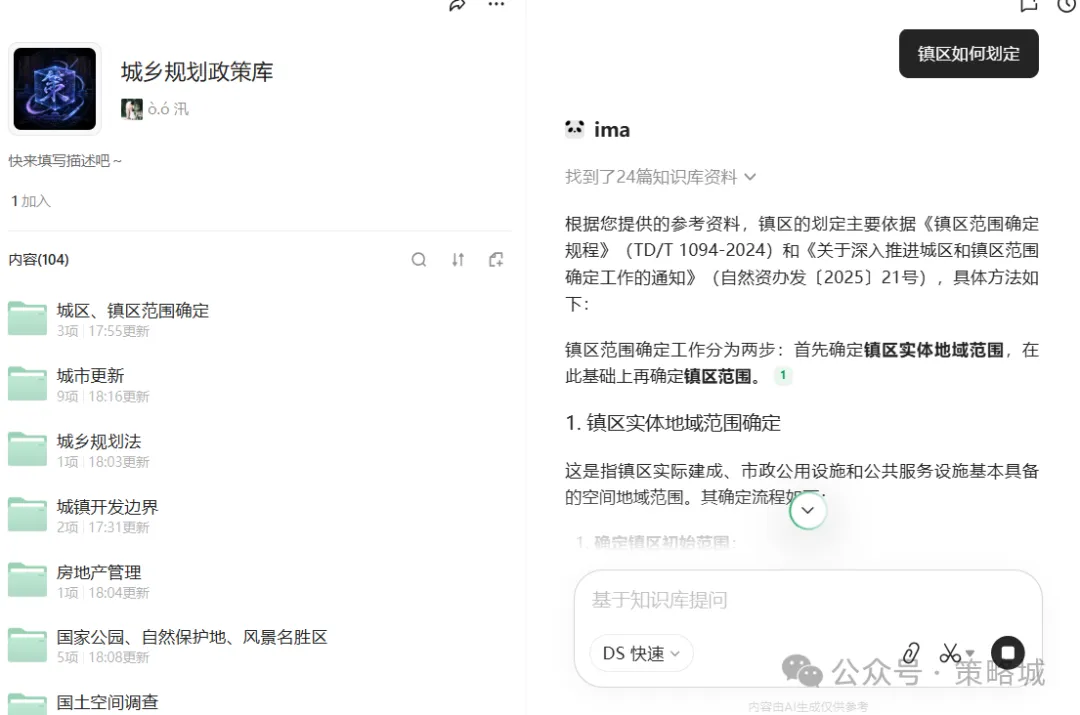
共享知识库可搜索、可问答,不间断更新。欢迎扫码加入。

别错过这些精彩内容




|关注小彩蛋|:看你也是这江湖探路人,不妨点个「在看」Like一下作者!