ArcGIS Pro 3.6软件包下载附带安装教程
- 2026-11-05 19:50:35
ArcGIS Pro 3.6软件包下载附带安装教程软 件 简 介 软 件 下 载 安 装 步 骤 1. 将ArcGIS Pro 3.6软件安装包下载至电脑中,我将其存放在D盘的一个英文文件夹里面。右键ArcGIS Pro 3.6软件安装包,选择【解压到当前文件夹】 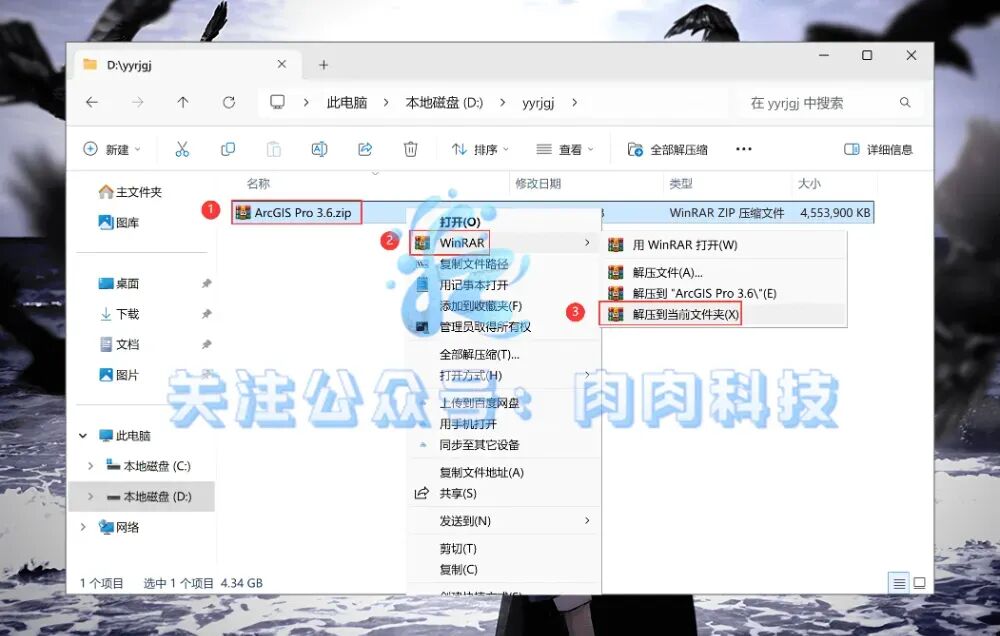
2. 解压结束后,双击进入ArcGIS Pro 3.6文件夹 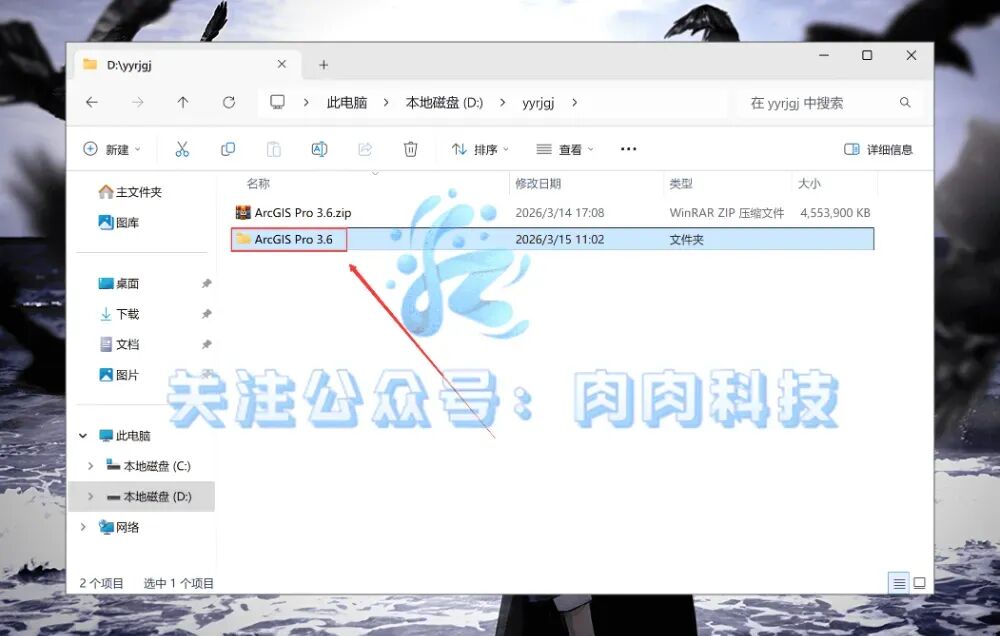
3. 定位到【windowsdesktop-runtime-8.0.12-win-x64.exe】安装程序,并右键点击【以管理员身份运行】 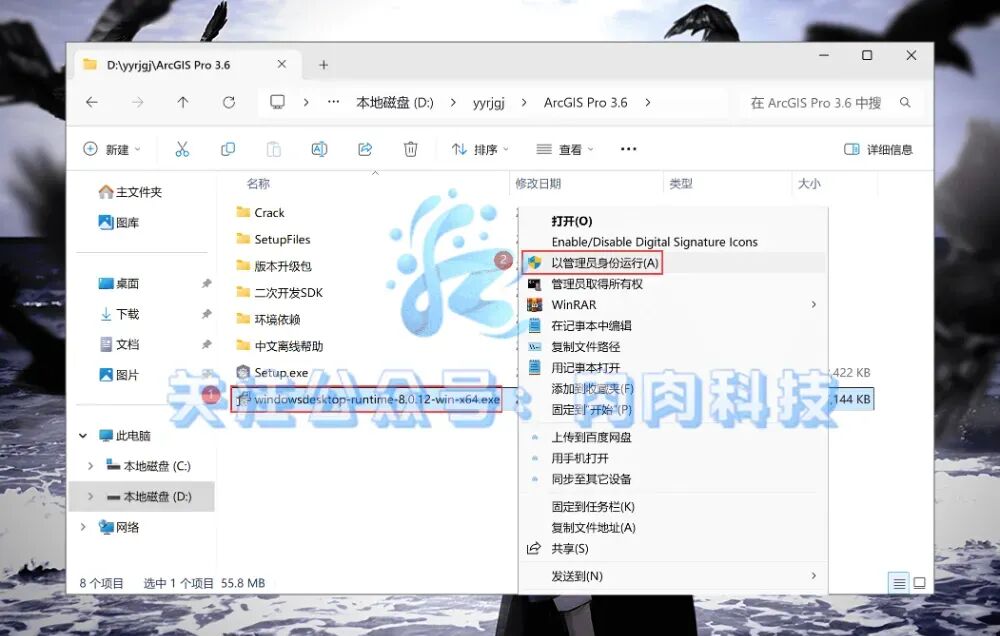
4. 点击【安装】按钮 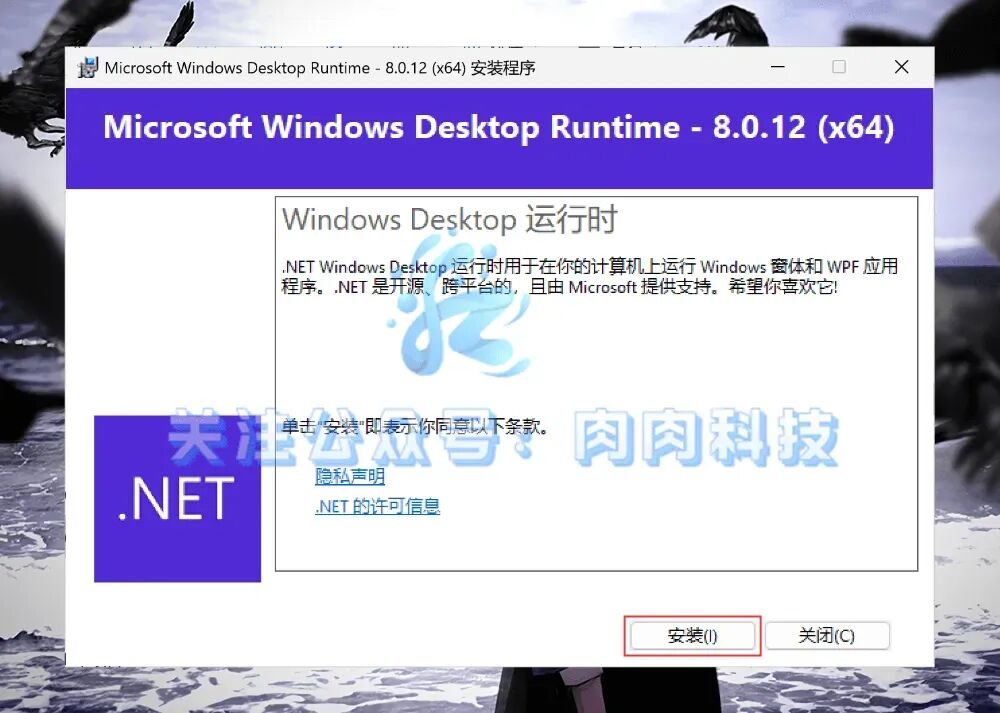
5. 软件正在执行安装过程,需要您耐心等待 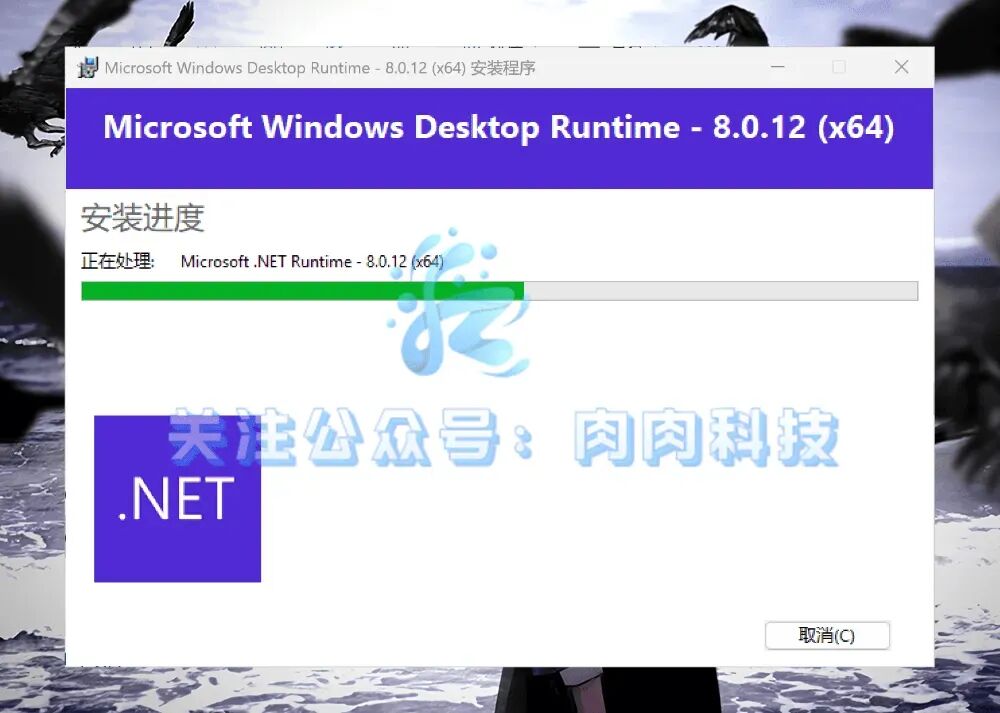
6. 安装流程完成,点击【关闭】窗口 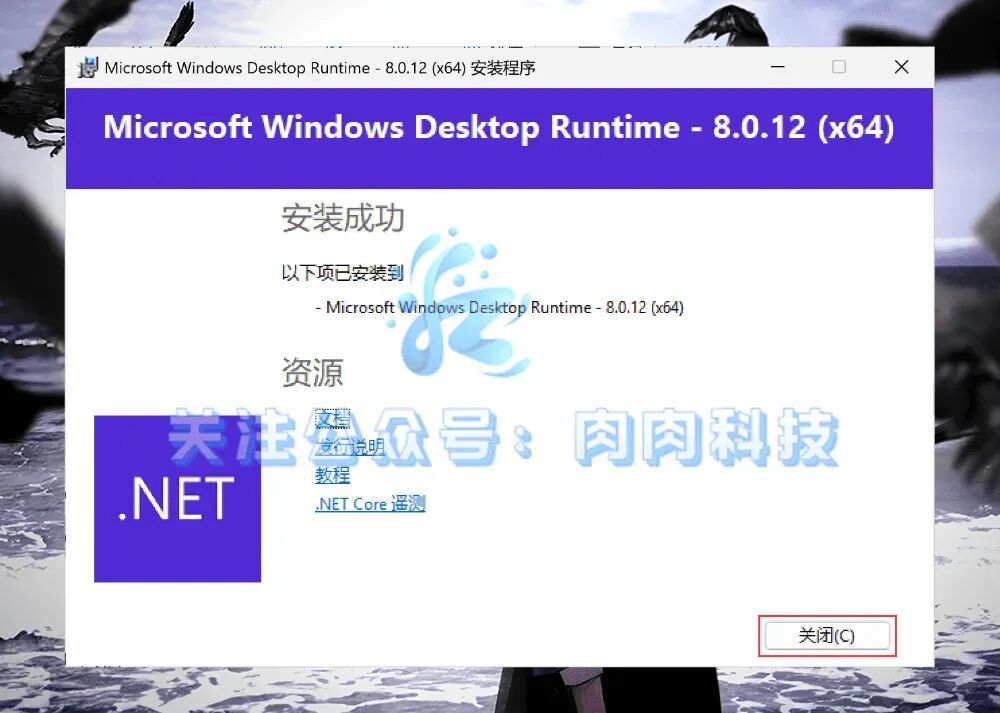
7. 返回ArcGIS Pro 3.6文件夹,找到【Setup.exe】安装程序,并右键点击【以管理员身份运行】 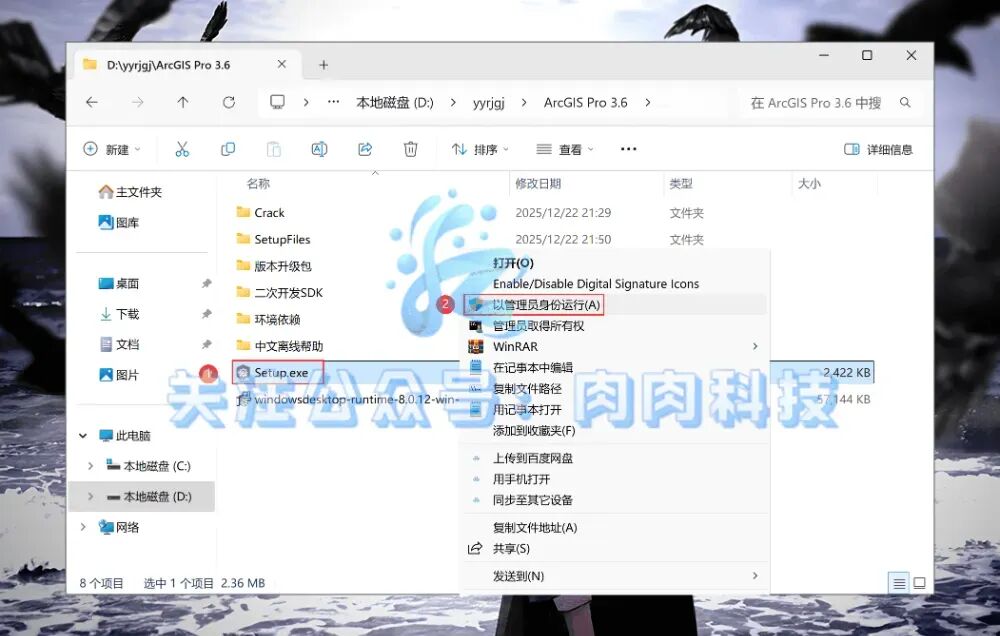
8. 点击【下一步】按钮 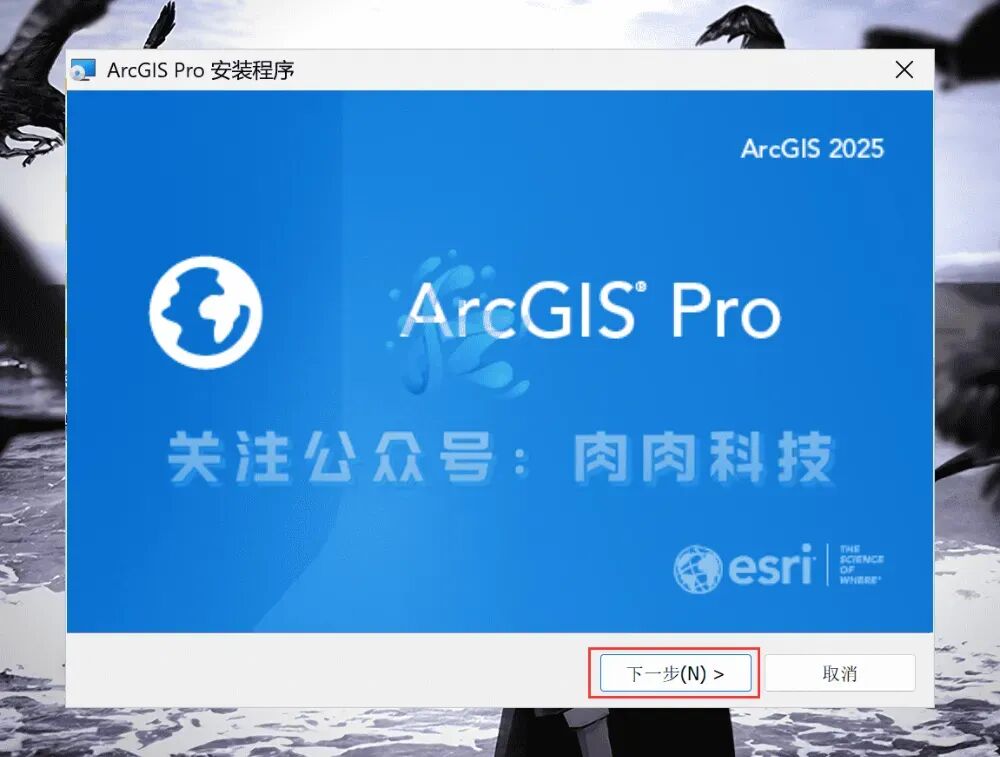
9. 继续点击【下一步】 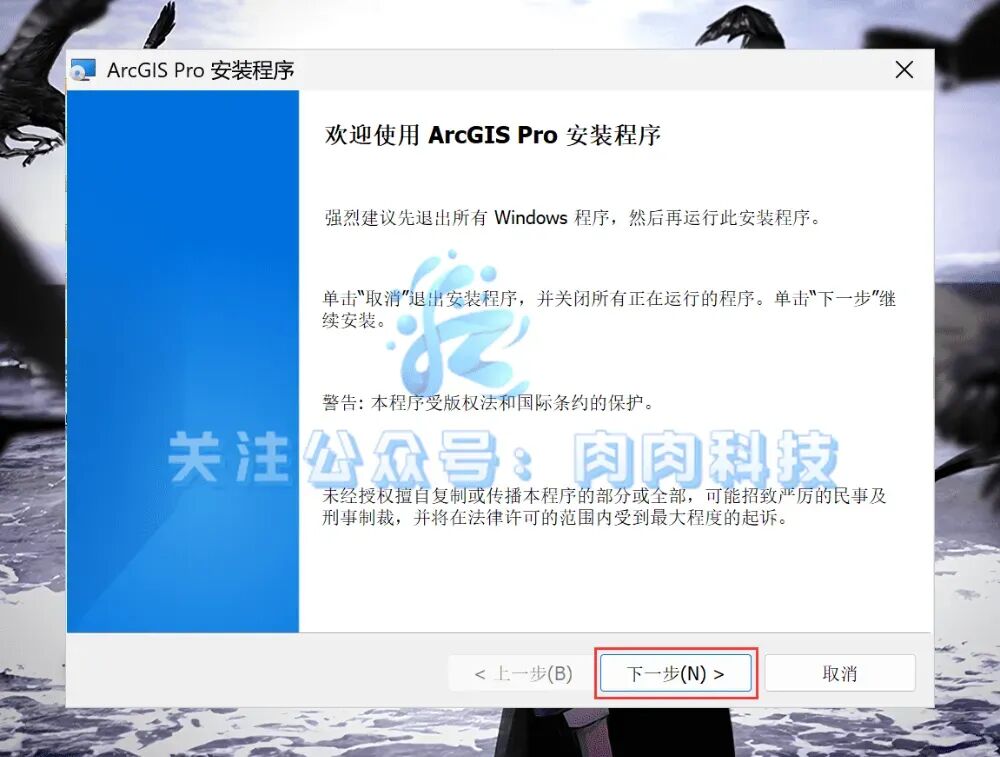
10. 勾选【我接受…】条款,再点击【下一步】 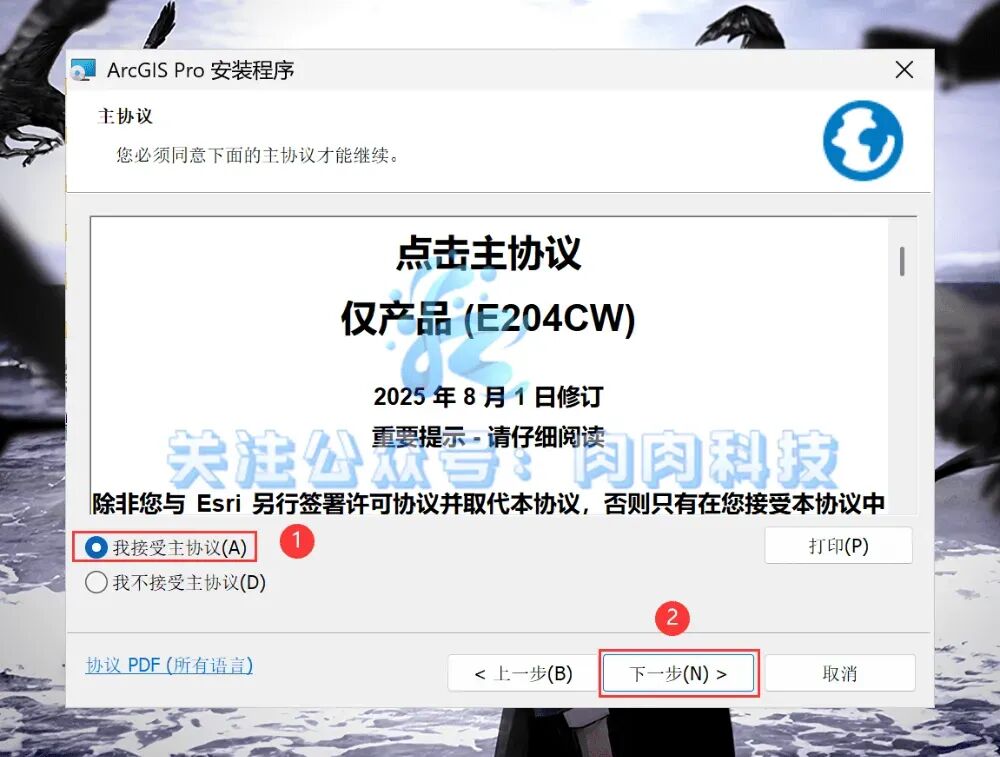
11. 点击【下一步】继续操作 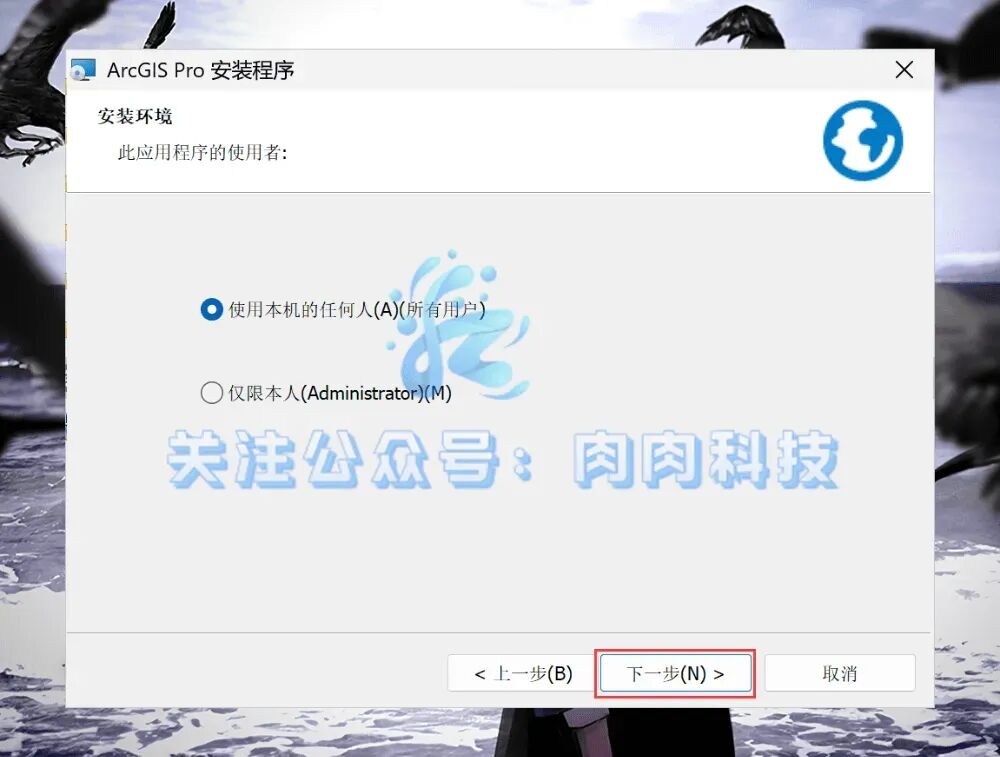
12. 右键点击ArcGIS Pro左侧的【展开按钮】,再点击【此功能及所有子功能将安装在本地硬盘驱动器上。】 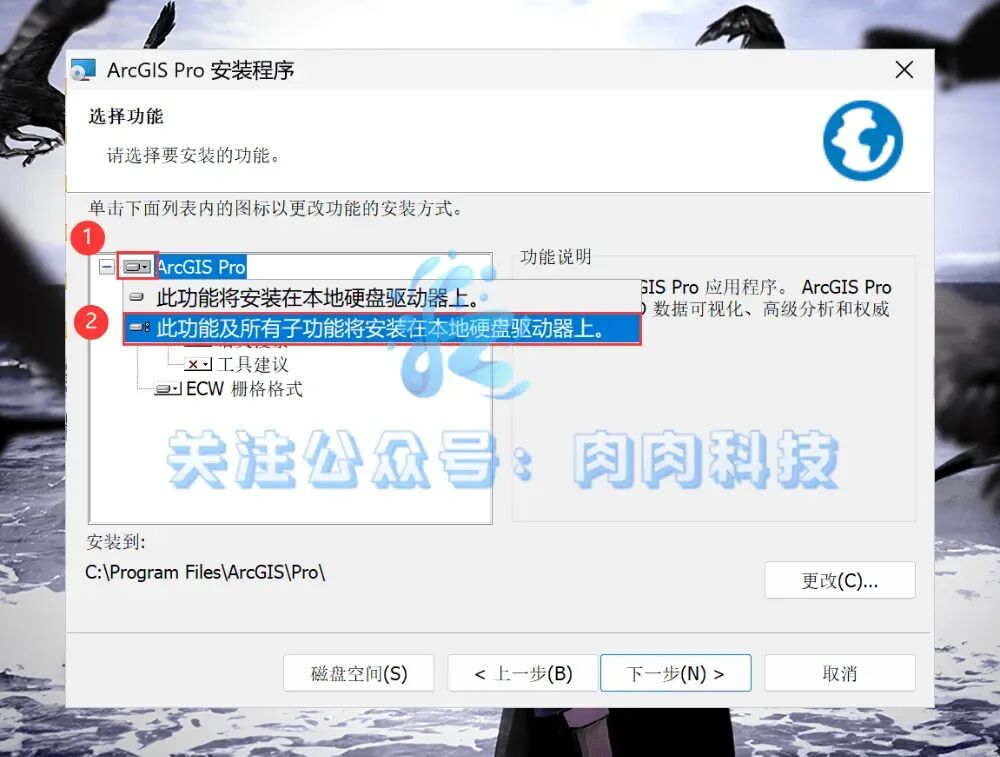
13. 点击【更改】选项 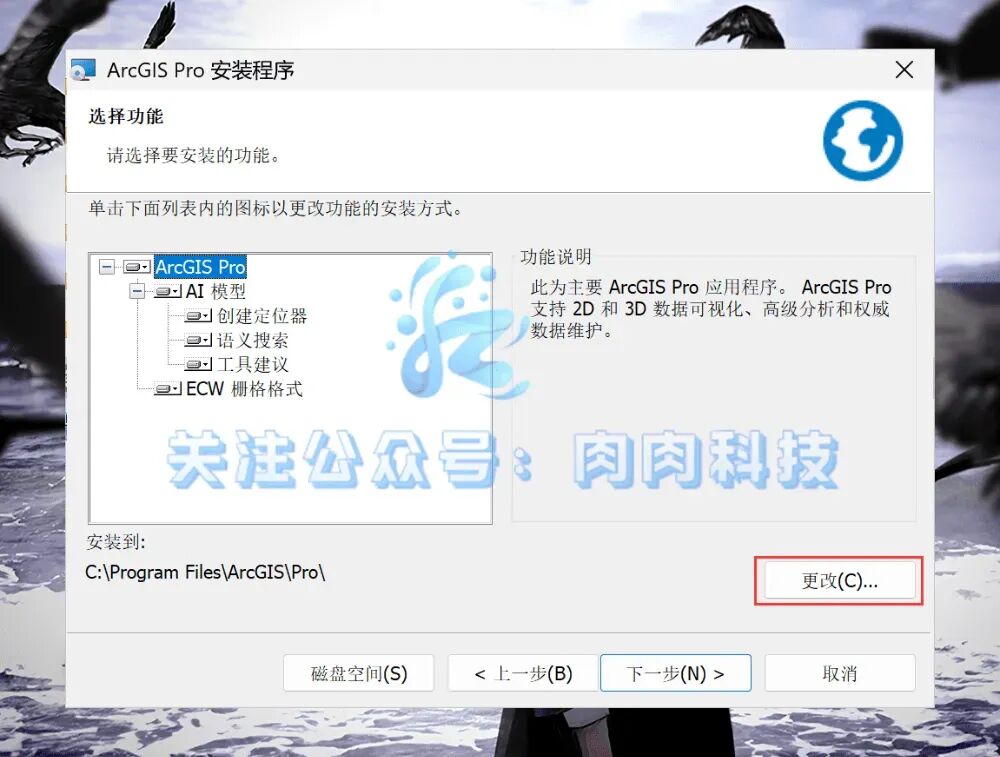
14. 我将软件安装在D盘创建的一个文件夹内,可以直接选中安装路径开头的【C】并修改为【D】,文件夹名称建议与我保持一致,避免使用中文或空格,以防安装出错;再点击【确定】 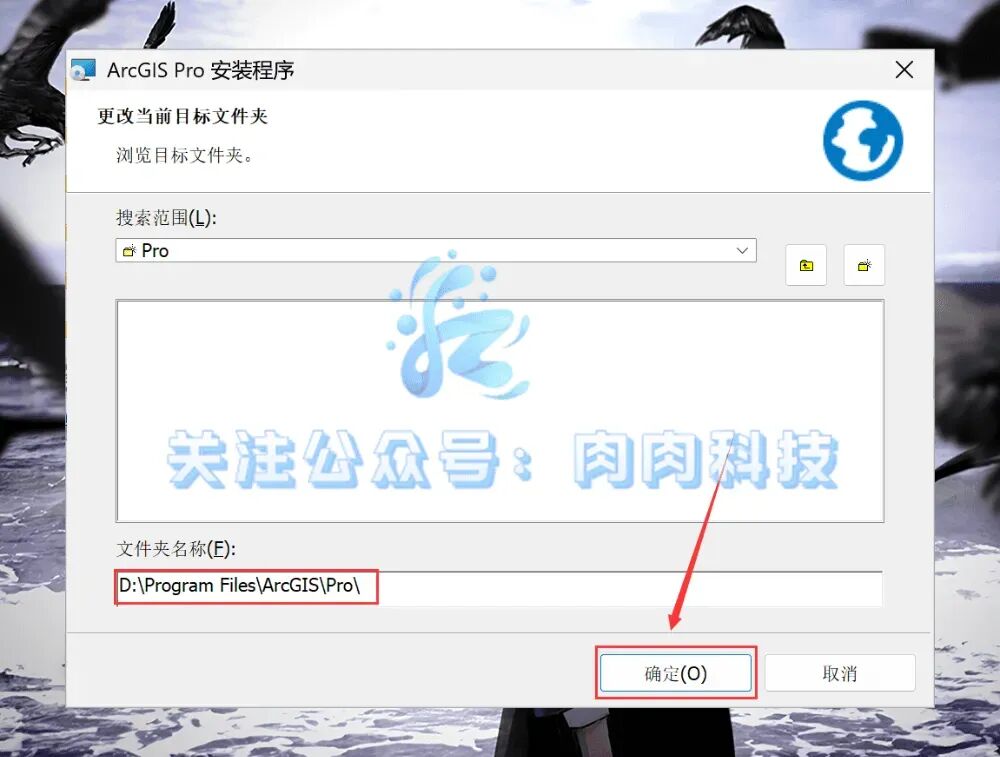
15. 点击【下一步】继续安装 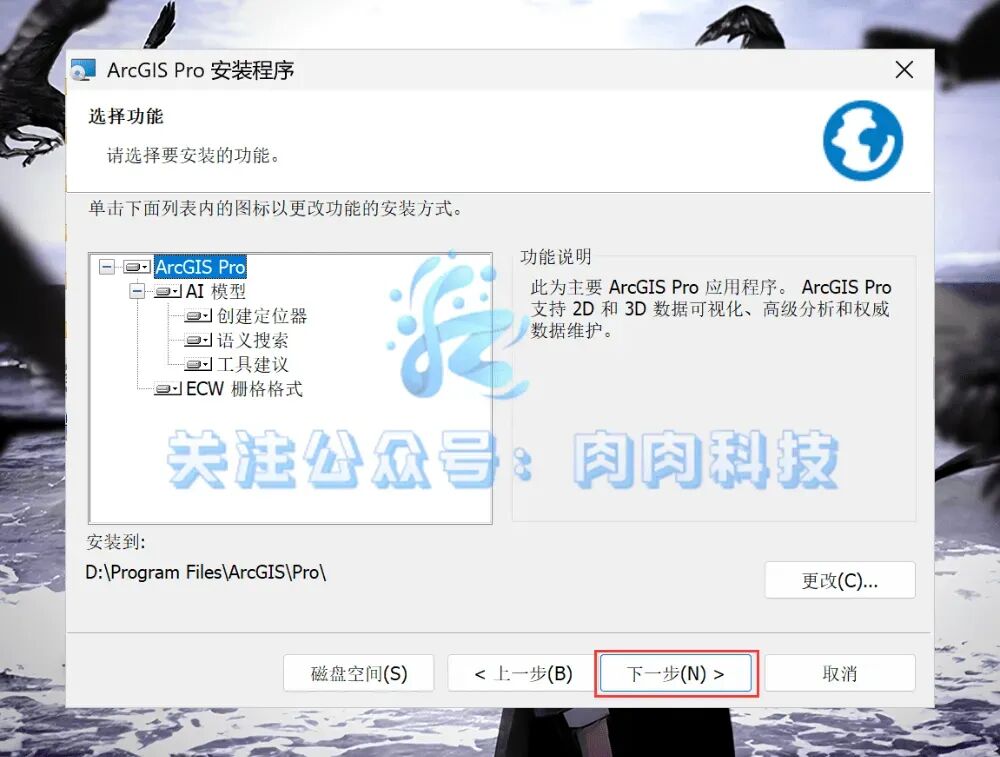
16. 取消勾选所有附加选项,再点击【安装】 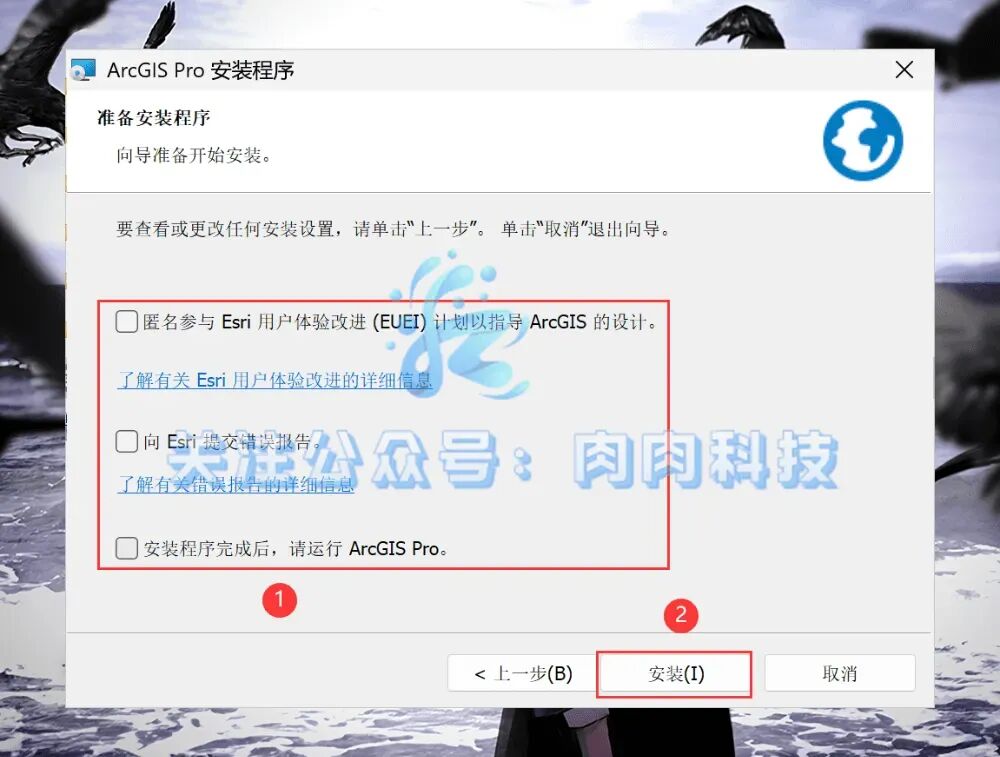
17. 软件正在执行安装,需要您耐心等待 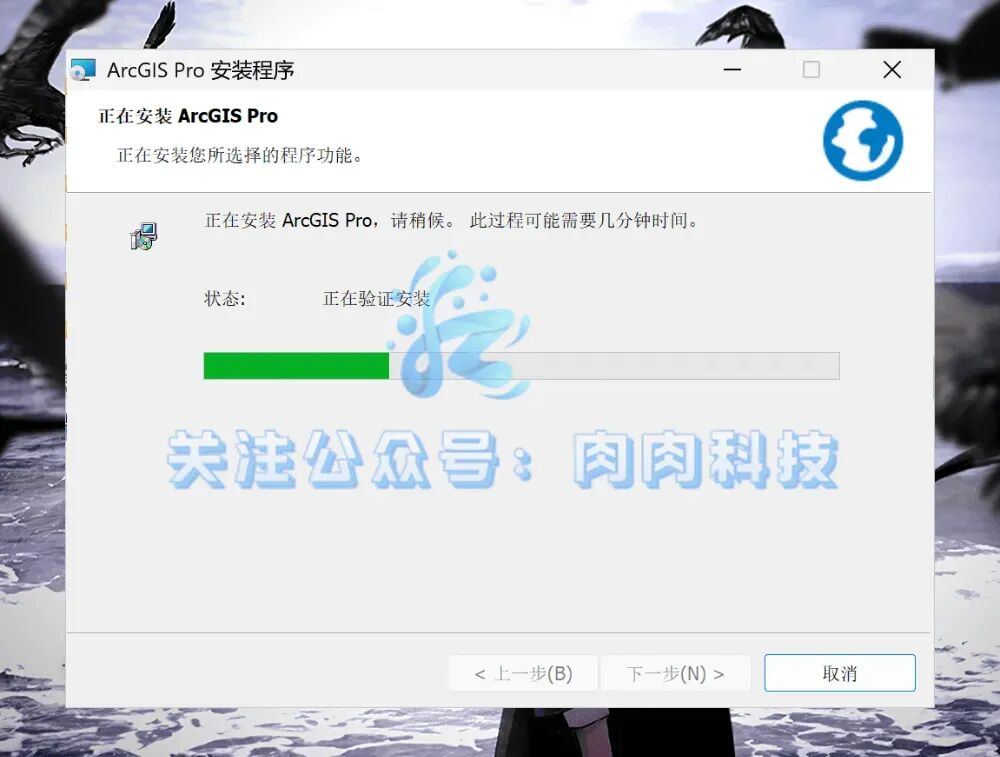
18. 安装流程完成,点击【完成】按钮 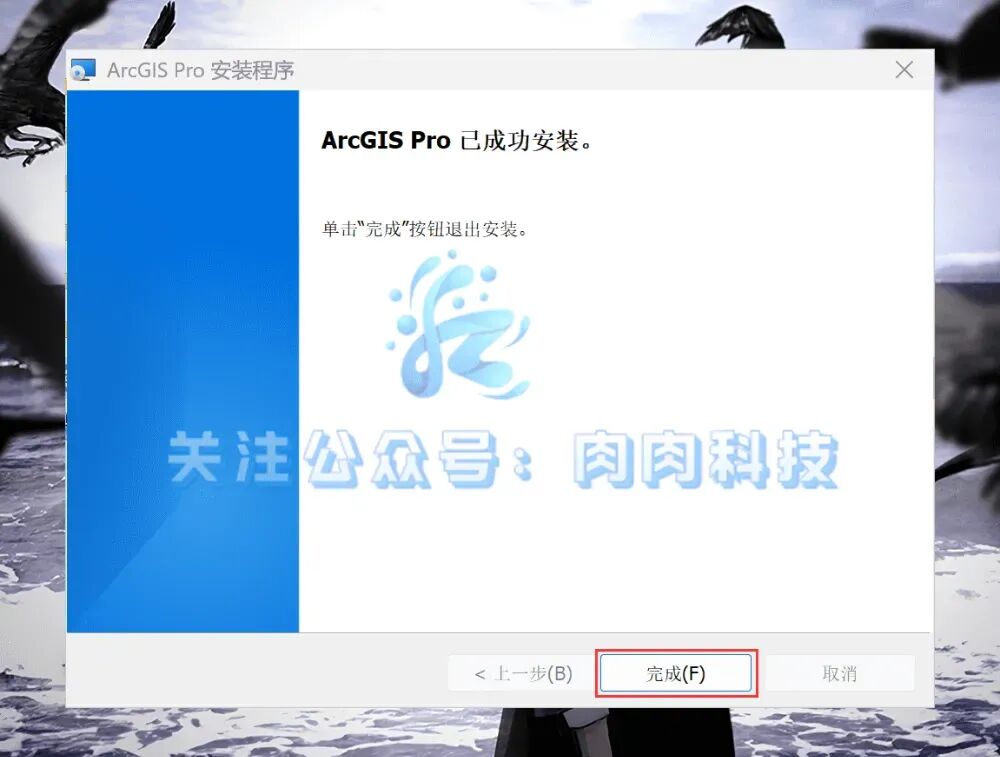
19. 程序会自动启动安装ArcGIS Pro语言包,需要您耐心等待 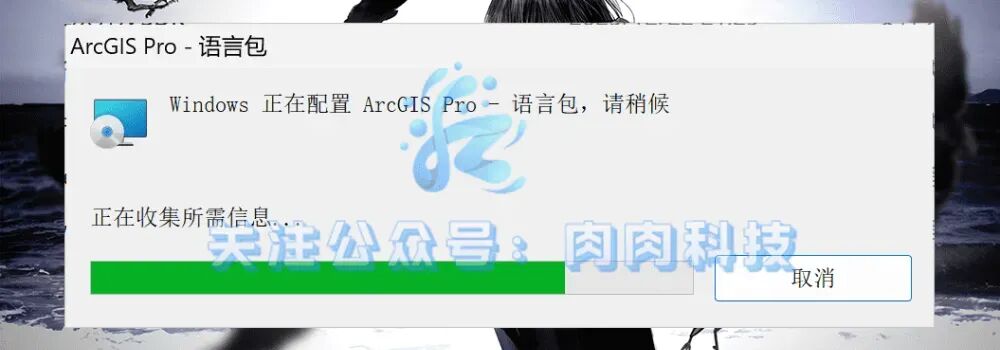
20. 语言包安装完成后,点击【确定】 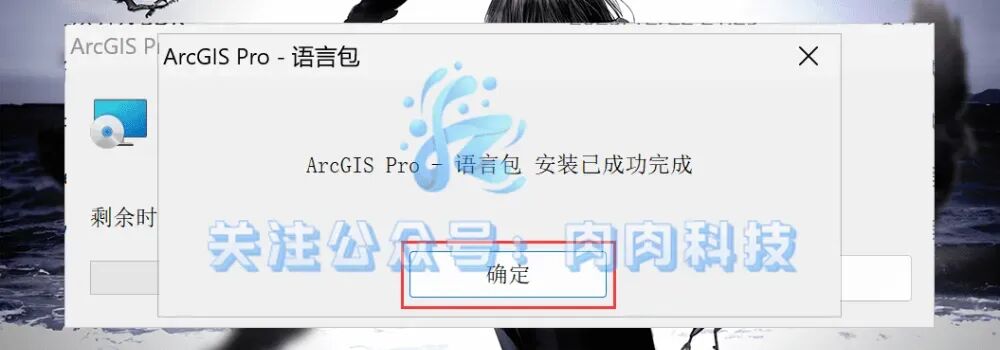
21. 返回到ArcGIS Pro 3.6文件夹,双击打开【版本升级包】文件夹 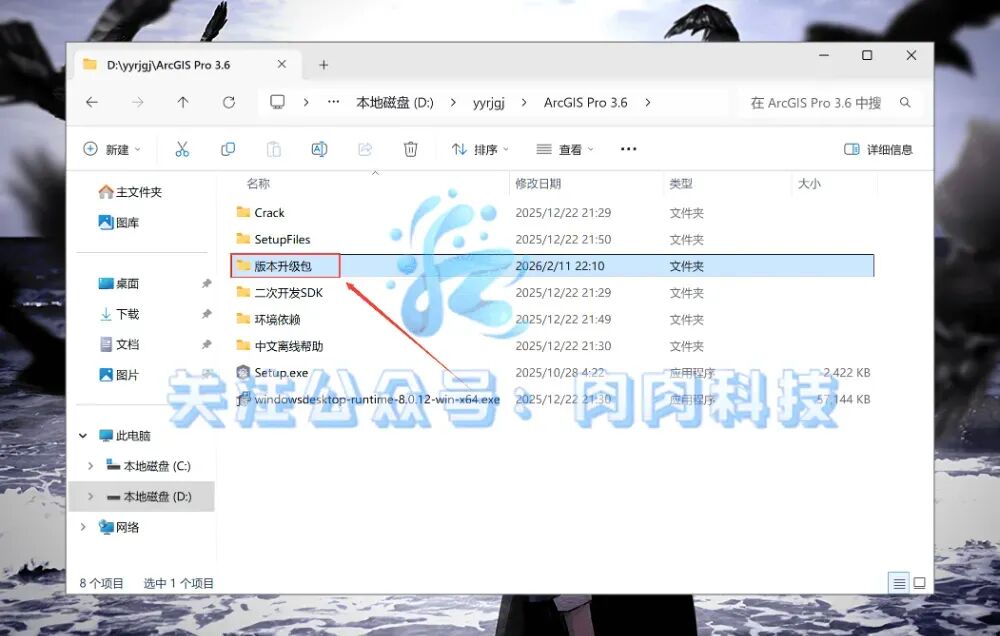
22. 双击运行【ArcGlS_Pro_361_198430.msp】安装程序 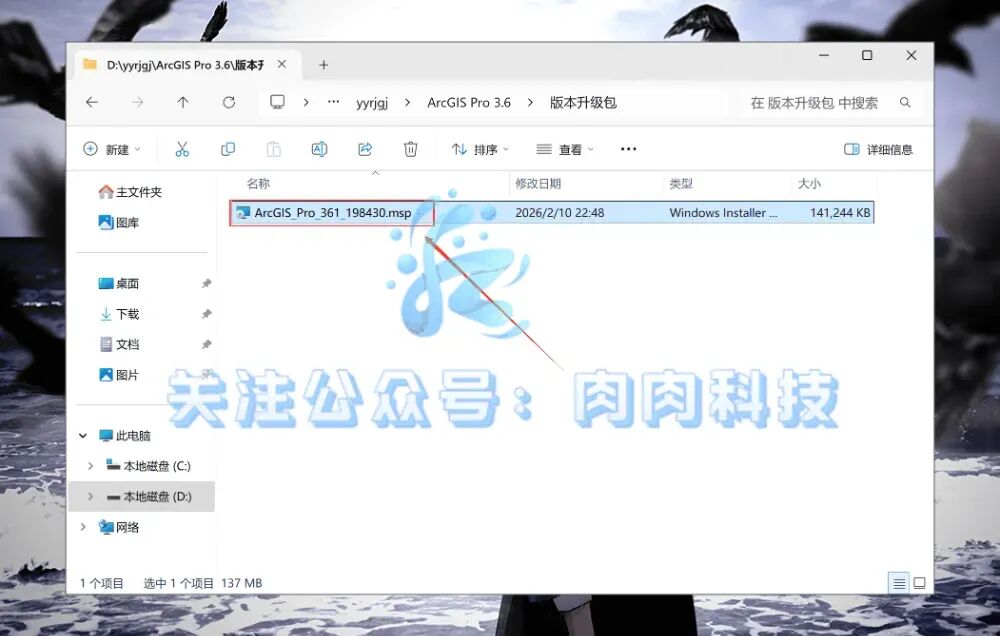
23. 点击【更新】按钮 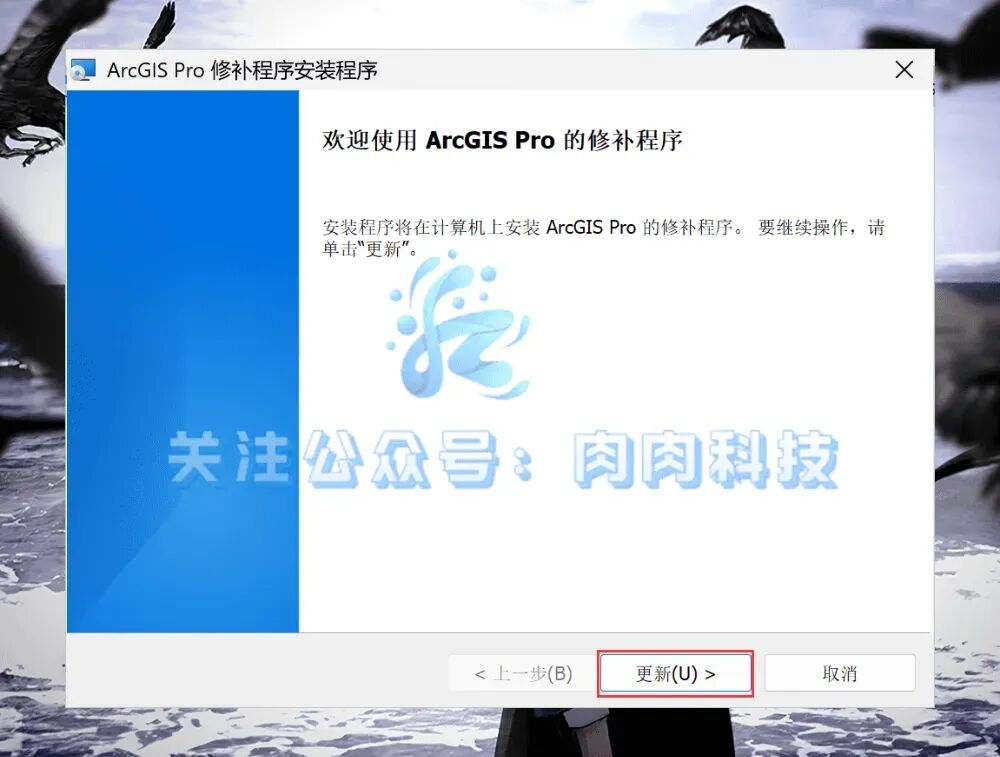
24. 软件正在执行更新安装,需要您耐心等待 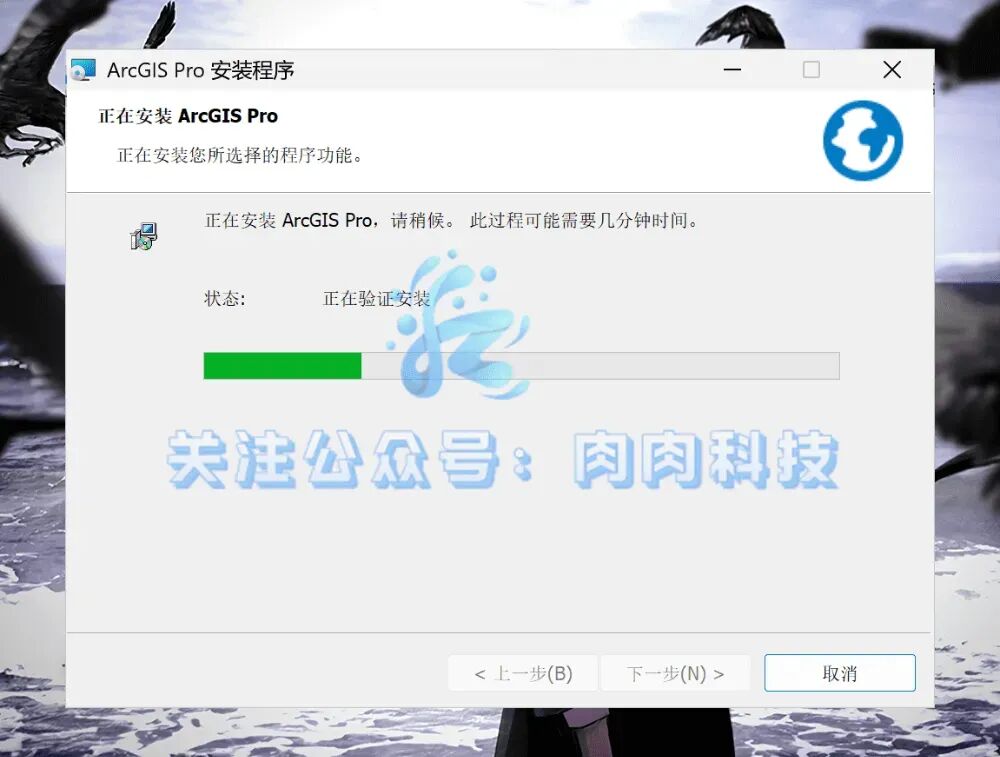
25. 软件更新安装完成,点击【完成】 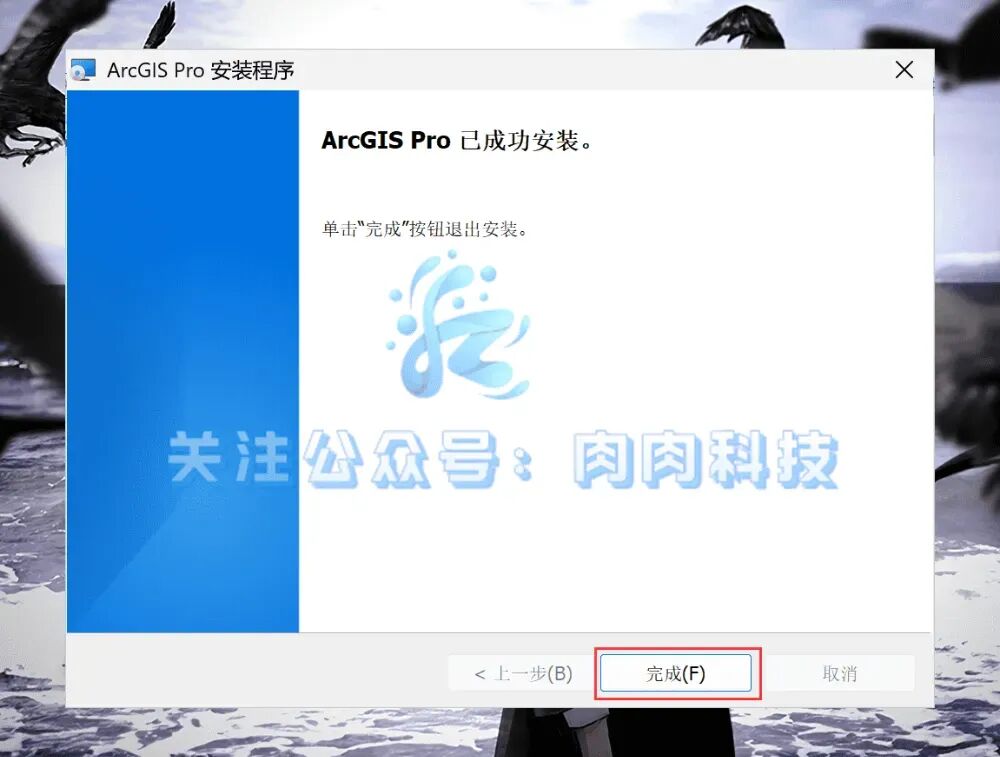
26. 返回到ArcGIS Pro 3.6文件夹,双击打开【Crack】文件夹 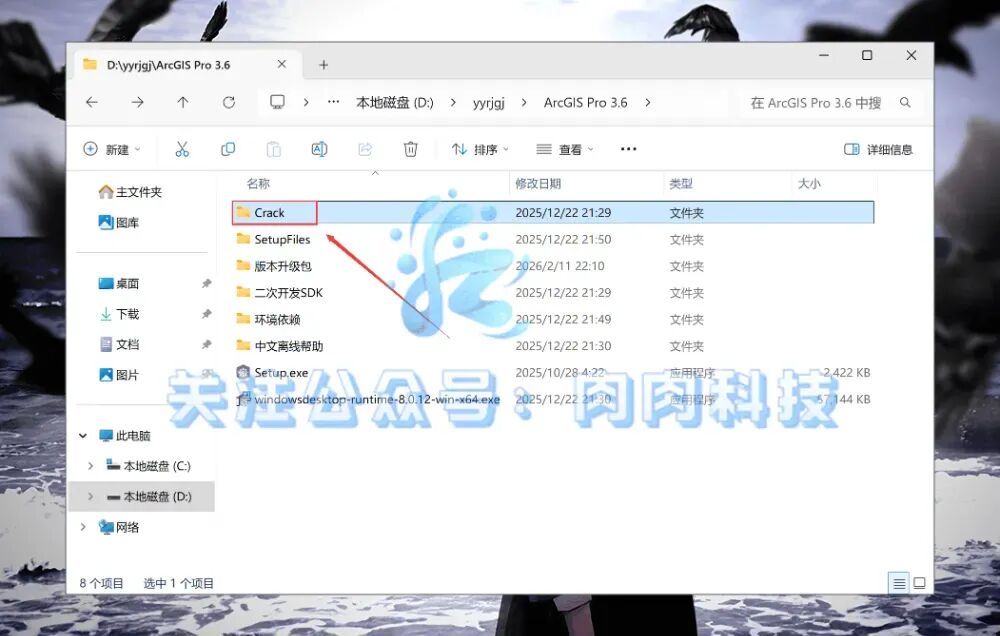
27. 双击运行【agp.reg】注册表文件 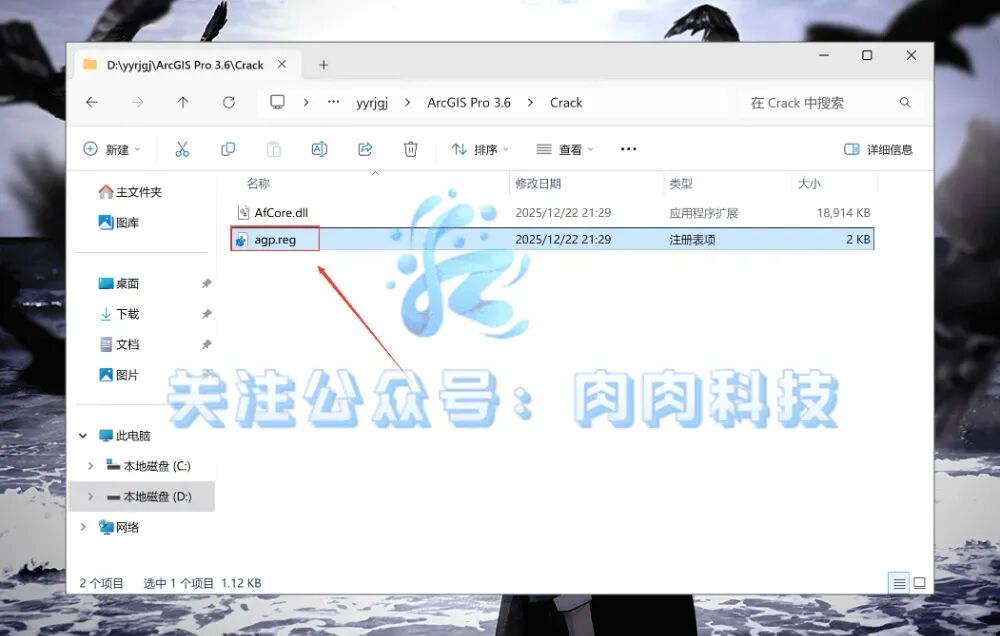
28. 点击【是】确认操作 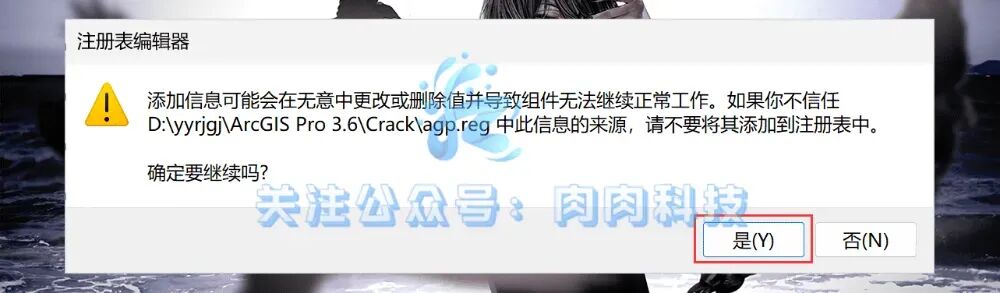
29. 点击【确定】完成注册 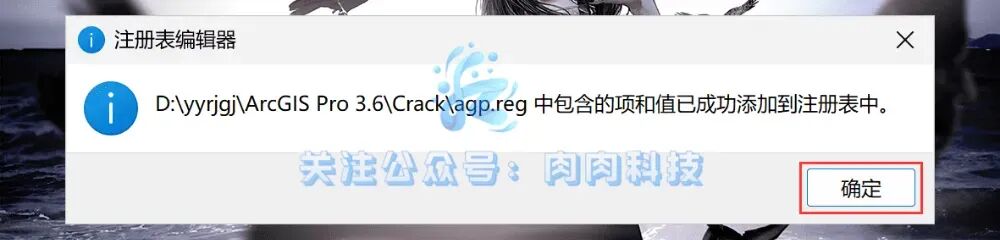
30. 找到【AfCore.dll】文件,右键点击【复制】 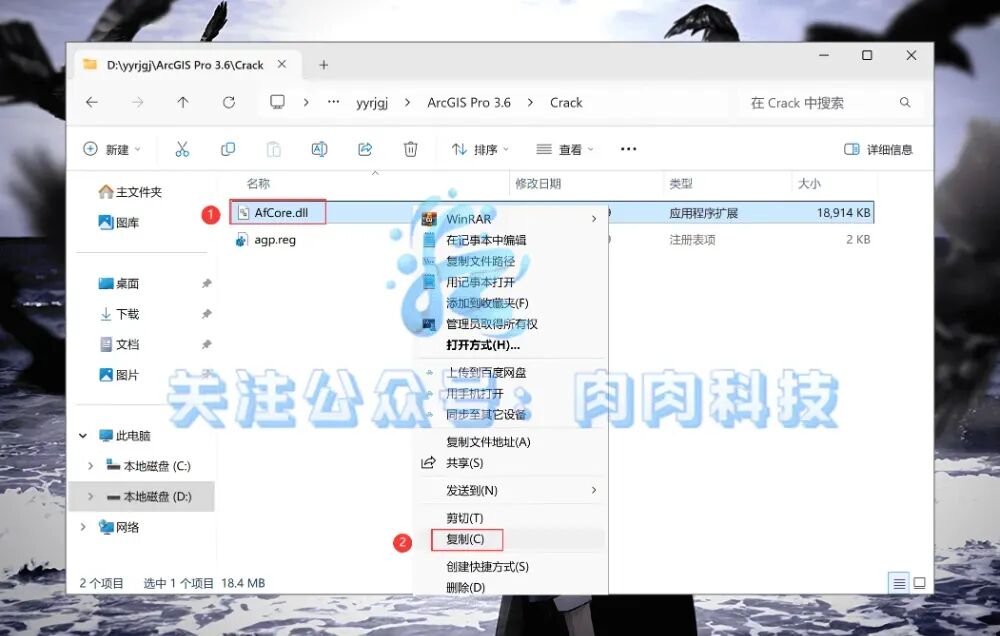
31. 回到电脑桌面,点击【Windows徽标】,找到【ArcGIS Pro图标】,并长按鼠标左键将软件图标拖放到桌面,完成ArcGIS Pro 3.6软件快捷方式的创建 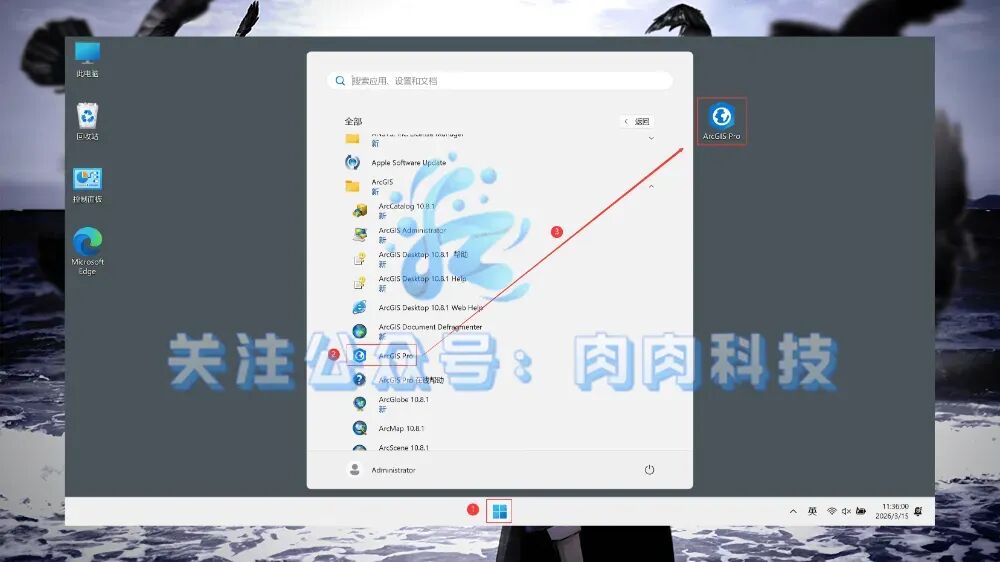
32. 双击【ArcGIS Pro 3.6软件快捷方式】,会自动打开软件 
33. 软件正在加载,需要您耐心等待 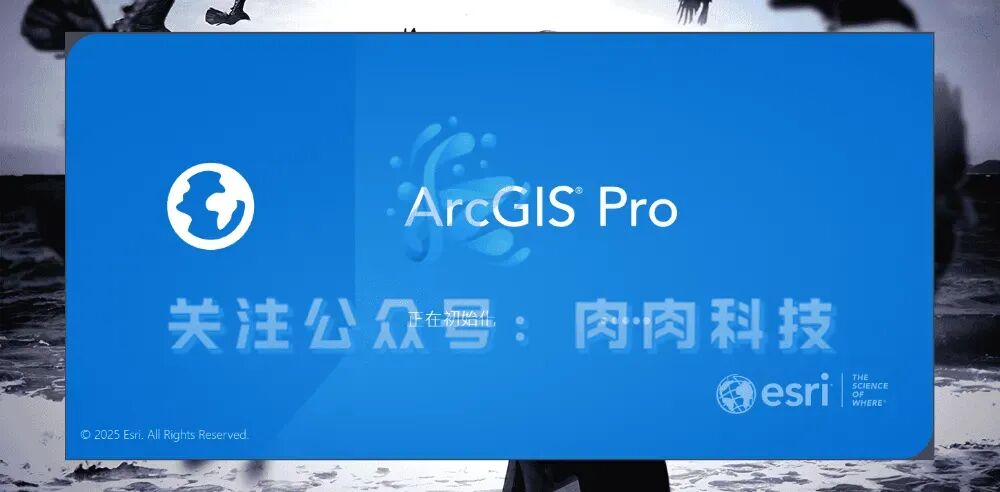
34. 软件成功打开,至此,ArcGIS Pro 3.6软件安装结束 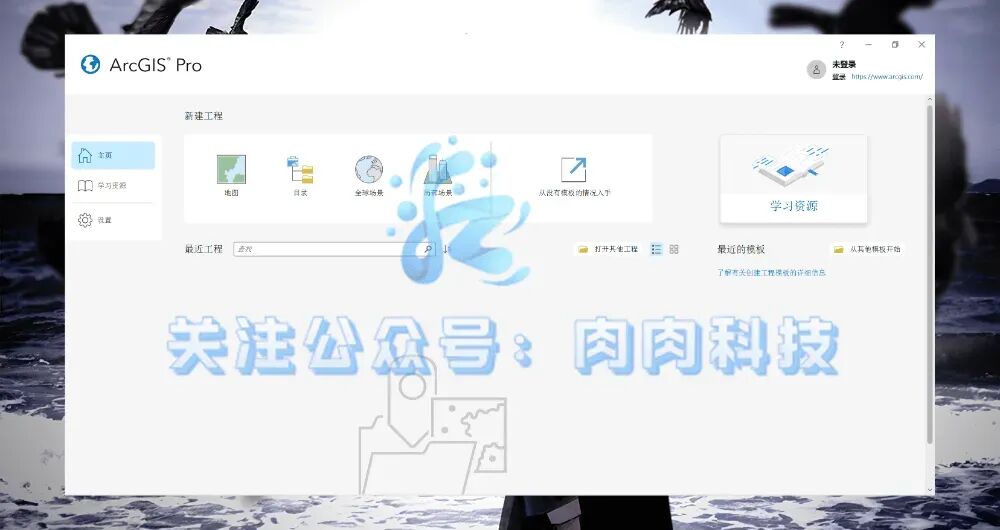
35. 如果我的帮助对您有帮助,请三连支持,谢谢!

ArcGIS Pro 3.6对核心功能进行了全方位升级,其中ModelBuilder实现了视觉呈现与功能体验的双重革新。该功能采用现代简约的界面设计风格,与ArcGIS Online中的ModelBuilder保持视觉一致性,通过圆角矩形元素、差异化色彩及优化后的图标,让工具、变量的状态与类型清晰可辨,同时优化了运行进度的可视化效果,有效提升了模型构建与管理的效率。
软件名称:ArcGIS Pro 3.6
软件大小:4.34GB
系统要求:Win10/Win11等
软件下载:公众号內发送关键词:ArcGISPro
公众号提供的所有资源均在网络收集,请于下载后的24小时内删除。如需体验更多乐趣,请支持正版。公众号提供用户下载的所有内容均来自互联网,仅限技术交流,不得用做商业用途。如有内容侵犯您的版权或其他利益的,请编辑邮件并加以说明联系我们,我们会在收到消息后24小时内处理。
本文来自网友投稿或网络内容,如有侵犯您的权益请联系我们删除,联系邮箱:wyl860211@qq.com 。

