收藏向!VMware虚拟机安装CentOS 7的超详细配置清单(附镜像)
- 2026-11-01 23:32:54
如果你刚开始学习Linux,或者想在本地方便地搭建一套开发测试环境,那么“在VMware中安装CentOS 7”很可能是你遇到的第一个实战任务。
这件事看起来并不复杂——下载VMware,下载CentOS镜像,点几下“下一步”不就完事了?但真正动手的时候,很多人会发现事情远没有想象中那么顺利:
不知道选哪个版本的CentOS镜像,DVD版、Minimal版让人眼花缭乱;
虚拟机创建时不知道该怎么配置硬件参数;
好不容易装好了系统,发现没有网络;
配置静态IP时改完配置文件网络服务起不来。
这篇文章就是为解决这些问题而写的。从镜像下载到系统安装,再到网络配置和远程连接,我把每一步都拆解清楚,帮你一次性成功。
2.1 软件准备
第一:已经安装好的VMware软件:可参考下面的文章。
5分钟搞定!VMware Workstation 17 在Windows上的安装教程
第二:CentOS-7-x86_64-Minimal-1611.iso
【文章结尾有安装包免费获取方式】

2.2 Centos7的配置
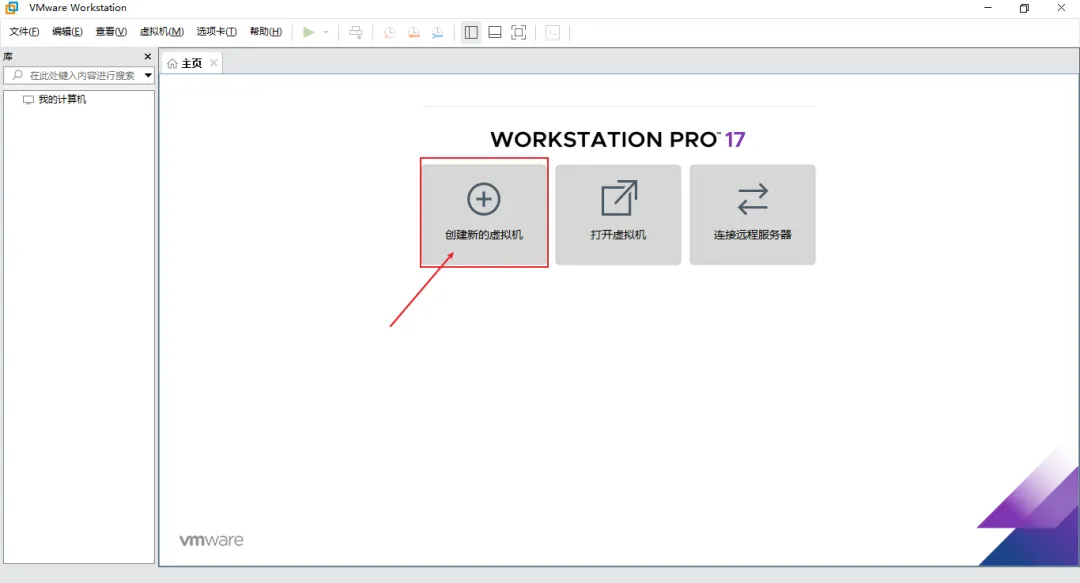
1、打开“VMware Workstation“软件,选择”创建新的虚拟机“。
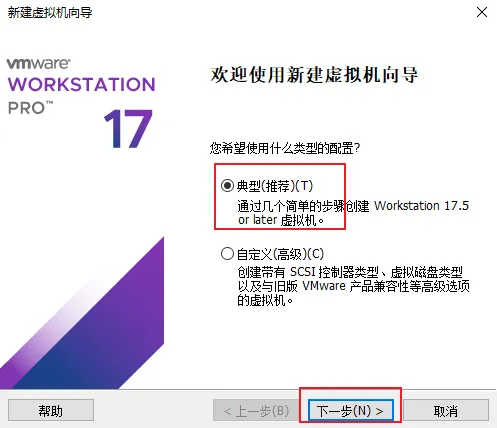
2、选择“典型”选项,然后下一步。
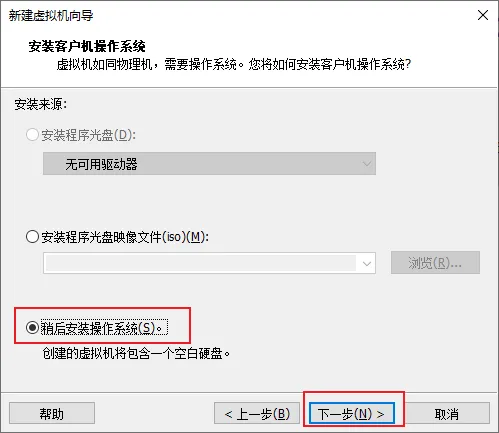
3、选择“稍后安装操作系统”,点击下一步。
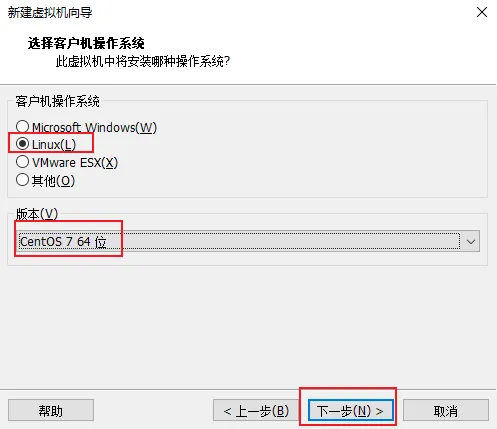
4、客户机操作选择“Linux”,版本选择“CentOS 7 64位”,点击下一步。
5、输入“虚拟机名称”,选择虚拟机文件保存的位置,点击下一步。
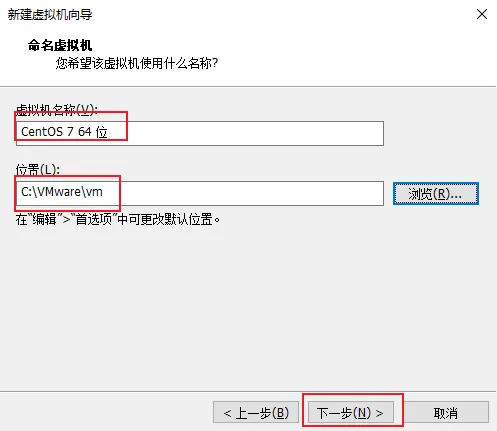
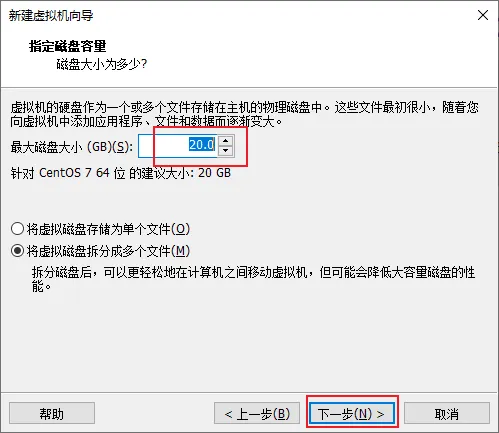
6、最大磁盘默认20G大小即可,然后选择“将虚拟机磁盘存储为单个文件”,下一步。
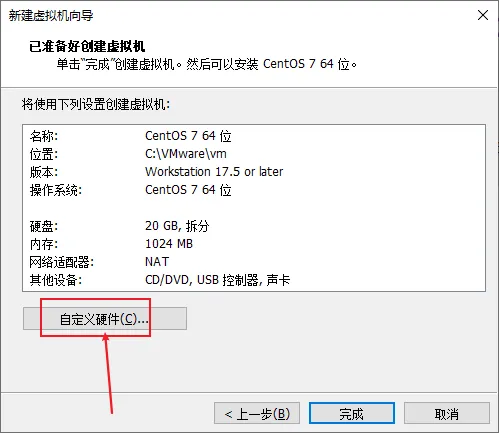
7、点击”自定义硬件配置“。
8、选中”新CD/DVD“,选择”使用ISO映像文件“,然后设置CentOS7的ISO映像路径,点击关闭。
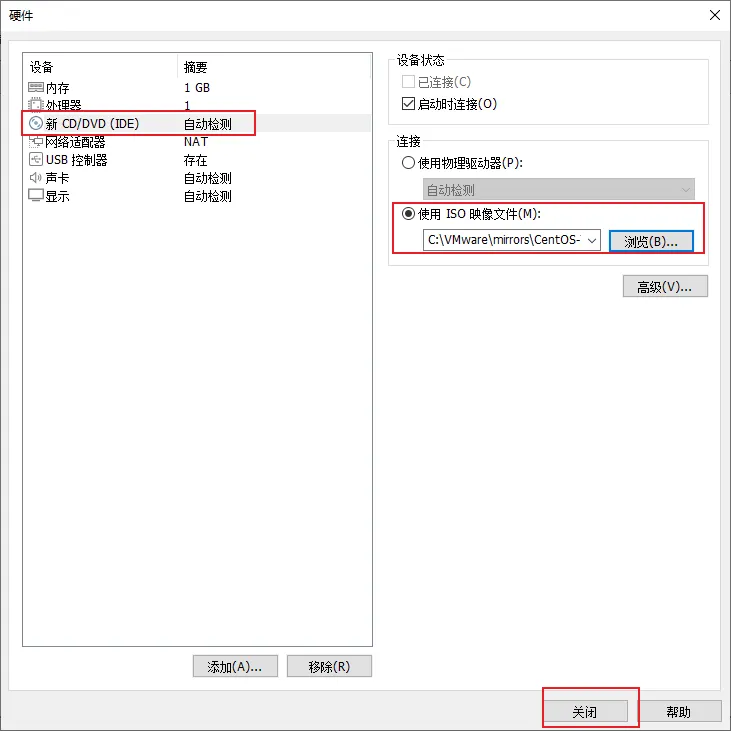
网络适配器默认NAT就好。
9、点击完成,如下。
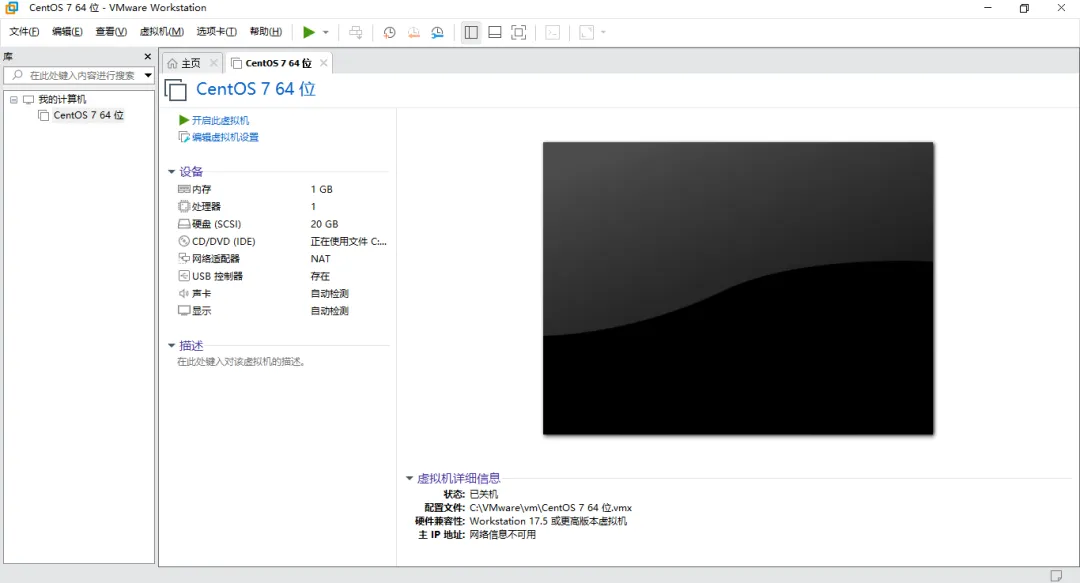
接下来我们安装CentOS7。
2.3 Centos7的安装
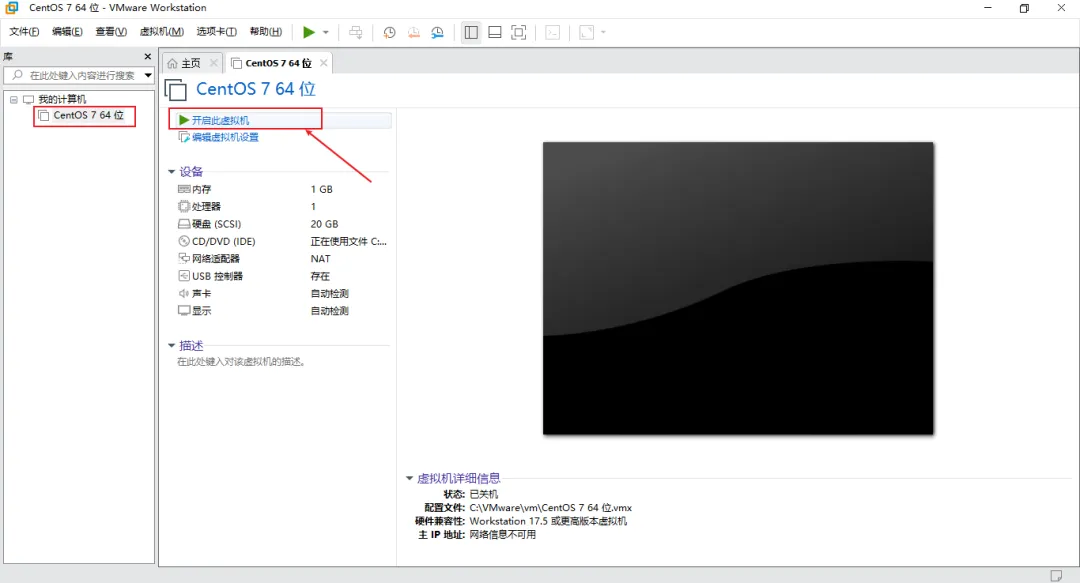
1、选中刚刚配置的CentOS7,然后点击“开启此虚拟机”。
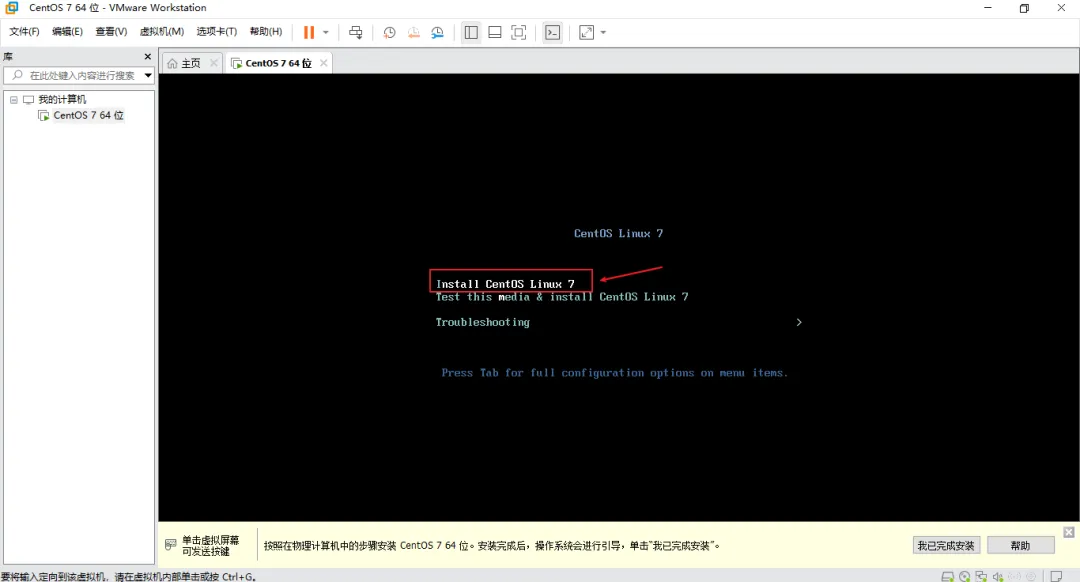
2、虚拟机启动之后会出现如下界面(白色表示选中),默认选中的是Test this media & install CentOS 7。
我们将鼠标移入到虚拟机中,并按下键盘中的“↑”键,选择Install CentOS 7,最后按下“Enter 键”。
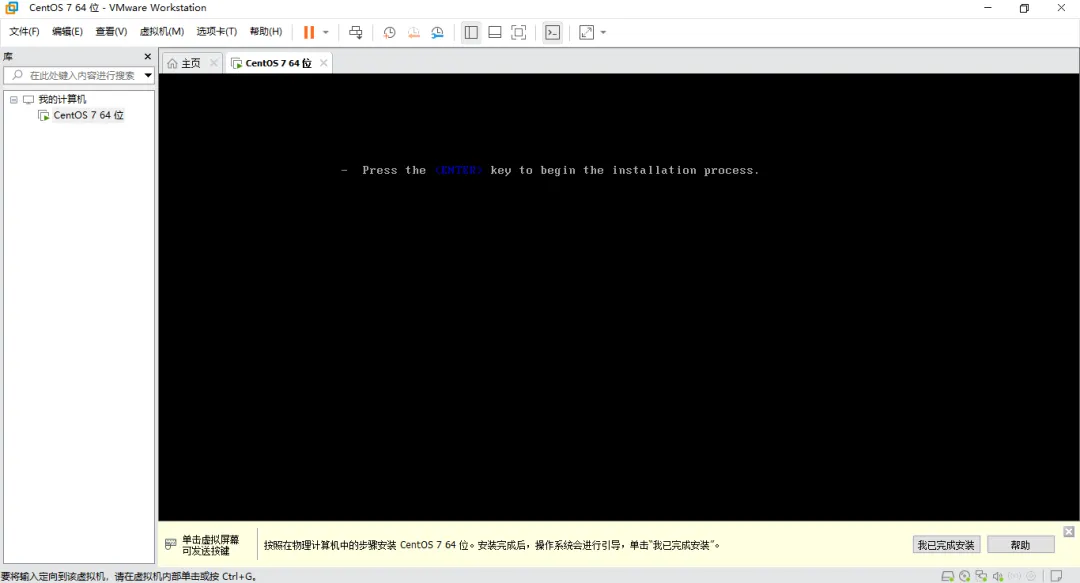
3、按下Enter进行安装。
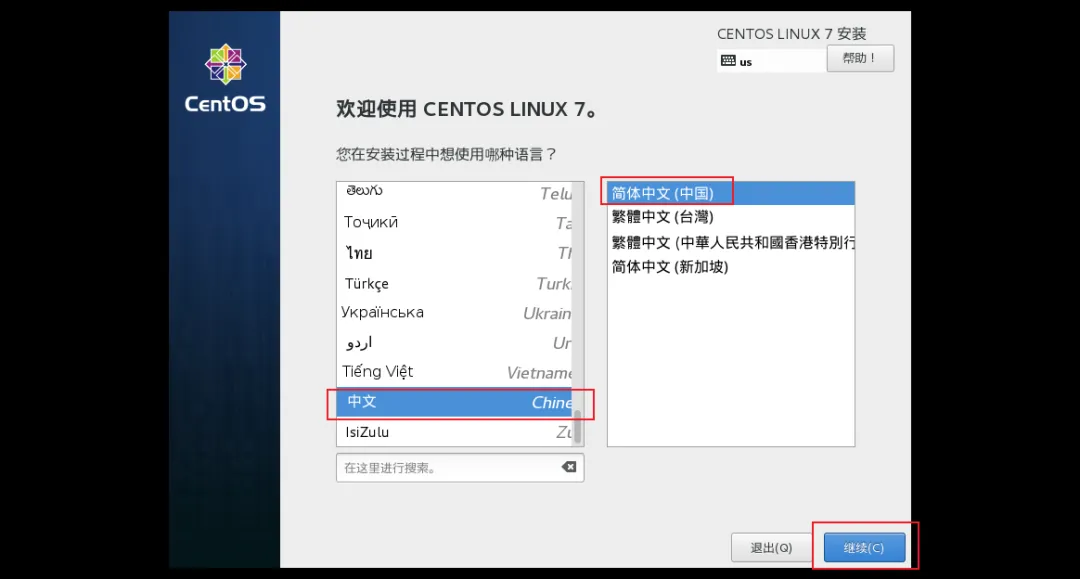
4、选择使用哪种语言,推荐使用英文。但如果是第一次安装,建议先安装中文版的熟悉一下,之后再选择英文的进行实践,这里就介绍中文的,下滑至底部选择中文。
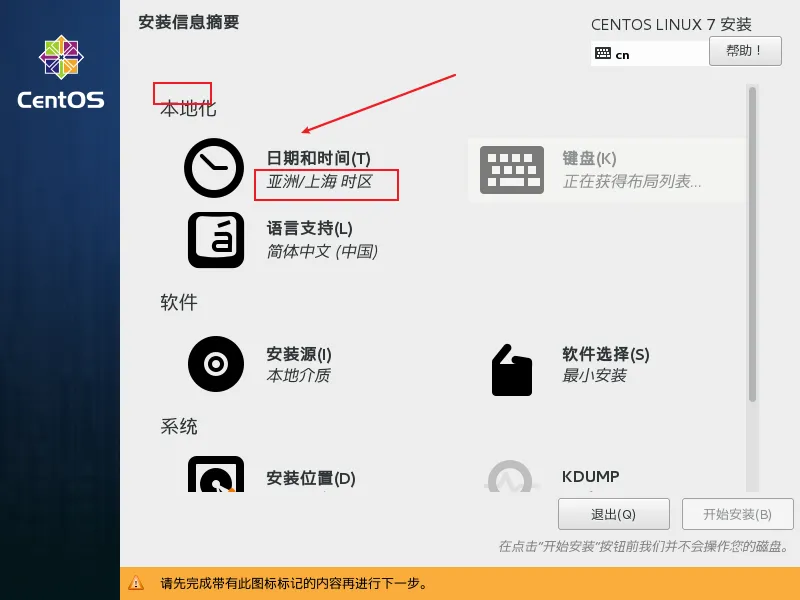
5、【本地化】只配置日期和时间,键盘和语言支持没有特殊情况默认就好。
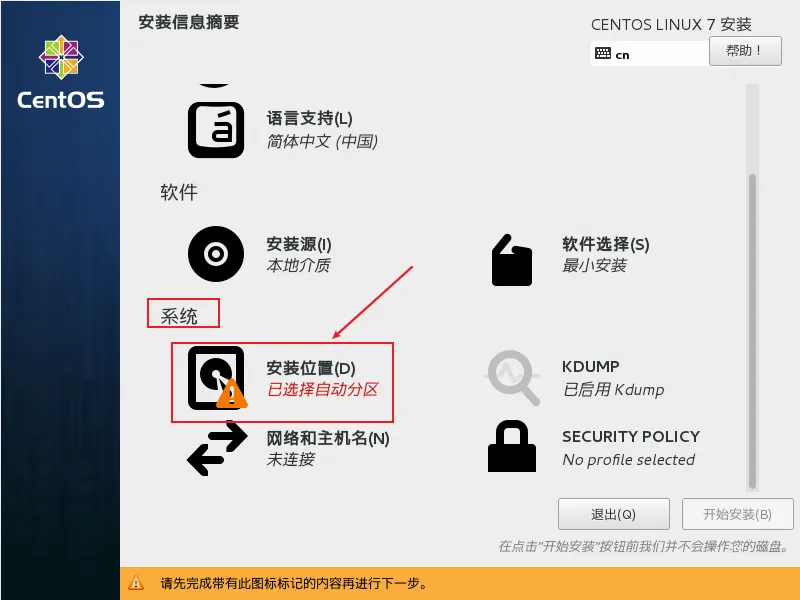
6、【系统】中只配置安装位置,指的是系统如何分区,其它的都默认就好。
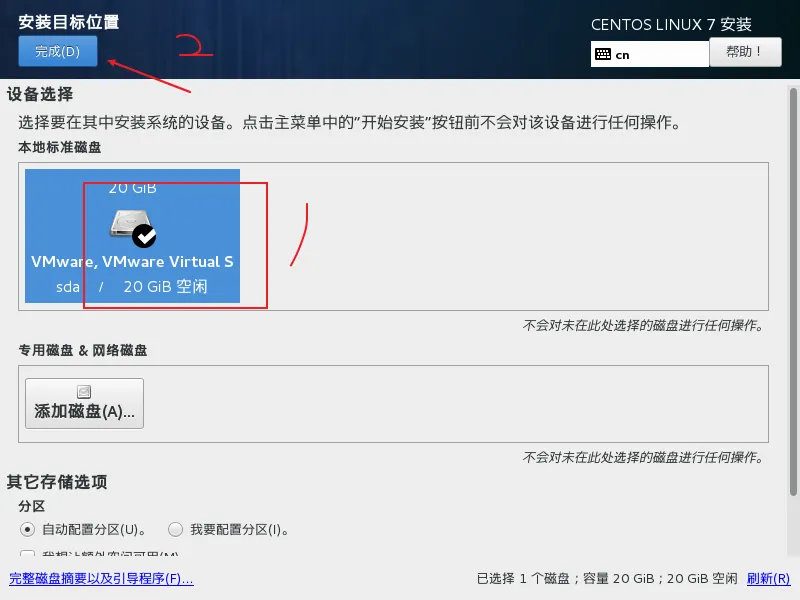
7 对分区不清楚的就选择自动配置分区。
8、回到界面,点击“开始安装“。
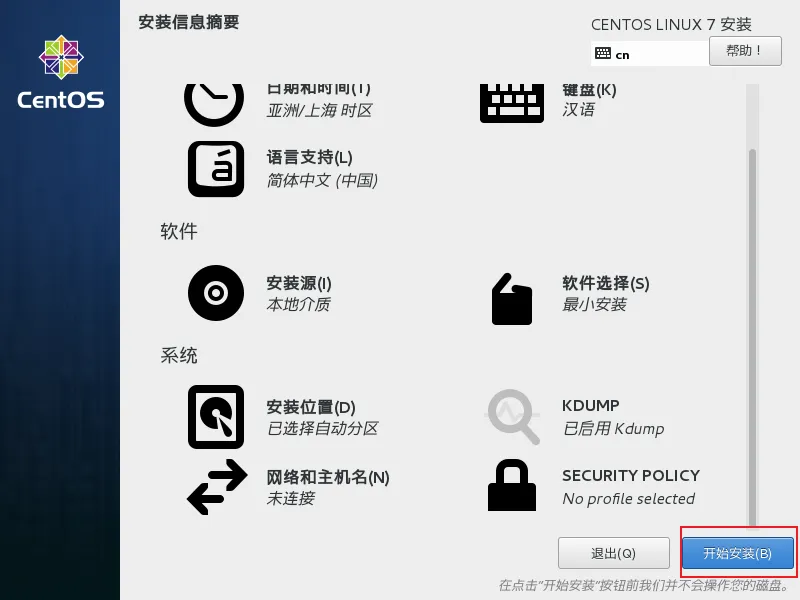
9、接下来配置用户设置。
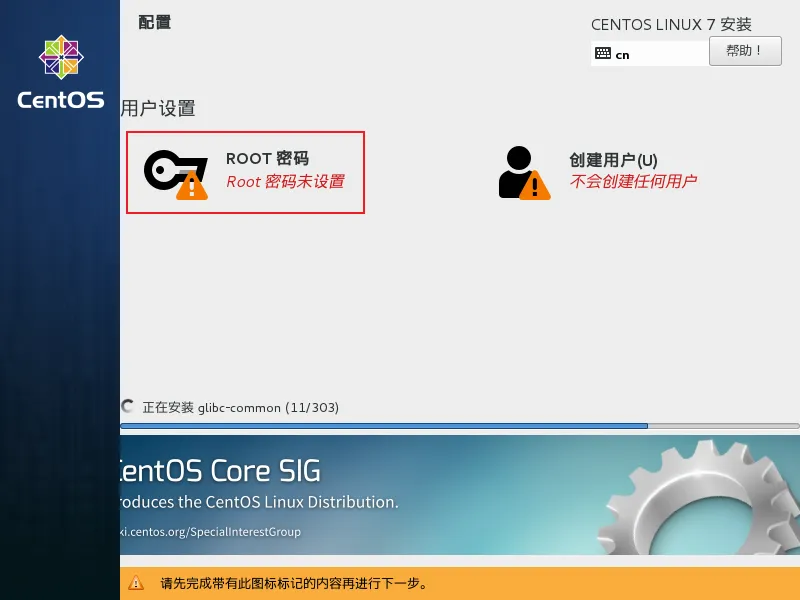
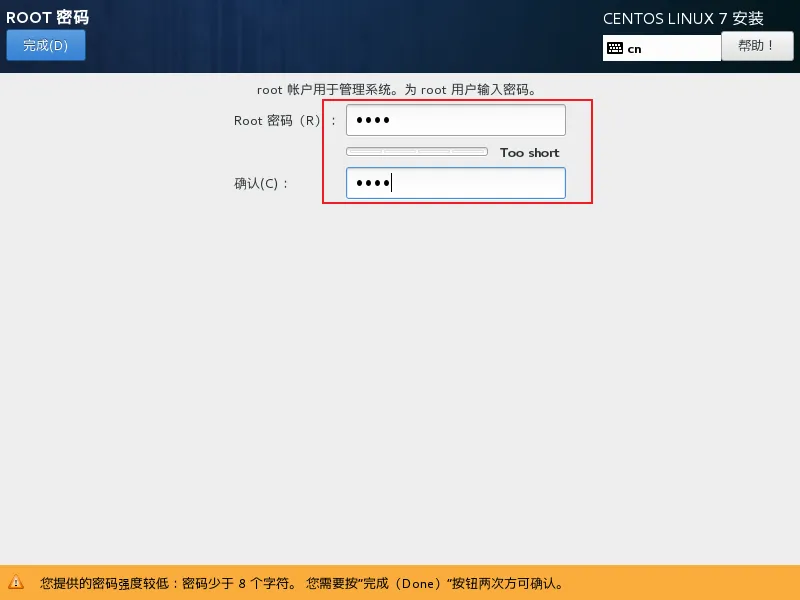
10、设置root的密码为root。
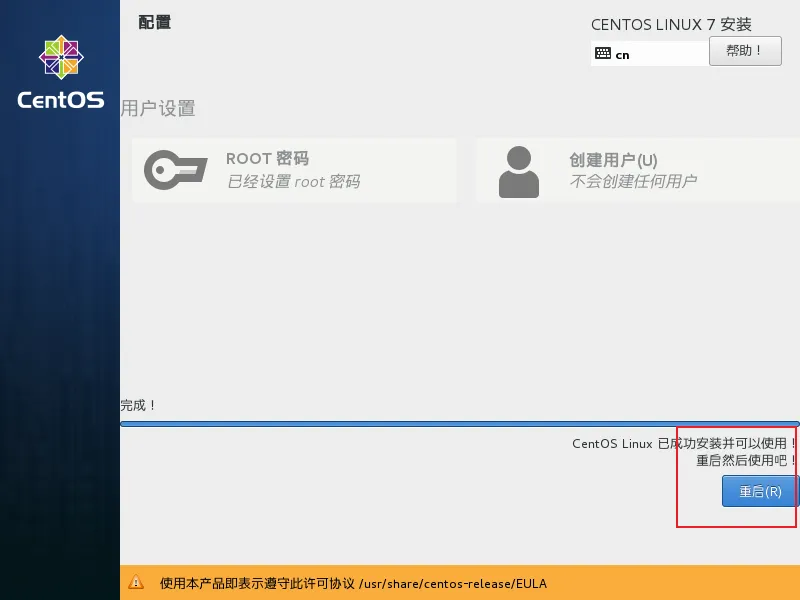
11、用户设置好了之后,等待CentOS安装完成,,然后点击“重启”。
12、CentOS的启动之后的界面如下。
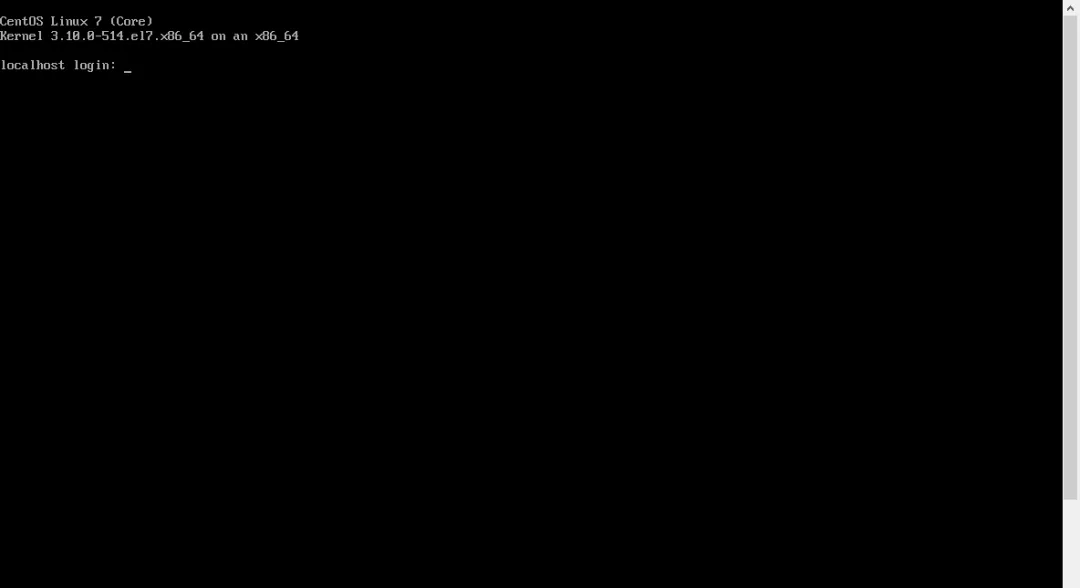
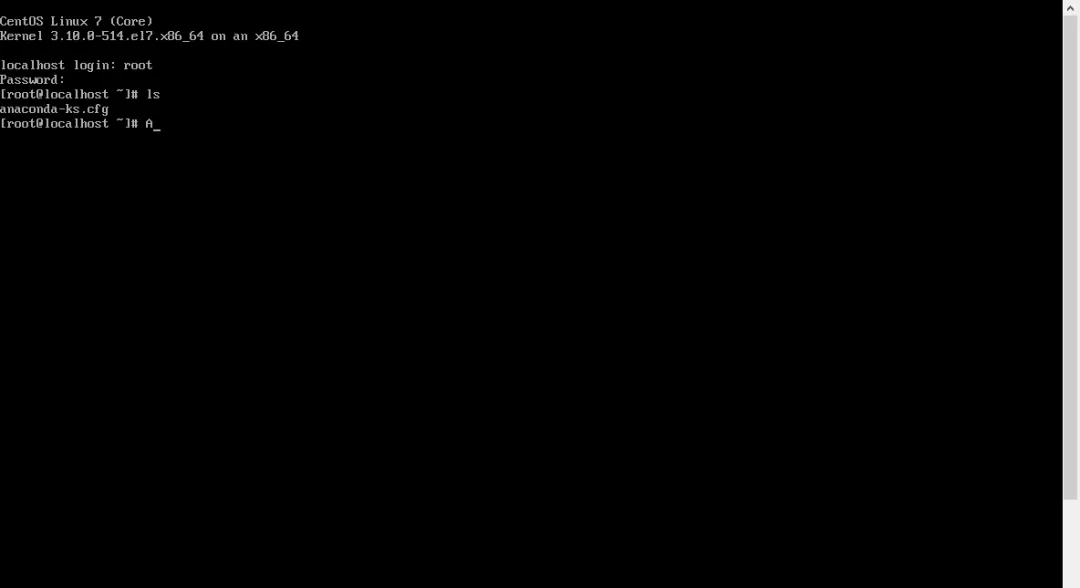
13、下面我们来登录CentOS,使用默认账号为root,密码为 你在前面安装时设置的root密码。
3 CentOS7的网络配置
3.1 自动获取IP
cd /etc/sysconfig/network-scripts/vi ifcfg-ens33
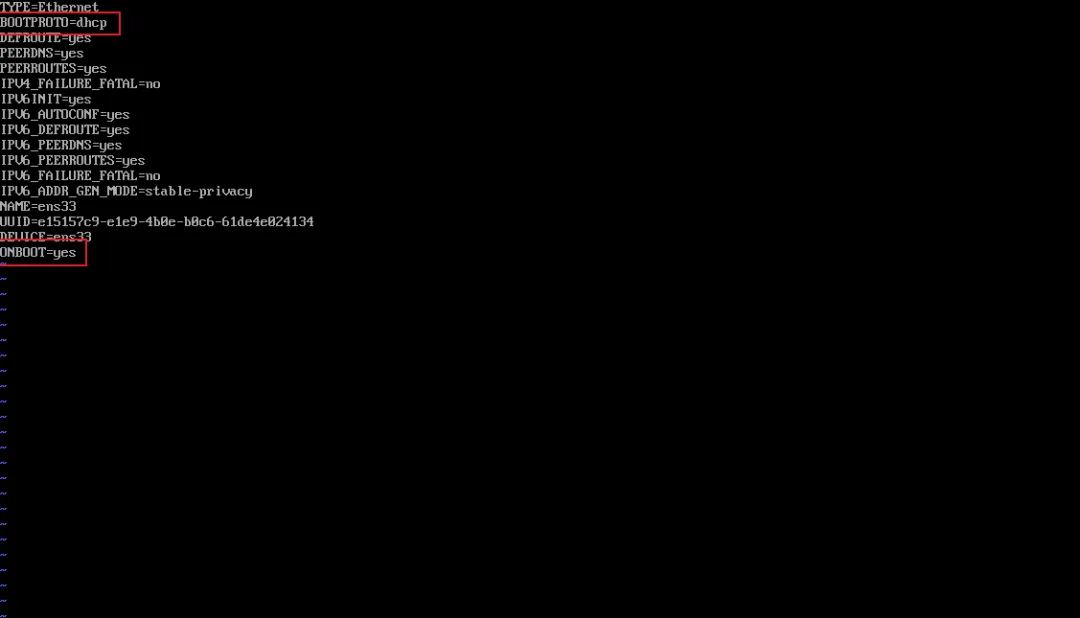
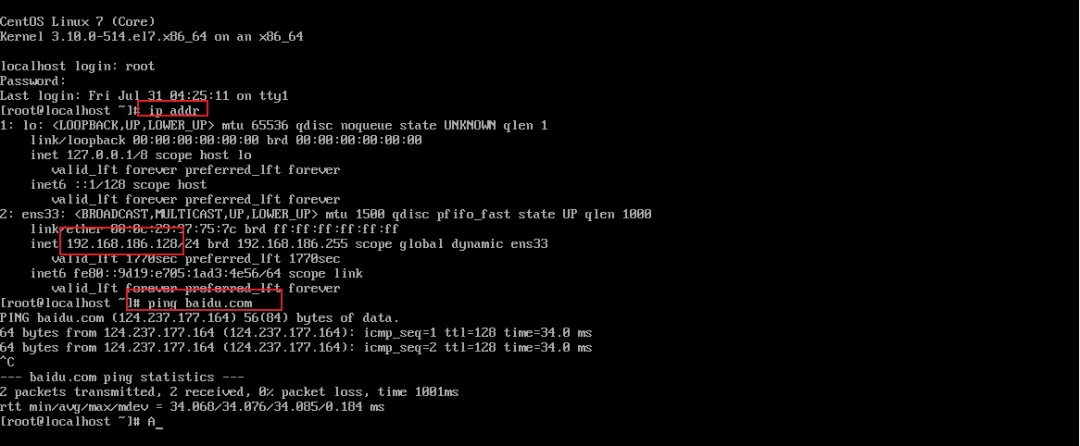
将BOOTPROTO设为dhcp,将ONBOOT设为yes,然后reboot重启服务器即可。
3.2 固定获取IP
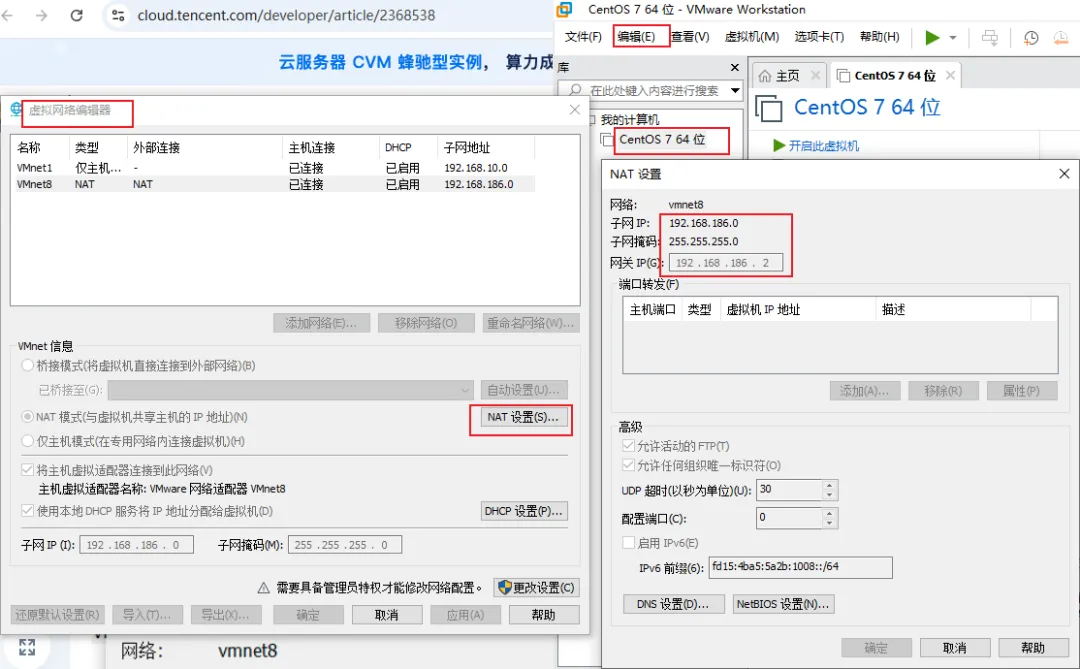
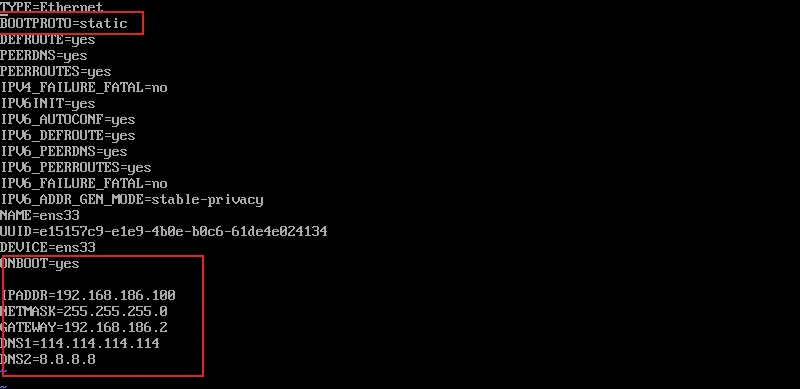
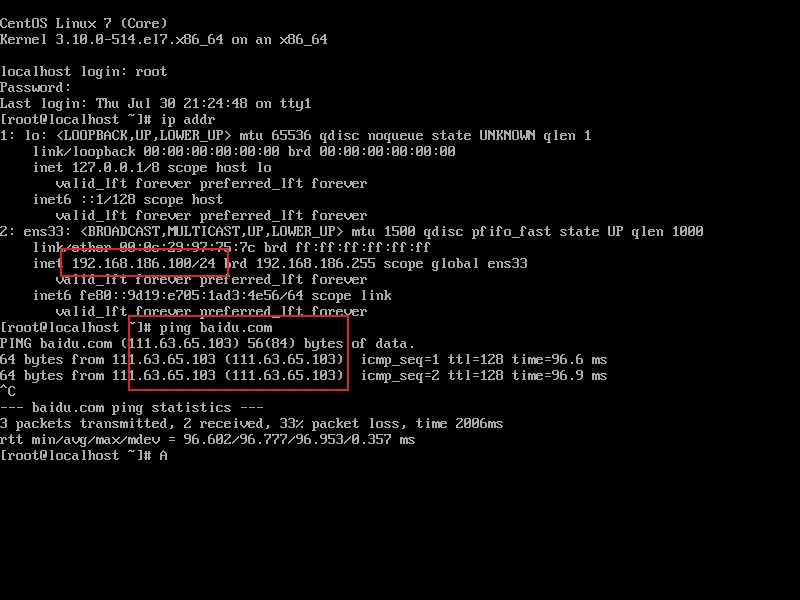
到这里,你已经成功在VMware中安装并配置好了CentOS 7系统。这台虚拟机可以作为你学习Linux、搭建开发环境、测试各种服务的“实验田”——想怎么折腾都行,出了问题大不了删掉重来,这就是虚拟机的最大好处。
【温馨提示】

