(scratch安装下载)新手家长必看:scratch界面详细介绍攻略,小白都可以跟着实操
- 2026-11-06 03:24:04
今天开始,我们就进入第一节课啦~话不多说,说一下今天的教学内容:主要是scratch下载安装、页面介绍两部分。(有兴趣的家长可以关注一下哈,谢谢)
1.关注公众号回复:「Scratch下载」或 「下载」系统会自动发送 Scratch Windows 和 Mac 安装包获取方式。安装方法如下:
①Windows系统按步骤安装Windows 电脑下载完成后,双击安装包,根据安装向导一步步点击安装即可。安装完成后,可以从桌面图标或开始菜单打开 Scratch。
②Mac 下载完成后打开安装文件,把它拖到“应用程序”文件夹里,再从启动台打开。
2.界面学习介绍:
如下划分为了六个区域:
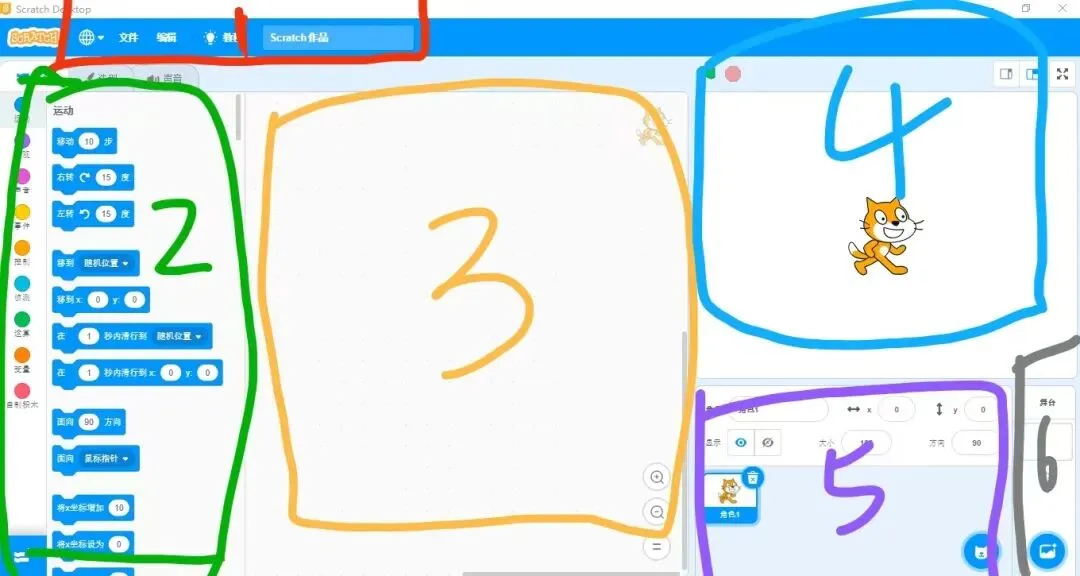
1、菜单栏:可以实现不同语言间的切换;文件的建立与保存;角色误删可立即恢复;简单的教程演示。
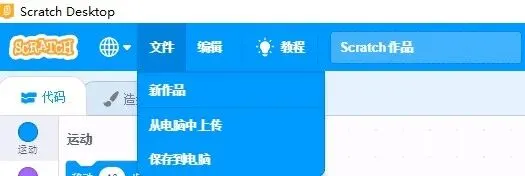
点击文件→点击新作品→丢掉当下的程序,提示你是否保存→确认是否保存之后 ,重新出现新编程界面。
点击从电脑中上传→选择从桌面等其他盘上传打开原有程序,选中sb3文件导入。→确认打开→稍等片刻即可打开
点击保存到电脑→命名,选择保存位置(桌面推荐)→储存,生成 .sb3 文件
2.积木指令区:主要包括运动、外观、声音、事件、控制、侦测、运算、变量等模块,每个模块下面有对应的积木指令。添加扩展后,可以看到其他的模块。
3.编程区:编程的地方。把积木拖到这里,按照顺序连接起来,角色就会按编程积木运行。
4.舞台区:角色表演的区域,动画、游戏运行画面都在这里,成品效果直接看得见。
5.角色区:存放小猫、人物等所有角色,可以新增、删除、切换形象。
6.背景区:切换角色所在的舞台背景,实现换场景效果。
另外补充:
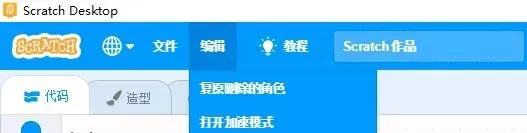
①如果删了某个角色,可以在打开菜单栏编辑,点击复原删除的角色但是不是都可以复原需要注意。
②如果作品时间比较长,可以通过打开编辑,点击打开加速模式,作品动画就可以比较快进运行。
(有兴趣的家长可以关注一下哈,谢谢,关注公众号回复:「Scratch下载」或 「下载」系统会自动发送 Scratch Windows 和 Mac 安装包获取方式。)

