Codex 新手指南:从下载安装到第一次真正干活
- 2026-11-06 09:10:23
最近 Codex 确实很火。
我朋友圈里几乎每天都有人聊:有人拿它改代码,有人让它整理资料,还有人开始用它做 Word、PPT 和定时任务。
但不少人第一步就绕晕了。
现在安装 Codex,下载的是新版 ChatGPT 桌面端。打开之后,你会在同一个应用里看到 Chat、Work 和 Codex。
这篇我不准备把所有菜单念一遍。
新手真正要掌握的是三件事:选对入口、守住权限、跑通一次完整任务。
把这三件事弄明白,后面的插件、Skill 和自动化就顺了。
新版桌面端把三类工作放进了一个应用。
Chat 适合快速问答、搜索资料、头脑风暴和日常沟通。
Work 适合需要多步推进的交付物,比如研究报告、表格、演示文稿和网站。
Codex 更偏向软件开发和本地项目,可以读取你授权的文件夹,检查代码、修改文件、运行命令并展示差异。
我的判断很简单:
- • 临时问一句,用 Chat。
- • 要做一份完整文档或表格,优先看 Work。
- • 要碰代码、仓库、终端和本地工程,进入 Codex。
当然,三个入口的能力会有交叉。
新手不用纠结得太细,先根据最终交付物选择就行。
二、安装:现在搜的是 ChatGPT
Mac 和 Windows 都可以直接下载新版 ChatGPT 桌面端。
https://chatgpt.com/downloadWindows 用户如果被引导到微软商店,按页面提示安装即可。
安装完成后登录自己的 ChatGPT 账号,就可以在应用里选择 Chat、Work 或 Codex。
如果你以前装过独立的 Codex 桌面端,客户端更新后也会逐步迁移到新版 ChatGPT 应用。
三、第一次打开,先看懂项目和聊天
打开 Codex 后,可以把界面理解成三个区域。
左侧负责组织。这里能看到项目、历史聊天、已安排任务和插件等入口。
中间负责沟通。你在这里描述目标、补充材料、确认方案。
右侧或下方负责验收。浏览器、终端、文件预览、代码差异和生成结果会在这里出现。
记住一句话就够了:
左边找入口,中间提要求,结果出来后认真验收。
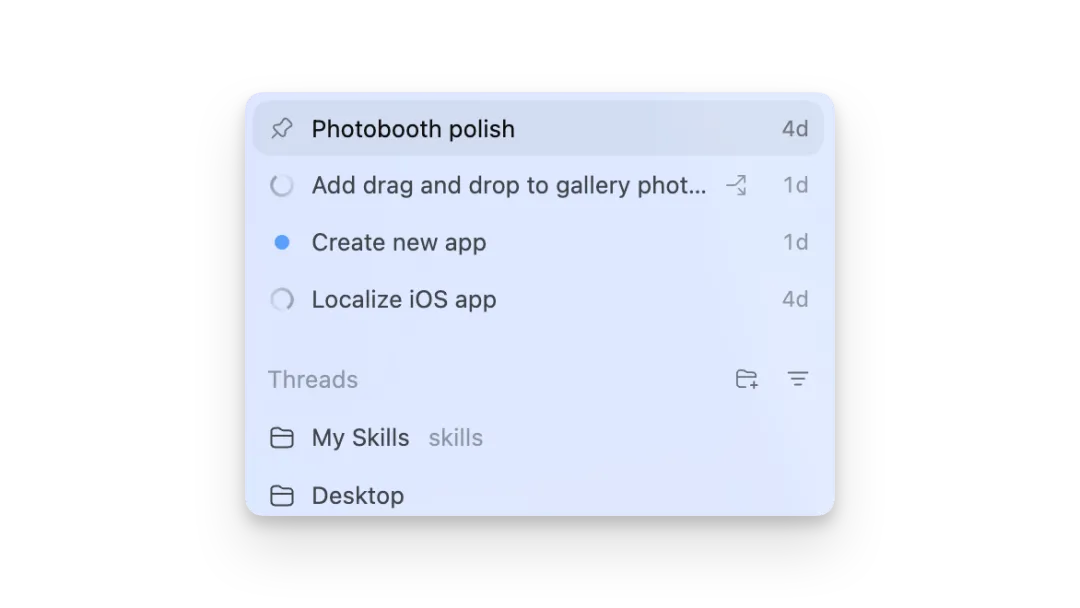
聊天和项目有什么区别
一个不绑定项目的聊天,适合自包含的一次性任务。
比如改一段文案、分析一份刚上传的材料、讨论一个方案,都可以直接开始。
本地项目会关联你电脑上的文件夹。
Codex 只有在获得授权后,才能读取和修改其中的文件。写代码、批量处理文档、分析一组数据时,项目模式会更合适。
我建议新手先这样做:
- 1. 用普通聊天熟悉表达方式。
- 2. 需要操作本地文件时,再创建项目或打开文件夹。
- 3. 一个聊天只负责一个明确结果,别把所有事情塞进同一条任务。
四、权限:新手先用“请求批准”
Codex 真正有用的地方,是它能替你动手。
也正因为它能动手,权限必须先弄明白。
当前界面里常见四种模式。
1. 请求批准
这是最稳妥的起点。
当 Codex 需要编辑文件、访问网络或执行超出当前边界的操作时,会先让你确认。
刚开始用的前几天,我建议就选它。
2. 替我审批
常规的读取、搜索和分析可以直接进行,额外访问会交给自动审查。
熟悉工作方式后,这一档在效率和安全之间比较平衡。
3. 完全访问权限
Codex 可以访问更广的本地文件和网络资源。
这一档效率高,风险也高。涉及重要资料、密钥、生产系统或不熟悉的项目时,不建议随手打开。
4. 自定义
通过 config.toml 精细设置沙箱、网络和审批策略。
适合已经清楚自己要放开什么、限制什么的开发者。
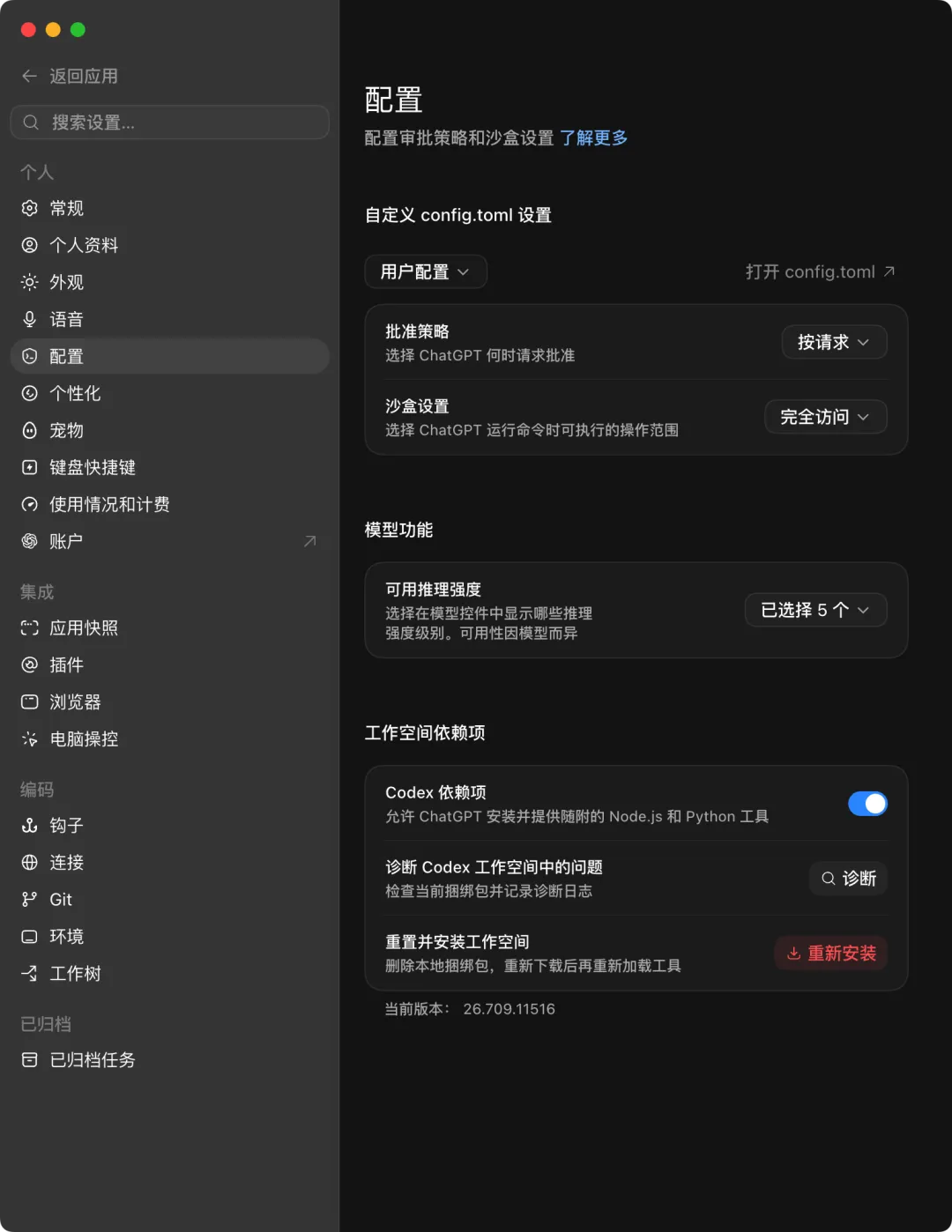
这里再提醒一句:沙箱决定它能接触到哪里,审批策略决定什么时候需要你点头。
两者是不同的控制层,别只看“是否弹窗”来判断安全性。
五、模型:别死背名单,先学会按任务选
底部状态栏可以切换模型、推理强度和速度。
模型目录会随着账号、工作区和灰度发布变化,所以没必要背一张“固定型号表”。
更实用的选法是看角色:
- • Sol 偏旗舰能力,适合复杂开发和高质量交付。
- • Terra 更均衡,适合大量日常任务。
- • Luna 更轻量,适合高频、相对简单的处理。
- • 旧型号或 Mini 型号是否出现,以你的界面为准。
对大多数新手,我建议先从 Sol + 中等推理 + 标准速度 开始。
简单整理、格式转换和重复性任务,可以换成更轻量的模型。
遇到跨文件分析、复杂逻辑或难排查的 bug,再提高推理强度。
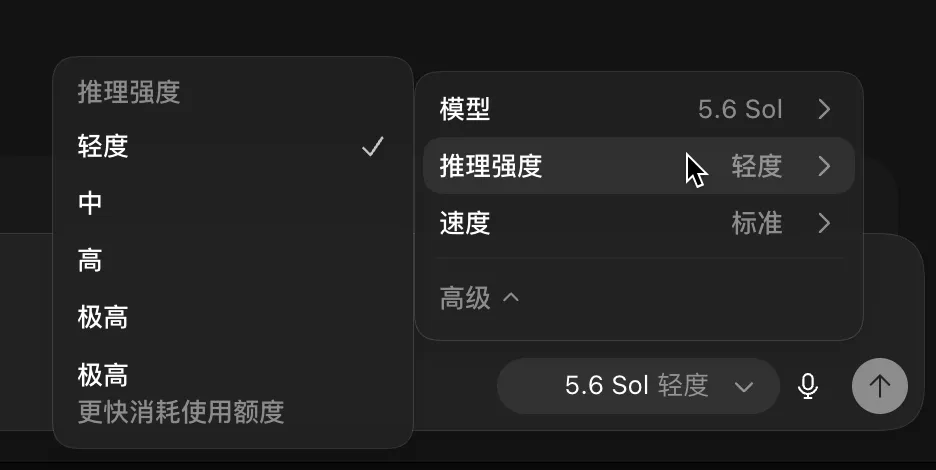
不同模型提供的推理档位可能不一样。
快速模式也不一定对每个账号开放。看到 /fast 时可以按需使用,但通常会消耗更多额度。
六、额度:以自己的 Usage 页面为准
点击头像或进入设置,可以查看当前套餐和用量。
这里最容易出现误解。
Codex 的可用量会受到套餐、任务复杂度、功能开放范围和 Credits 规则影响。
有人看到按周计算,有人能购买或使用额外 Credits,也有人需要等待额度恢复。
所以别照搬别人的百分比和重置时间。
直接打开自己的 Usage 页面,看剩余额度、恢复时间和可选方案,最准确。
七、插件、Skill、App 和 MCP,到底是什么
这几个词第一次看很容易混。
我用一套比较好记的说法。
插件是能力包。
一个插件可以把某类能力打包进 Codex,例如文档、表格、演示文稿、浏览器控制或电脑操作。
Skill 是工作流说明书。
它会告诉 Codex 遇到某类任务时该按什么顺序做、使用什么模板、怎样验收。
App 是外部系统入口。
它让 Codex 在获得授权后读取外部数据或执行动作,例如连接云盘、邮箱、设计工具和协作平台。
MCP 是连接协议。
开发者可以用它把数据库、内部服务或第三方工具接进来。
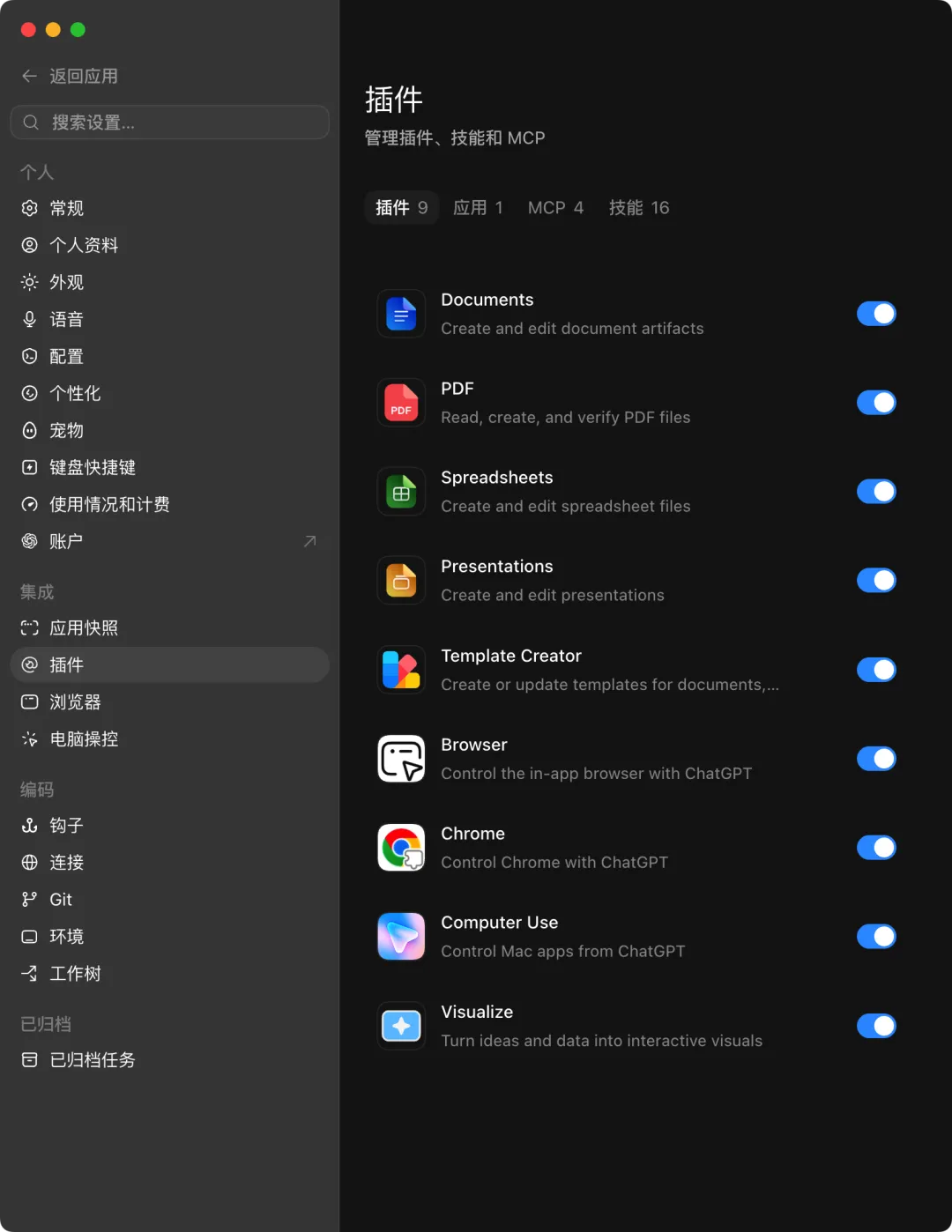
新手的学习顺序,我建议这样排:
- 1. 先安装一个眼前用得上的插件。
- 2. 再学会调用一个现成 Skill。
- 3. 确实有外部系统要打通时,再研究 App 和 MCP。
别一上来装满屏插件。
能力越多,权限边界和选择成本也会跟着增加。
八、快捷入口:现在重点记住 /、$、@
在输入框里敲不同符号,可以快速调出功能。
/:发命令
常见命令包括:
- •
/model切换模型 - •
/reasoning调整推理强度 - •
/status查看当前任务状态 - •
/mcp查看 MCP - •
/plan进入计划模式 - •
/goal设置目标 - •
/fast开启快速模式 - •
/pet唤醒桌面宠物
具体能看到哪些命令,取决于当前环境和账号权限。
$:调用 Skill
已经安装的 Skill,可以通过 $ 搜索和调用。
如果你经常重复同一套流程,比如“读取 CSV、清洗数据、生成图表、输出报告”,就很适合做成 Skill。
@:调用插件或 App
在支持的环境里,可以通过 @ 指定某个插件或已连接的 App。
需要上传文件、选择项目或增加上下文时,也可以使用输入框旁边的 +。
我给自己的记忆方式是:
/ 管命令,$ 找流程,@ 叫能力。
九、定时任务:先跑通,再自动化
左侧的“已安排”可以管理定时任务。
比如:
- • 每天早上整理最新行业动态
- • 每周五生成一份周报草稿
- • 定时检查某个项目的任务状态
- • 周期性扫描数据并输出异常摘要
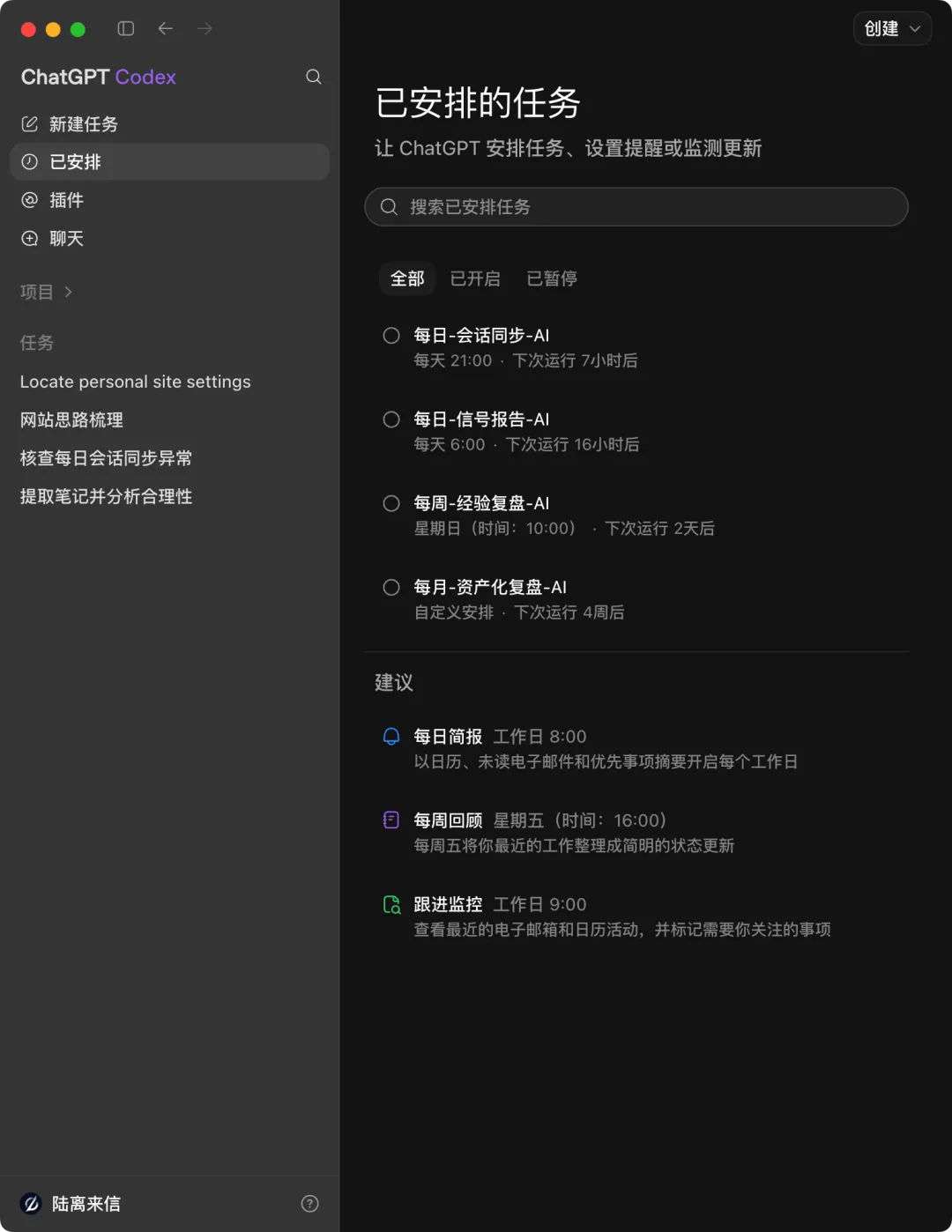
定时任务很省事,但我不建议上来就让它自动执行一条很长的流程。
先在普通聊天里手动跑通,确认输入、权限和输出都稳定,再设定时间。
如果任务绑定本地项目,电脑需要保持开机,ChatGPT 桌面端也要运行。
涉及 Git 仓库时,可以考虑让定时任务在独立 worktree 中工作,减少对主工作区的干扰。
还有一条很重要:
自动化可以帮你生成草稿和报告,涉及发布、删除、付款等重要动作时,保留人工确认。
十、三个可以直接复制的实战
功能讲再多,不如真正跑一次。
下面三个任务都适合新手。
场景一:生成 Word 调研报告
安装 Documents 插件后,可以这样说:
请围绕“2026 年企业 AI 助手应用趋势”制作一份 Word 调研报告。

要求:
1. 包含市场现状、典型场景、主流产品、风险与建议;
2. 对时效性事实先检索并核验;
3. 不确定的数据明确标记,不要编造;
4. 使用清晰的三级标题、表格和结论摘要;
5. 输出可继续编辑的 DOCX 文件;
6. 完成后检查目录、分页、表格溢出和引用一致性。
场景二:制作可编辑 PPT
安装 Presentations 插件后,可以这样说:
请把我提供的材料整理成一份 15 页的汇报 PPT。

听众是非技术管理人员,整体风格专业、克制。
每页只表达一个核心观点,图表优先,减少大段文字。
输出前逐页检查文字溢出、重复内容和数据口径。
最终交付可继续编辑的 PPTX 文件。
场景三:清洗数据并生成分析表
安装 Spreadsheets 插件后,可以这样说:
请分析这个 Excel 文件。

先保留原文件,不覆盖。
检查空值、重复记录、日期格式和异常值,生成清洗说明。
再按月份和业务类型做汇总,制作趋势图和异常清单。
最终输出一个新的 XLSX 文件,并告诉我你做了哪些修改。
这三个示例里,我都写了边界和验收要求。
原因很简单:Codex 越能动手,你越要把“做到什么程度”说清楚。
十一、新手第一周,只练这一件事
别急着研究所有高级功能。
第一周先练会一套提示词结构:
目标 + 输入 + 边界 + 验收。
比如:
请把这个文件夹里的 12 份会议记录整理成一份周报。

只读取当前项目,不修改原文件。
按“本周进展、存在问题、下周计划”分类。
无法确认的信息标记为待核实。
输出 DOCX 和一份 300 字以内的摘要。
完成后检查是否遗漏文件,并列出处理清单。
当你能稳定地把一个真实任务从输入做到交付,再去研究插件、Skill、MCP 和定时任务,会快很多。
我自己用下来最大的感受是,很多过去觉得“不值得专门写脚本”的小活,现在确实可以交给 Codex。
但真正决定效果的,依然是三件事:
目标说清楚,权限给合适,结果认真验收。
把这三件事守住,Codex 才会从一个新鲜工具,慢慢变成你每天真正用得上的工作搭档。

