AutoCAD 2026下载安装教程
- 2026-11-06 13:10:14
AutoCAD 2026 全新发布!开启智能设计时代
(CAD 安装包一键获取,附详细领取指南)
近日,Autodesk正式推出AutoCAD 2026全新版本。作为一款高性能桌面CAD设计软件,本次版本更新聚焦性能优化、功能创新与用户体验升级三大核心,整合了多项实用的全新功能,有效提升了各行业三维设计、空间测绘与工程决策的整体效率,为广大CAD设计从业者打造出更加高效、便捷的专业设计工具。
⚡AutoCAD 2026对软件核心功能完成了全方位迭代升级,其中内置建模编辑工具实现了视觉效果与实操体验的双重优化升级。该工具采用简约现代的全新界面设计,与AutoCAD云端平台的工具界面保持统一视觉风格,通过圆角界面组件、分层配色体系以及全新升级的功能图标,让各类设计工具、参数变量的类型和运行状态一目了然。同时,软件优化了建模渲染、图纸运算的进度可视化效果,大幅提升了三维模型搭建、图纸项目统筹管理的工作效率。
⚡在三维可视化设计领域,AutoCAD 2026新增高斯泼溅图层功能,可精准还原传统测绘建模技术无法呈现的复杂几何细节。无论是精细的人工建筑构件、工程结构细节,还是自然地貌、植被的纹理特征,都能呈现出高度逼真的渲染效果。与此同时,新版本支持接入谷歌高清实景3D底图,用户只需完成AutoCAD云端组织账号的登录与授权,即可在本地图纸或全域三维设计场景中调用该底图资源,大幅提升三维设计场景的还原度与真实质感,满足高精度工程设计需求。
⚡除此之外,AutoCAD 2026重点优化了软件的运行稳定性与设备兼容性,修复了旧版本遗留的各类运行故障与功能缺陷,同时实现了与Autodesk企业协作平台最新版本的同步适配。本次更新为国土空间规划、自然资源勘测、工程建设、应急工程设计等多个领域,提供了更稳定、更可靠的技术支撑。用户可通过Autodesk官方正规渠道完成版本更新,体验这款全新升级的专业CAD桌面软件带来的优质设计服务。
系统配置要求(推荐配置更流畅):
- Mac 系统:macOS Sequoia v15.0+,基础 8GB 内存(推荐 16GB),适配专业图形处理需求
- Windows 系统:64 位 Win10/11(版本 1809 及以上),基础 8GB 内存(推荐 32GB),2GB 及以上独立显卡
1.选中下载的压缩包,然后鼠标右键选择解压到“CAD 2026”(没有解压选项点这里)
2.打开刚刚解压的文件夹,双击打开“Setup”文件夹,鼠标右键点击“Setup.exe”选择“以管理员身份运行”
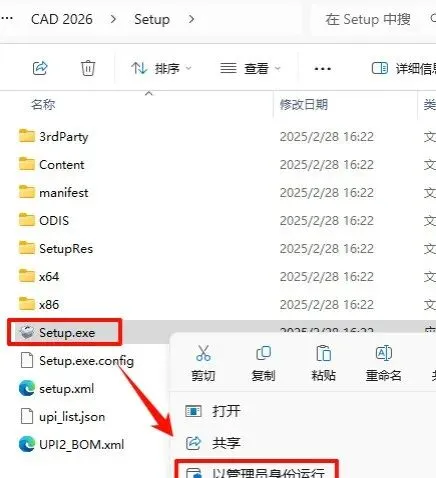
3.勾选“我同意...”,点击“下一步”
4.点击“...”可以选择软件安装路径,建议和教程中的保持一致,本例安装在D盘(如:将C改为D表示安装到D盘,安装路径不要出现中文),点击“安装”
5.软件正在安装,请耐心等待
6.点击右上角的“X”关闭
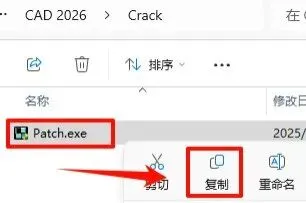
7.返回之前解压的“CAD 2026”文件夹,双击打开“Crack”文件夹,选中“Patch.exe”文件,鼠标右键点击“复制”
温馨提示:若打开没有破解文件,说明被电脑杀毒软件隔离了,请关闭电脑上的“杀毒软件、防火墙”,Win10及以上系统还需关闭“Windows Defender”(部分电脑自带“迈克菲”也要关闭),重新解压即可。
8.在桌面上找到“AutoCAD 2026”软件图标,鼠标右键选择“打开文件所在的位置”
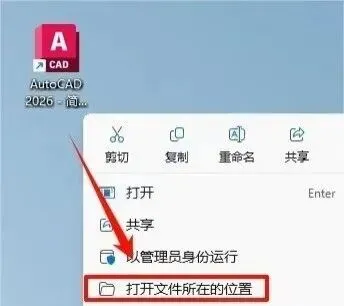
9.在打开的文件夹空白处,鼠标右键“粘贴”刚才复制的文件
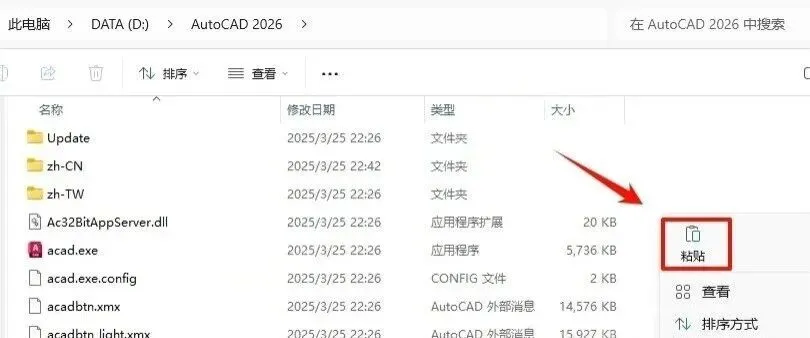
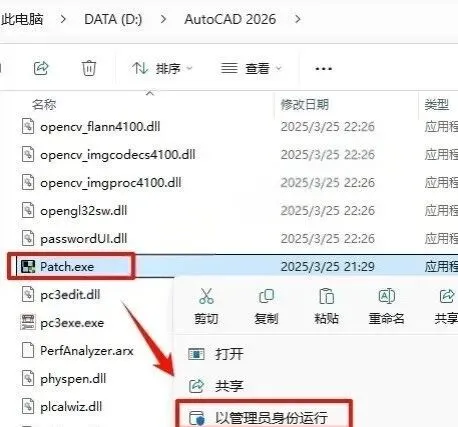
10.完成粘贴操作之后,再选中“Patch.exe”文件,鼠标右键选择“以管理员身份运行”
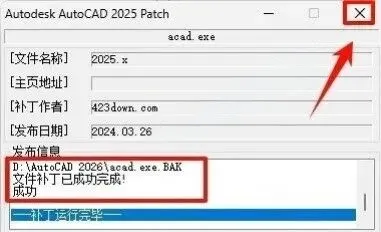
11.点击“应用” 12.提示“成功“,点击右上角的“X“关闭
13.双击图标,运行软件
END
如果觉得好用欢迎大家分享给身边的小伙伴!
[获取方式]
▼
扫一扫下方二维码
进入本公众号后台后
回复关键词
CAD2026

【免责声明】
本公众号所刊载的所有文章内容,旨在传递项目信息,并提供读者更多知识、信息和设计案例,仅供设计学习参考,不构成任何专业意见或建议。阅读者在使用本公众号所提供的信息、设计案例时,应谨慎对待并自行判断其适用性。
1.文章内容来源:本公众号所发布的文章,除非特别注明,大部分来自于作者的独立观点和经验分享,也可能引用自各种权威媒体、互联网资讯、书籍及其他公开渠道。对于这些内容的准确性和完整性,本公众号不作任何明示或暗示的保证。
2.素材使用:本公众号在撰写文章时,可能使用图片、视频、音频等多媒体素材,这些素材均来源于公开网络,其版权归原作者所有。如若侵犯了您的权益,请联系我们,我们将及时予以更正或删除。(图片源于网络,文字由小编撰写)
3.合法免责:在任何情况下,对于因使用或依赖本公众号所提供的信息而造成的任何直接或间接损失,本公众号及其运营团队不承担责任。
感谢您阅读我们的免责声明,继续关注我们的公众号,获取更多有价值的设计案例和项目信息。

