PS修图必备!TK9插件安装下载及亮度蒙版使用全攻略
- 2026-11-06 07:30:00
PS修图必备!TK9插件安装下载及亮度蒙版使用全攻略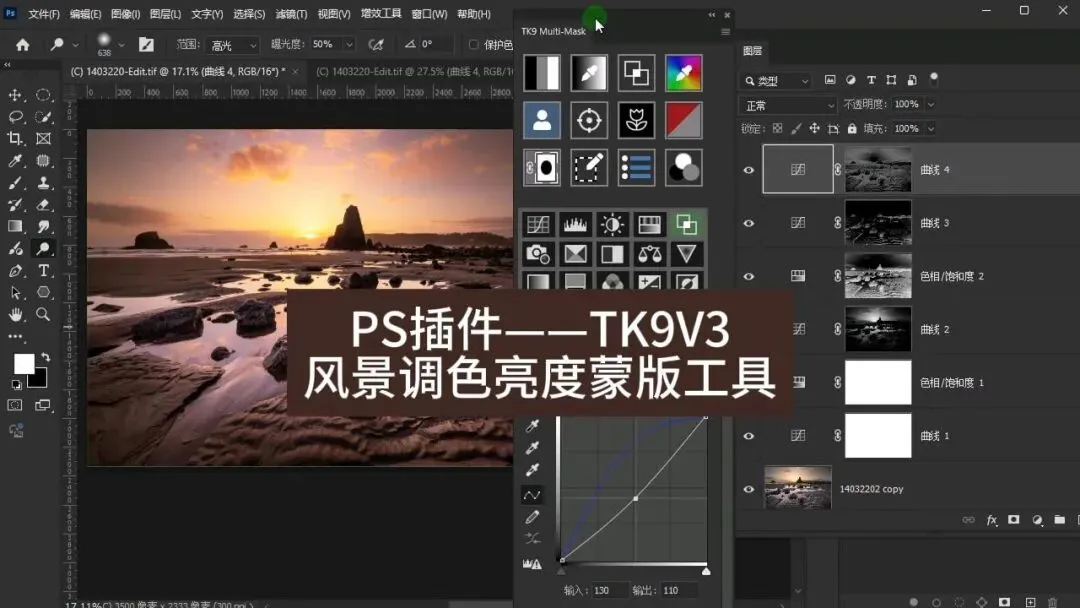

TK9插件 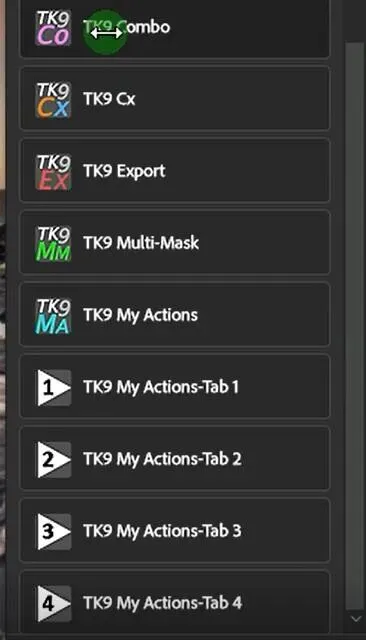
在Photoshop的后期修图中,TK9亮度蒙版是摄影师和设计师的“秘密武器”,它能精准控制选区,实现光影的细腻调整,但传统手动创建亮度蒙版步骤繁琐,效率低下。
今天推荐的PS插件TK9插件,不仅支持一键生成多级亮度蒙版,还提供「Multi-Mask」「My Actions」等高效功能,堪称修图效率的“外挂神器”!文末附TK9插件安装包下载方式,干货拉满,建议收藏!
一、TK9插件安装与界面解析(附下载步骤)
1. 如何获取TK9插件?
关注本公众号,后台回复关键词 【TK9插件】 ,即可获取安装包。
2. 安装步骤
解压文件后,将「TK9」文件夹复制到PS插件目录:
C:\Program Files\Adobe\Adobe Photoshop 20XX\Plug-ins
重启PS,在 窗口 > 扩展功能 中打开TK9面板。
3. 界面功能一览
TK9 Export:快速导出蒙版为独立图层
TK9 Multi-Mask:多蒙版叠加,实现复杂选区
My Actions(Tab 1-4):自定义动作库,可保存常用操作流程
TK9 Combo:组合蒙版模式,一键生成高光/阴影选区
二、TK9亮度蒙版实战应用
案例1:风光照片的局部光影增强
点击 TK9 Multi-Mask,选择「Brightness 5」生成高光蒙版。
使用曲线工具提亮高光区域,避免过曝。
通过 My Actions-Tab 1 保存此操作,下次可直接调用。
案例2:人像皮肤质感优化
用 TK9 Combo 生成中间调选区,避免影响高光和阴影。
添加「表面模糊」滤镜,配合蒙版擦除五官细节,保留皮肤质感。
技巧:利用「TK9 Export」将蒙版导出为黑白图层,可手动微调选区边缘!
👉 扫码回复:TK9插件,获取PS插件安装包!

回复:TK9插件
本文来自网友投稿或网络内容,如有侵犯您的权益请联系我们删除,联系邮箱:wyl860211@qq.com 。

