PS下载与安装指南:零基础小白也能看懂的Photoshop保姆级教程
- 2026-11-07 06:48:57
PS 是收费软件(本文提供给的是免费版),虽然它支持跨平台使用,但是本文只提供了 Windows 电脑的安装包。另外,PS 是闭源软件,不是开源的,也就是说我们不能修改它的源代码,只能使用官方提供的功能和工具。
PS 最吸睛、最核心的特点,就是它的“全能性”和“精细化”,其中最关键的就是图层功能,这也是它区别于普通修图工具的核心。图层就像一张张透明的玻璃纸,我们可以在每张“玻璃纸”上单独编辑内容,比如一张纸上画人物,一张纸上加背景,一张纸上放文字,最后叠加起来就是完整的作品,而且修改其中一张不会影响其他部分,这种非破坏性编辑特别灵活。
和同类型的图像编辑软件相比,PS 的优势非常明显:
总的来说,PS 虽然学起来有点难度,但学会后能应对所有图片需求,不管是日常修图、做海报,还是后续想进阶做设计、搞副业,PS 都能满足;而美图秀秀、醒图只能做简单修图,功能有限,无法实现精细操作;CorelDRAW、GIMP 要么难度高,要么功能不全面,不适合新手入门。所以,不管你是想日常使用,还是想掌握一项实用技能,PS 都是最合适的选择。
下载PS
PS免费版安装包下载地址:https://pan.quark.cn/s/b59f6e36a722
安装PS
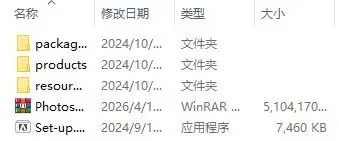
下载解压 Photoshop 2025.rar,解压后内容如下图所示:
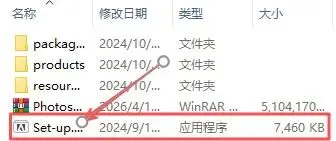
双击 Set-up.exe 启动安装:
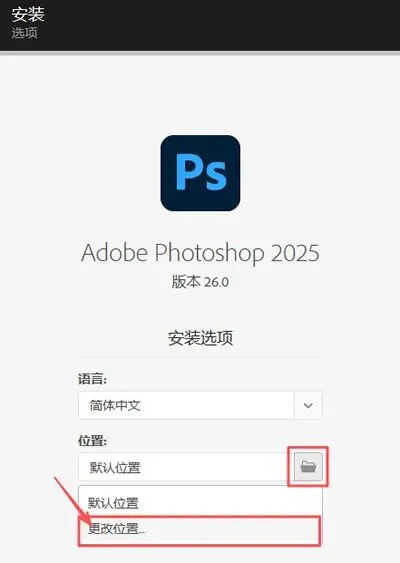
点击文件夹图标,然后点击“更改位置”:
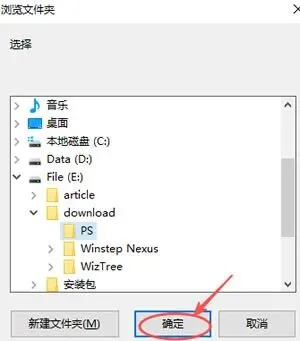
选择你要更改的路径,我这里改到了我的 E 盘,点击“确定”:
系统默认安装到 C 盘,这里强烈建议手动修改到其它盘(非系统盘),点击“继续”:
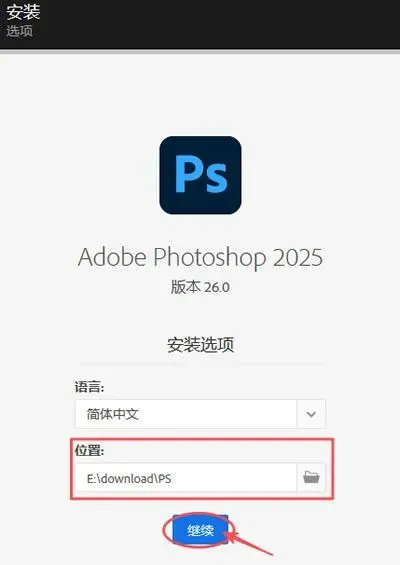
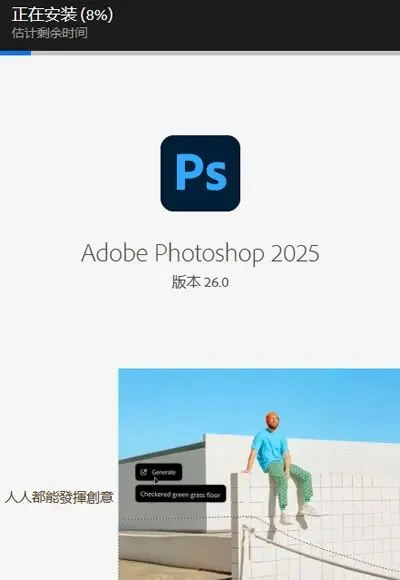
耐心等待进度条加载到 100%:
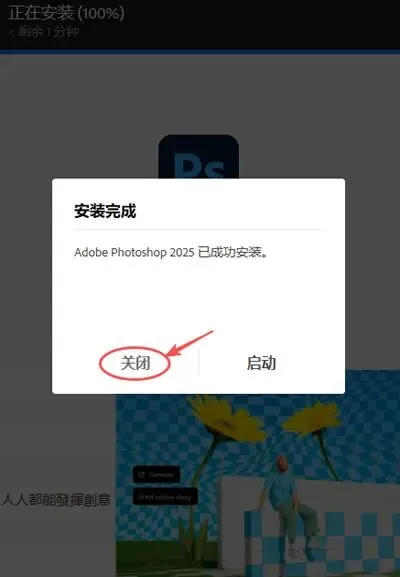
点击“关闭”:
如果此时桌面没有出现软件图标的话,为了以后方便使用,这时可以在最近添加右击该软件创建快捷方式,点击“更多”,然后点击“打开文件所在位置”:
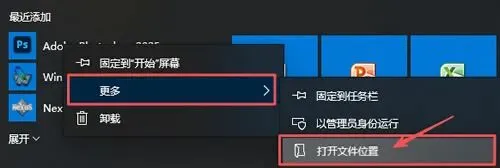
右键该软件,点击“发送到”,点击“桌面快捷方式”:
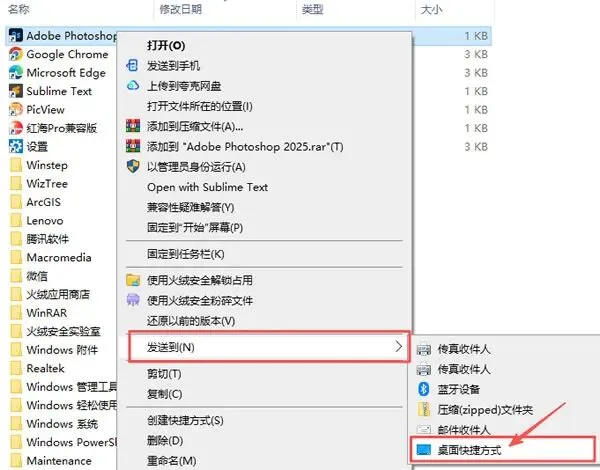
此时桌面出现下图所示软件图标,创建完成:

双击桌面图标,启动软件,界面如下图所示,就可以使用了:
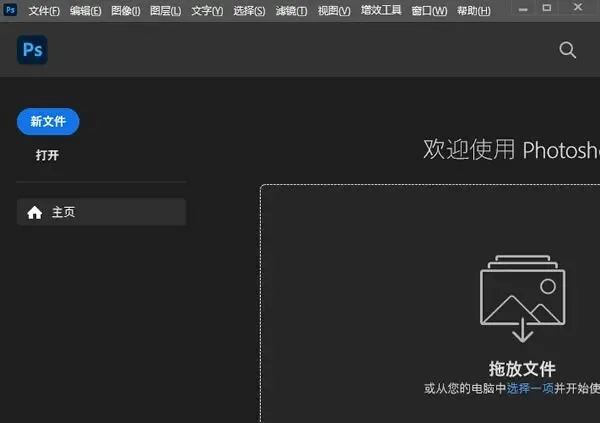
使用PS
打开图片
点击打开:
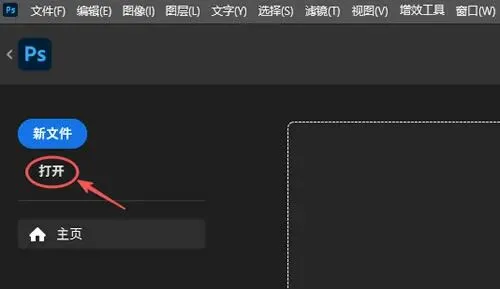
打开选中图片所在路径,点击“打开”:
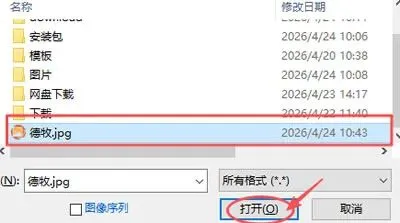
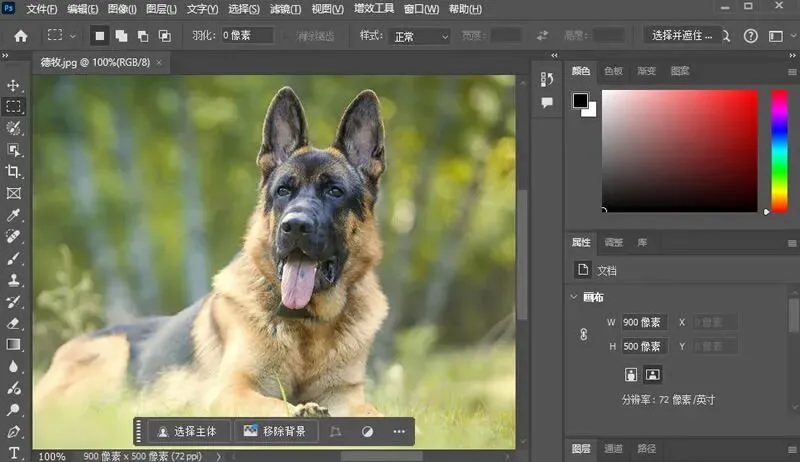
打开后如下图所示:
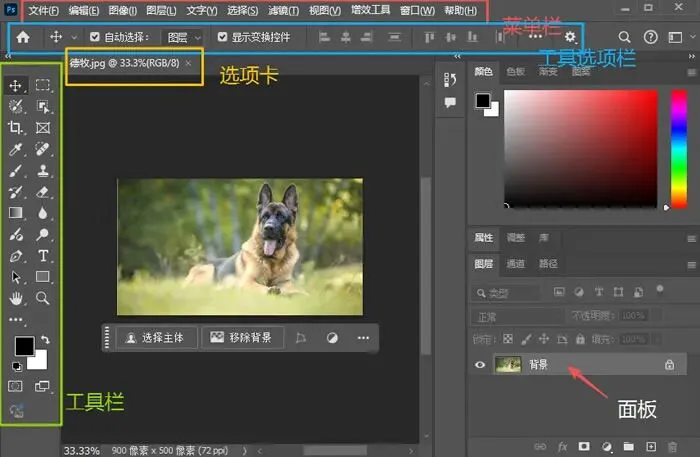
认识软件界面:
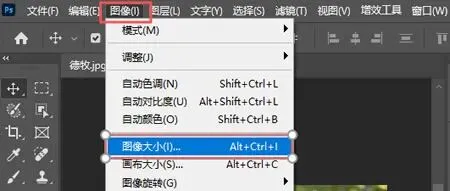
修改图像大小和分辨率:
点击“图像”,然后点击“图像大小”:
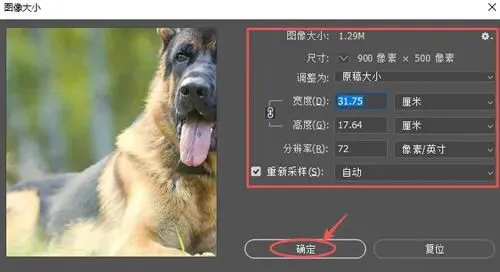
修改完自己想要的参数之后,点击“确定”:
移动选中区的图像:
点击矩形框选工具图标:
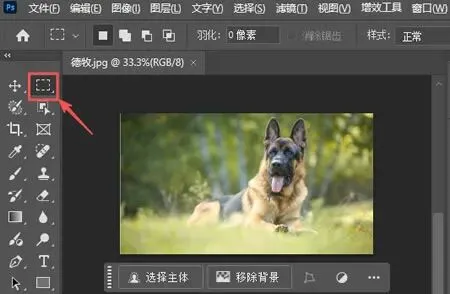
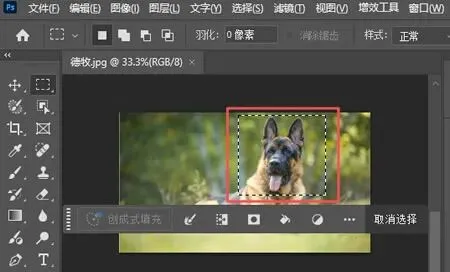
框选需要的部分,如果选错了,可以点击下方的“取消选择”:
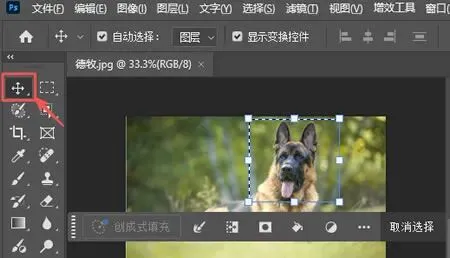
点击移动工具图标:
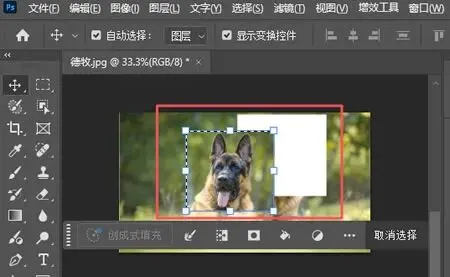
就可以吧刚才框选出来的部分放到自己需要的地方了:
PS 常用快捷键:
PS使用注意事项和常见问题
使用注意事项
养成“保存文件”的习惯:
PS 操作过程中,随时按 Ctrl + S(Windows)或 Command + S(macOS)保存文件,避免电脑死机、软件闪退导致作品丢失; 建议定期保存为 PSD 格式(PS 默认格式,能保留所有图层,方便后续修改),同时保存一份 JPEG/PNG 格式,方便查看和分享。
不要随意删除默认工具:
PS 的工具栏、面板可以自定义,但新手不要随意删除默认工具,否则会影响后续操作,不小心删除后,可以通过“编辑-工具栏”,点击“恢复默认值”,恢复默认工具。合理使用图层:
新手操作时,每一步都要新建图层,不要在背景图层上直接操作,避免操作失误后无法修改; 不需要的图层及时删除,减少软件占用内存,避免卡顿。
避免过度修图:
日常修图时,不要过度磨皮、美白、调色,否则会让照片显得不自然,失去真实感。定期清理缓存:
PS 使用时间长了,会产生大量缓存文件,导致软件卡顿,建议定期清理缓存(编辑-首选项-性能-清理缓存),提升软件运行速度。注意版权问题:
使用 PS 制作作品时,不要盗用他人的图片、素材,避免侵权; 如果是商业用途,一定要使用有版权的素材。
常见问题和解决方法
PS 打开后闪退,无法正常使用:
关闭电脑上的杀毒软件,重启 PS; 检查电脑配置,是否满足 PS 版本的要求; 重启电脑,清理电脑内存,关闭不必要的程序; 卸载 PS,重新下载安装包,重新安装。
操作失误,想撤销但撤销不了:
按 Ctrl+Z(Windows)或 Command+Z(macOS),可以撤销上一步操作; 如果想撤销多步操作,按 Ctrl + Alt + Z(Windows)或 Command + Option + Z(macOS),可以逐步撤销; 也可以点击 PS 顶部的“编辑-后退一步”,撤销多步操作; 建议在“编辑-首选项-性能”中,设置“历史记录状态”为 50-100 步,增加可撤销步数。
抠图不干净,尤其是头发丝、透明物体(比如玻璃、纱巾):
新手不要用“快速选择工具”抠复杂物体,建议用“钢笔工具”精准勾勒轮廓,再用“调整边缘”功能,优化边缘细节; 抠头发丝时,用“通道抠图”,选中头发丝的通道,调整对比度,再载入选区,抠图更干净; 利用 AI 智能抠图功能,选中要抠的对象,AI 会自动识别并抠出,新手也能快速搞定。
PS 运行卡顿,操作不流畅:
关闭不必要的图层,删除无用的图层、素材,减少软件占用内存; 清理 PS 缓存(编辑-首选项-性能-清理缓存); 关闭电脑上的其他程序,释放电脑内存; 调整 PS 性能设置(编辑-首选项-性能),将“内存使用量”调至 50%-70%,提升运行速度。
使用画笔工具时,绘制不出内容,或光标显示异常:
检查画笔工具的“不透明度”“流量”是否为 0,调整为 100% 即可; 检查图层是否被锁定,解锁图层后再操作; 如果光标显示为十字线,关闭 Caps Lock 键即可恢复正常; 右键点击工具选项栏中的工具预设选取器,选择“复位工具”,恢复画笔工具默认设置。
总结
总的来说,其实 PS 并没有那么复杂,PS 的核心优势是像素级精细化编辑、图层编辑、功能全面、AI 辅助,比美图秀秀、醒图等软件更实用,PS 的使用场景非常广泛,日常修图、职场办公、副业变现都能用到,学会 PS,相当于多了一项实用技能,不管是提升自己,还是增加收入,都很有帮助。
刚刚开始学习 PS 的家人们,不要急于求成,先掌握基础操作(图层、修图、抠图),再慢慢学习进阶功能,多练习、多尝试,很快就可以上手。

