【中望3D2026】中望3D2026下载安装及使用教程含激活步骤
- 2026-11-06 12:51:11
中望3D是咱们本土的三维建模设计软件,专门用来做机械零件、工业模型这些,工科专业上课基本都会接触。简单说就是能画图、建三维模型、组装零件,最后还能直接导出工程图纸,一套流程全搞定。最实在的一点是它不挑文件格式,别的主流建模软件做的模型,导进来基本都能正常打开,不会乱报错。而且完全不用纠结版权问题,学生随便装、随便用,平时应付课堂作业、期末课设特别稳妥,比很多国外软件省心太多。
中望3D (全版本)安装包下载链接:
百度网盘
https://pan.baidu.com/s/1CyOYyoemzM61NPpogOF_mw?pwd=8888
夸克网盘
https://pan.quark.cn/s/23a3a935aa53123云盘
https://www.123865.com/s/j5j1jv-tRvTH
所有软件均为压缩文件,务必使用解压缩软件解压后再进行安装,不解压直接进行安装会导致安装失败。
如遇链接失效,点击公众号菜单栏【最新链接】,即可获取最新的下载链接
安装步骤
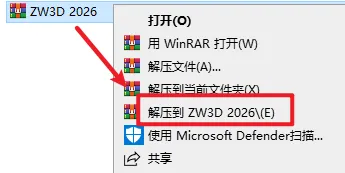
1.选中下载的压缩包,然后右键选择解压到“ZW3D 2026”
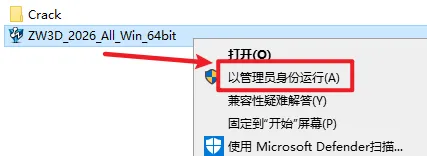
2.打开刚刚解压的文件夹,选中“ZW3D_2026_All_Win_64bit”右键选择“以管理员身份运行”
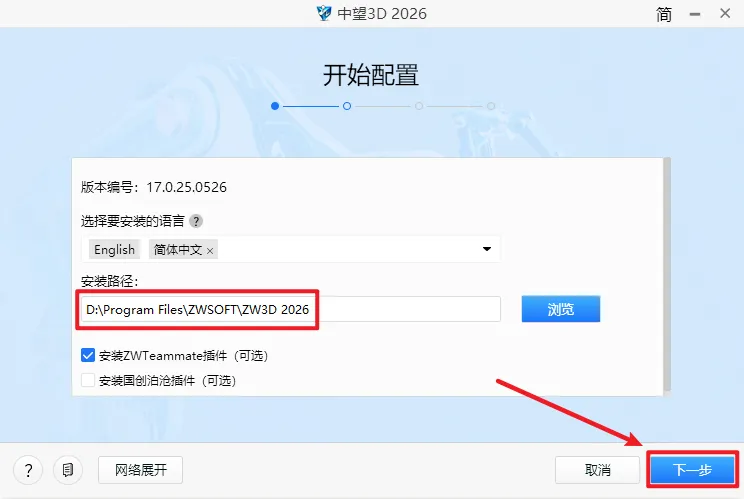
3.选择软件安装路径,安装路径不要出现中文,点击”下一步”
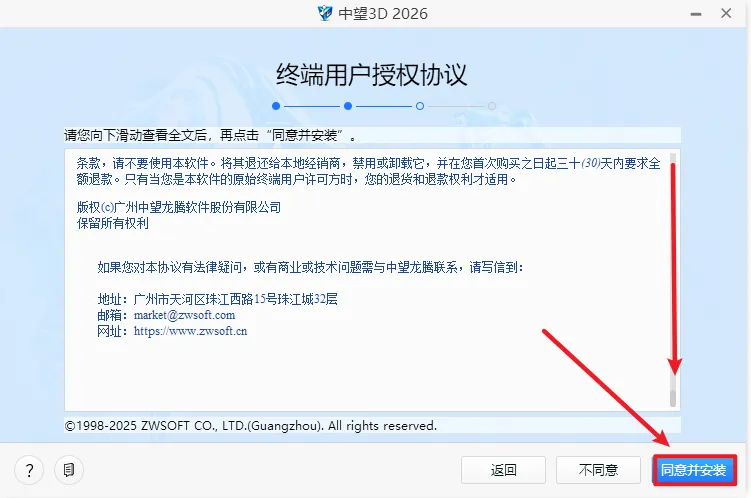
4.下滑阅读协议,点击“同意并安装”
5.软件安装需要一些时间,请耐心等待
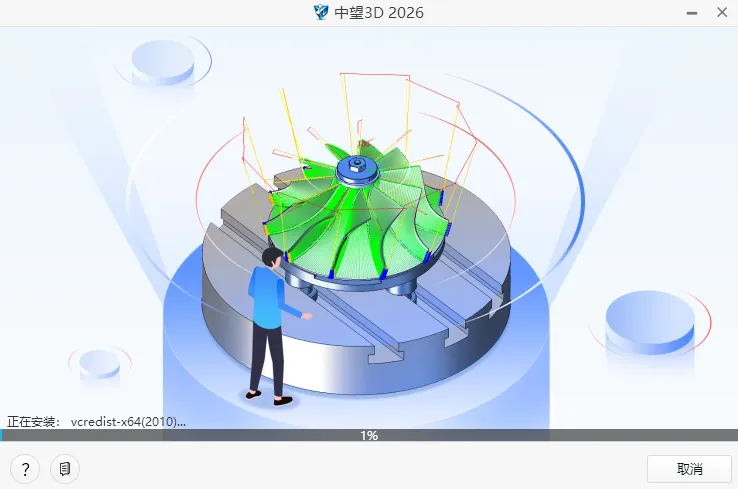
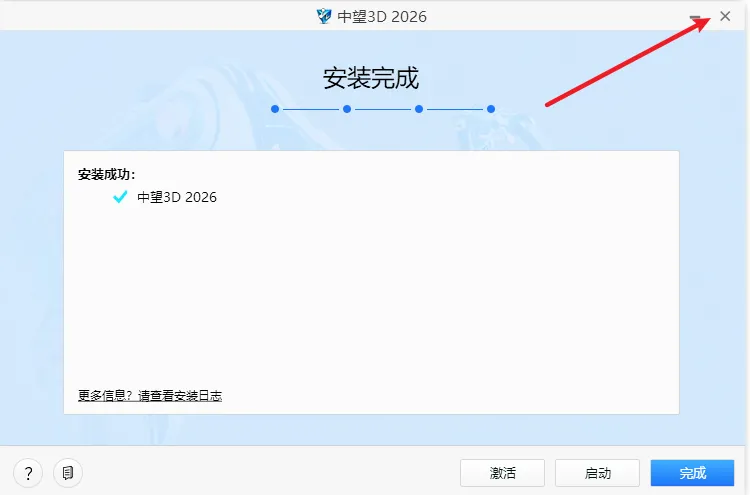
6.点击右上角的关闭
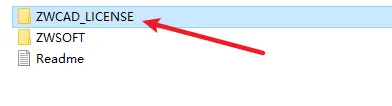
7.返回安装文件夹,双击打开“Crack”文件夹,复制“SERVER_LICENSE_FILE”文件夹
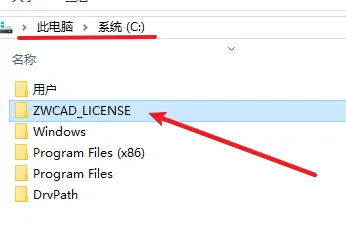
8.粘贴复制的文件到C盘根目录下
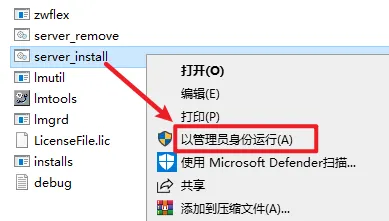
9.打开复制到C盘的“ZWCAD_LICENSE“文件夹,选中“server_install”右键选择“以管理员身份运行”
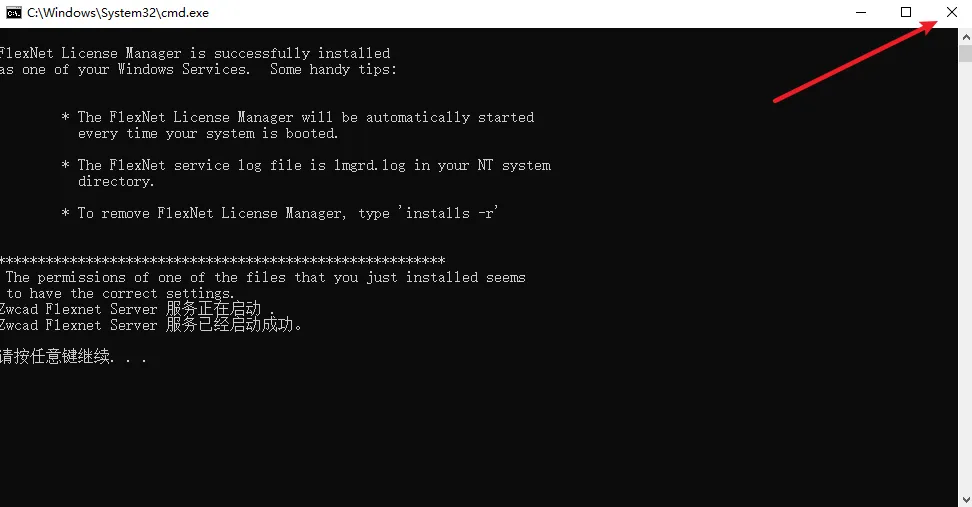
10.提示”服务已经启动成功”后,点击右上角关闭界面
温馨提示:若显示不了此窗口,请关闭电脑杀毒软件重新运行install文件。
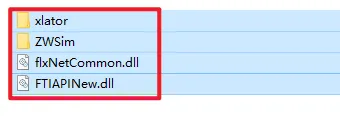
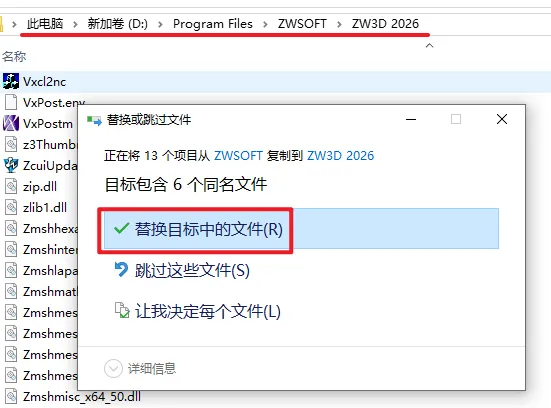
11.返回“Crack”文件夹,双击打开“ZWSOFT”文件夹,复制里面的所有文件
12.选中桌面上的软件图标,右键选择“打开文件所在的位置”
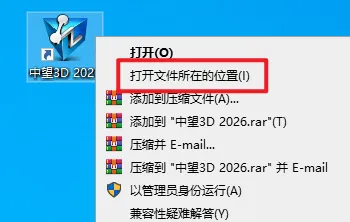
13.粘贴复制的文件到该路径下,选择”替换目标中的文件“
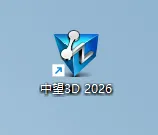
14.双击图标,运行软件
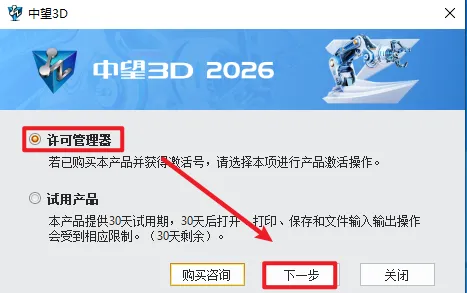
15.点选“许可证管理器”,点击“下一步”
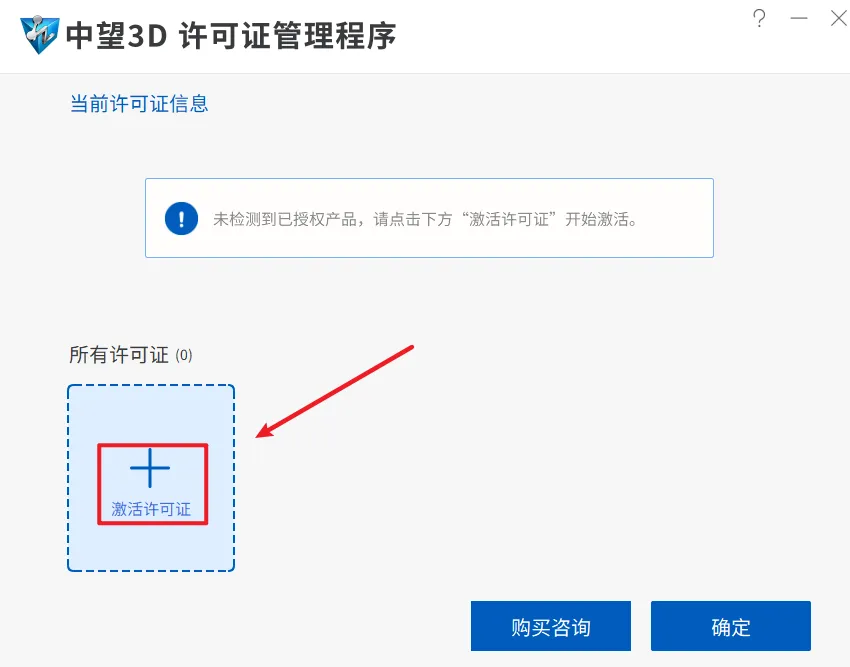
16.点击“激活许可证”
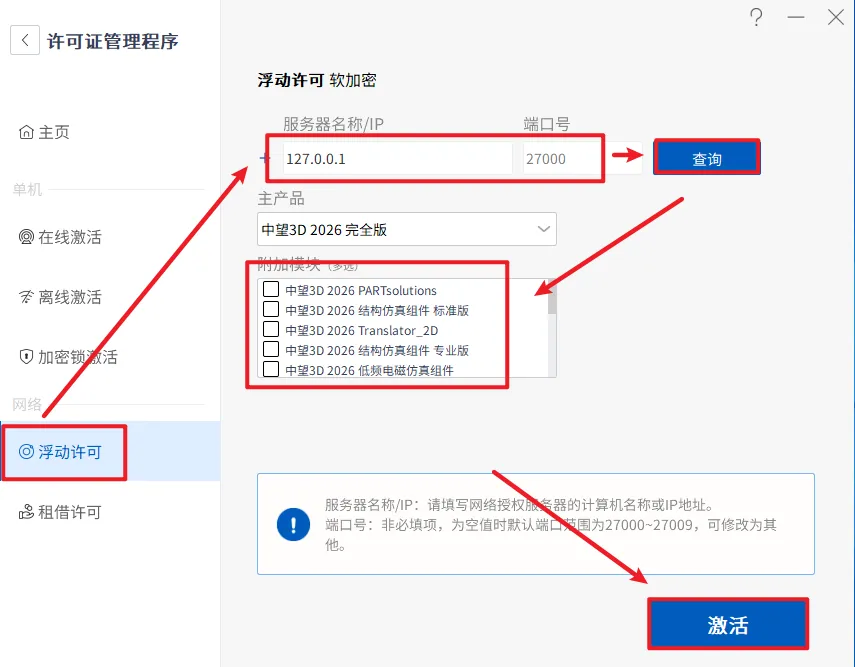
17.点击“浮动许可”,服务器名称输入:127.0.0.1,端口号输入:27000,点击“查询”,根据需要勾选附加模块,点击“激活”
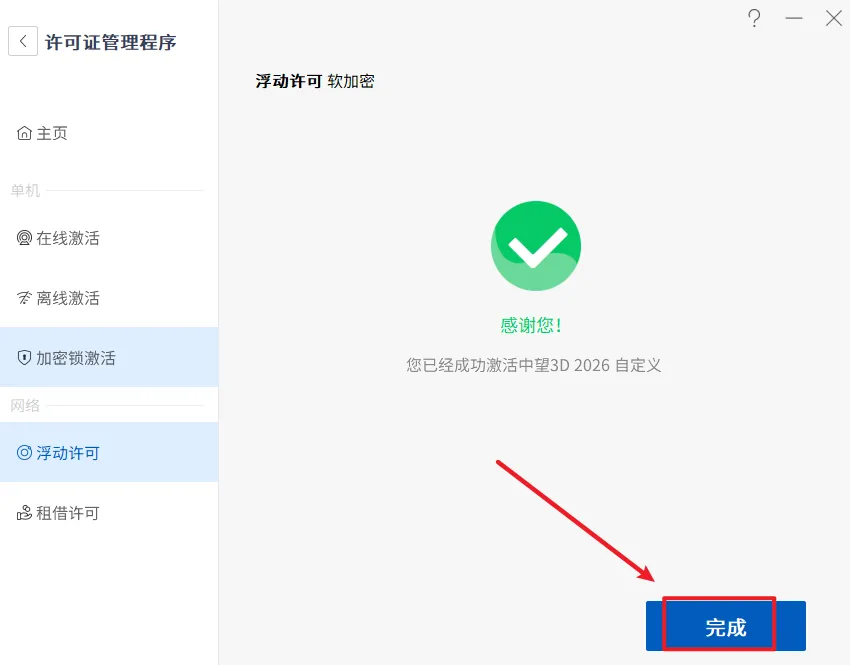
18.点击“完成”
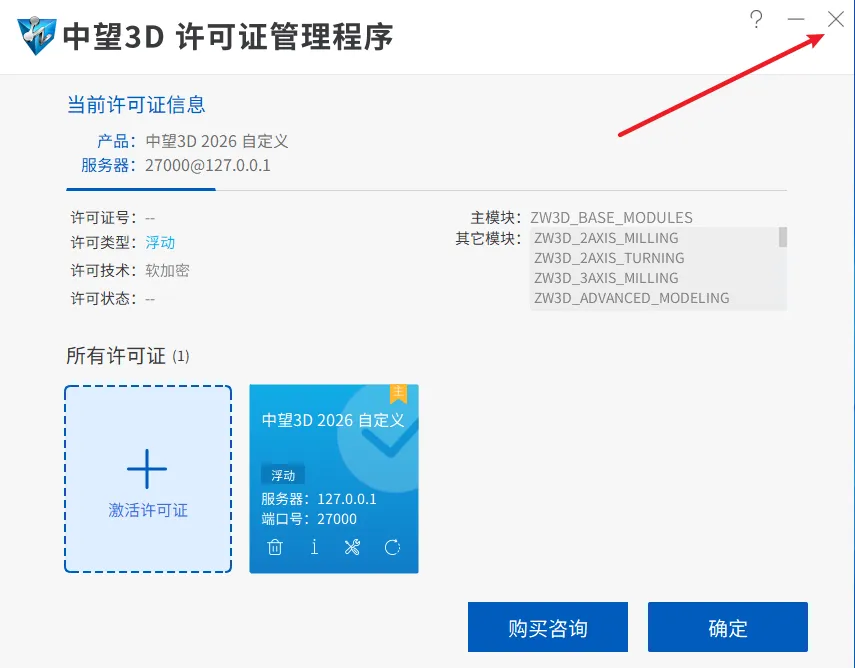
19.点击右上角的关闭
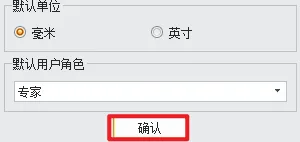
20.点击“确定“
21.安装结束
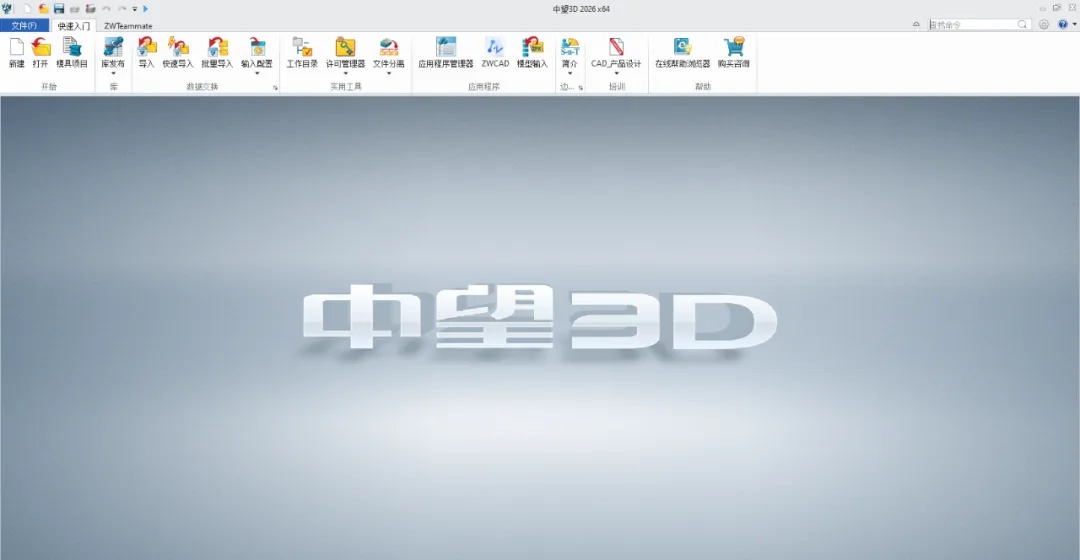
说实话,我刚接触中望3D的时候,真的有点水土不服,懵了好一阵子。
之前一直用别的建模软件,操作逻辑早就习惯了。第一次点开中望3D,看着它二合一的操作模式,又是草图又是直接编辑,菜单排布也不一样。
我跟你们说,慢慢摸熟之后才发现,它真的特别贴合学生的使用习惯,很多细节都很人性化。
中望3D自带模型修复功能,导入网上找的参考模型,一点点小瑕疵都能自动修补,不用反复返工。而且改模型特别方便,不用删除特征重画,直接拖拽实体面就能改尺寸,微调细节超级快。最后我交的整套模型和图纸,规整又完整,老师还特意在课堂上点名表扬了。
最普遍的一个问题,就是新建文件乱选模板。很多人随手点新建,误选成装配模板,之后想画零件草图,界面功能全是灰色的,完全没法操作。
还有草图拉伸成片体的问题,真的太多人翻车了。
以前我不懂,每次出问题就直接删图重画,浪费超多时间。后来发现软件自带检查开放端点的功能,点一下就能找出漏洞,补全线条再拉伸,基本不会出错。
默认操作需要反复点菜单栏,来回切换功能,画个简单模型都很慢。其实中望3D可以设置鼠标手势,把拉伸、镜像、测量这些常用功能设成快捷操作,不用来回点按钮,熟练之后建模速度能快一倍。
大家千万别乱装乱七八糟的插件,原版功能完全够学生课设用,插件装多了容易卡顿、闪退,还会出现功能冲突。还有保存文件尽量用英文路径,中文文件夹偶尔会导致模型参数丢失、图纸导出异常。
还有做完模型一定要清理多余隐藏线条和实体,很多新手做完就直接保存,里面一堆冗余素材,后期打开卡顿严重,修改起来也麻烦,简单清理一下会省心很多。
它没有太多花里胡哨的功能,主打一个稳定、兼容、好用。上手只是刚开始有点不习惯,摸熟基础操作之后,不管是简单零件建模,还是复杂装配、出工程图课设,都能轻松搞定,长期学机械的真的可以好好吃透它。

