Windows最新操作系统的官方下载方法
- 2026-11-06 05:51:54
你买的品牌机,几乎都带Windows操作系统了,一般无需折腾。
他人的WinPE、一键安装的系统,品牌机自带的Windows系统,可能不够纯净。
本文适合新的或二手的 PC 上执行 Windows 的重新安装或全新安装,教你怎么下载和制作纯净的Windows操作系统安装U盘,可用于安装家庭版、专业版等Windows系统,是微软官方认可的方法,详情如下:
1. 网页浏览器访问【必应】搜索引擎,地址如下。注意,不要用【百度】或其他搜索引擎,以免下载到“李鬼”。
https://www.bing.com/
访问以上网址会跳到下面这个网址,都是同样的地方。
https://cn.bing.com/
如果需要下载最新的Windows 10,请输入以下关键字:
Windows 10 下载
如果需要下载最新的Windows 11,请输入以下关键字:
windows 11 下载
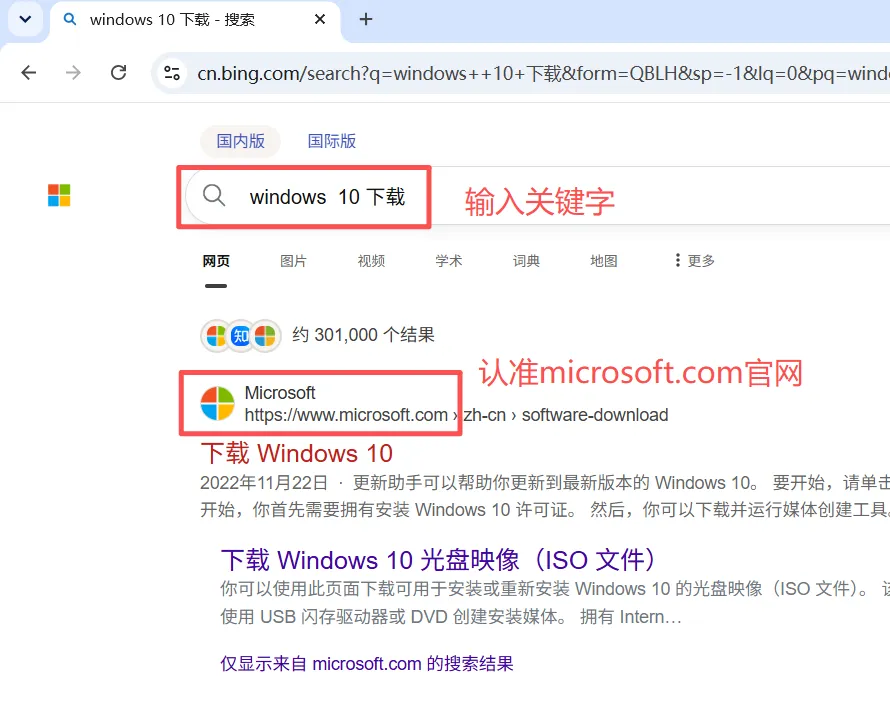
注意,即使是必应搜索引擎,搜索到的第一个结果也可能不是官方的,请仔细甄别,正确结果如下图所示
2026年7月8日,以Windows 10为例,以下步骤也适用于Windows 11,请认准microsoft.com官网,如下图所示,
2. 点击该搜索结果,会打开以下网址
https://www.microsoft.com/zh-cn/software-download/windows10
如果是Windows 11,地址如下
https://www.microsoft.com/zh-cn/software-download/windows11
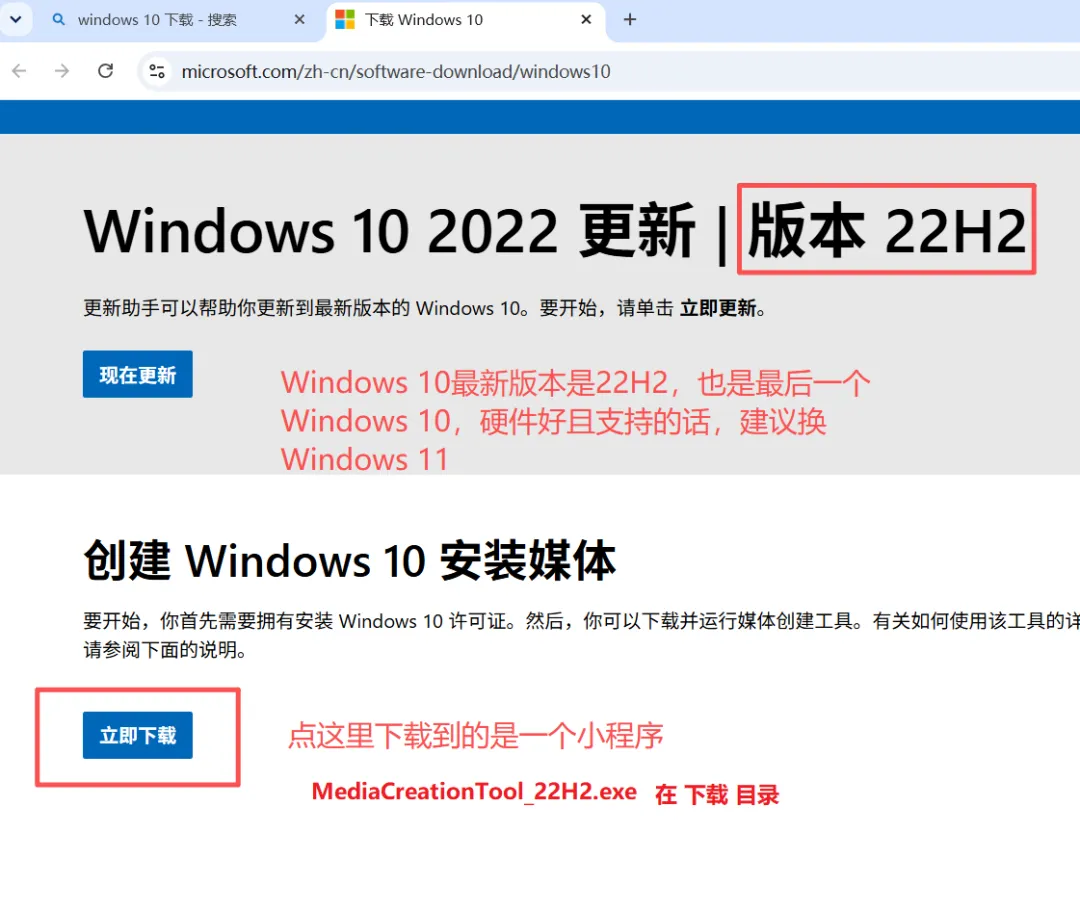
最新的Windows 10就剩下22H2了,没有更新的了,硬件好且支持的话,建议安装Windows 11,截至今日Windows 11的最新版是25H2。
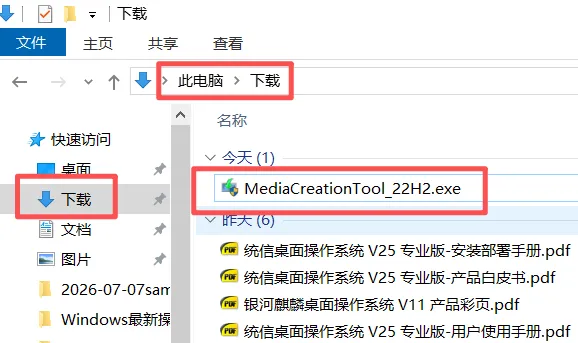
3. 到【下载】目录找到这个大约20MB的小工具MediaCreationTool_22H2.exe,如下图所示
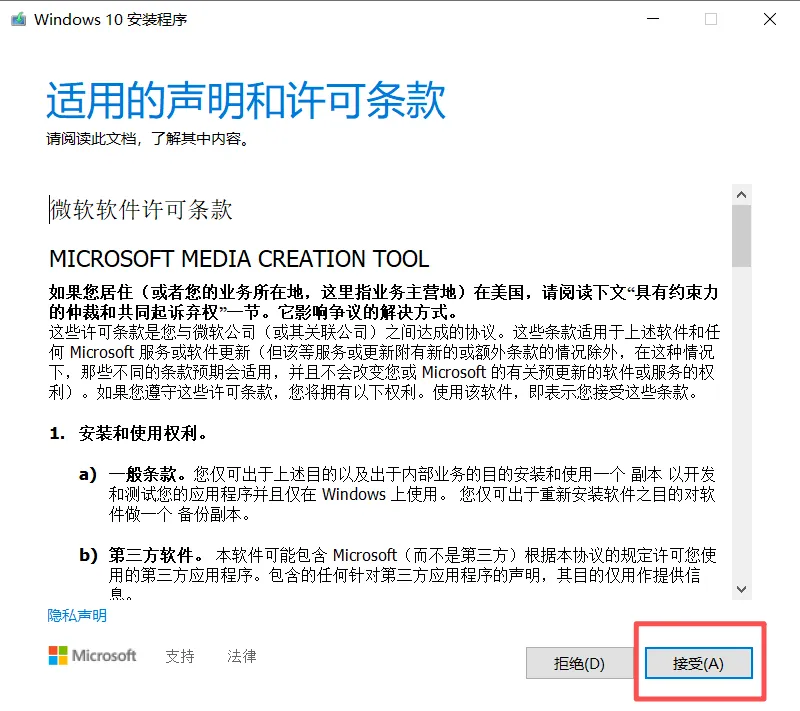
4. 运行这个程序,稍等10秒左右,直到出现以下窗口,
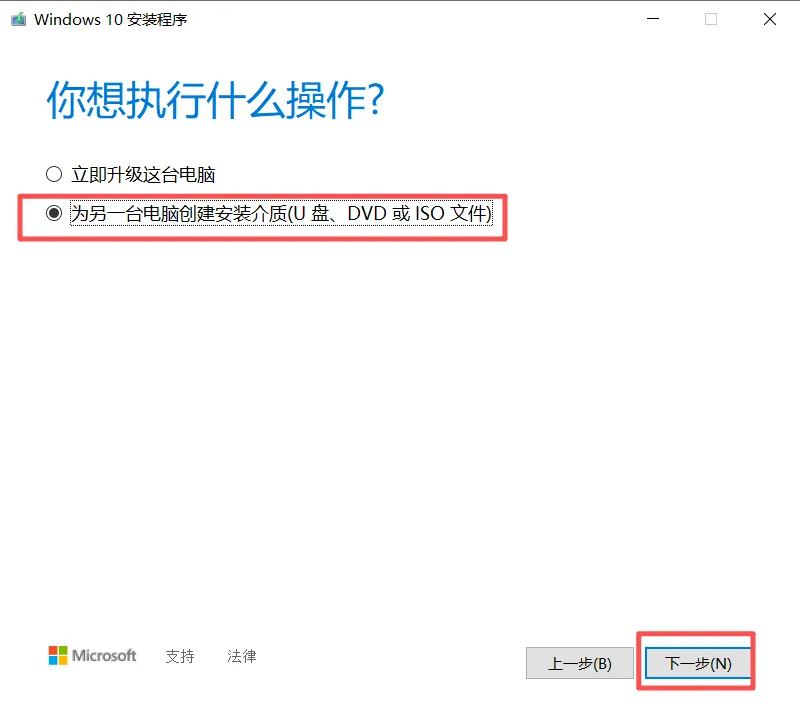
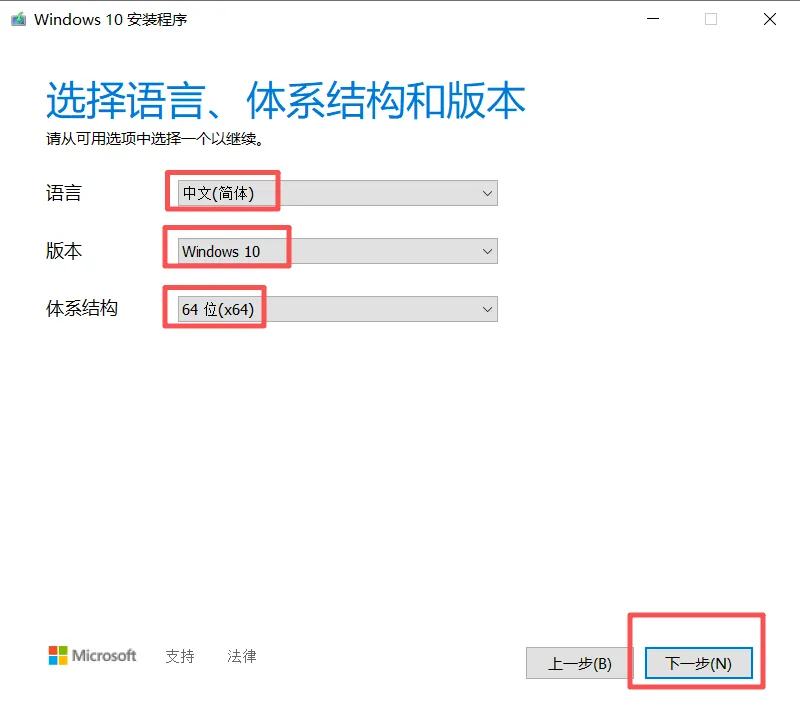
6. 关键步骤如下,请注意!
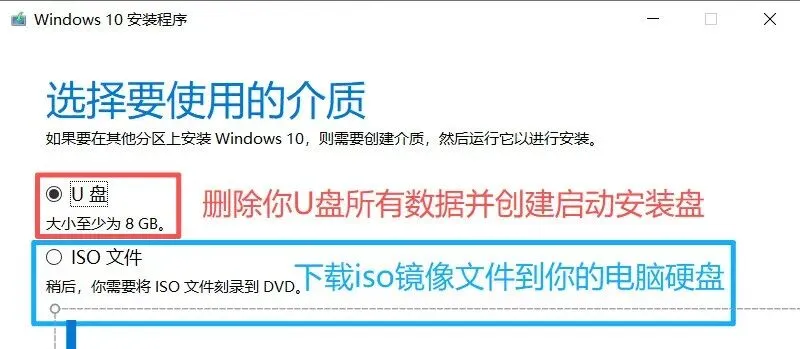
如果是直接制作启动安装U盘,上图选第一个,必须插入一个至少8GB的U盘,里面的数据/文件会被删除!
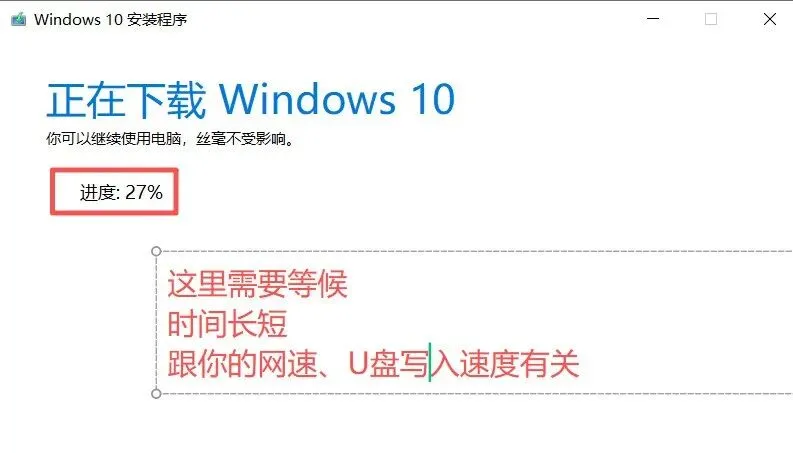
7. 如果下载到Windows10-22H2.iso这样的镜像文件,可以用Rufus工具写入U盘,还可以拷贝到Ventoy制作的U盘中,以上三种方法制作的U盘都可以启动计算机并安装系统。我不建议你复制镜像到WinPE中用第三方工具安装系统!
接下来需要安装Windows操作系统到硬盘上,可参看

