Obsidian系列8:第三方插件的下载安装和使用
- 2026-10-17 08:10:18
Obsidian系列8:第三方插件的下载安装和使用因公众号更改推送规则,请点“在看”并加“星标”


第一时间获取精彩技术分享
今天看了个关于第三方插件的课程,没想到简单的插件安装还可以这样,通过PKMer市场真的很方便。
一、第三方插件的下载安装和使用
1. 第三方插件的基础
功能特点:第三方插件就像给电脑安装软件一样,能够增强Obsidian的功能,如日历显示、表格提取、字数统计、阅读时间计算等。 据说市场中有1000多个插件,以后随着接触再体验吧。
2. 社区插件市场浏览
安装步骤: 打开左下角设置 找到官方插件并开启安全模式 进入社区插件市场浏览
1)搜索社区插件
操作流程: 在社区插件市场浏览1175个可用插件 选择感兴趣的插件点击安装 安装后需点击启用才能使用 插件管理: 在齿轮图标下的"第三方插件"中查看已安装插件 可随时开启或关闭插件而不删除
3. 网络问题及第三方服务
1)第三方服务
PKMer市场:提供国内CDN加速服务,解决访问国外插件市场速度慢的问题 网址:由于无法直接贴出来,大家可以直接搜索或者从社群获取。
2)下载第三方插件
操作步骤: 下载PKMer插件安装包(zip格式) 解压后手动拖动到插件文件夹 重新打开Obsidian仓库 在设置中启用PKMer插件 启用后的PKMer插件长这样
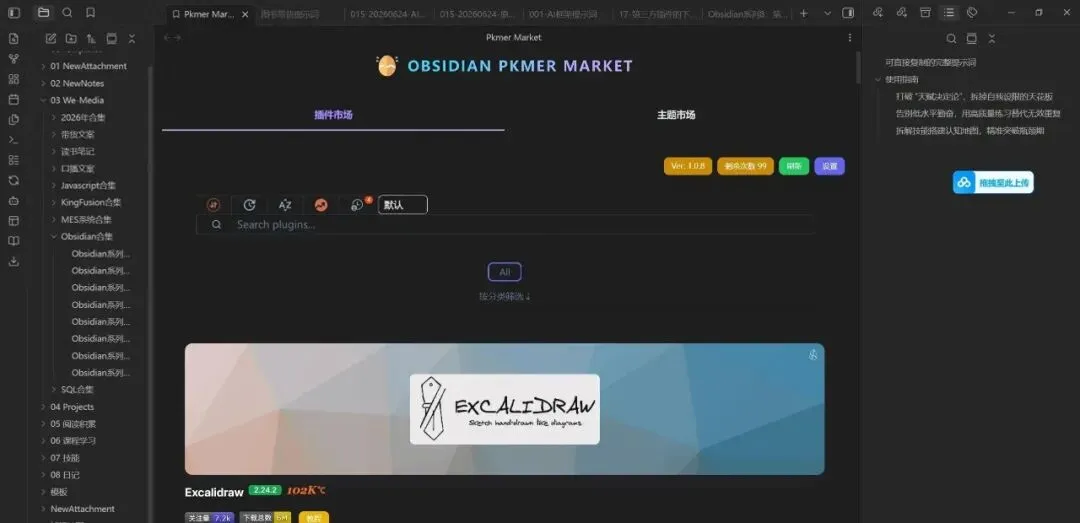
4. 设置第三方插件
设置位置: 齿轮图标下的"第三方插件"区域 左侧边栏设置区域(部分插件) 设置方式: 部分插件有齿轮图标可进行详细设置 无需设置的插件可直接启用使用
5. 关于付费和价格
免费用户:每月可下载100次插件 会员特权:每月可下载300次插件 获取会员方式: 直接付费 为社区贡献内容(文档、视频、翻译等)
二、知识小结
知识点 | 核心内容 | 考试重点/易混淆点 | 难度系数 |
第三方插件基础 | 讲解插件的功能类比(如电脑安装软件)、核心用途(增强笔记效率)及典型应用场景(日历显示、表格提取、字数统计等) | 插件与原生功能的区别 | ⭐⭐ |
插件安装流程 | 1. 打开安全模式 | 安全模式的作用 | ⭐⭐ |
插件管理方法 | 已安装插件列表查看路径(设置-第三方插件)、启用/关闭操作、带设置功能的插件标识(齿轮图标) | 无齿轮插件 vs 需配置插件 | ⭐⭐ |
离线解决方案 | 通过PKMer插件市场绕过网络限制: | 隐藏文件夹访问方法(Mac/Win操作差异) | ⭐⭐⭐ |
插件设置入口 | 双路径访问: | 复杂插件需额外配置(如Style Settings) | ⭐⭐ |
本文来自网友投稿或网络内容,如有侵犯您的权益请联系我们删除,联系邮箱:wyl860211@qq.com 。

