Adobe XD 安装教程:解压、安装、创建桌面图标,一遍走完,Adobe XD 57.0.12.14【xd2023最新版】中文集成版与教程
- 2026-10-16 16:10:18
做 UI 设计、原型图或者产品交互稿时,Adobe XD 依然是不少人电脑里会用到的工具。
但很多人卡住的不是“会不会设计”,而是第一步:安装包打不开、右键没有解压、装完桌面没有图标,不知道到底安装成功没有。获取方式在文章末尾
这篇图文教程就把 Windows 上安装 Adobe XD 的完整流程整理出来:从解压安装包,到运行安装程序,再到创建桌面快捷方式,照着做基本不会迷路。
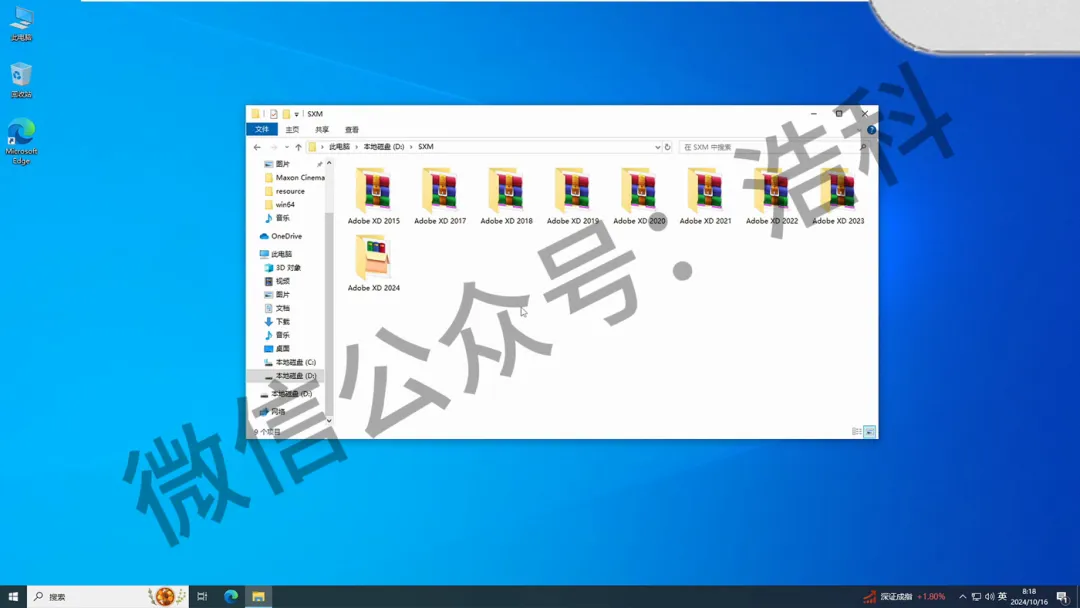
▲ 打开 Adobe XD 安装包所在文件夹,先确认要安装的文件位置
准备工作:先确认安装文件
先找到 Adobe XD 安装包所在的文件夹。
如果你手里有多个版本的安装文件,建议先确认自己要安装的版本,再开始操作,避免装错目录或点错文件。
这里也提醒一句:安装程序请尽量通过 Adobe 官方或正规授权渠道获取,不要随便运行来源不明的文件。
第一步:先把安装包解压出来
找到安装包后,对它右键,选择解压相关选项。
有些安装包本质上是自解压文件,不能只靠双击完成全部安装。正确做法是:先解压,再进入解压后的文件夹运行安装程序。
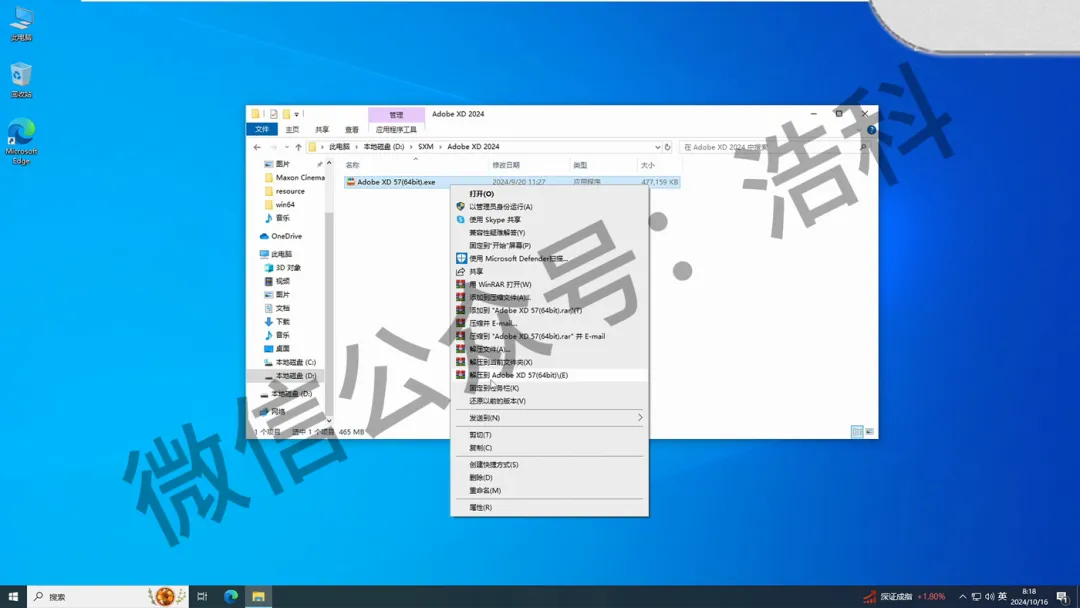
▲ 对安装包右键,选择解压相关选项
如果右键菜单里没有“解压”选项,说明电脑可能还没安装解压软件。先安装一个常用解压工具,再回来继续操作。
第二步:选择解压目录,等待完成
选择解压到指定目录后,等待解压完成。
这个过程不要关闭窗口,也不要移动安装包,否则后面可能找不到完整的安装文件。
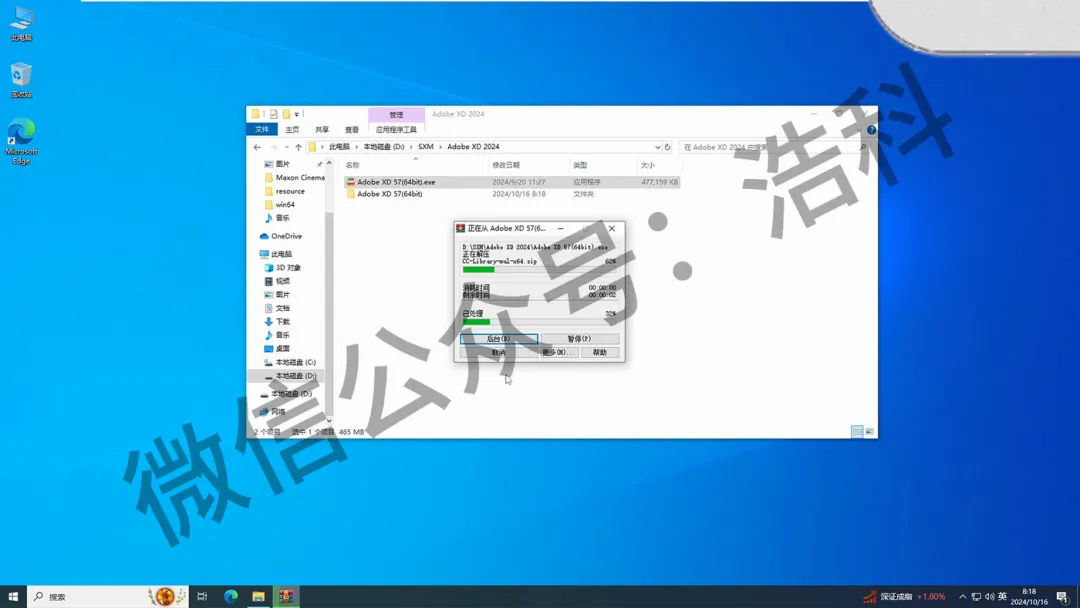
▲ 等待安装包完成解压
解压完成后,进入新生成的文件夹。里面一般会出现多个安装相关文件,接下来要找的就是安装程序。
第三步:以管理员身份运行安装程序
在解压后的目录里找到安装程序,对它右键,选择“以管理员身份运行”。
这样可以减少安装时因为权限不足导致的写入失败、安装中断等问题。
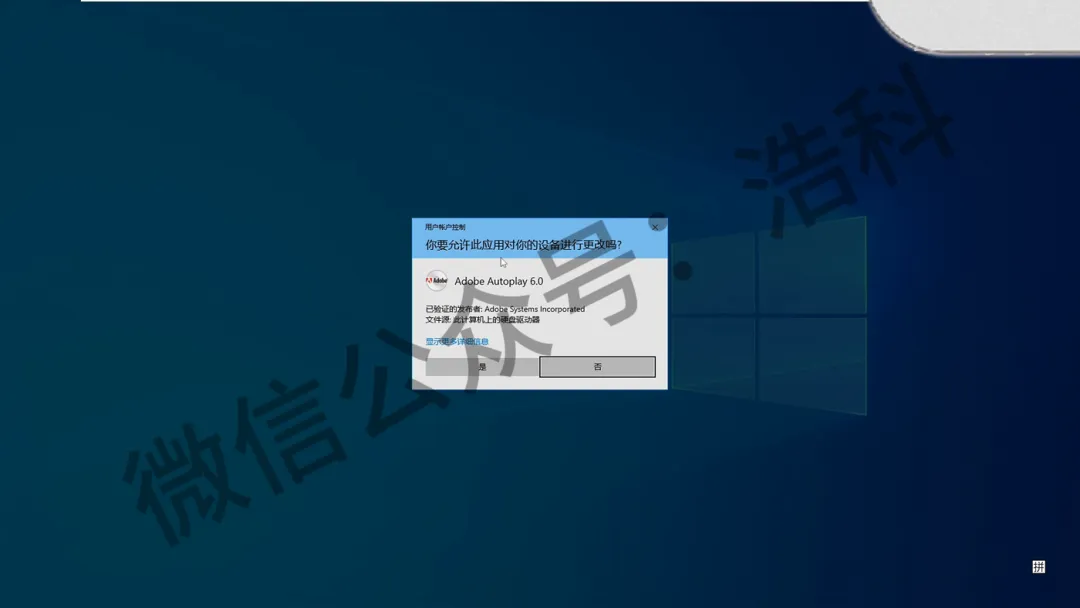
▲ 在解压后的目录中右键运行安装程序
如果系统弹出确认窗口,点击“是”继续即可。
第四步:进入安装器,点击 Install
进入 Adobe XD Installer 安装界面后,点击底部的 Install/安装按钮。
这里不需要额外复杂设置,保持默认流程安装即可。
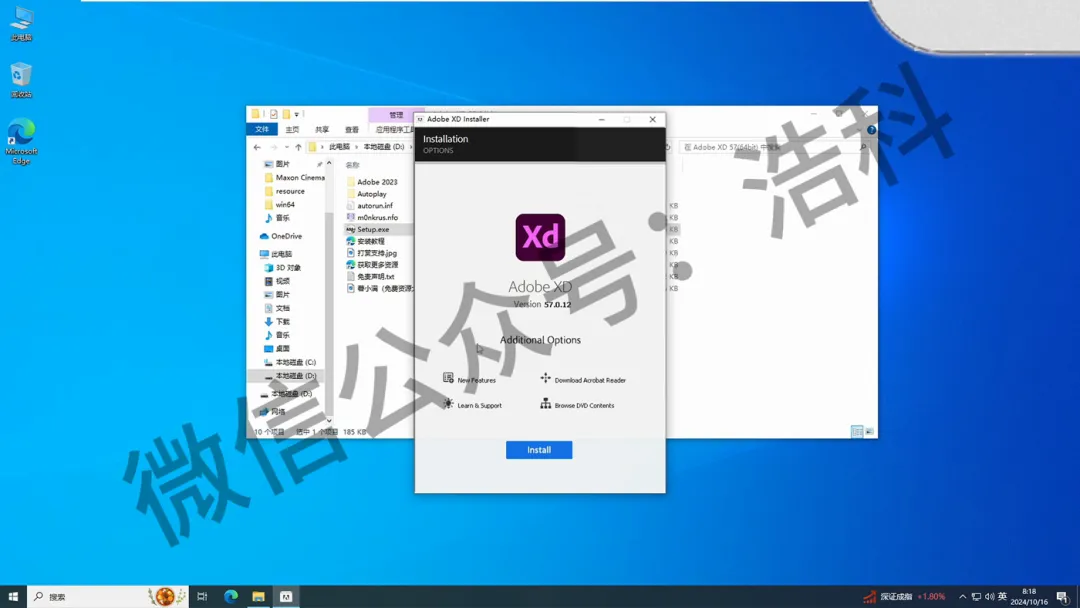
▲ Adobe XD Installer 安装界面,点击 Install 开始安装
安装过程中保持电脑稳定,尽量不要同时打开太多占用资源的软件。
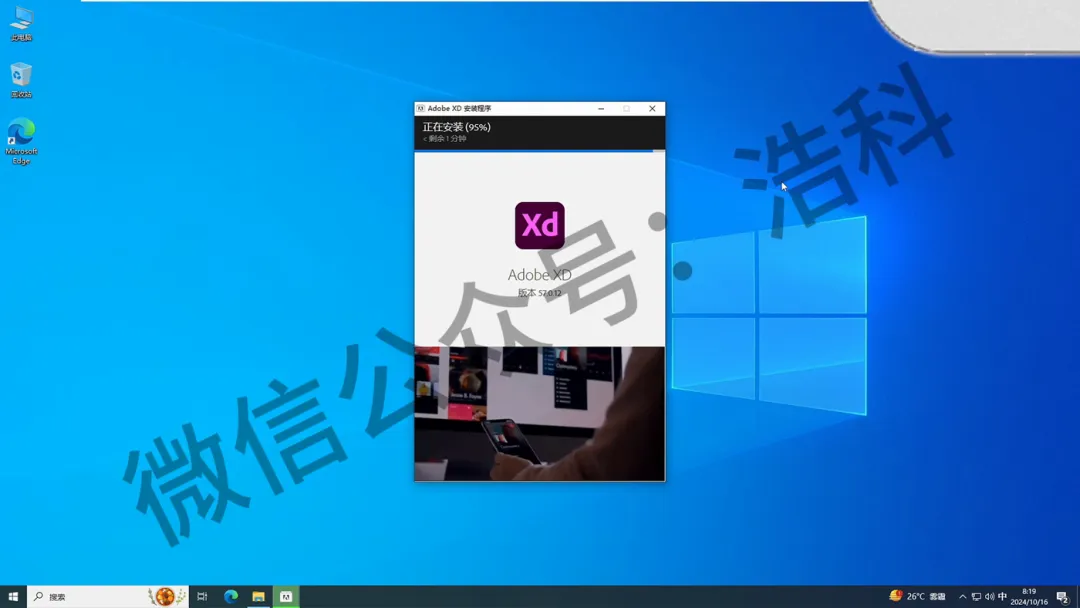
▲ 安装过程中等待进度完成
第五步:安装完成后点击关闭
看到安装完成提示后,点击关闭。
到这一步,Adobe XD 基本已经安装到电脑里了。
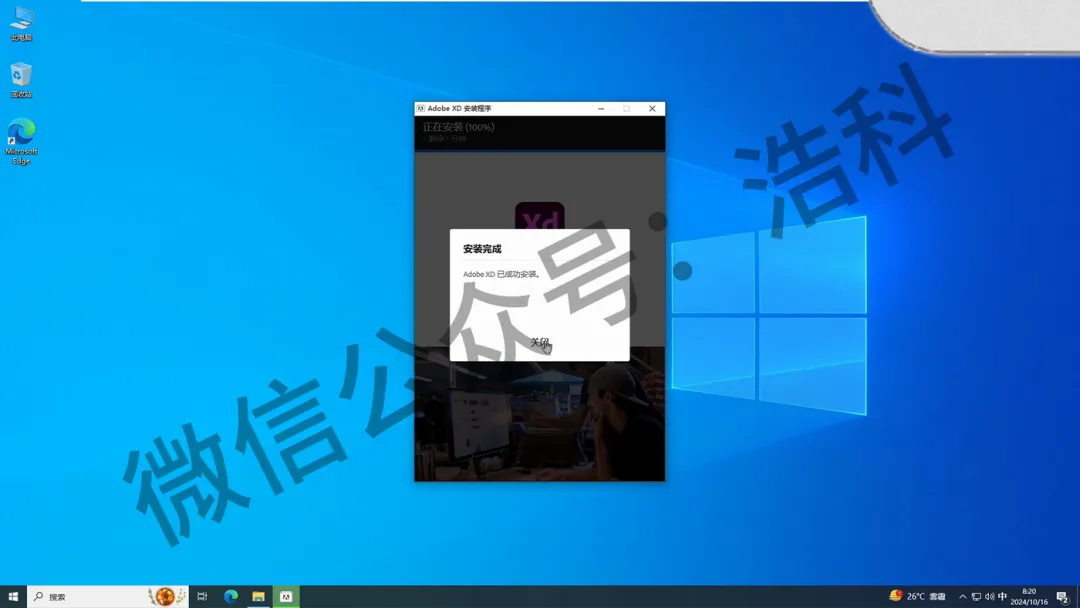
▲ 安装完成后点击关闭
不过这里有个很常见的小坑:安装完成后,桌面不一定会自动出现 Adobe XD 图标。
如果桌面上没看到图标,不要急着以为没装上,继续下一步就行。
第六步:从开始菜单找到 XD,并拖到桌面
点击左下角开始菜单,在程序列表里找到 Adobe XD。
找到后,可以按住图标拖到桌面,生成一个快捷方式。以后想打开软件,直接双击桌面图标就可以。
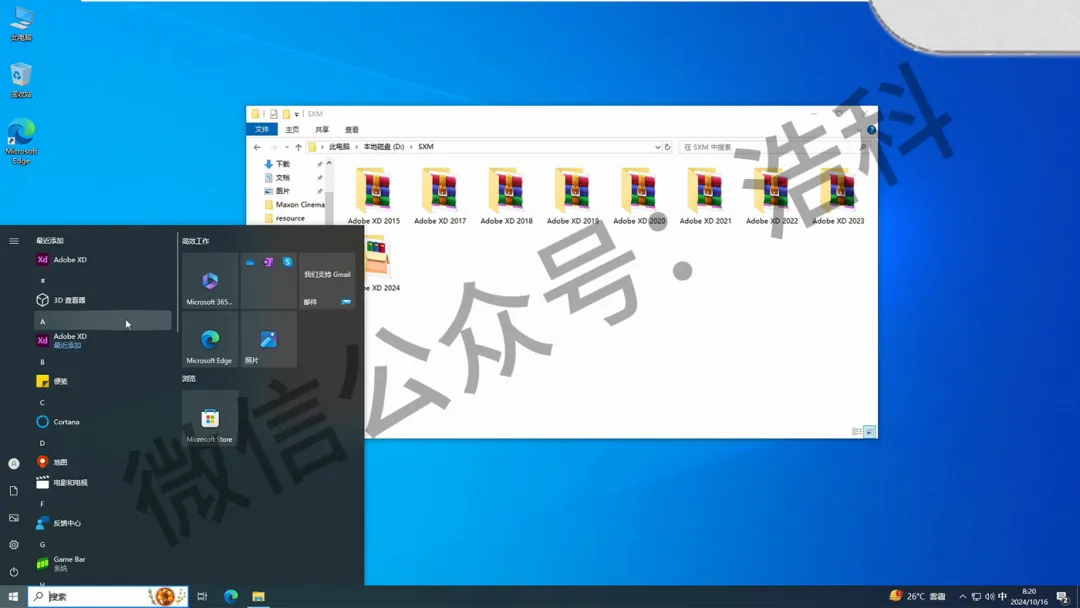
▲ 从开始菜单找到 Adobe XD,并拖到桌面生成快捷方式
这个步骤尤其适合刚装完软件却不知道入口在哪里的人。
第七步:双击打开,确认安装成功
最后双击桌面上的 Adobe XD 图标。
如果能正常进入欢迎页或首页,就说明安装流程已经走通。
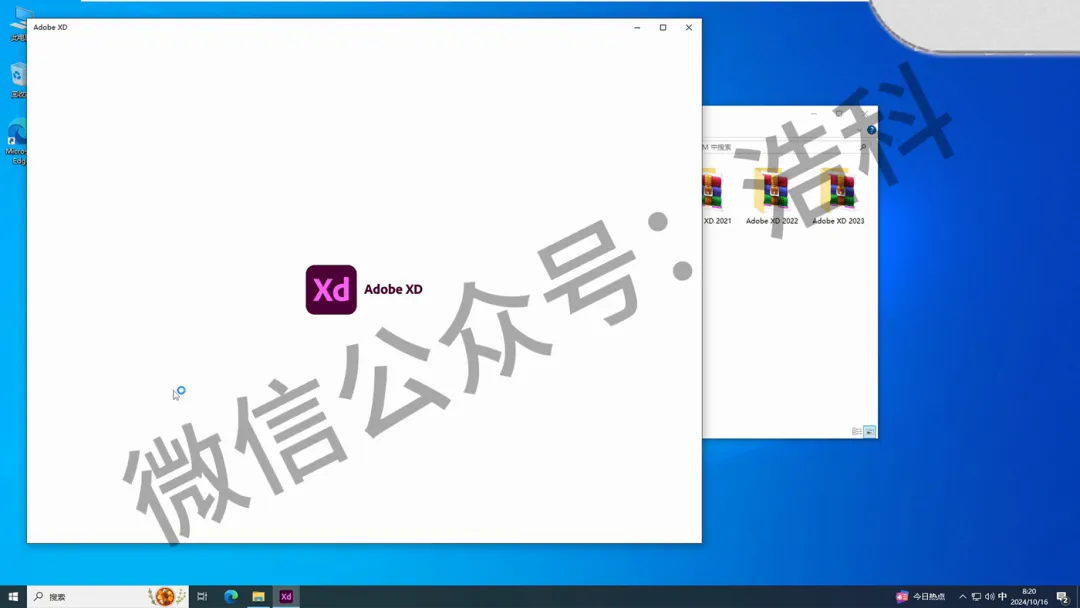
▲ Adobe XD 正在启动
进入 Adobe XD 首页后,左侧能看到“新文件”“打开”“主页”等入口,中间有不同设备尺寸的新建文档选项。看到这个界面,就可以开始正常使用了。
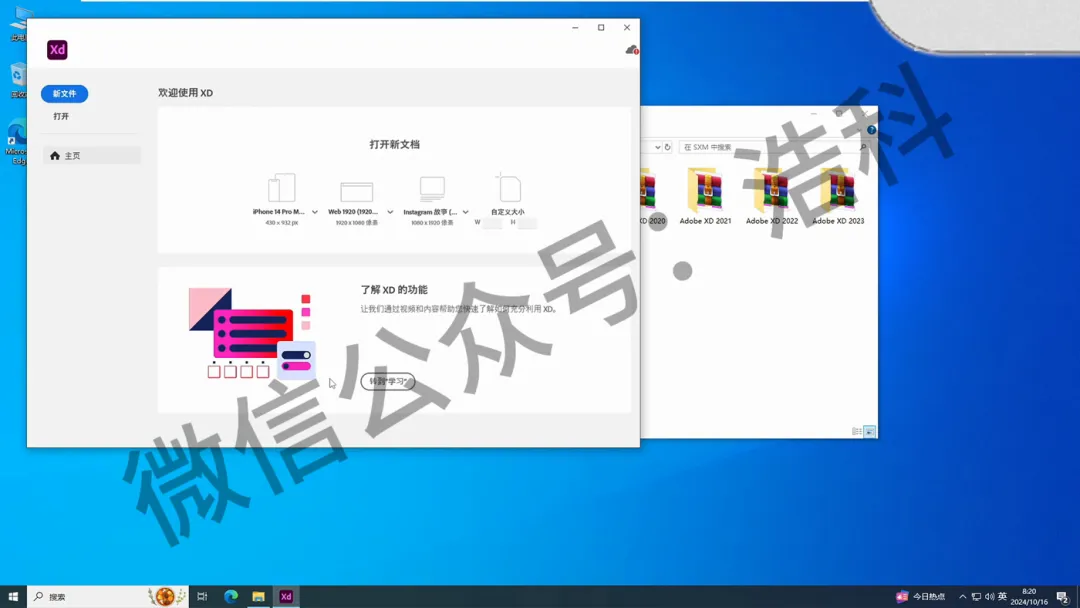
▲ 成功进入 Adobe XD 首页,安装完成
这套流程适合谁?
第一次安装 Adobe XD,不知道从哪里点的人。 安装包需要先解压,但不知道为什么双击没反应的人。 装完以后桌面没有图标,找不到软件入口的人。 想快速确认 Adobe XD 是否安装成功的人。
小结
整套流程其实不复杂,重点记住这 6 步:
先解压安装包。 进入解压后的文件夹。 右键以管理员身份运行安装程序。 点击 Install 等待完成。 桌面没图标就从开始菜单拖出来。 双击打开,能进入 XD 首页就算安装成功。
📌 获取方式
点击下方卡片关注并回复 1 获取

