“AI之王”Codex到底怎么安装?上一篇爆到7万阅读,这次从下载到使用全部讲透
- 2026-10-17 21:59:58
你好,我是管三,95后,江西赣州人,清华大学出版社《AI一人公司》作者。
前几天,我写了一篇文章,分享怎么用Codex+Remotion制作动画视频。
没想到文章发出去之后,直接跑到了7万阅读,光转发量就超过了1.1万。
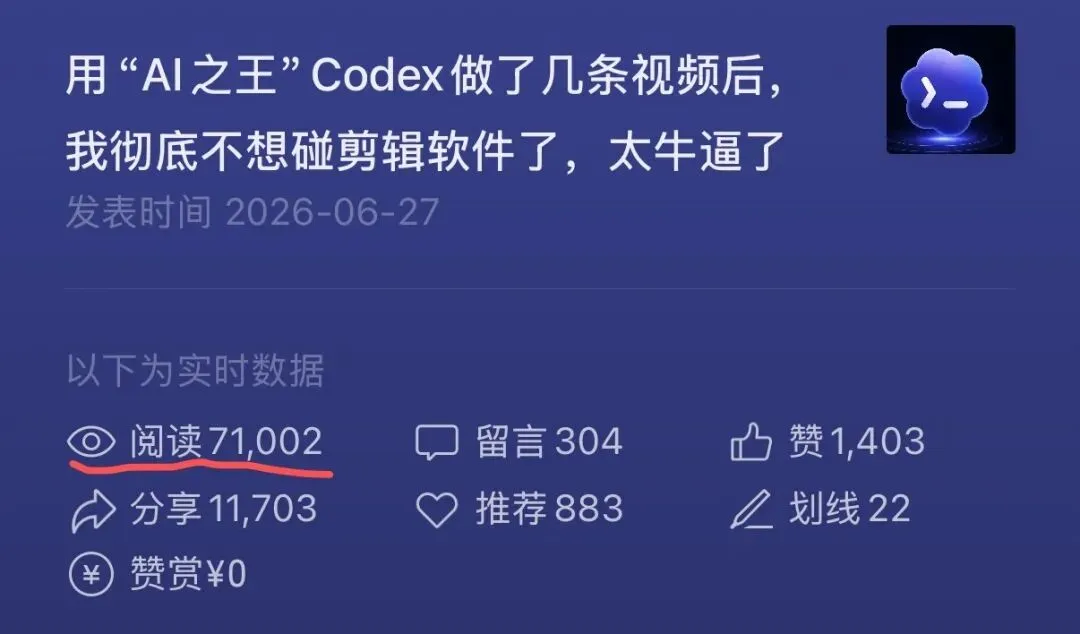


原来对很多没有技术基础的人来说,Codex再厉害,如果连下载、安装和登录这一步都过不去,后面的功能跟自己也没有关系。
所以本着宠粉原则,这篇必须给大家安排上。
今天这篇文章,我会尽可能站在一个纯小白的角度,把下面几个问题讲清楚。
1、Codex到底是什么,为什么最近这么火?
2、已经有在用豆包、ChatGPT了,为什么还要安装Codex?
3、Windows和Mac电脑怎么下载、安装Codex?
4、安装好后怎么登录,ChatGPT授权和API有什么区别?
5、第一次打开Codex,到底怎么使用?
6、理解项目和文件夹的关系
7、选择适合自己的权限模式
8、让Codex制作第一个网页
9、安装和登录过程中,有哪些常见问题?

大家平时用AI,可能用的最多的是像豆包、Deepseek、ChatGPT、元宝这样的对话式AI,对吧?
你问它问题,它回答你问题,它们更像一个坐在聊天框里给你出主意的顾问。
但Codex是一个可以进入你的电脑,直接替你把活干完的AI员工。
它可以读取你电脑本地文件、创建文件夹、制作网页、修改代码、运行项目、检查结果,还可以调用不同的Skill完成视频、图片和其他任务。
它就像一个真人一样,能操控你的电脑,接管你的浏览器,理论上,人能干的事情,它都能干,只不过它是国外OpenAI这家公司旗下的产品,不是国内的产品。
它跟腾讯的workbuddy类似,都是桌面端Agent。
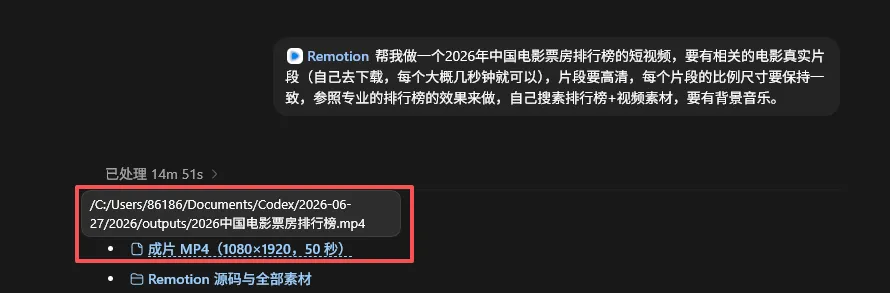
比如前段时间,我用Codex+Remotion连续做了几条动画视频。
第一条,是2026年中国电影排行榜。
上面这个视频,从整理榜单、搜索素材、设计动画、添加音乐到成片都是Codex自己完成的,还把视频文件自动保存到了我的电脑本地。
第二条,是我让它做了一条“从PGC、UGC到AIGC的内容形式演变”的科普动画,把一个比较抽象的概念,用动画转场讲得还挺通俗易懂的,都是一段话直接用Codex做出来的。
除了制作视频,Codex现在还可以帮你做下面这些事情
创建和整理文件制作网页和小工具修改代码和排查错误生成文档、表格、PPT和PDF搜索和整理资料调用全球最强生图模型GPT Image 2生成或修改图片把重复工作做成可以反复调用的Skill设置一些需要定期执行的自动化任务
Codex以前最早是以AI编程工具的形态被大家认识,但它能做的事情,已经不只是写代码了。
有人可能会问,如果我已经有豆包、ChatGPT,还需要安装Codex吗?
如果你只是想问问题、写文案、查资料,豆包或者ChatGPT已经很好用了。
但如果你希望AI不只是给答案,还要直接操作你的电脑和浏览器把活干完,那Codex值得安装。
最近也打算开一场视频号直播,现场实操演示Codex等桌面版Agent的玩法,感兴趣的朋友可以去我主页的视频号顺手点个预约。
二、Codex有哪些版本?小白应该选哪个?
Codex现在有多种使用方式:
Codex桌面版Codex CLI命令行VSCode等IDE插件
如果你本身是程序员,平时就在终端或者VS Code里面工作,可以选择CLI或者IDE插件。
但如果你和我一样,不是专业程序员,主要想用Codex做网页、视频、图片、文档和自动化任务,建议直接安装桌面版(就是电脑上装一个Codex软件)。

桌面版目前支持Windows和Mac。
它的界面更直观,也方便我们查看文件、预览结果、管理不同任务和使用Skill。
所以这篇文章,主要讲桌面版的下载安装。
1、一台Windows或者Mac电脑
Windows用户建议尽量使用Windows11,比较新的Windows10也可能可以使用,但整体兼容性和稳定性不如Windows11。
2、一个可以正常登录的ChatGPT账号
Codex支持使用ChatGPT账号授权登录或者API Key登录。
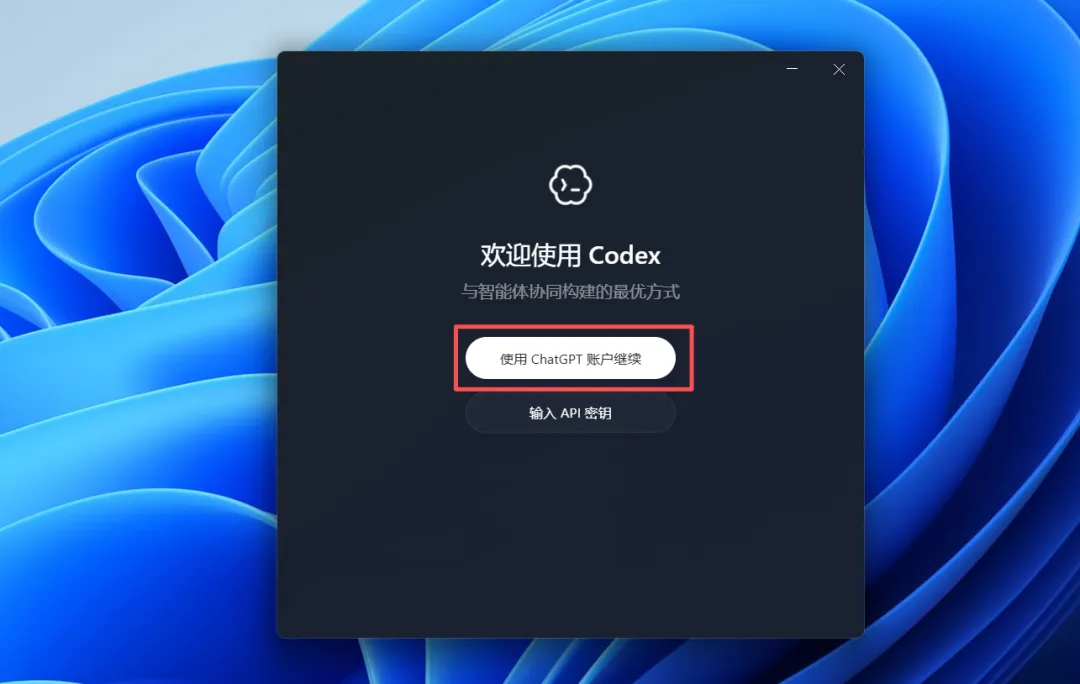
对于绝大多数普通用户来说,直接选择ChatGPT账号授权就可以了,也是这篇文章主要讲的登录方式。
API Key登录的话,涉及计费、密钥管理的问题,更适合开发者、自动化任务或者团队环境,这篇文章先不展开。
如果大家对API接入感兴趣,可以在评论区留言,人多的话,我后面再单独出一期。
所以我们就只需要有一个ChatGPT账号就行,至于ChatGPT账号,首先需要解决网络的问题,然后直接去ChatGPT官网注册一个就好,用谷歌邮箱或者QQ邮箱去注册一个就行,这里不展开讲。
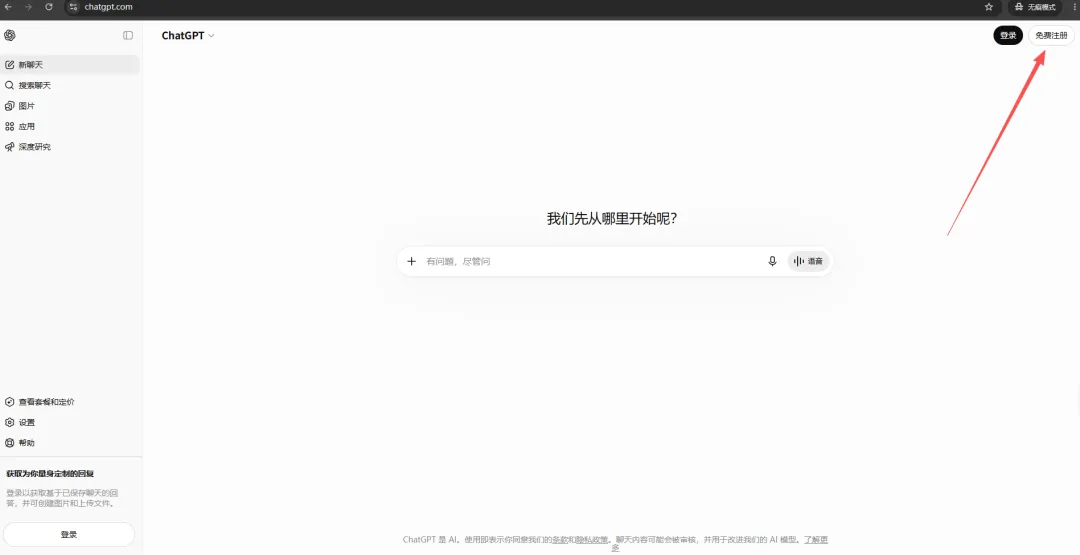
接下来进入安装环节,其实桌面版的安装很简单,只要能解决网络的问题,就跟下载微信一样简单,跟着步骤操作就行。
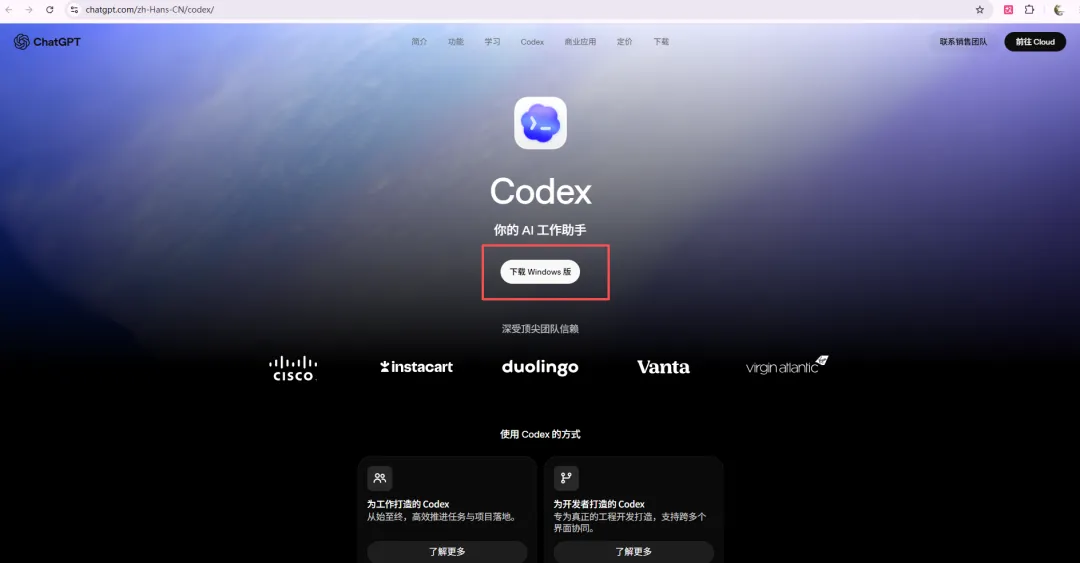
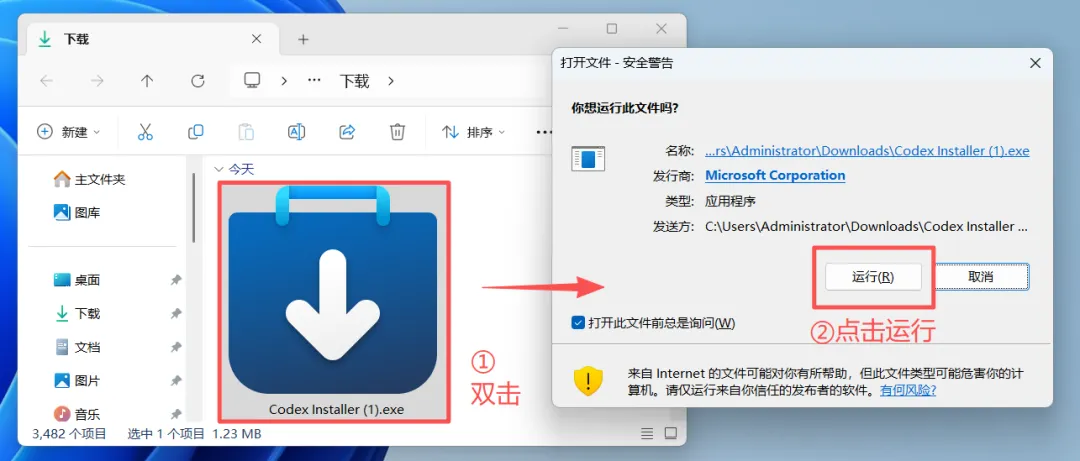
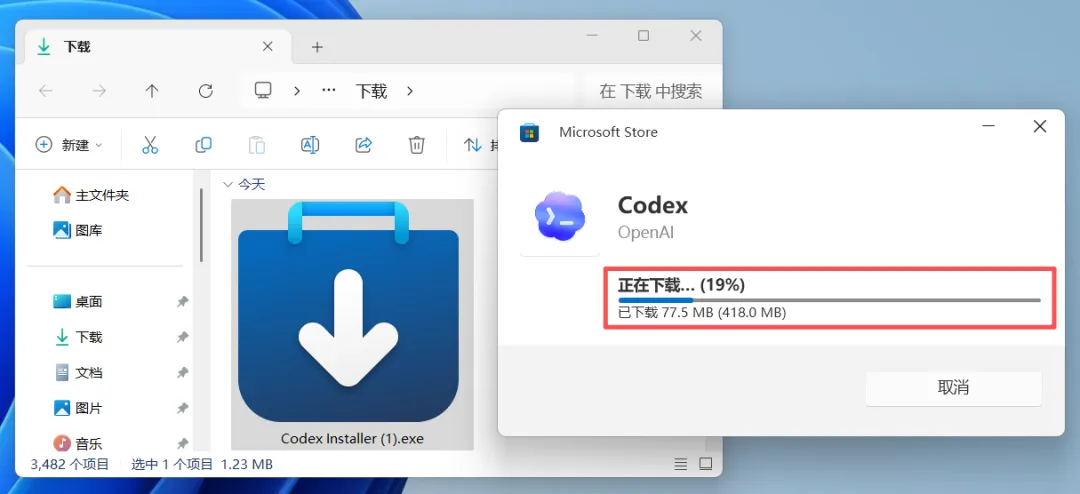
然后它就会调起微软商店相关的安装流程开始真正安装Codex,也会有详细的安装进度,一般来说,很快就能下载安装好。
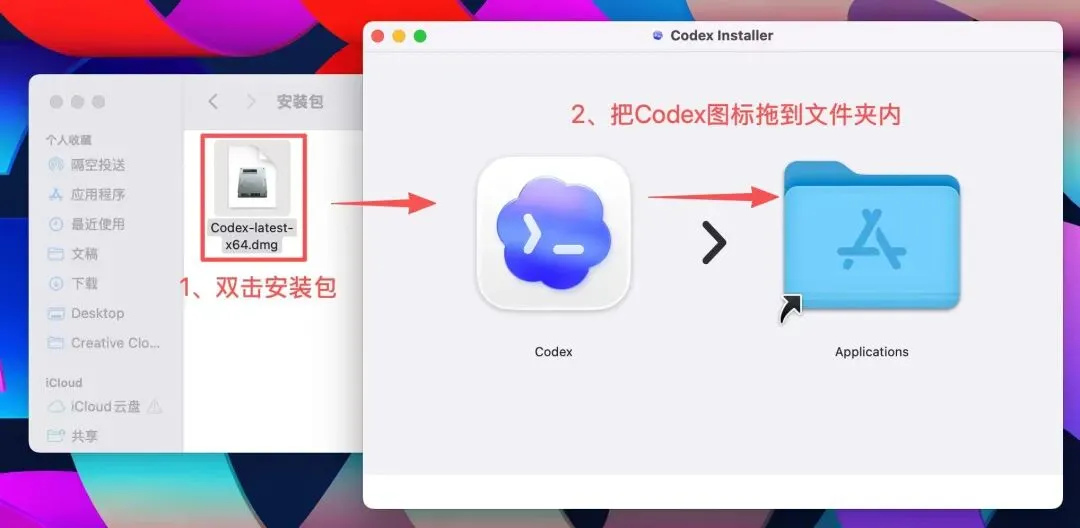
如果是Mac电脑的话,双击安装包,然后在弹出的安装界面里把Codex图标拖拽到右边的文件夹里面去,就能直接安装成功。
第一次打开Codex,会看到登录页面,一般会出现两种方式:
使用ChatGPT账号登录或者API Key登录
这篇文章,我们选择ChatGPT账号登录。
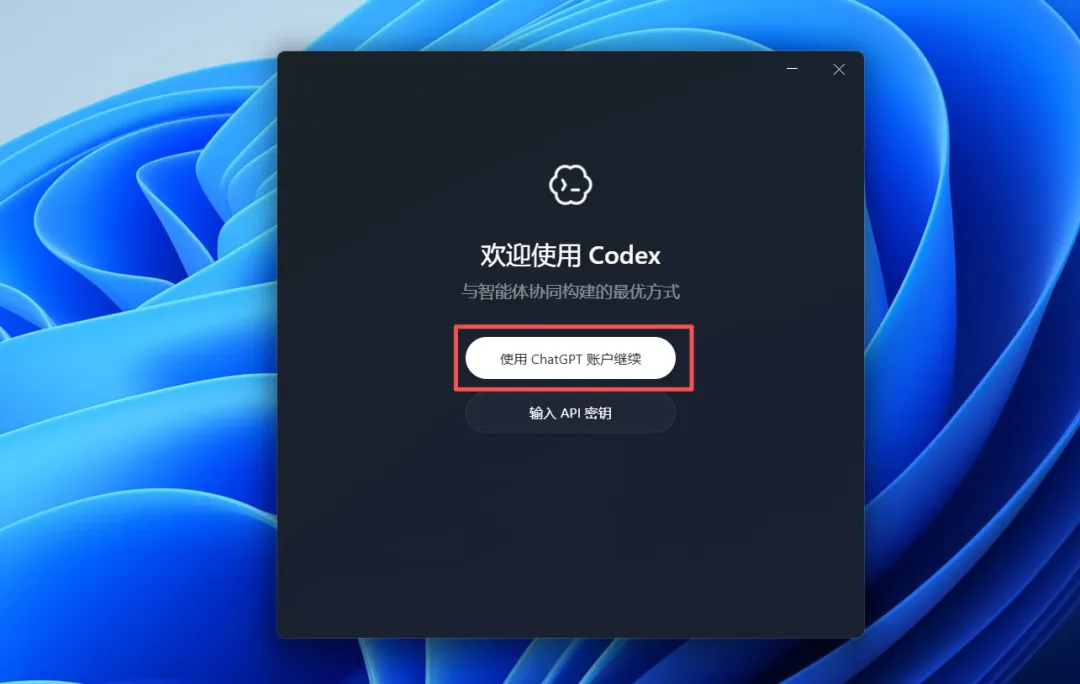
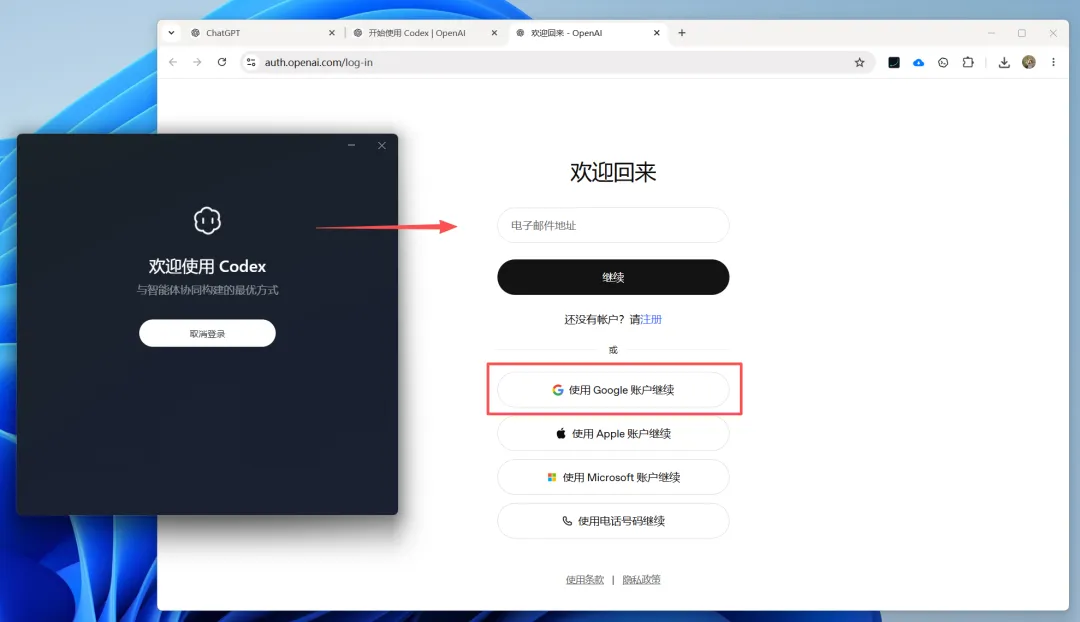
点击ChatGPT授权之后,Codex会自动打开浏览器,在浏览器中登录你的ChatGPT账号,比如我的ChatGPT是谷歌邮箱,那我就直接点击使用谷歌账户继续。
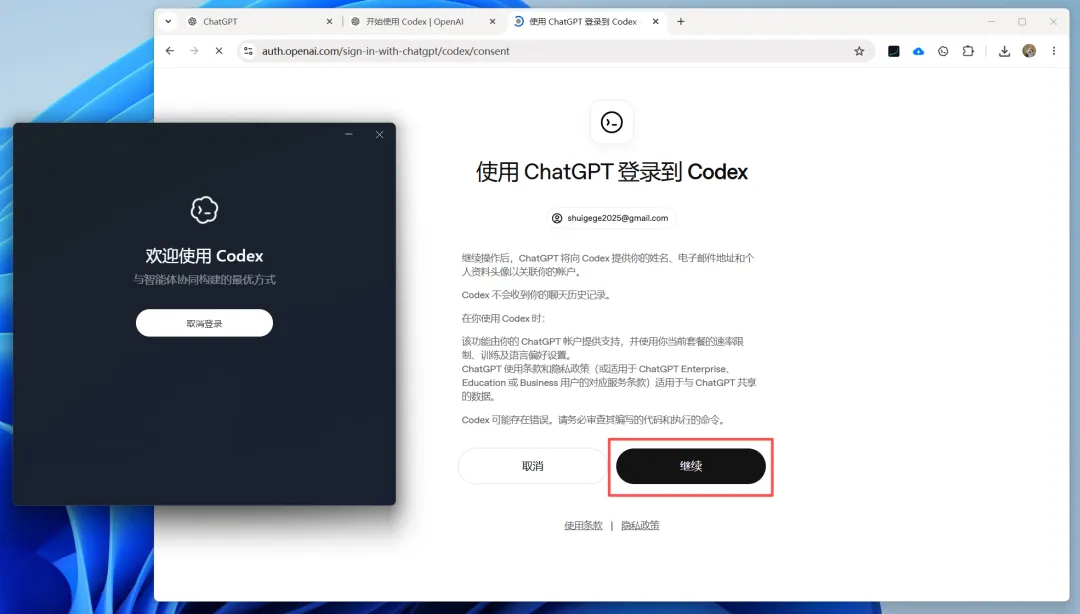
在浏览器中登录你的ChatGPT账号后,会提示“使用ChatGPT登录到Codex”,直接点击右下角的“继续”,就是确认授权。
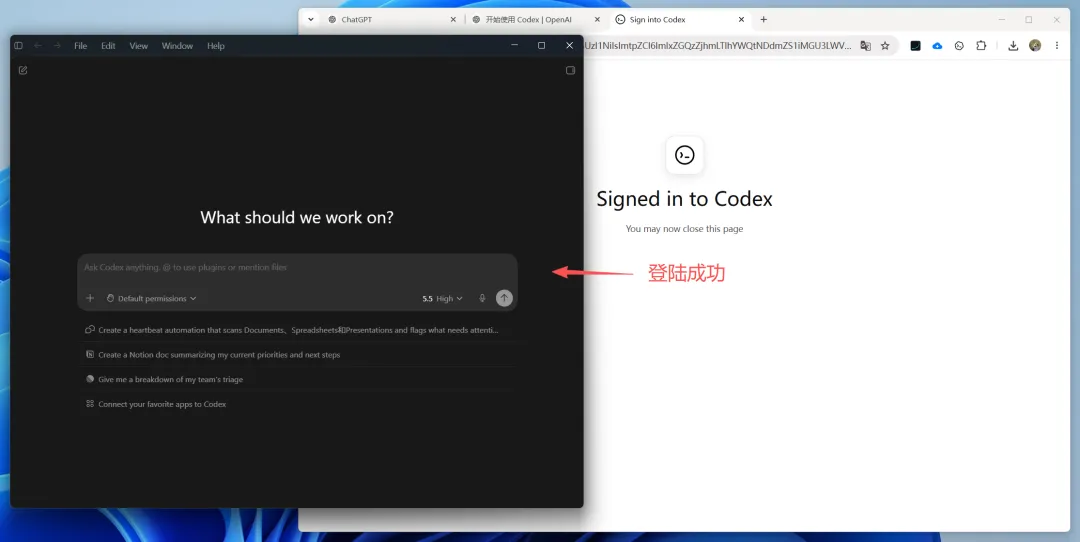
点完继续后,浏览器就会显示登录成功的提示,我们只需要回到Codex客户端,如果已经进入主界面,就说明登录成功了。
PS:登录过程中,如果遇到手机号或者安全验证怎么办?
有朋友在注册或者登录过程中,可能会遇到手机号验证。
这个其实有点看运气,有的时候,即便是免费的ChatGPT账户,也能直接登录,不会触发手机号验证。
但有的情况就是如果你是ChatGPT免费账户,会触发手机号验证。
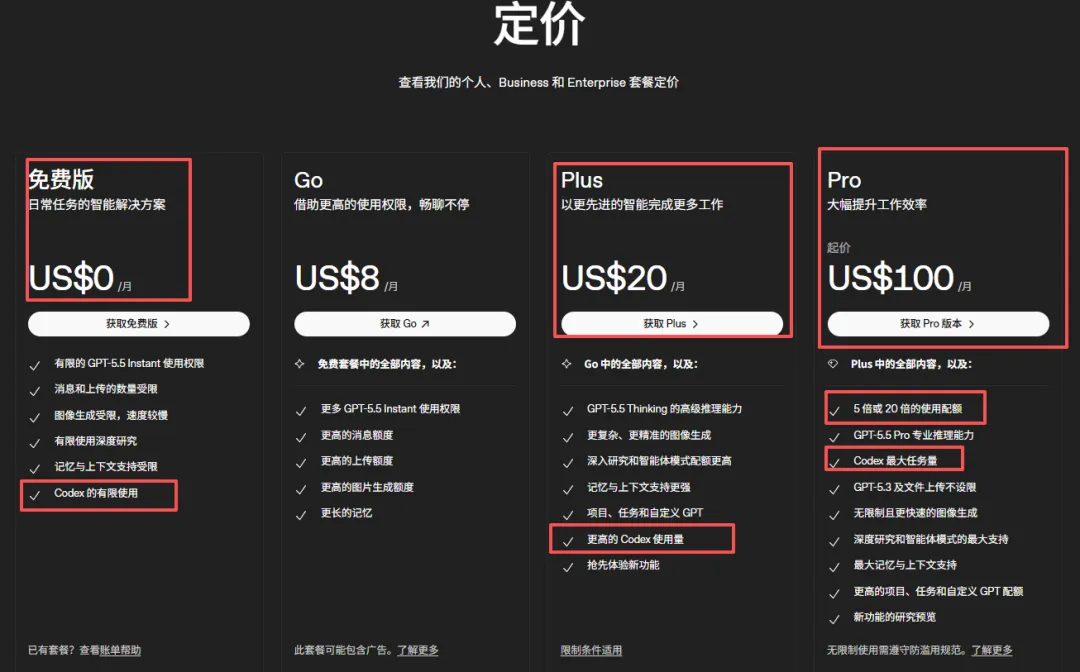
如果你登录的时候发现触发了手机号验证,根据我们的实测,只需要去开通ChatGPT plus(20美金一个月)就好了,大概率就不会触发手机号验证,能直接登录进去。
另外ChatGPT和Codex的额度是共通的,如果你想深度用一用Codex,最好还是开通一个ChatGPT plus,这样额度比较多。
免费的ChatGPT授权登录Codex之后也是可以免费用的,有免费额度,但基本上体验一下额度就没了。
登录成功之后,我们就可以正式使用Codex了。
五、第一次打开Codex,应该怎么使用?
登录成功之后,很多人又会遇到一个问题,就是界面全是英文,看不懂啊,也不知道哪个按钮能干嘛。
别着急,我们一步一步来。
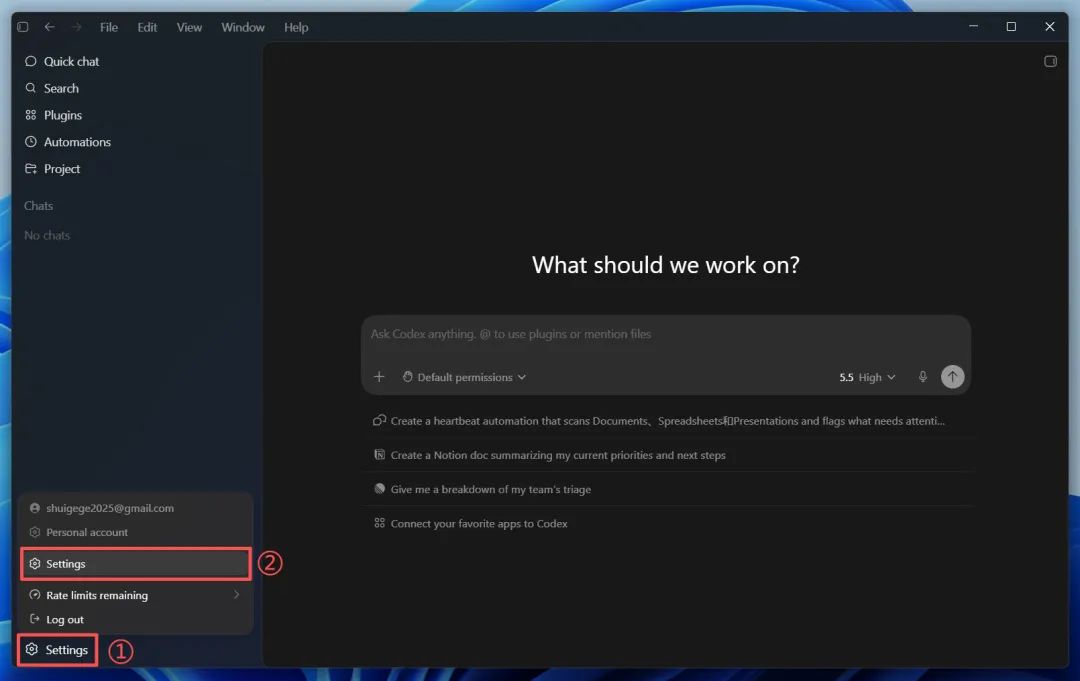
1、先把界面的语言改成中文。
点击左下角的Settings(设置),进入到设置界面。
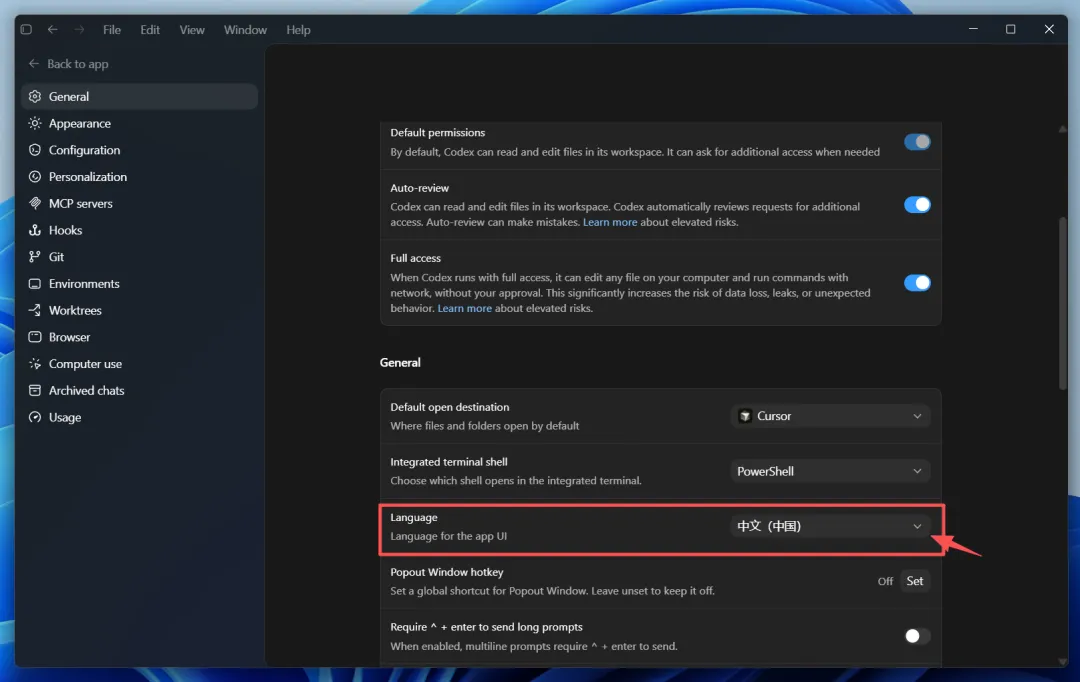
进去之后,左侧有个修改语言的选项,把它改成中文就好了。
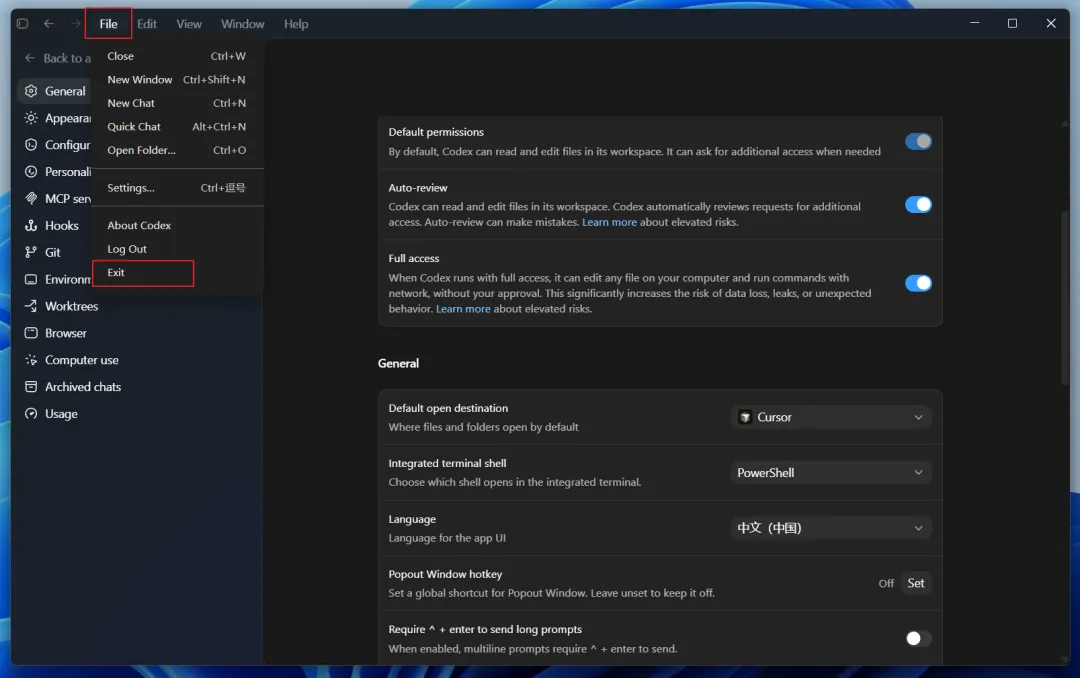
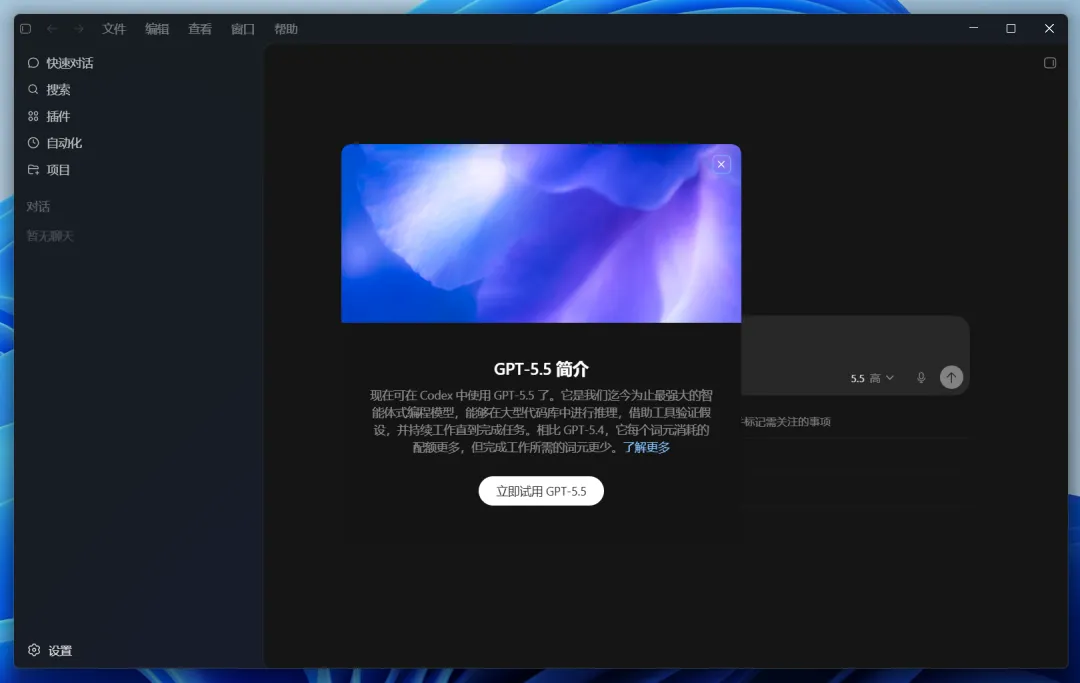
如果设置完界面还是英文,那就退出Codex重新打开,点击顶部菜单的文件(File)选项,再点击退出(Exit)按钮,就能直接关掉Codex工具。
第一次打开时,可能会觉得里面的按钮有点多,别着急,我们不需要一开始把所有功能都学会。
先认识几个最常用的区域就够了,可以看到,基本上就分为三个区域。
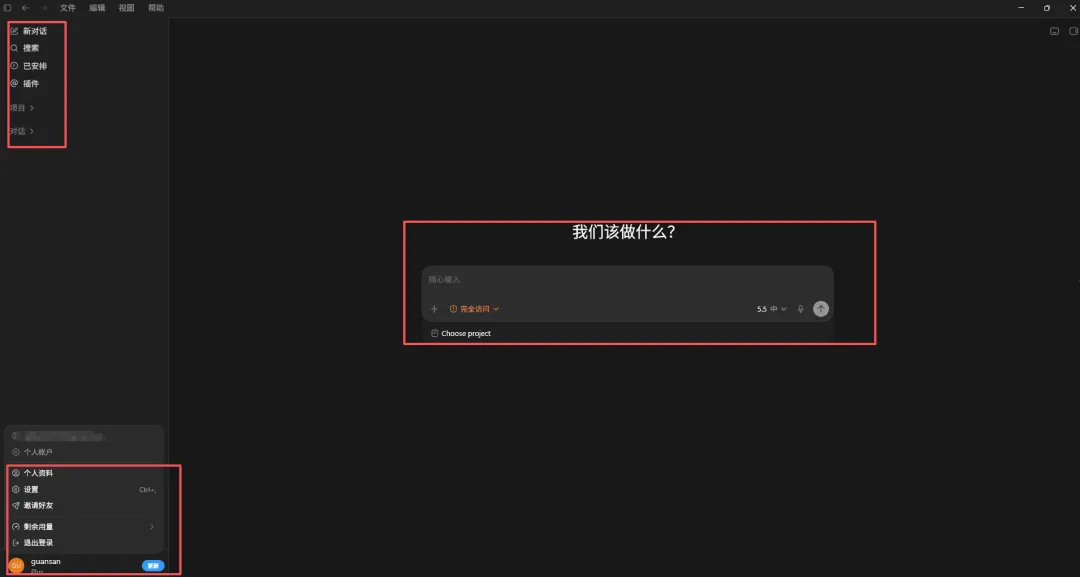
你之前和Codex进行过的任务,会以一条条对话线程保存在这里。
每件事情都可以单独开一条对话,方便以后继续修改和查找。
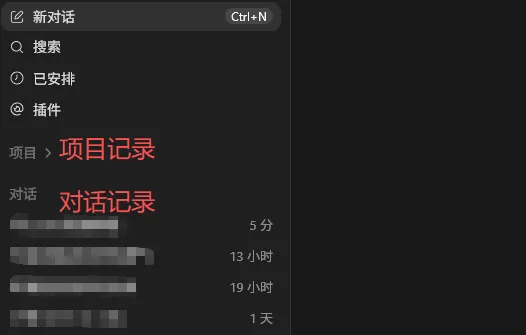
左侧还可能看到搜索、自动化、插件和Skill等入口。搜索功能,主要是方便查找以前的任务和对话,自动化功能,就是让Codex按照时间或条件重复执行任务。
插件就是给Codex连接更多工具和功能,Skill是给Codex安装一套可以重复调用的工作流程。
第一次使用时,这些功能不用急着全部研究,我们先学会创建项目和发送任务。
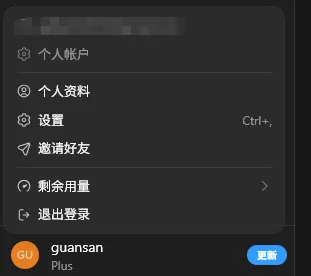
界面左下角是设置栏,通常可以进入个人资料和设置。
在这里可以查看账号信息、使用额度、模型、权限、外观以及其他配置。
小白第一次使用时,不需要随便修改高级设置,大部分情况下,先保持默认配置即可。
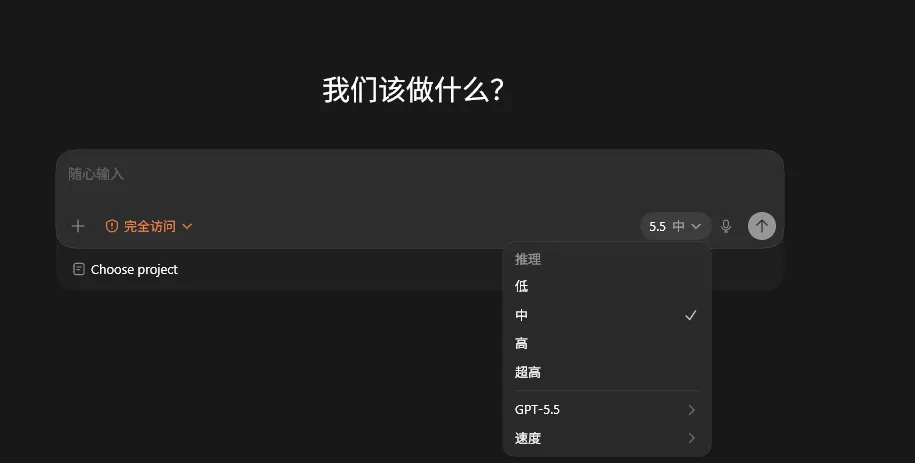
你可以在这里直接使用大白话告诉它想做什么、有什么具体要求、最终要输出什么,它和普通聊天框看起来很像,但背后的工作方式不一样。
你输入问题后,Codex能直接帮你执行任务。
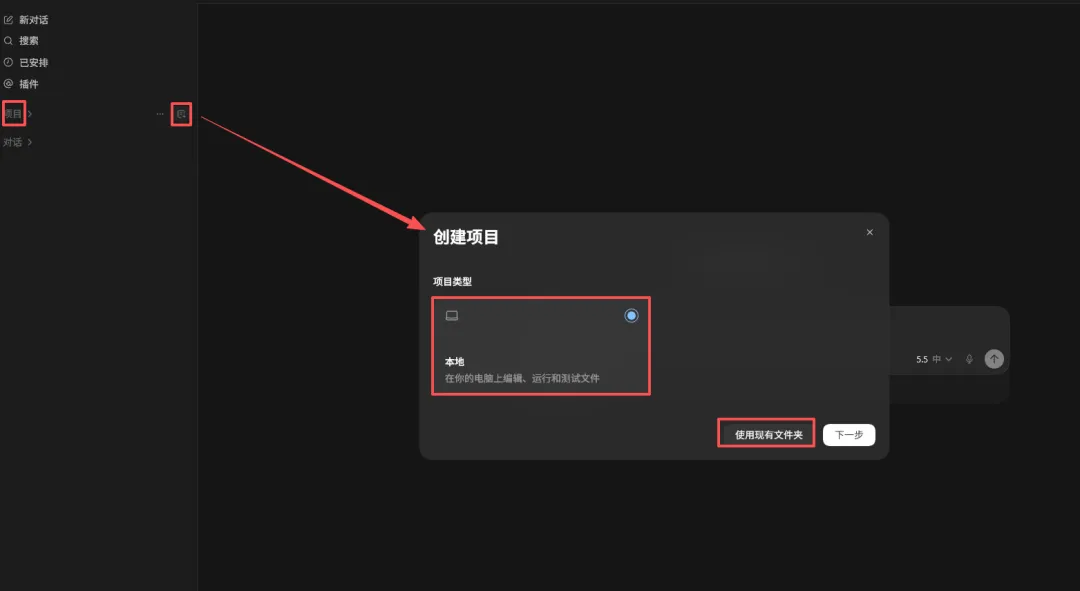
对于刚开始使用Codex的小白来说,你可以先把项目理解成让Codex工作的一个指定文件夹。
比如你在电脑里创建了一个名为“番茄钟网页”的文件夹,再把它添加到Codex。
那么Codex就会把这个文件夹当成一个项目。
接下来,它可以在这个文件夹里做下面这些事:
读取已有文件创建新文件修改文件运行相关内容检查最后的结果
选择项目就是在告诉Codex这次你主要在这个文件夹里干活,不要跑到其他地方乱动。
一个Codex项目以后可能包含代码、素材、图片、文档和多条任务对话,不只是一个普通文件夹。
但对于第一次使用的人,把它理解成“Codex的专属工作文件夹”就够了,它和你电脑本地的对应的文件夹是相通的。
4、第一次使用,先创建一个测试项目
我不建议大家第一次就把整个电脑的权限交给Codex。
因为这些地方可能包含大量私人文件。
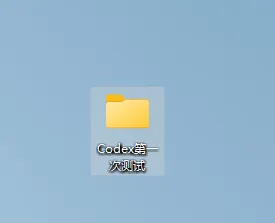
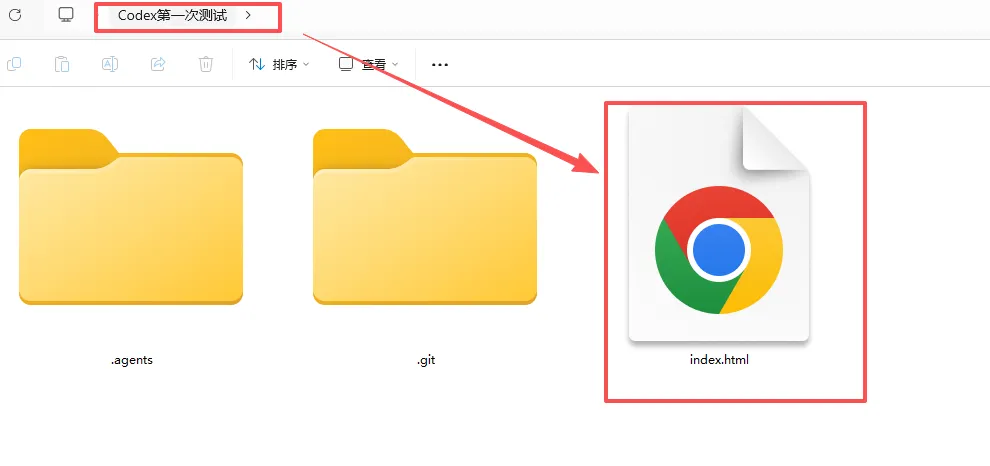
我们先在桌面或者文档目录新建一个空文件夹,名字叫“Codex第一次测试”
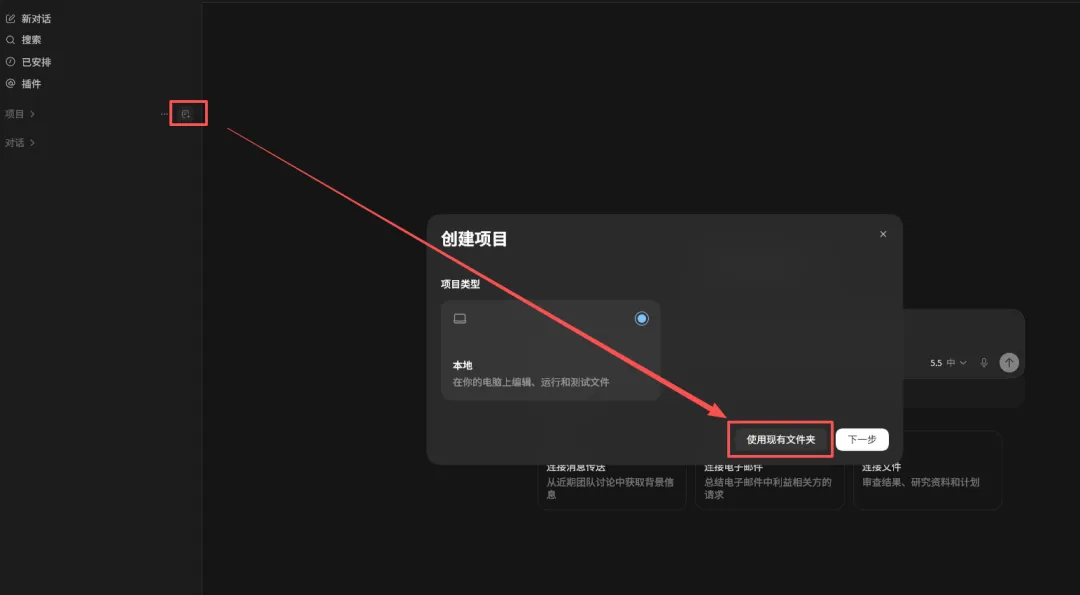
回到Codex,点击“添加项目”,选择“使用现有文件夹”。
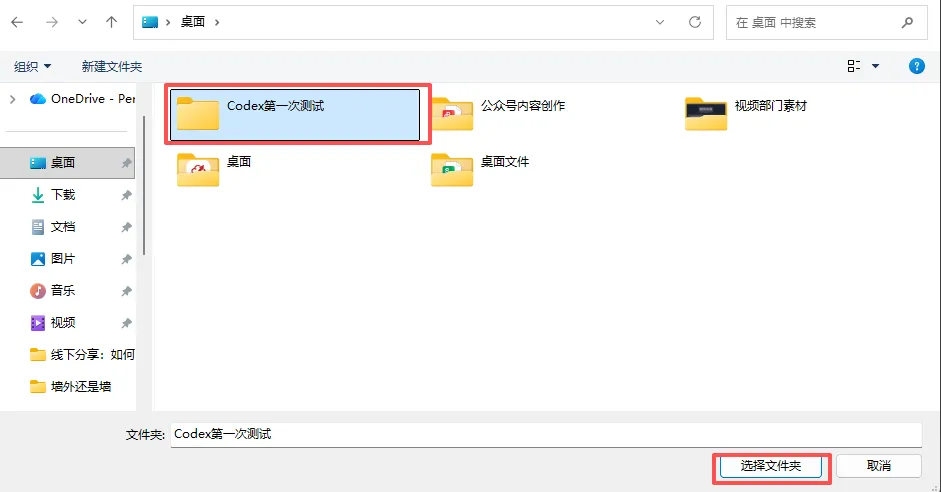
然后选择刚才创建的“Codex第一次测试”文件夹。
点完之后,Codex的界面就变成下面这样了,左侧能看到项目栏目里面多了一个“Codex第一次测试”的项目,然后中间对话框底部也显示和这个项目关联了。
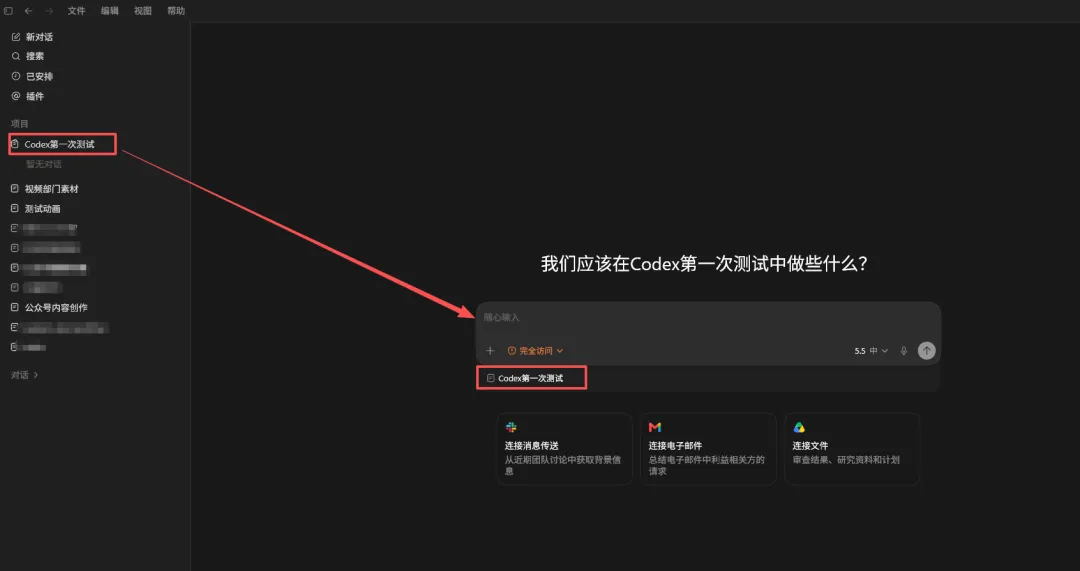
那我们就可以在这个项目下工作,Codex在执行任务的过程中,就能够读取到这个项目下文件夹里的东西,产出的一些图片或者视频素材也会保存到这个文件夹里。
5. 发送任务前,先选对权限模式
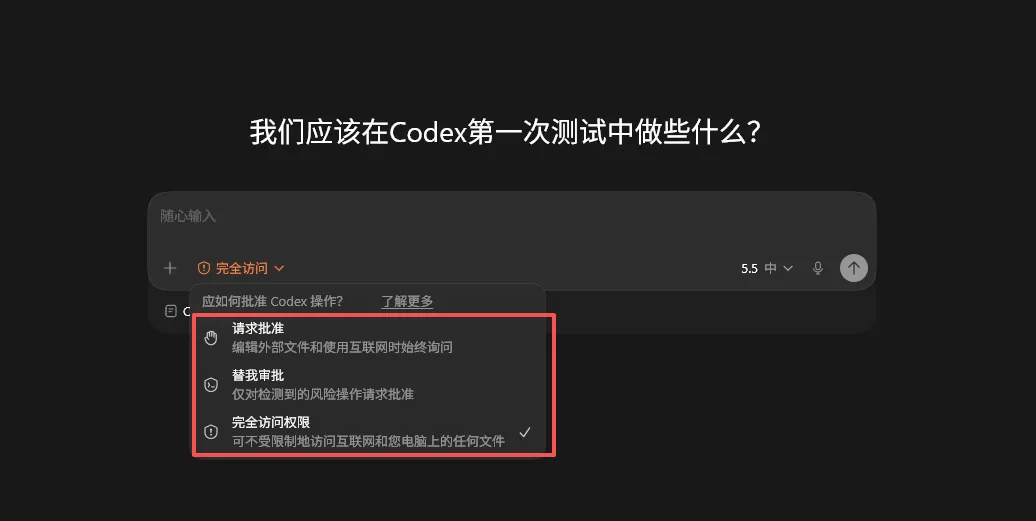
选择项目之后,在对话框左下方还能看到一个权限选项,点击之后,会出现三种模式。
分别是请求批准、替我审批、完全访问权限。
这三种模式,决定的是Codex能够操作多大的范围,我来展开讲讲。
第一种、请求批准
Codex可以在当前项目文件夹内正常工作,但如果它需要编辑项目外部的文件、访问互联网,或者执行超出当前权限的操作,就会先弹窗询问你。
简单来说,就是Codex准备“走出这个房间”之前,要先敲门问你。
这是我最推荐小白使用的模式,它并不是每创建一个文件都要问一次,正常修改当前项目里的内容,通常可以直接执行。
只有涉及更大范围或者额外权限时,才需要你确认。
第二种、替我审批
这个模式下,符合条件的权限请求会先交给自动审批机制判断风险,低风险操作可能自动通过。
如果检测到高风险、可疑或者破坏性操作,系统会拦截,或者再让你确认。
它的好处是权限弹窗更少,Codex干活会更顺畅。
但对于刚开始使用的小白来说,你可能还不了解Codex准备执行什么操作,所以不建议一上来就选这个模式。
等你熟悉权限弹窗,知道哪些操作正常,再考虑切换到“替我审批”。
第三种、完全访问权限
这个模式权限最大,Codex可以不受当前项目文件夹限制,访问电脑里的其他文件和互联网,也可能直接执行更多操作。
优点是限制少,执行任务更顺畅。
风险也非常明显,如果任务描述不清楚,或者Codex理解错误,它可能修改、移动甚至删除你不希望它操作的文件。
限制更少、能够操作的范围更大,对于刚安装Codex的小白,我不建议开启,等后面熟练使用Codex之后,我建议直接开启完全访问权限,这样就会很爽。
小白第一次使用,直接选择请求批准,宁可多确认几次,也不要为了省几个弹窗,一上来就把整个电脑的权限交出去。
项目创建好了,权限也选好了。
接下来,我们正式给Codex下达第一个任务,比如创建一个番茄钟网页,在对话框里输入下面这个提示词:
请在当前文件夹中制作一个可以直接打开使用的番茄钟网页。
要求:
1. 默认专注25分钟,休息5分钟;
2. 有开始、暂停和重置按钮;
3. 页面使用蓝紫色渐变,简洁美观;
4. 时间结束后给出明显提示;
5. 请直接创建需要的文件,并检查网页能否正常运行;
6. 我不懂代码,请用中文告诉我如何打开和使用。
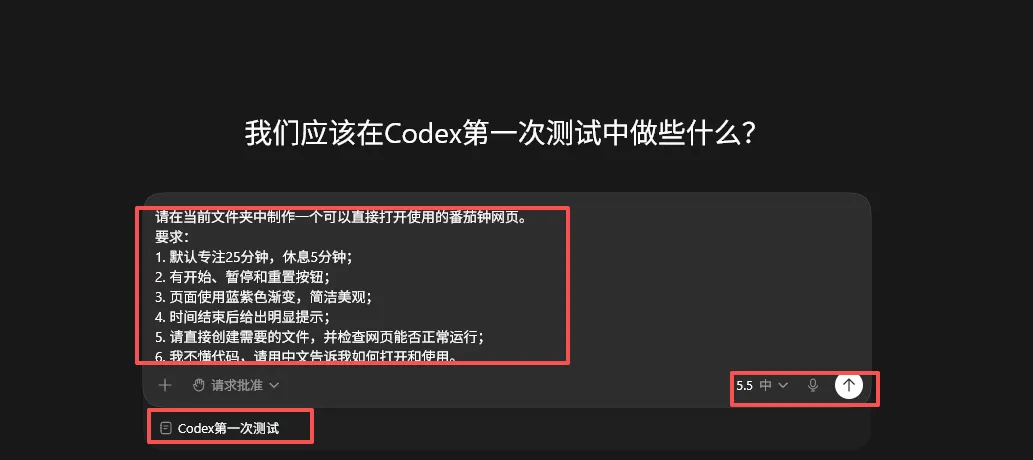
然后接下来,Codex会先理解你的要求,再开始执行,等了2分49秒,它就做好了。
并贴心的告诉我们双击文件夹里的index.html就可以打开,右侧也能直接预览和操作。
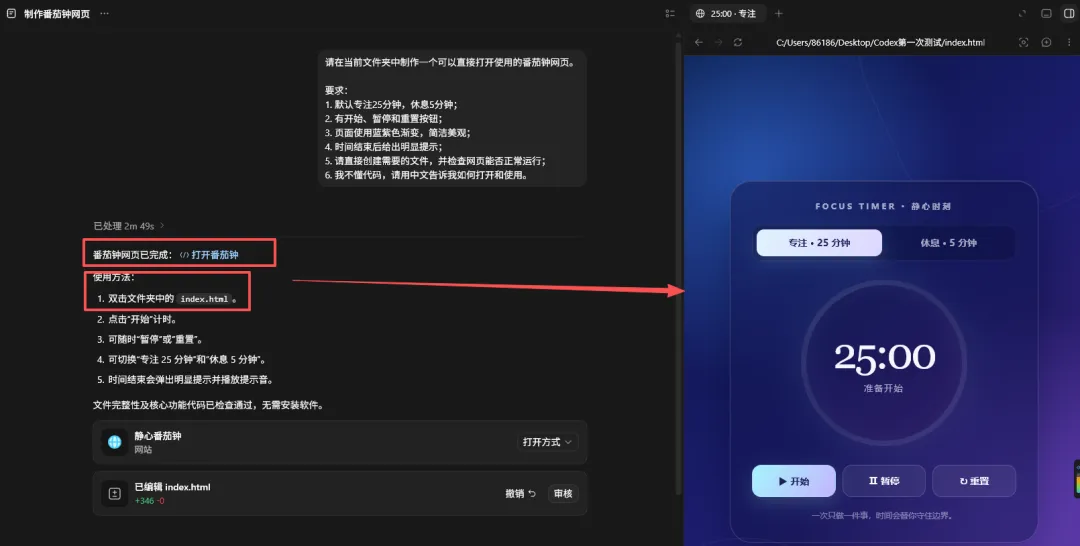
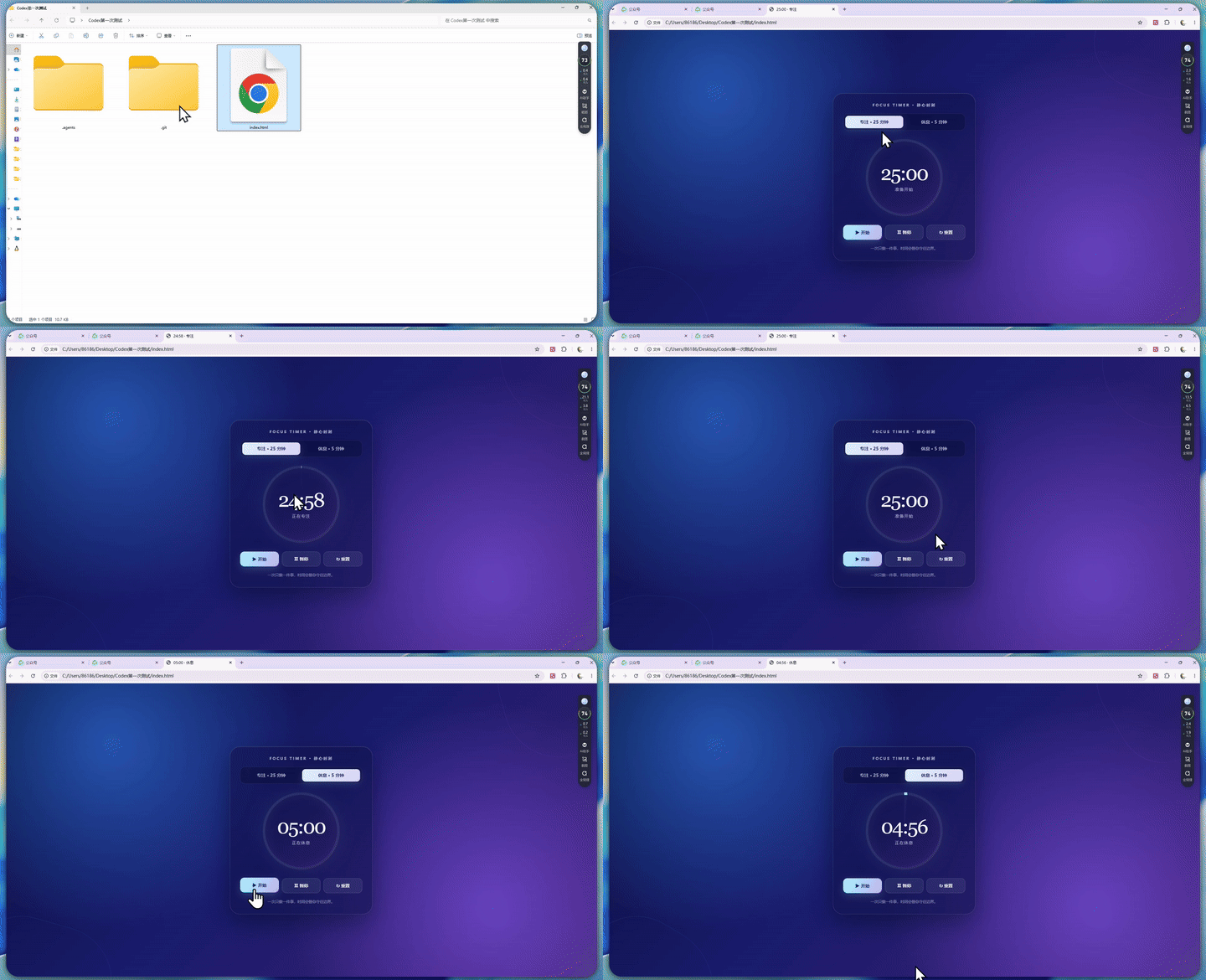
在这个过程中,你没有手动创建文件,没有复制代码,也没有自己排查代码应该放在哪里。
你只负责说清楚想要什么,Codex负责把它做出来。
这就是AI Agent和普通聊天工具最直观的区别。
1、Codex必须懂代码才能使用吗?
不需要。你可以直接使用自然语言描述需求,就跟员工提需求一样。
2、Codex是免费的吗?
不同ChatGPT套餐使用额度不一样,具体可以看下这个定价套餐,新人可以先开个20美金一个月的plus,基本上也够用了。
3、Codex和Claude Code到底选哪个?
如果你是程序员,两个都可以尝试,根据项目和工作流选择。
如果你是第一次接触AI Agent,又不熟悉命令行,我更建议先从Codex桌面版开始。
最后我总结一下,如果你跟着前面的教程操作,现在应该已经能够下载安装Codex使用、看懂Codex的基础界面、理解项目和文件夹的关系、创建一个本地测试项目、让Codex制作第一个网页了。
好啦,这边文章就先到这里,感谢你的阅读,有啥问题评论区留言。
我是管三,AI创业3年,清华大学出版社《AI一人公司》作者,擅长用AI帮你提效和变现。
如果你遇到问题没人解答,不想闭门造车,想进入一个好的圈子学习、和我深度链接、系统学习AI提效和自媒体,获得我本人答疑,可以加入我的社群👉管三【2026·AI一人公司实战圈社群】详解(咨询前请看这一篇)
如果有收获,请点赞、转发、收藏,我主页还有很多AI、agent、skill、一人公司、自媒体相关的好文,最近也打算做一场视频号直播实操演示Codex的玩法,可以去我公众号主页关联的视频号里顺手点个预约。

