Windows 11 怎么下载安装?官方工具3分钟搞定
- 2026-10-18 00:31:32

想装Windows 11,但不知道怎么下手。
网上教程一堆,有的让下这个工具,有的让下那个镜像,版本还分专业版家庭版,搞得人头晕。
其实微软官方提供了免费工具,操作比你想的简单。但有个前提:先确认你的电脑能不能装。
Win11对硬件有硬性要求,不满足的话,下载完也装不上。所以这篇文章分两步:先判断能不能装,再讲怎么装。
第一步:确认硬件是否满足要求
Win11的最低硬件要求比Win10严格,主要卡在三个地方:
TPM 2.0安全芯片
这是微软强制要求的加密模块,用来保护系统启动过程不被篡改。近几年出厂的品牌电脑基本都有,但老电脑可能只有TPM 1.2,甚至没有。
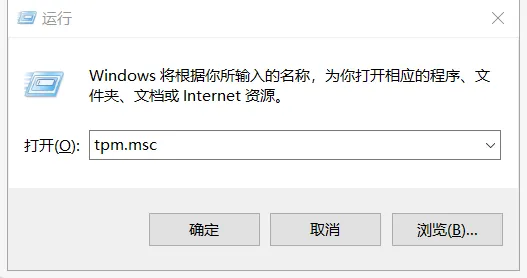
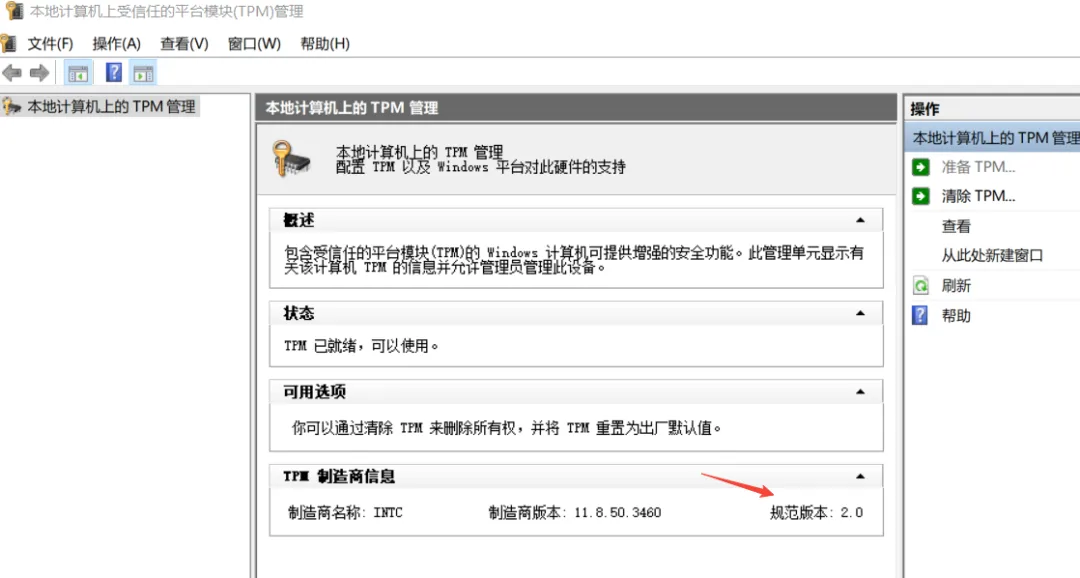
查看方法:按Win + R,输入tpm.msc,回车。看"TPM规格"显示的是1.2还是2.0。
安全启动(Secure Boot)
这是UEFI固件层面的保护机制。开启后,只有签名过的操作系统才能启动。多数电脑默认关闭,部分电脑需要手动在BIOS里开启。
CPU代际限制
微软官方有份兼容CPU列表。AMD要求Zen 2及以上,Intel要求8代酷睿及以上。具体可以到微软官网查。
如果你的电脑2018年之后买的,大概率满足要求。2018年之前的,建议先跑一下微软的"电脑健康状况检查"工具,可以在官网直接下载。
第二步:从哪里下载
硬件确认没问题后,有两种官方下载方式,选一种就行。
方式A:用官方安装助手(推荐)
适合从Win10直接升级,不用准备U盘,整个过程全自动。
下载地址:microsoft.com/windows/windows-11
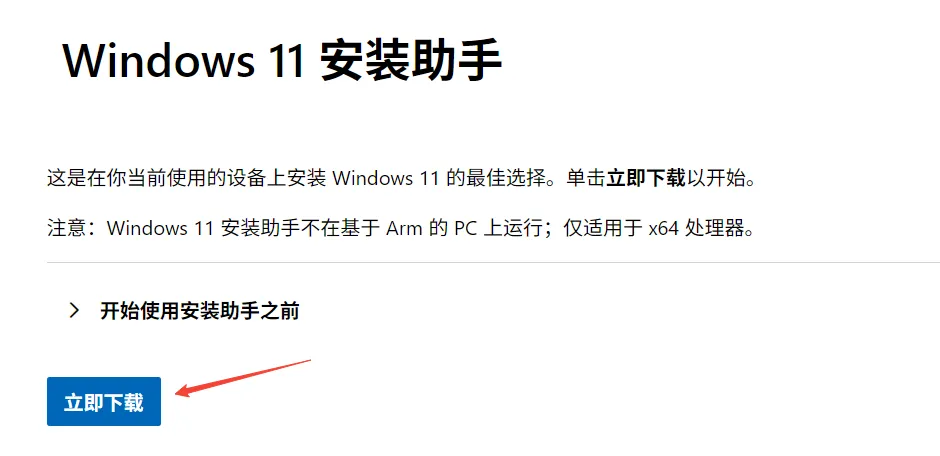
找到"下载Windows 11磁盘映像"区块,点进去下载"Windows 11安装助手"。
运行程序后,它会先检查硬件兼容性。没问题的话,勾选"接受协议",点"下一步",程序会自动下载镜像并开始升级。
为什么推荐这个:操作最少,系统会自动选择对应语言和版本,不用自己辨认该下哪个。
方式B:下载ISO镜像
适合全新安装、U盘启动、或者想自己选版本的情况。
下载地址:microsoft.com/software-download/windows11
找到"下载Windows 11磁盘映像",选择语言,点击"下载"。
ISO下载完成后,如果要装到另一台电脑,需要用工具做成启动U盘。可以下微软官方的"Media Creation Tool",也可以用Rufus这类第三方工具。
ISO的好处:一次下载,可以反复用,U盘做完不限制电脑数量。
第三步:怎么装
下载完成后,实际上已经分出两条路了:
原地升级(保留所有文件、设置、软件)
用安装助手一路点下去就行。适合不想重装软件、懒得重新配置系统的用户。过程中可能会提示重启几次,耐心等就行。
全新安装(不保留任何数据)
用U盘启动电脑,进入BIOS设置启动顺序从U盘启动,然后进入Win11安装界面。
这一步会格式化C盘,所以叫"全新"。适合换了新硬盘、系统已经卡得救不回来、或者想装双系统的用户。
小贴士:不管哪种方式,安装前建议把C盘重要文件备份到其他盘。原地升级理论上不会丢数据,但以防万一。
第四步:硬件不满足怎么办
如果TPM或安全启动没开,可以进BIOS手动开启。
不同品牌电脑进BIOS的按键不一样,常见的是开机时按F2、Del或Esc。
进去之后找这几个位置:
TPM:通常是"Security" → "TPM Device" → 设为"Enabled" 安全启动:通常是"Boot" → "Secure Boot" → 设为"Enabled"
如果CPU代际不满足,比如用的是7代Intel,确实无法通过官方渠道安装Win11。这个是微软设置的门槛,无法绕过。
这种情况下,建议继续用Win10,或者换一台满足要求的电脑。

