【中望3D2025】中望3D2025下载安装,中望3D软件安装教程
- 2026-10-17 14:10:35
很多学机械、机电的同学,上课都会接触中望 3D,不少人分不清它和别的三维建模软件差别在哪,我简单直白说清楚。它就是咱们国内自己做的三维画图工具,不用装一堆插件,建模、拼装配零件、出加工图纸一套流程全都能搞定。平时做机械零件、小器械模型,甚至简单钣金件都能画,界面全是中文,报错提示也不用翻译,对刚接触三维的人很友好,不管是学校交作业,还是小厂子做简易产品设计,用它都够用。
中望3D(全版本)安装包下载链接:
百度网盘
https://pan.baidu.com/s/1CyOYyoemzM61NPpogOF_mw?pwd=8888夸克网盘
https://pan.quark.cn/s/23a3a935aa53123云盘
https://www.123865.com/s/j5j1jv-tRvTH所有软件均为压缩文件,务必使用解压缩软件解压后再进行安装,不解压直接进行安装会导致安装失败。
如遇链接失效,点击公众号菜单栏【最新链接】,即可获取最新的下载链接
安装步骤
1、把下载好的安装包鼠标右键进行解压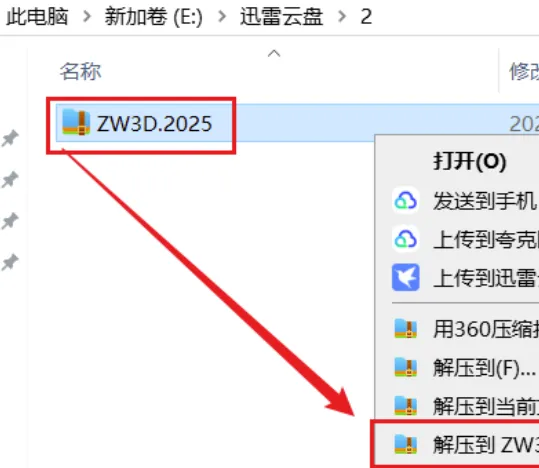
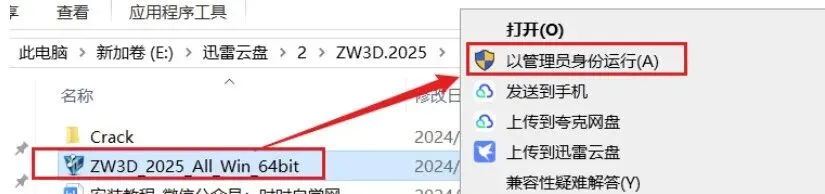
2、鼠标右键管理员运行软件主程序
3、安装准备中

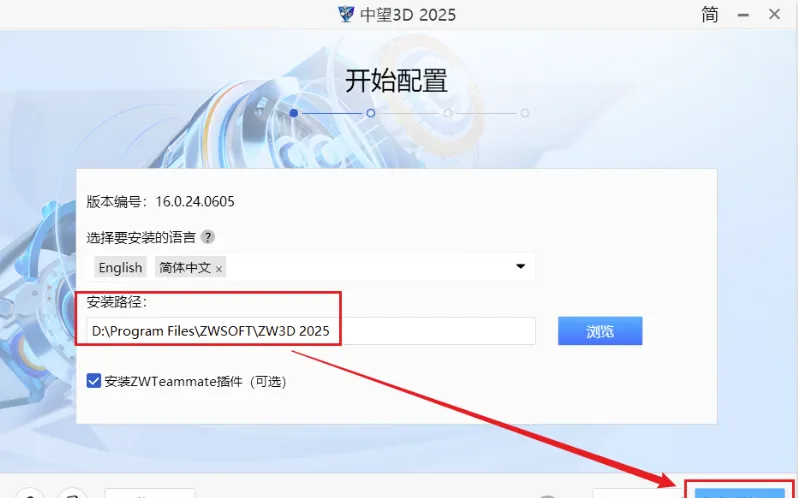
4、更改软件安装路径,将前面C改成D,点击下一步
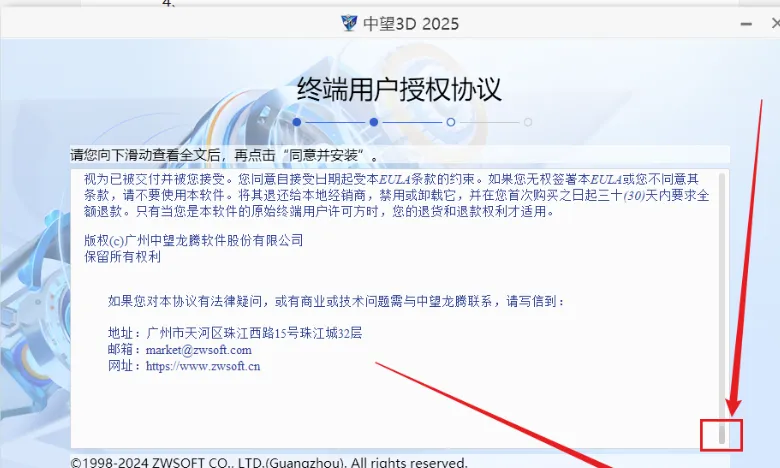
5、右边滚动条向下拉动到最底部,点击现在安装
6、软件主程序安装中
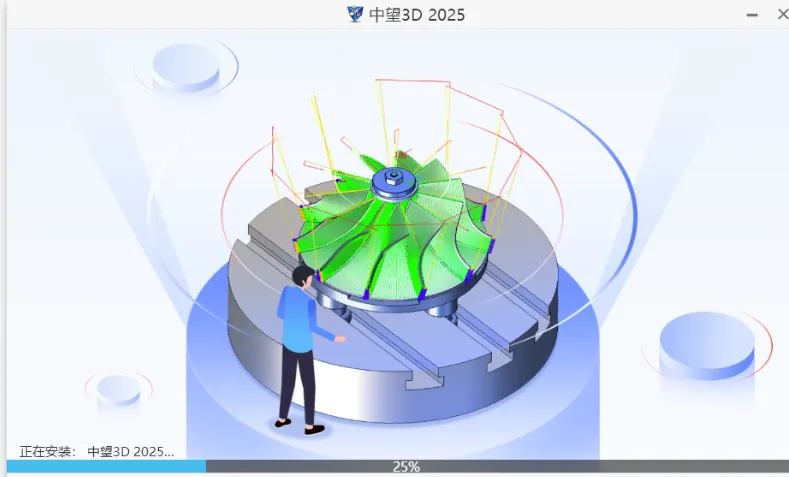
7、点击完成
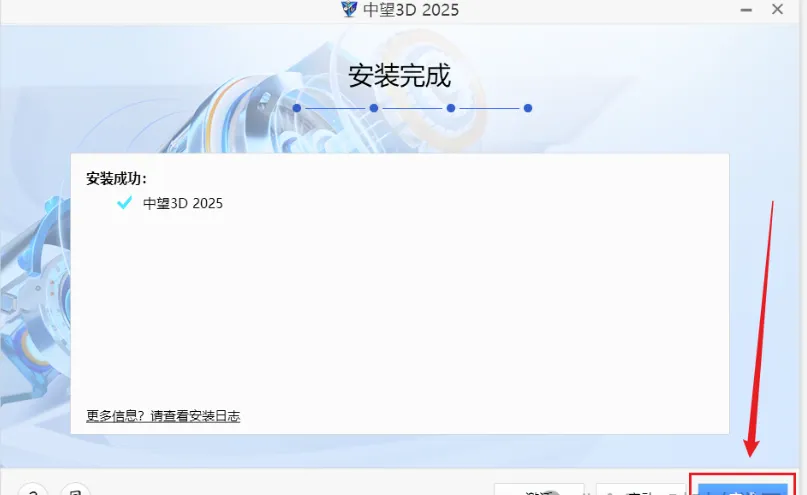
8、点击×关闭
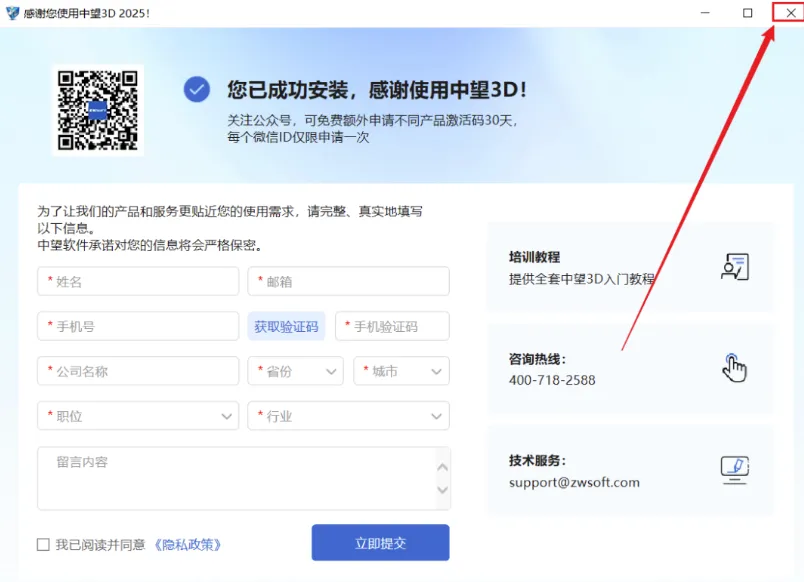
9、双击打开crack文件夹

10、复制flxNetCommon
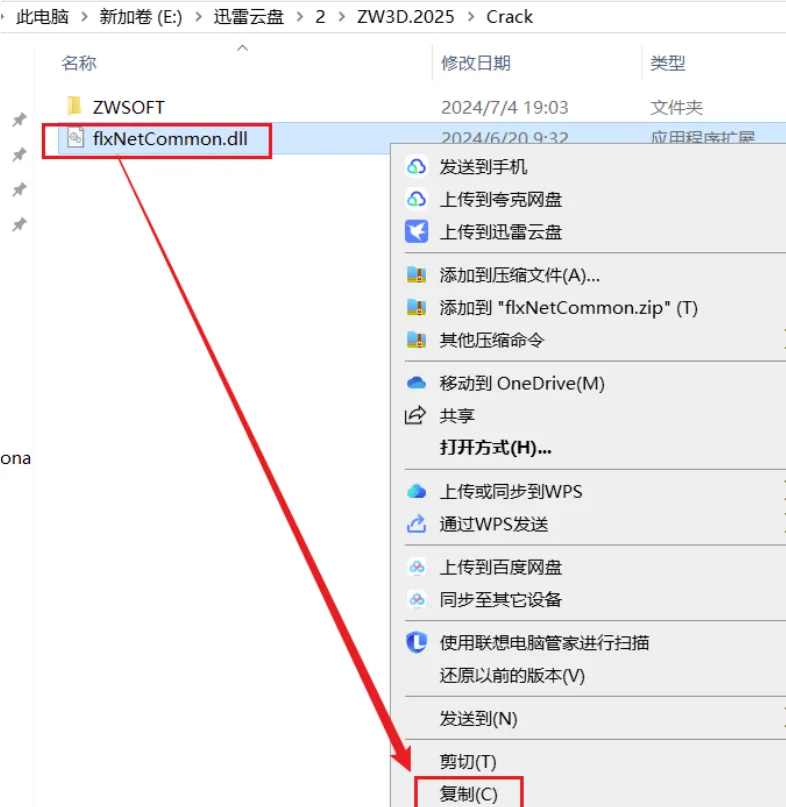
11、回到桌面打开文件所在位置
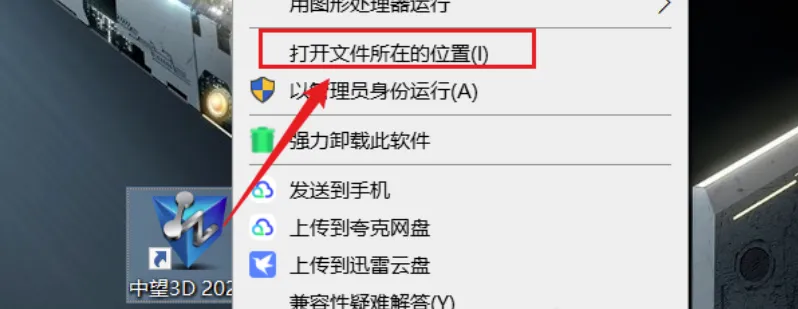
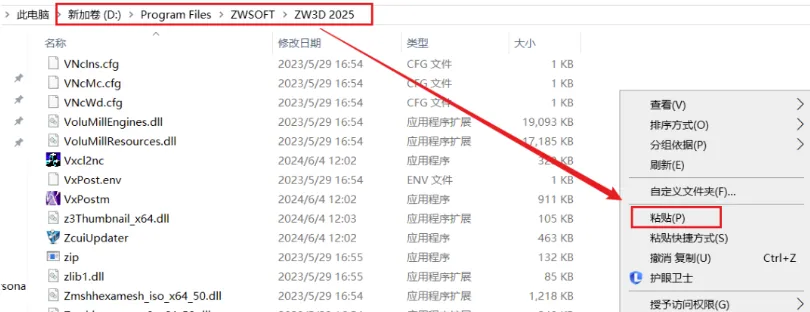
12、点击粘贴
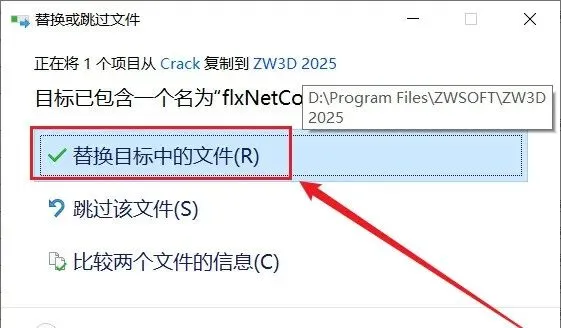
13、点击替换
14、复制ZWSOFT
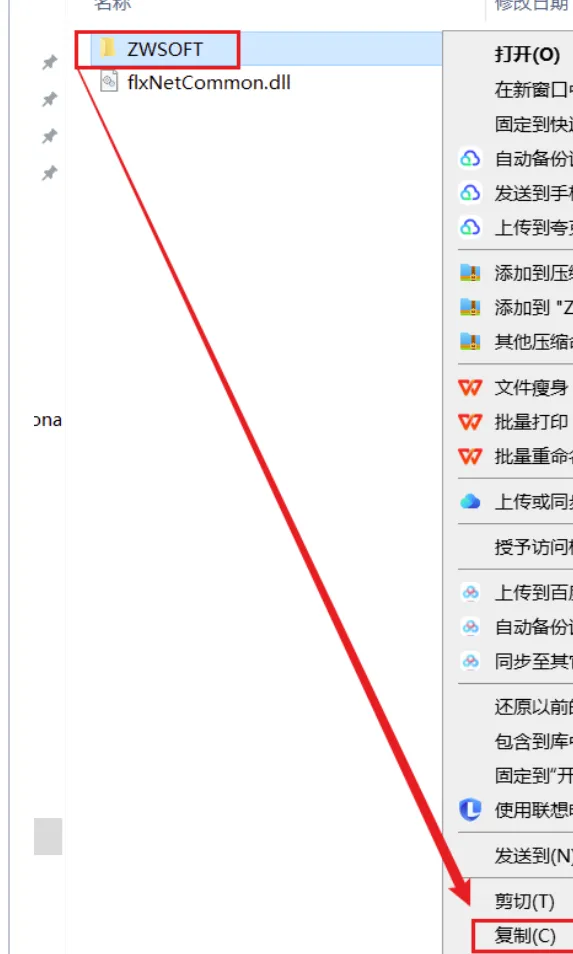
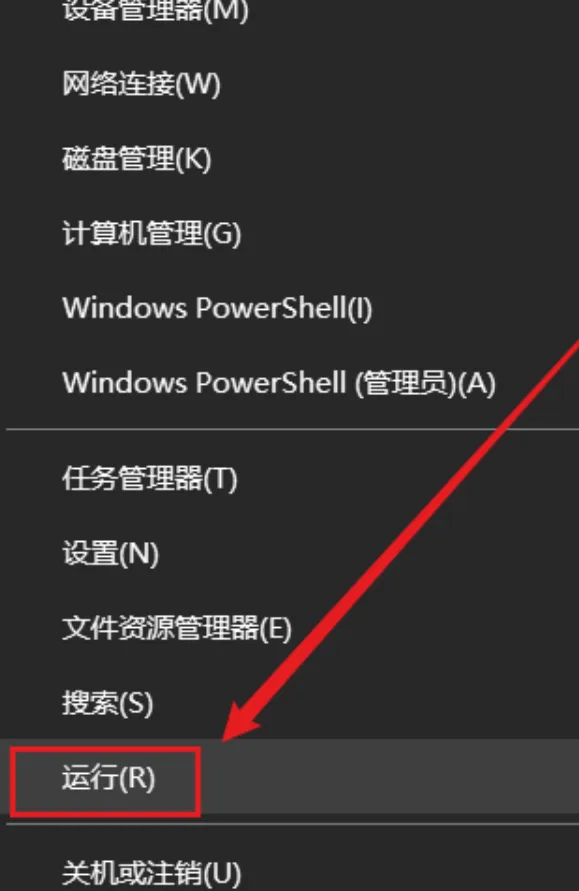
15、电脑左下角win图标点击右键,点击运行
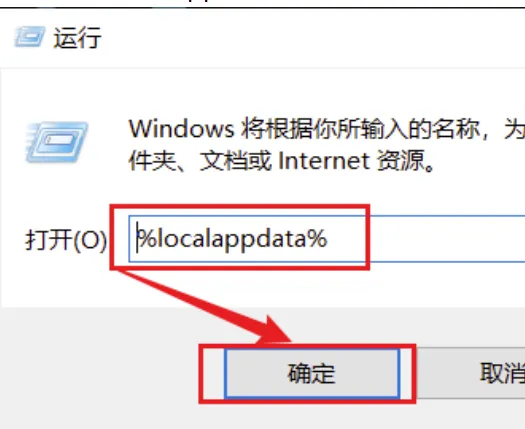
16、输入%ocalappdata%,点击确定
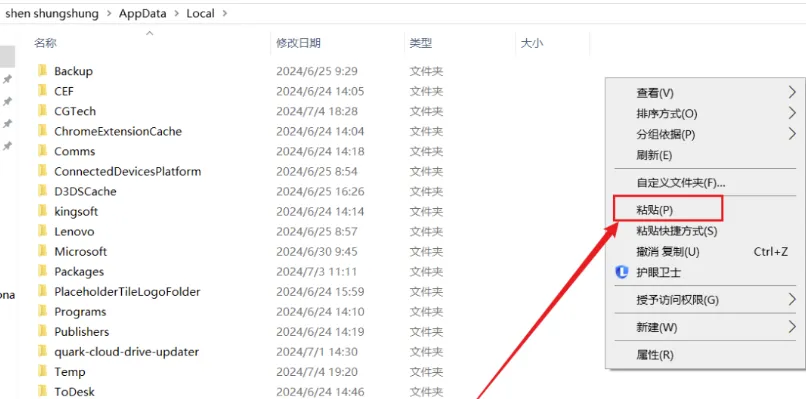
17、右键点击粘贴
18、回到桌面打开软件
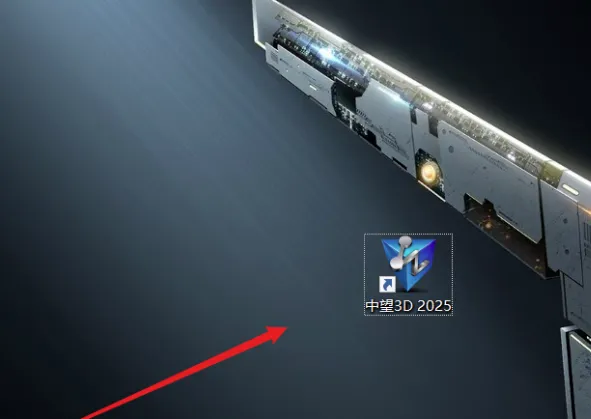
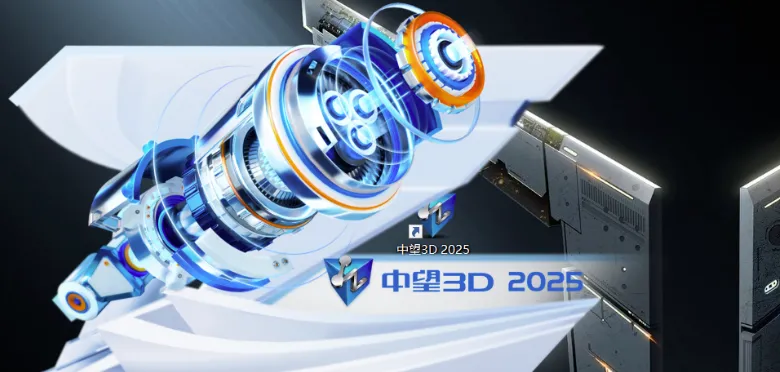
19、软件启动中
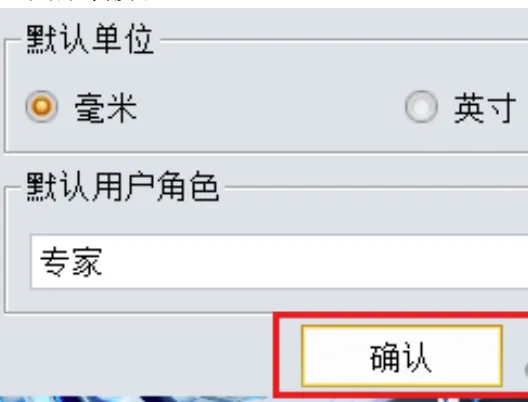
20、点击确认
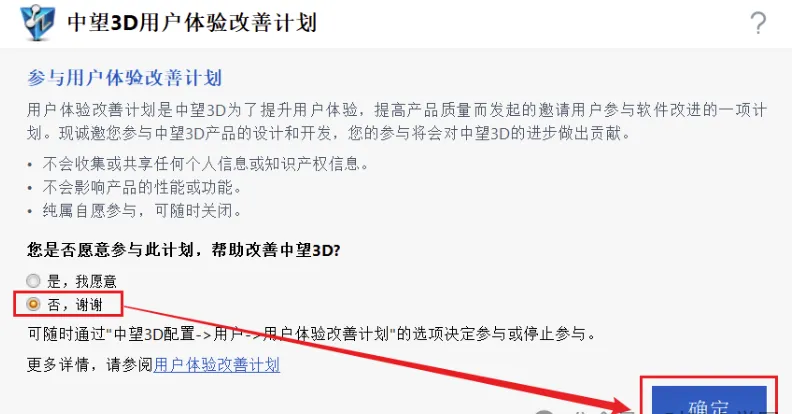
21、点击确定
22、中望3D 2025安装
我跟你们说实话,第一次打开中望 3D 的时候,我整个人完全摸不着头脑。之前只接触过二维绘图软件,视角切换、草图约束这些概念一点概念都没有。界面左侧一堆特征树、基准面板,鼠标随便滑动模型就乱转,想画个简单方块都折腾半天。当时专业课要做减速器建模课设,老师直接安排用这款软件,只能硬着头皮对着短视频一点点试,画草图忘加约束,图形直接变形,保存文件还总出现零件丢失,那段时间一打开软件就头疼,一度觉得自己根本摸不透三维建模。
大学那两年大大小小的建模作业,基本全靠它完成。从简单的轴类零件、齿轮,到完整的小型传动装置装配,全程都在这个软件里操作。对比过别的国外建模软件,它自带现成标准件库,螺栓、轴承不用自己一点点绘制,直接调取修改尺寸就行,赶作业的时候能省下大把时间。后来实习进小型加工厂,平时给客户画简易设备模型、导出加工用的二维图纸,我也优先用中望 3D,文件兼容性不错,发给车间师傅打开不会出现模型破损的情况。
用久了慢慢改变了我一开始觉得难用的想法,其实门槛都集中在入门阶段,熟悉草图和拉伸命令之后,日常建模顺手很多。但新手踩的坑真的特别多,全是我踩过的亏。很多人画草图不添加完整约束,看着图形闭合,一拉伸就出现扭曲、尺寸跑偏,我当初做箱体模型,就因为少了两条约束,返工了整整一下午。还有基准面显示的问题,模型做大之后基准面会被零件挡住,找不到平面新建草图,很多人直接删掉重画,其实调一下显示设置就能自动放大基准面,完全没必要重做。
还有个很容易忽略的点,文件存放路径不能带中文,文件夹名字、零件命名全用英文数字,不然下次打开装配体,子零件直接失联,装配结构全散掉。网上不少人随便复制别人的装配案例,不核对零件参数,装配的时候出现大量干涉,到交作业的时候才发现,临时修改根本来不及。
我自己摸索出几个省事的小办法,适合刚入门的朋友。不用一上来钻研曲面、仿真这类高阶功能,先把草图、拉伸、旋转、装配约束练熟,应付课设完全足够。提前把常用标准件存到自定义库,每次新建项目直接调用,不用重复绘制。还有记得打开自动摆正草图视图的设置,每次进入草图不用手动旋转视角,长期画图能省不少功夫。
不用害怕这款软件看着功能繁杂,它本身就是适配国内学生和中小企业设计需求的工具,没有花里胡哨的多余功能,踏实练几次基础建模,避开上面这些基础错误,不管是应付课程作业,还是刚入行做简单产品设计,都能轻松上手。

