免费下载丨上海工商内档一键批量下载
- 2026-11-07 10:18:02
免费下载丨上海工商内档一键批量下载
在日常律师执业和诉讼业务中,调阅目标企业的工商电子内档资料是不可或缺的准备工作。然而,当面对一份档案中有多达十几份甚至几十份PDF分类文件,原来的做法只能是一个个点击、打开、另保存并命名。不仅效率低下,而且极易遗漏。 为了彻底解决这一痛点,本文为您推荐并配置了“一键批量自动下载”工具(浏览器书签脚本)。只需一次简单配置,即可实现“点击书签-一键全自动下载所有PDF”,不仅不弹框不拦截,且自动按照档案目录层级规范命名。以下为详细操作指南,建议收藏分享!(前提是获得查询批准) 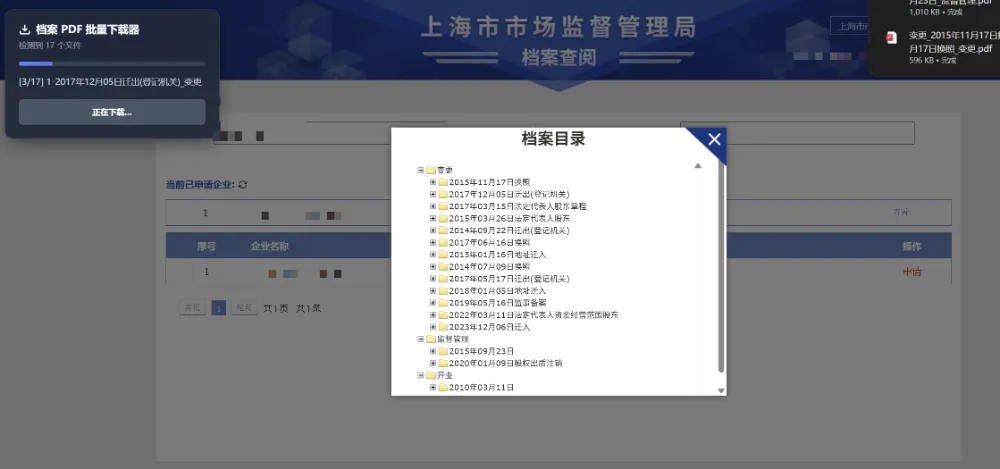

01 准备工作:浏览器防弹窗拦截设置 (核心前置) 在开启批量下载前,必须先关闭浏览器的“下载提示”并启用“允许多文件下载”权限,否则浏览器会为每一个PDF文件弹出一次保存确认弹窗,达不到自动化批量下载的效果。请根据您使用的浏览器进行相应配置: 1. 谷歌 Chrome 浏览器配置 第一步:关闭下载询问位置选项。打开 Chrome 浏览器,点击右上角菜单进入【设置】-【下载内容】,找到“下载前询问每个文件的保存位置”选项,将其关闭(置为置灰状态)。如下图所示: 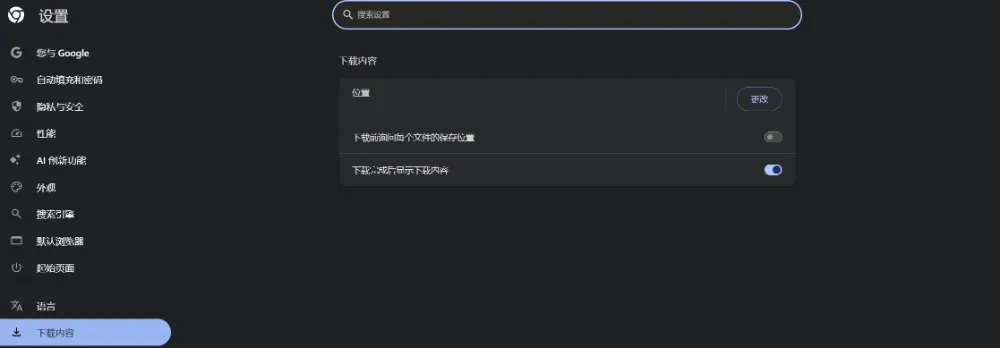
图 1:Chrome 浏览器关闭“下载前询问每个文件的保存位置” 第二步:启用自动多文件下载权限。进入【设置】-【隐私和安全】-【网站设置】-【自动下载】,确保勾选为“网站可以请求自动下载多个文件”,以防浏览器拦截后续的批量下载任务。如下图所示: 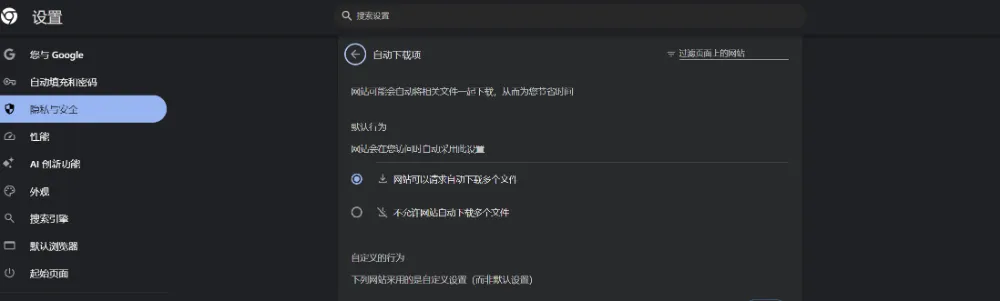
图 2:Chrome 浏览器启用“网站可以请求自动下载多个文件”权限 2. 微软 Edge 浏览器配置 第一步:关闭下载询问位置选项。打开 Edge 浏览器,进入【设置】-【下载】,找到“在下载之前询问每个文件的保存位置”选项,将其关闭。如下图所示: 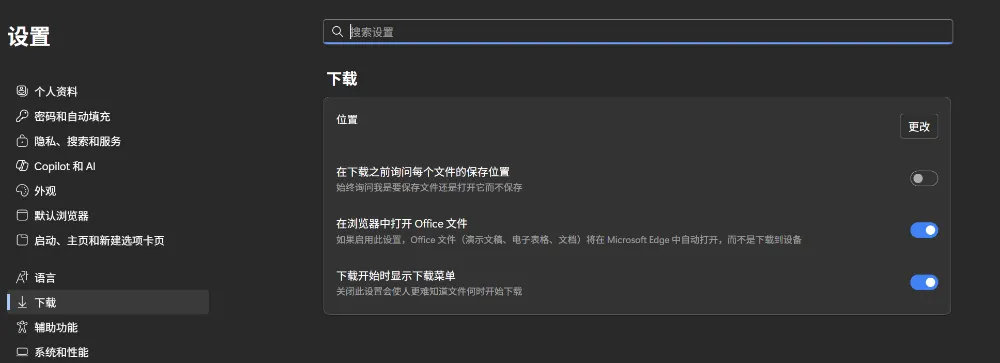
图 3:Edge 浏览器关闭“在下载之前询问每个文件的保存位置” 第二步:授权自动下载域名白名单。进入【设置】-【下载】,确保开启“自动下载”,并在允许列表中添加上海工商查询站点的域名,防止系统过滤。如下图所示: 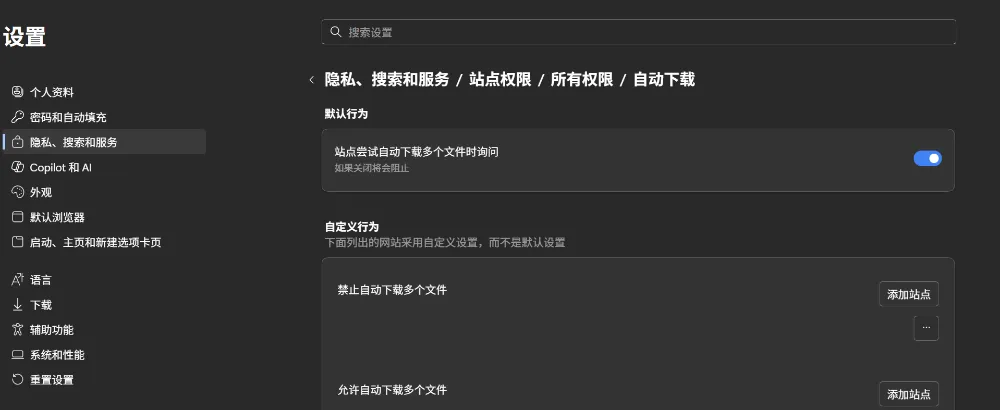
图 4:Edge 浏览器配置自动下载白名单 
02 书签脚本配置:添加“一键下载”快捷方式 要使用此自动化工具,需要将批量下载脚本添加到浏览器的书签栏中。配置方法极简,只需 10 秒钟即可搞定:

03 实操演练:开启全自动极速批量下载 配置完成后,即可开始体验全自动的工商电子内档批量下载: 第一步:获得查询许可后,登录上海工商平台并调阅获得许可的目标企业。在已调阅企业列表中,点击右侧操作栏中的“查看”按钮,系统会自动加载该企业的电子档案目录树。如下图所示: 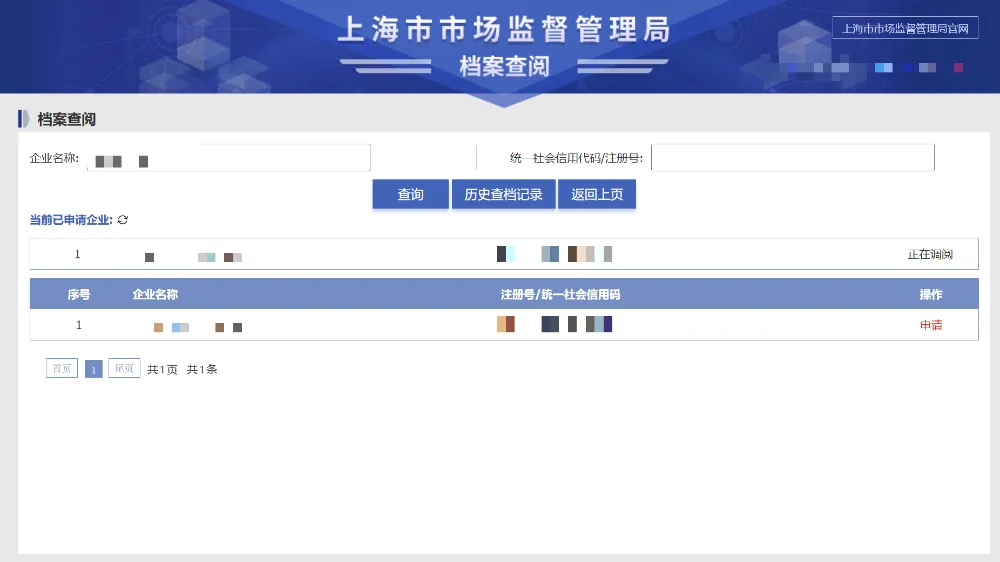
图 5:在已申请调阅的企业列表中点击“查看” 第二步:激活批量下载面板。当“档案目录”白色对话框树状列表完全加载显示后,直接点击浏览器书签栏上的“📥 档案一键下载”书签。此时,网页左上角将自动弹出“档案 PDF 批量下载器”控制面板。如下图所示: 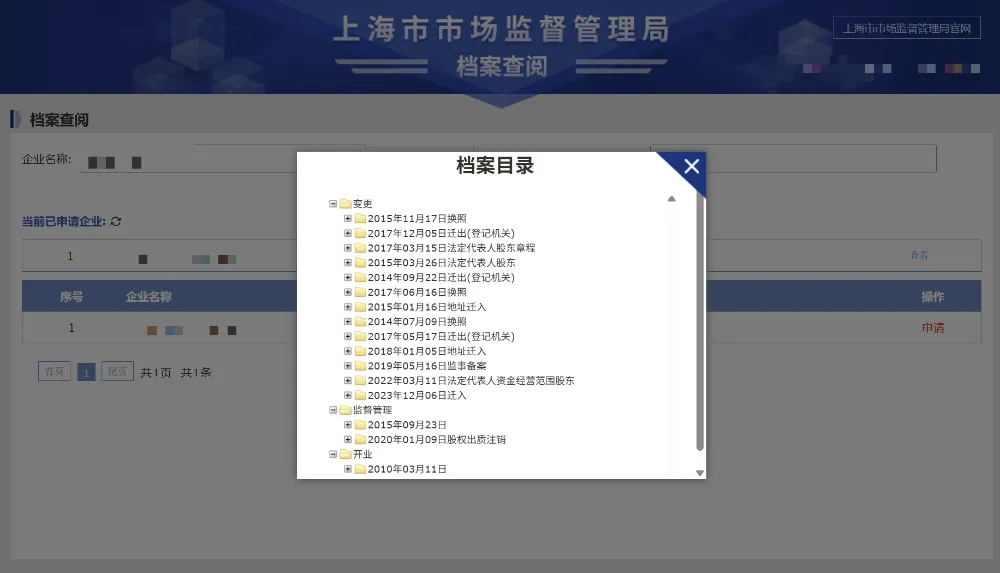
图 6:在对话框完全显示后点击书签,弹出批量下载器控制面板 第三步:一键开启批量下载。在控制面板上确认检测到的文件总数,点击“开始下载”按钮。系统将自动按顺序依次下载所有的内档 PDF,并实时更新进度条与状态。如下图所示: 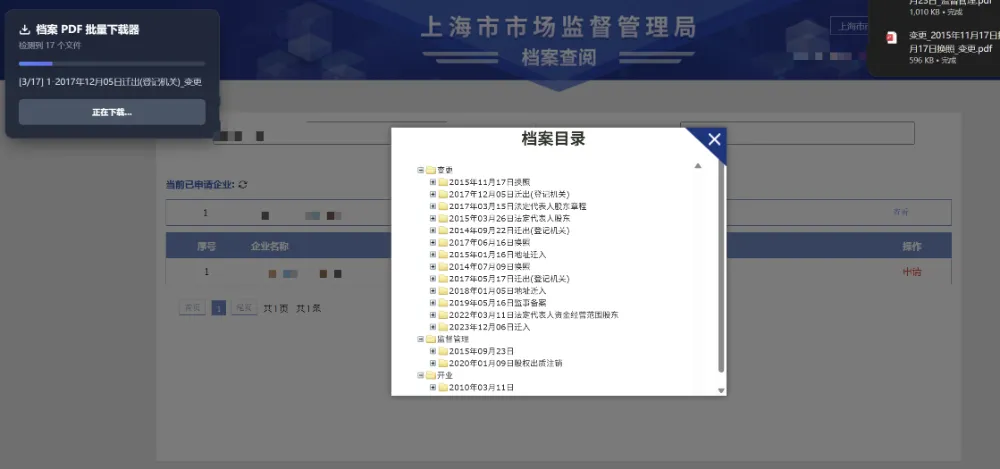
图 7:点击“开始下载”,全自动批量下载内档 PDF 
04 脚本下载 发送私信:上海内档 获取该脚本的下载链接。 
05 💡 贴心小提示
本工具只是用于律师日常操作的自动化以提高便捷性,只能用于经授权的内档阅卷下载,不能用于非法的调档。 下载安全间隔:本脚本内置了 1.2 秒的下载延迟间隔。这一设置既保障了下载速度,又兼顾下载过程稳定、不挂起。
全名重命名功能:下载下来的 PDF 文件名已由脚本自动拼接,会包含“大类小类换照日期”等树形层级全称,例如“变更2015年11月17日换照变更.pdf”,这省去了您后续手动一个个打开核对、重命名的巨大痛苦。
首次自动下载提示:首次在 Chrome 运行批量下载时,浏览器地址栏右侧可能会弹出警告询问,请务必点击【始终允许此网站自动下载多个文件】。
本文来自网友投稿或网络内容,如有侵犯您的权益请联系我们删除,联系邮箱:wyl860211@qq.com 。

