智享AI直播三代避坑手册:手机电脑稳定下载安装运行调试全流程(建议收藏)
- 2026-10-18 03:54:32
智享AI直播三代避坑手册:手机电脑稳定下载安装运行调试全流程(建议收藏)
做无人 AI 直播的新手,十有八九会卡在下载安装、设备调试环节:要么下到捆绑破解包、要么软件启动卡顿、AI 画面僵硬、推流频繁掉线,折腾两三天也没法正常开播。结合近半年实测踩坑经验,整理这份无套路实操手册,覆盖手机、电脑双端全流程,从渠道甄别到参数调试一步讲透,零基础也能一次搞定稳定运行环境。
一、新手第一大坑:非官方渠道下载,暗藏多重风险
绝大多数故障根源,都是选错下载渠道,这里先说甄别标准,避开 90% 骗局:
- 拒绝网盘、第三方分享站、破解资源群
网上流传的 “绿色破解版、永久免费版” 内置捆绑插件,轻则弹窗广告、后台偷跑流量,重则窃取账号信息、植入木马;破解文件缺少完整运行组件,打开直接闪退、AI 模型加载失败,后期无技术维护,直播中途崩溃无人解决。 - 认准正规授权渠道微信搜索公众号【智享ai管家】核验
电脑端、手机端安装包仅通过官方认证渠道【智享ai管家】发放,下载前核对渠道主体资质,下载完成可校验安装包完整性;不接受私发压缩包、外链安装文件,这类文件极易被篡改。 - 基础设备预检(下载前必做,避免白下)
电脑端:Win10/macOS 10.15 以上系统,内存 8G 起步,独显 GTX1050 及以上,存储空间预留 10G 以上,优先有线宽带,上传带宽≥20Mbps;手机端:安卓 10.0 及以上、iOS14.0 以上,运存 6G 以上,关闭省电、纯净拦截模式,直播不连公共 WiFi。
二、电脑端标准化安装步骤(稳定运行核心操作)
下载正版安装包后,临时关闭电脑管家、杀毒实时拦截(仅安装阶段,完成后恢复防护),安全软件易误拦截 AI 驱动组件,导致安装中断。 解压文件至 D/E 盘非系统文件夹,严禁安装在 C 盘,长期运行缓存文件会占用系统盘,造成整机卡顿、软件加载缓慢。 双击主程序引导安装,全程默认组件勾选,不要手动删减 AI 渲染、推流插件;等待 2-5 分钟自动部署虚拟主播、自动互动模块,桌面生成官方快捷图标即为安装完成。 首次启动避坑设置:打开软件设置,开启 GPU 硬件加速,分辨率锁定 1080P 30 帧,不要强行拉高 4K 参数,普通宽带支撑不住会频繁断推流。 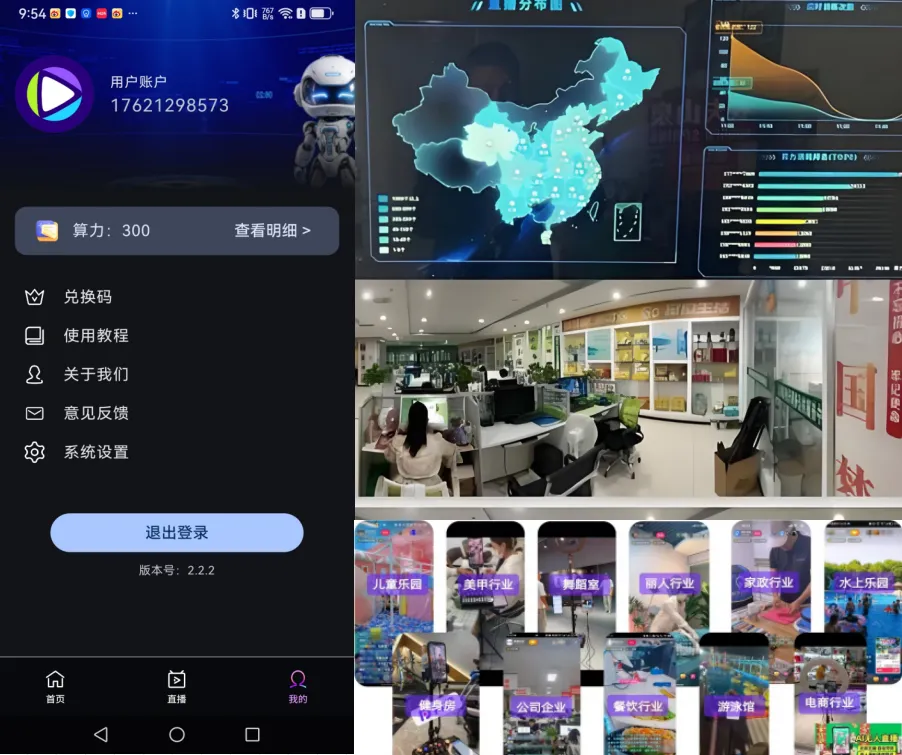
三、手机端安装调试要点,解决闪退、画面模糊问题
官方渠道获取手机安装包后,系统设置开启 “未知来源应用安装权限”,关闭内存深度清理、后台冻结功能。 安装完成不要立刻开播,先完成三项基础调试:麦克风权限、相机权限全部允许;关闭手机动态刷新率,固定 60 帧输出;AI 微表情幅度调至 30%-40%,数值过高画面失真、过低像静态图片。 网络优化:手机直播切换 5G 或有线转接,关闭其他占用网速 APP,上传速率不足会出现 AI 口型不同步、弹幕延迟。
四、软件运行核心调试:解决卡顿、封号预警、互动失效
很多小白装好软件直接开播,忽略合规与性能调试,轻则流量下滑,重则触发平台风控:
- 合规参数设置(避封号关键)
开启内置敏感词自动替换功能,系统会自动替换极限宣传词汇;设置每 15 分钟简易真人互动提醒,贴合各大短视频平台无人直播管理规则,规避循环录播判定。 - AI 画面流畅度调试
虚拟背景、商品图层分层加载,不要一次性叠加过多特效;后台仅保留智享 AI 直播三代主程序,关闭剪辑、游戏等占用显卡软件;直播缓存定期一键清理,每周操作一次避免堆积卡顿。 - 自动互动功能校准
导入对应品类话术库,设置关键词自动回复阈值,弹幕回复延迟调至 0.8 秒左右,回复过快容易被判定机器人刷屏。
五、高频故障快速排查清单(新手最常踩坑)
软件打不开 / 启动闪退:检查安装路径是否为 C 盘、杀毒是否拦截驱动、设备内存是否达标; AI 主播画面卡顿、口型错位:降低推流帧率、切换有线网络、开启 GPU 加速; 自动回复无响应:核对话术库是否完整、弹幕权限是否开启; 安装包损坏下载失败:更换官方渠道重新获取,不要使用下载工具断点续传。 
六、最后总结
智享 AI 直播三代本身对新手友好,绝大多数不稳定、安装失败问题,都来自渠道不正规、安装路径错误、参数盲目拉高三个误区。仅通过官方唯一认证公众号“智享AI管家”获取技术支持与更新,遵循正版渠道下载、分设备规范安装、开播前完成合规与性能调试三步流程,手机、电脑都能实现长时间稳定无人直播,不用反复调试浪费运营时间。本文仅作软件实操经验分享,软件使用效果取决于设备、网络、直播运营方案,理性选择适配自身需求的工具。
本文来自网友投稿或网络内容,如有侵犯您的权益请联系我们删除,联系邮箱:wyl860211@qq.com 。

