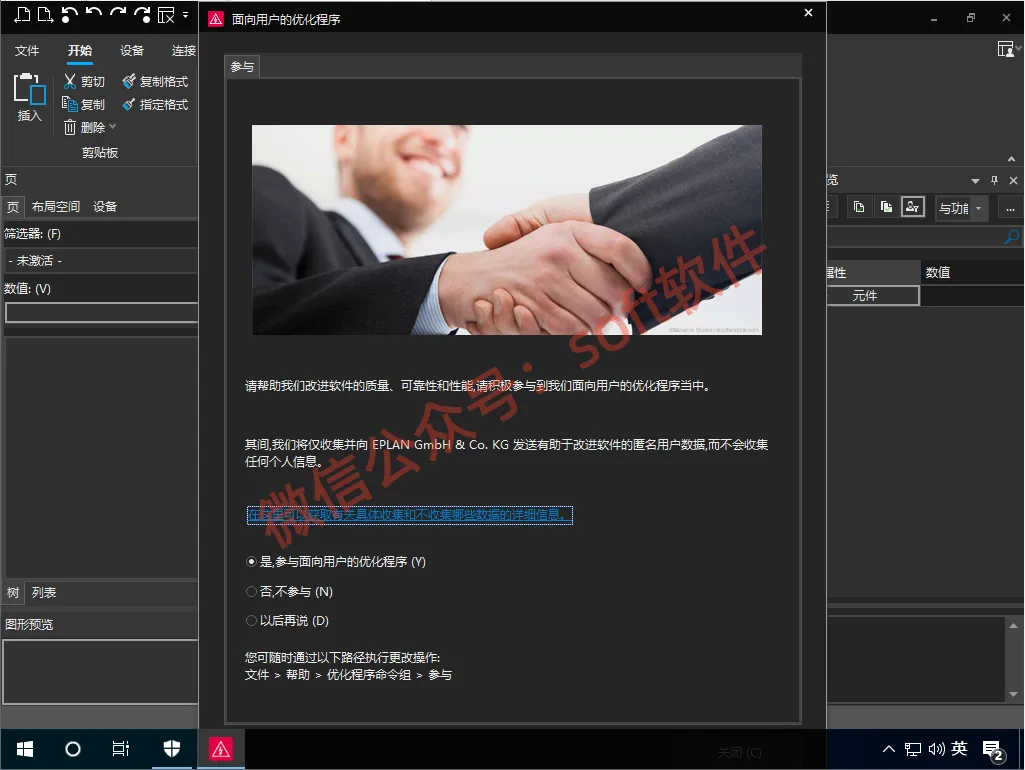
EPLAN Electric 2023下载及安装教程
- 2026-10-17 03:09:39
01
—
软件下载
| 软件名称:EPLAN Electric 2023 | |
| 语言:简体中文 | 大小:1.74G |
| 安装环境:WIN7系统及以上版本,64位系统 | |
| 软件安装及使用问题:点击帮助中心 |
02
—
软件介绍
EPLAN Electric P8是德国EPLAN Software & Service(隶属于施耐德电气) 推出的专业电气 CAD/CAE 工程设计软件,是全球工业自动化、电气控制、盘柜设计领域的标杆级软件,广泛用于机械、汽车、能源、轨道交通、楼宇自动化、过程工业等行业。
一,、主要功能模块
1. 电气原理图设计(核心)
标准符号库:符合IEC、DIN、GB、ANSI国际 / 国内电气标准,符号齐全;
智能设备:放置元件自动分配设备编号、交叉引用、电位、连接点;
自动连线:电位自动识别、线号自动生成、跨页引用、中断点;
宏项目:常用回路做成宏,快速复用,标准化设计。
2. 3D控制柜布局(Pro Panel)
3D 可视化布局导轨、断路器、PLC、继电器、端子、线槽;
自动检查干涉、计算柜体开孔、生成 2D 开孔图;
自动生成柜内接线长度、线束走向,支持接线工艺。
3. 端子与线束设计
端子排自动生成、端子编号、短接、分组;
线束(电缆)设计:电缆型号、芯线分配、屏蔽接地、电缆清单;
支持线束3D走向,导出线束图纸用于加工。
4. 自动报表与工程输出
一键生成全套工程文档:
元件清单、电缆清单、端子表、接线表;
BOM物料清单(可对接 ERP/MES);
封面、目录、原理图、柜图、线束图。
5. 标准化与库管理
自定义企业标准库、设备库、宏库;
对接主流品牌数据库:西门子、施耐德、ABB、欧姆龙、魏德米勒、菲尼克斯等;
版本管理、项目对比、修改记录,适合团队协作。
6. 接口与数据互通
与PLC软件(TIA Portal、GX Works)双向交互;
导出STEP、PDF、DWG;
对接ERP、PDM、MES,实现设计 — 采购 — 生产一体化。
二,典型行业
机械设备:机床、包装机、注塑机、输送线
能源:光伏、风电、配电
交通:轨道交通、港口机械
楼宇、暖通、消防自动化
汽车产线、非标自动化设备
03
—
软件安装
温馨提示:
1,本软件是压缩包格式,需要提前安装解压缩软件。如果您电脑没有解压缩软件,点此下载解压缩软件
2,安装前请关闭第三方杀毒软件,以及系统自带的window系统安装中心(部分朋友系统没有安全中心可忽略),安装完之后重新打开即可。
3,如遇见软件无法安装或者安装之后打不开,可能缺少系统运行库或者需要修复DLL组件。
安装步骤
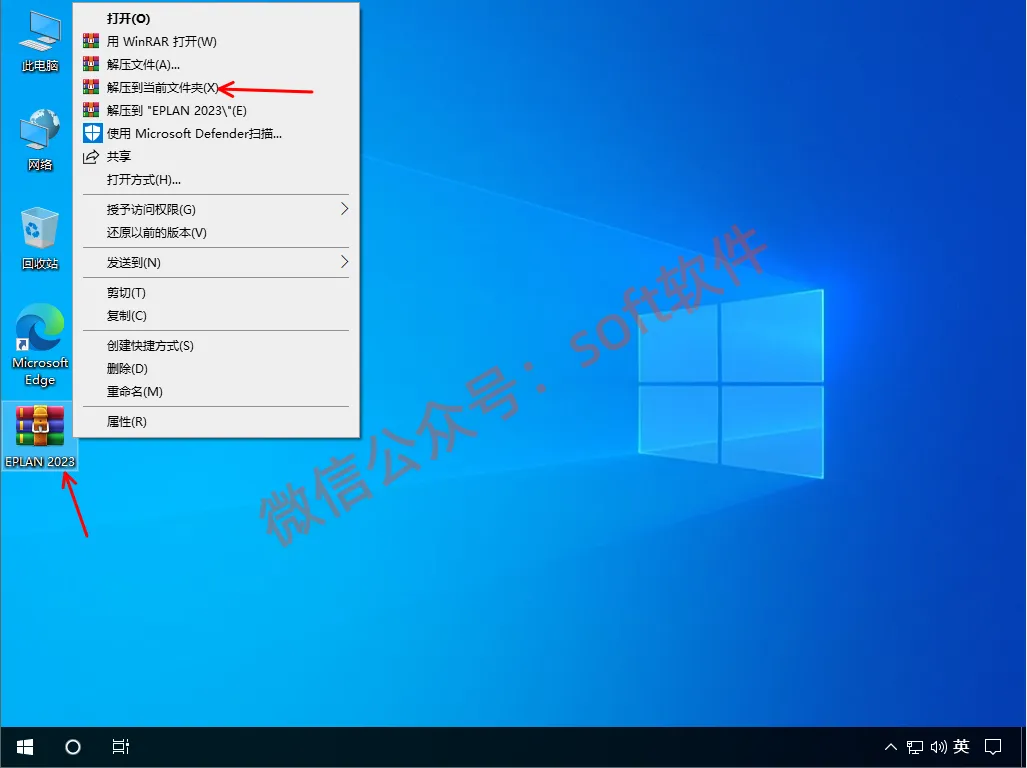
1,右键解压EPLAN2023安装包至当前文件夹(注意,解压之前先关闭杀毒软件和window安全中心。)
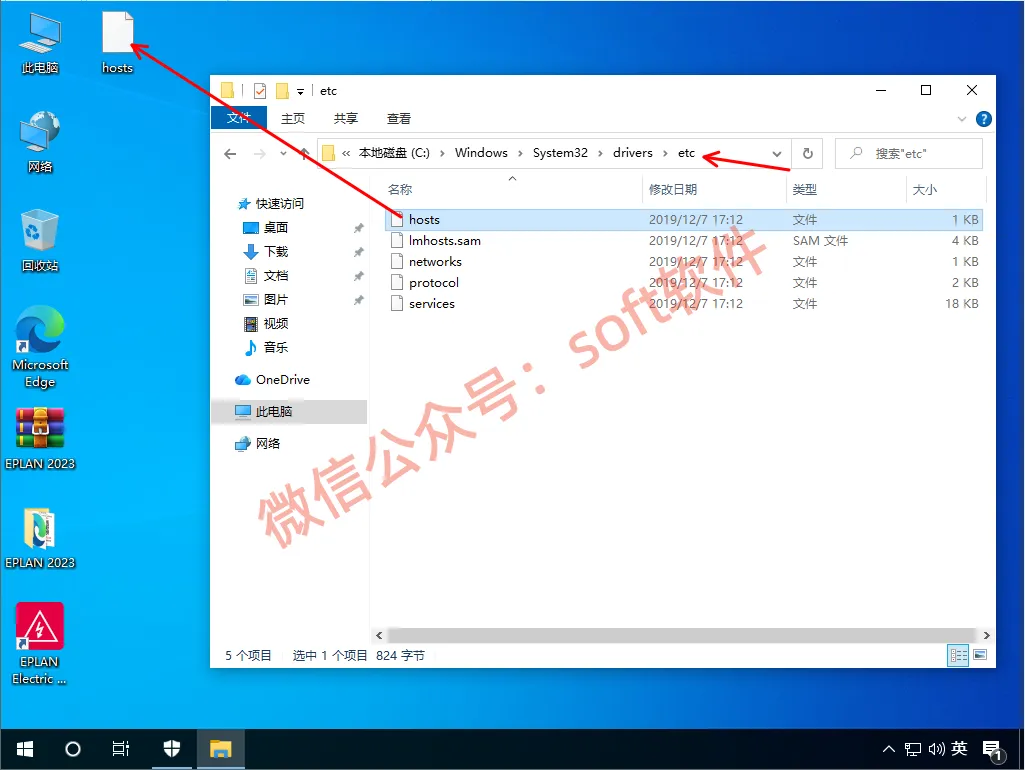
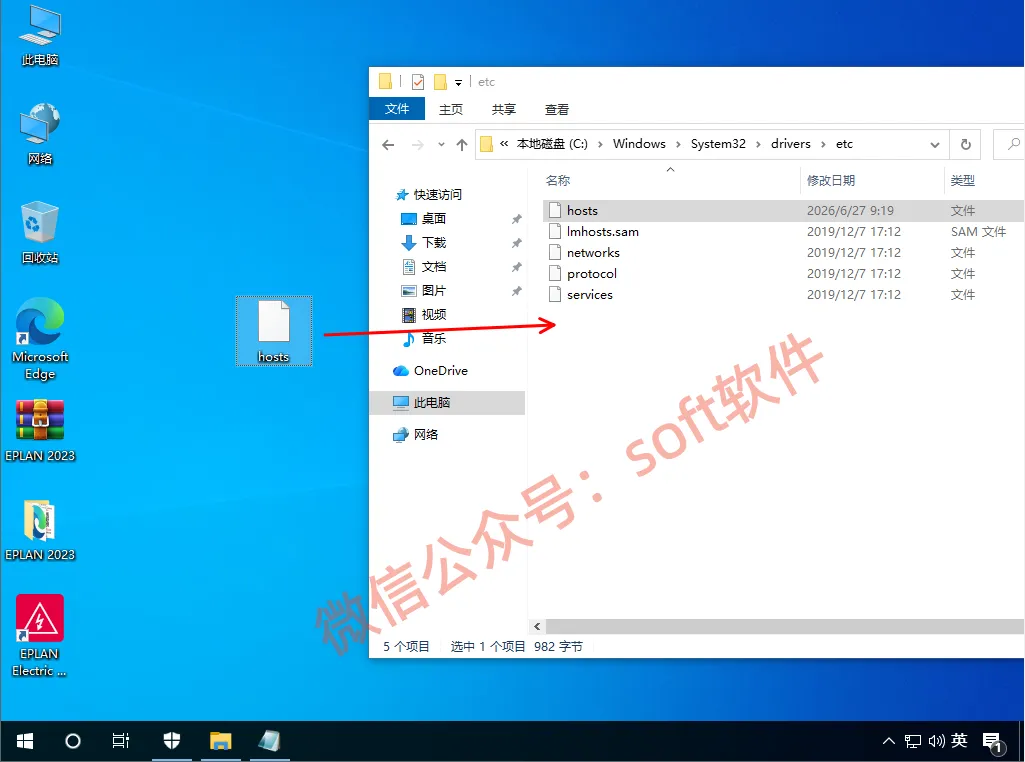
2,打开C盘路径:C:\Windows\System32\drivers\etc\,将hosts拖到电脑桌面(打开的文件夹不要关闭)
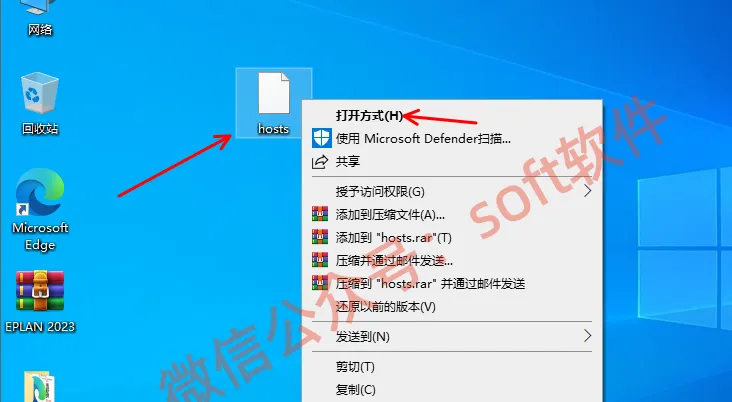
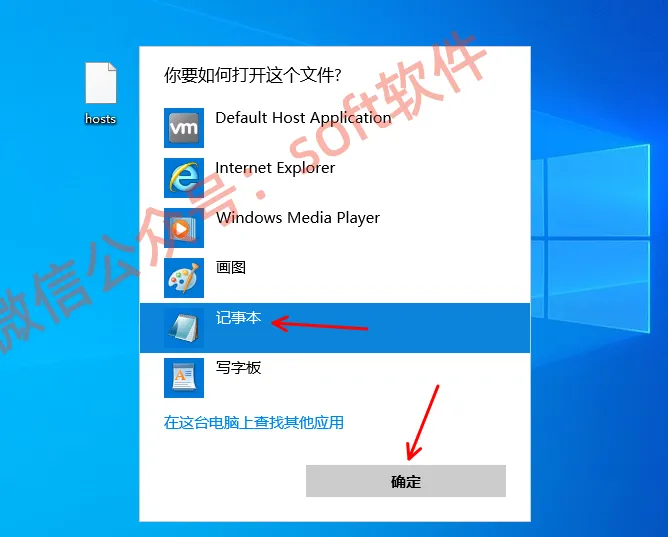
3,鼠标右键hosts,选择打开方式
4,选择记事本,点击确定
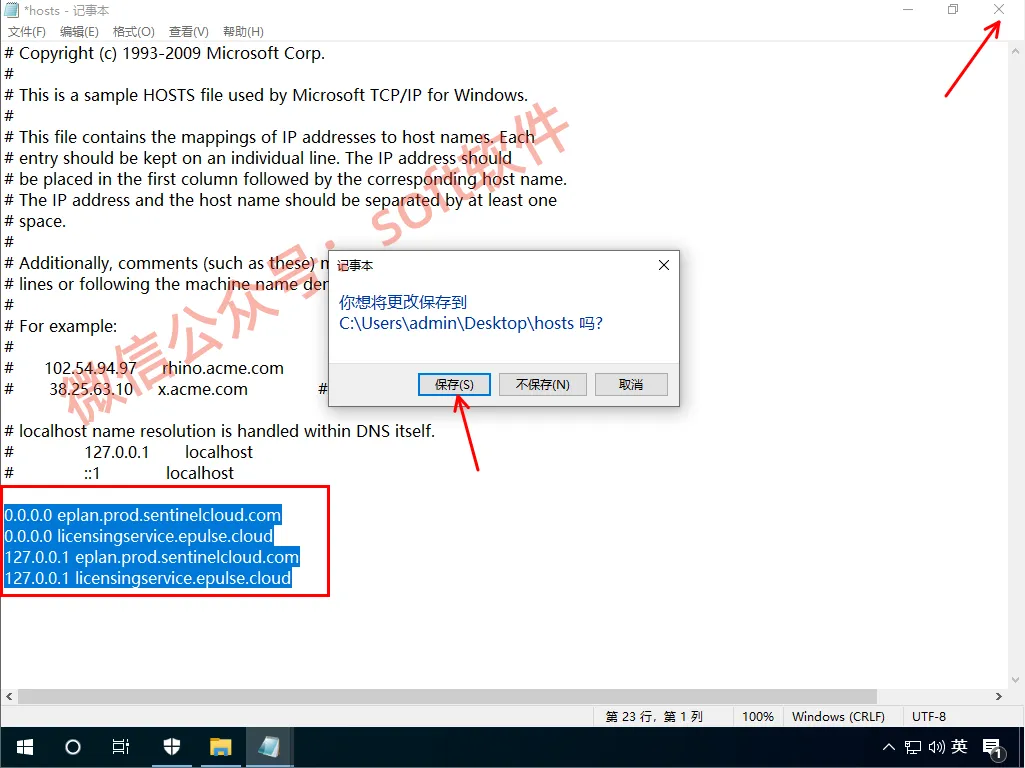
5,1.在文档最后添加以下代码:(注意与上方空一行)
0.0.0.0 eplan.prod.sentinelcloud.com
0.0.0.0 licensingservice.epulse.cloud
127.0.0.1 eplan.prod.sentinelcloud.com
127.0.0.1 licensingservice.epulse.cloud
2.关闭文档;3.点击保存
6,将桌面的hosts拖回原位置C:\Windows\System32\drivers\etc\
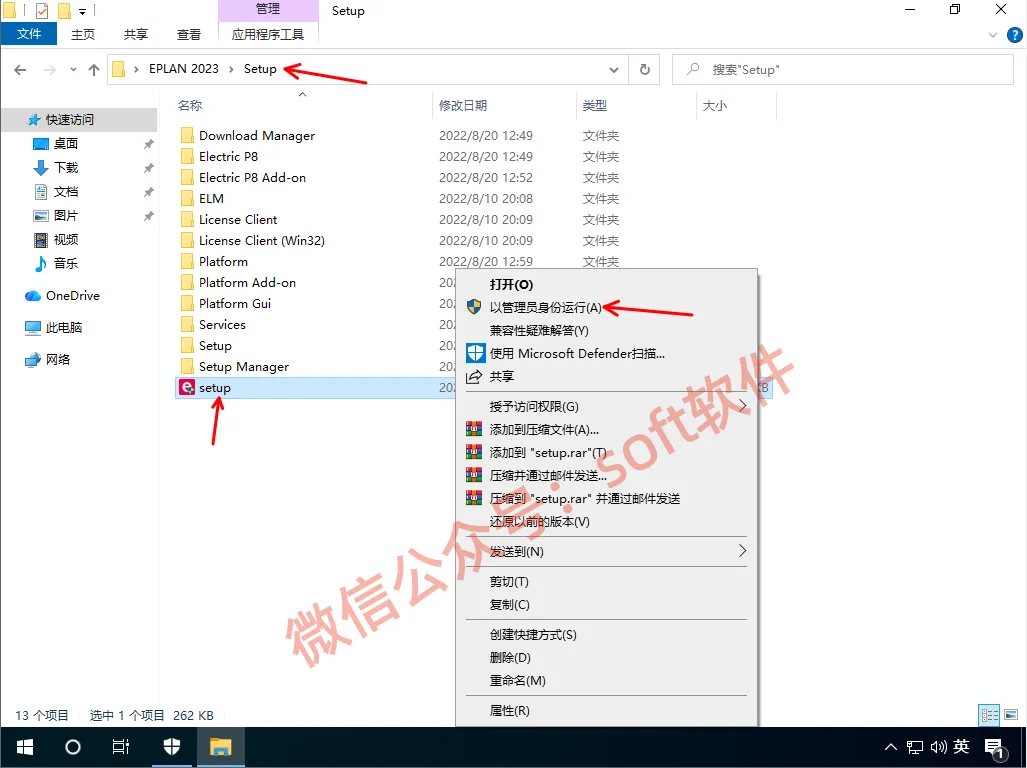
2,进入第一步解压生成的EPLAN 2023文件夹,再进入Setup文件夹,鼠标右键Setup,选择以管理员身份运行
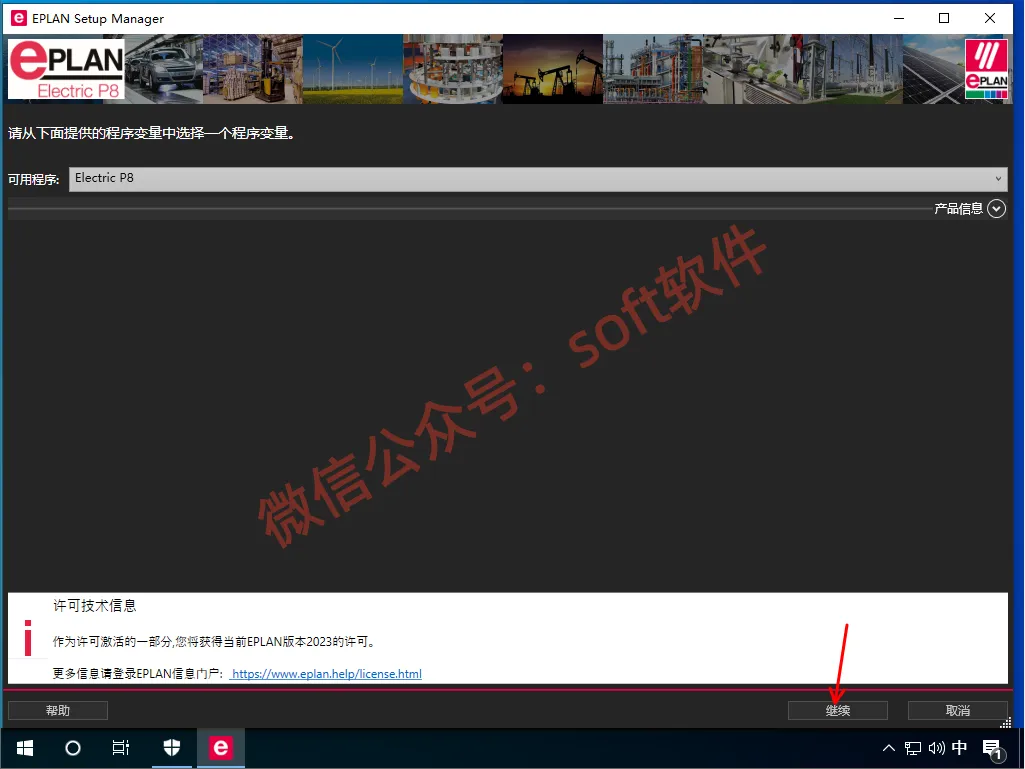
3,点击继续
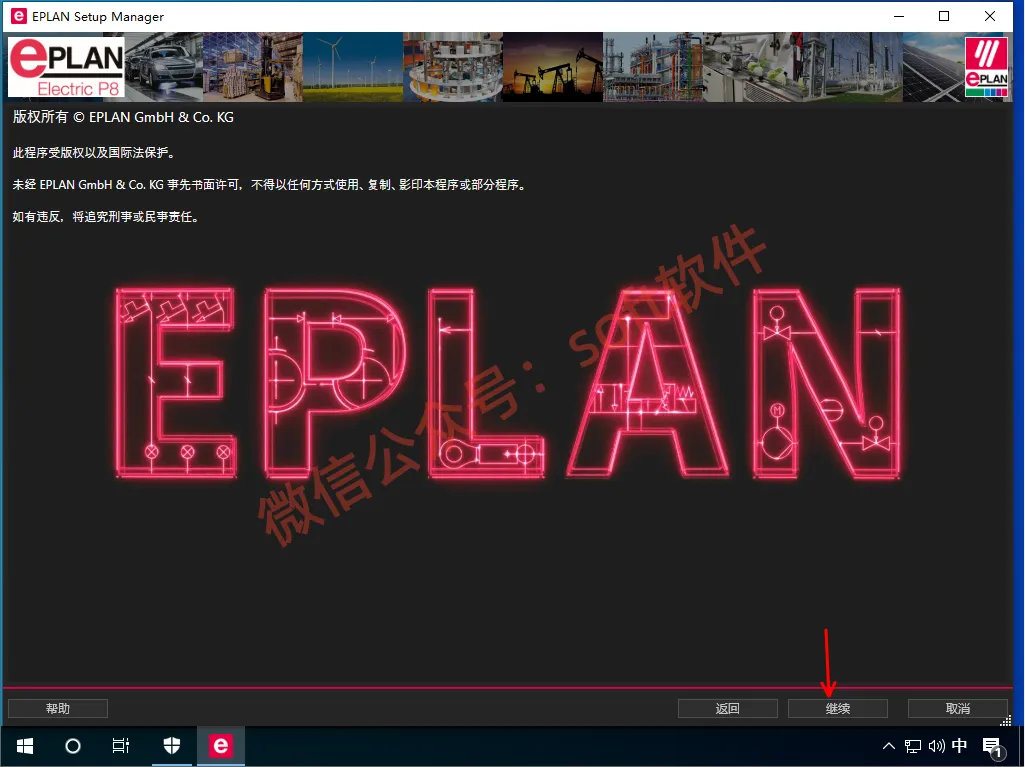
4,点击继续
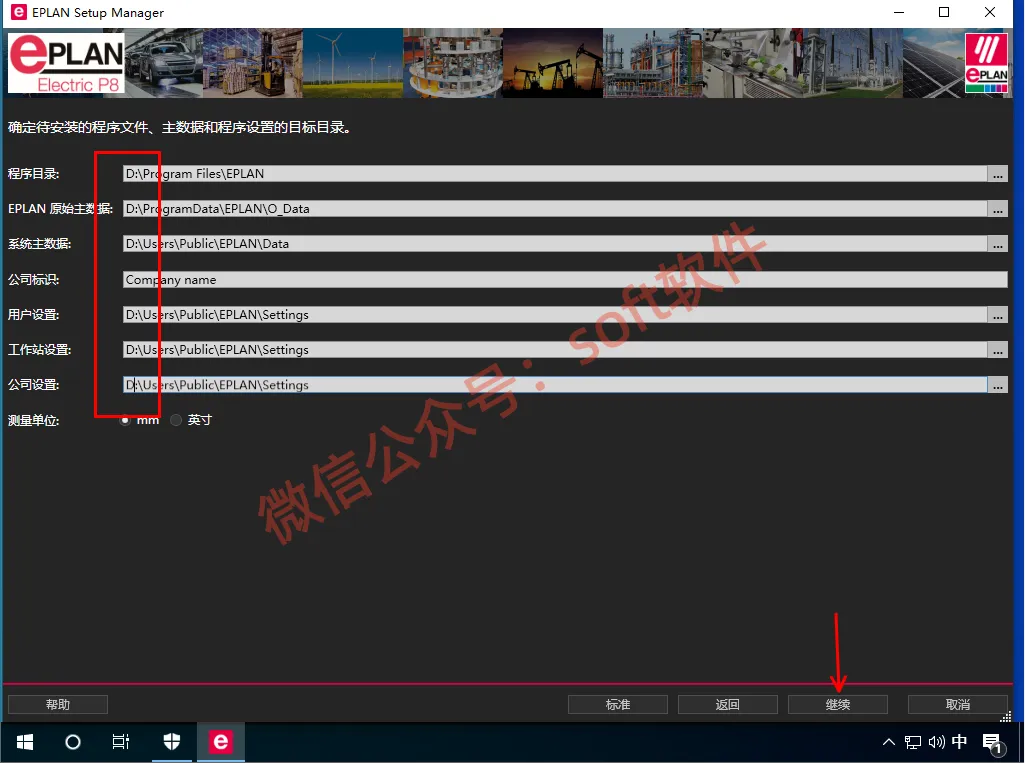
5,更改红框内选项的安装位置,如将C改为D,即安装在D盘。点击继续
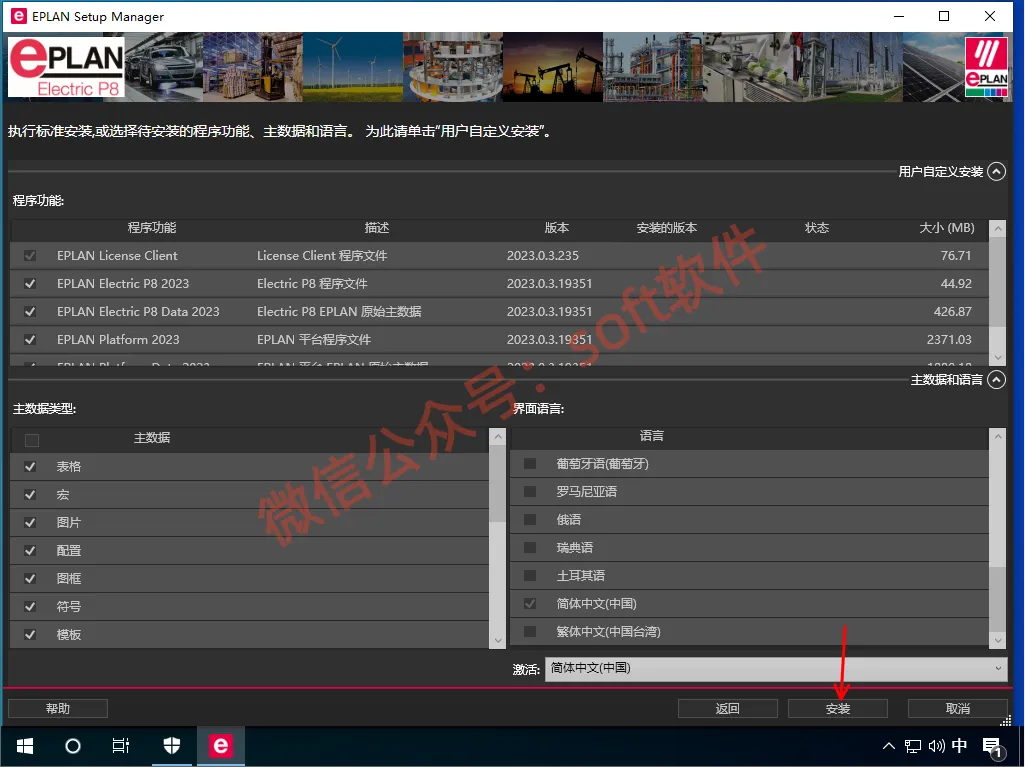
6,点击安装
7,安装中...
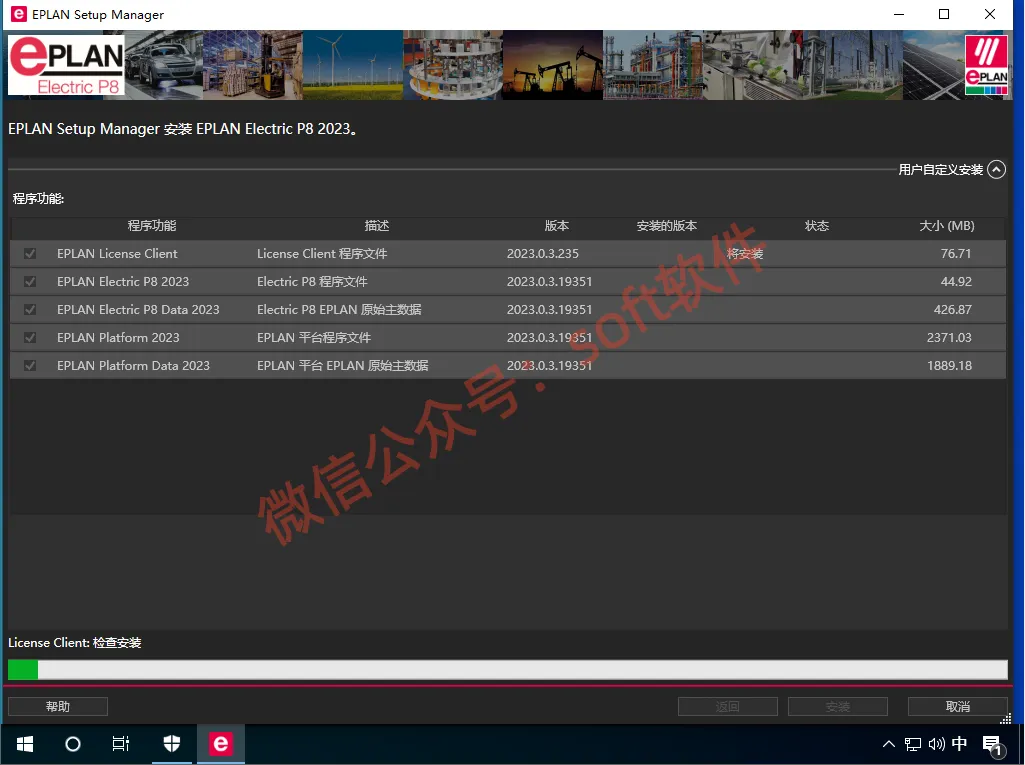
8,安装完成,点击完成
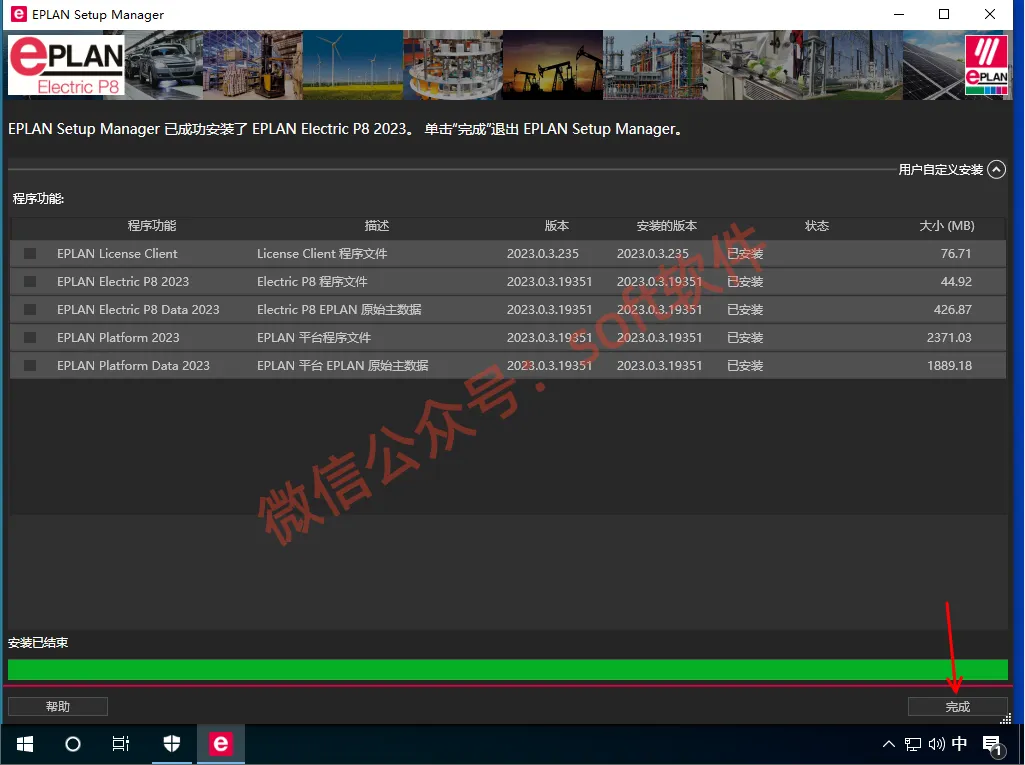
9,进入第一步解压生成的EPLAN 2023文件夹,鼠标右键Crack压缩包,选择解压到当前文件夹
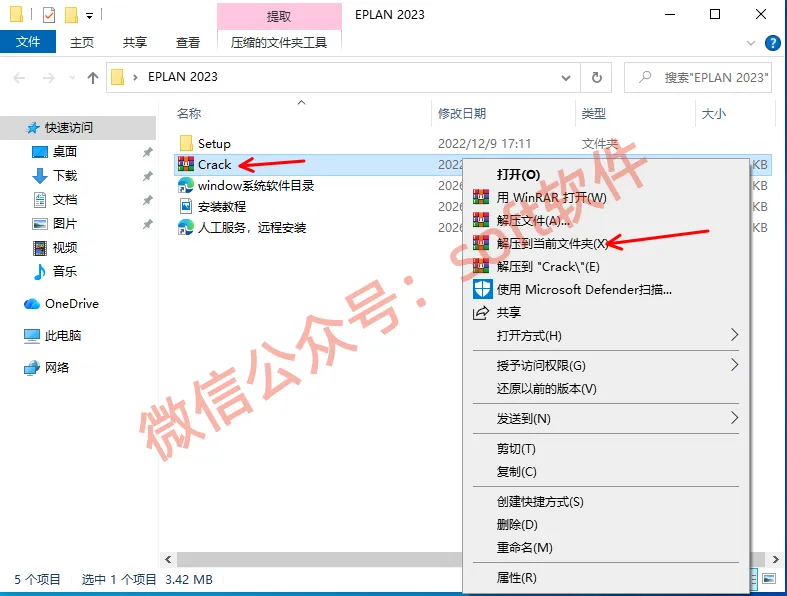
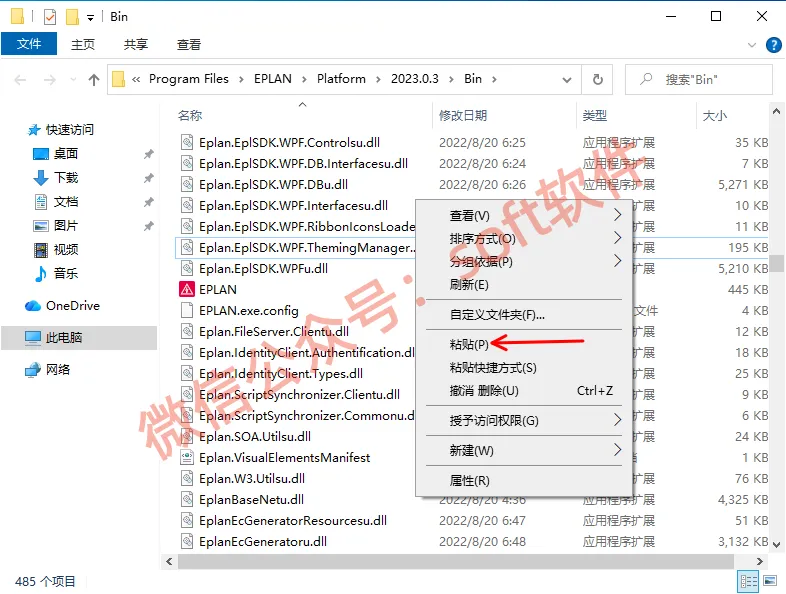
10,鼠标右键vcruntime140.dll,选择复制
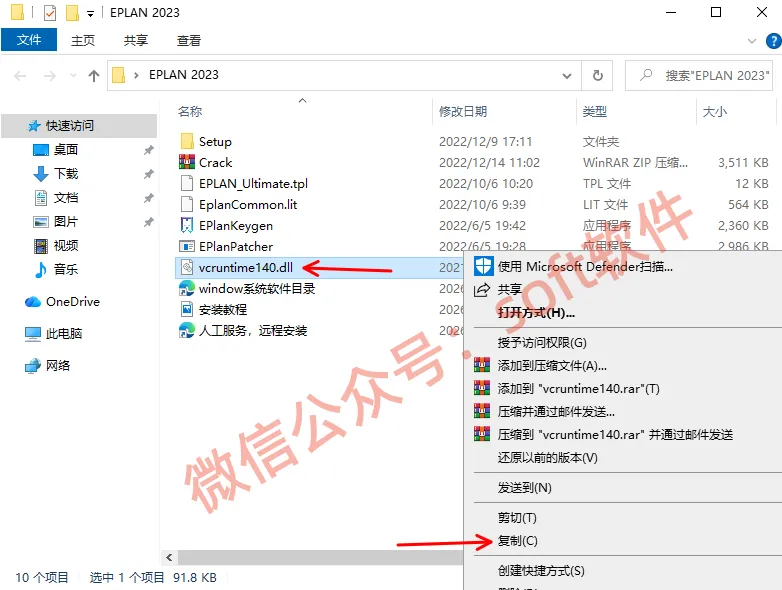
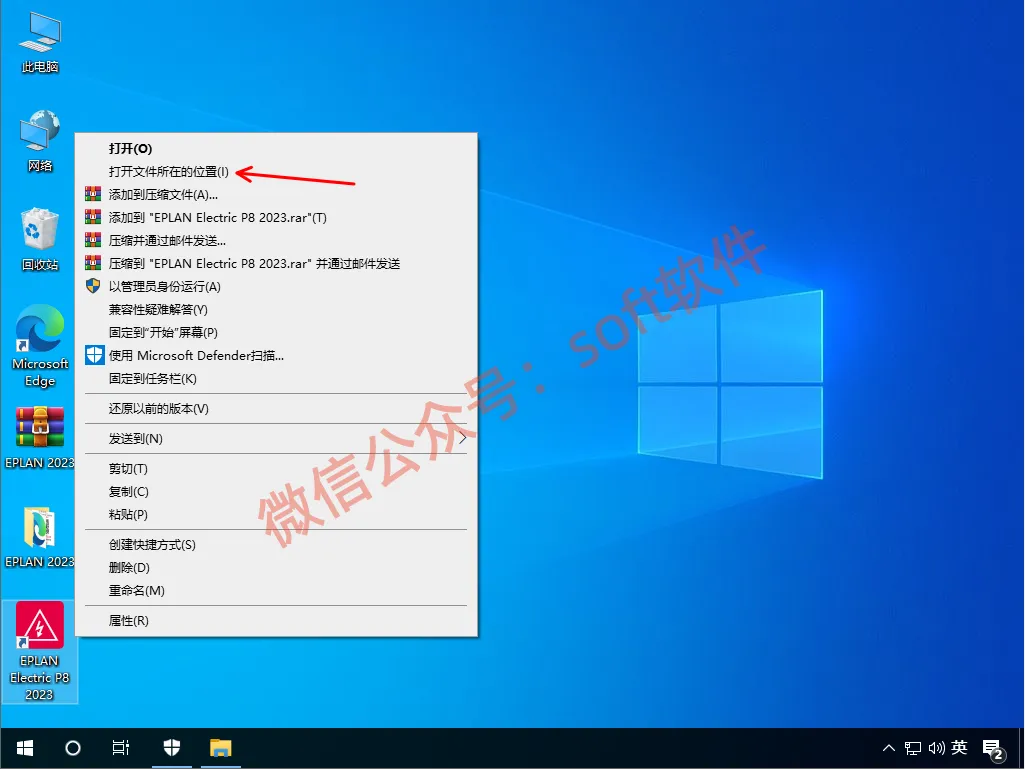
11,回到桌面,鼠标右键EPLAN Electric P8 2023,选择打开文件所在的位置
12,在打开的文件夹空白处,鼠标右键,选择粘贴
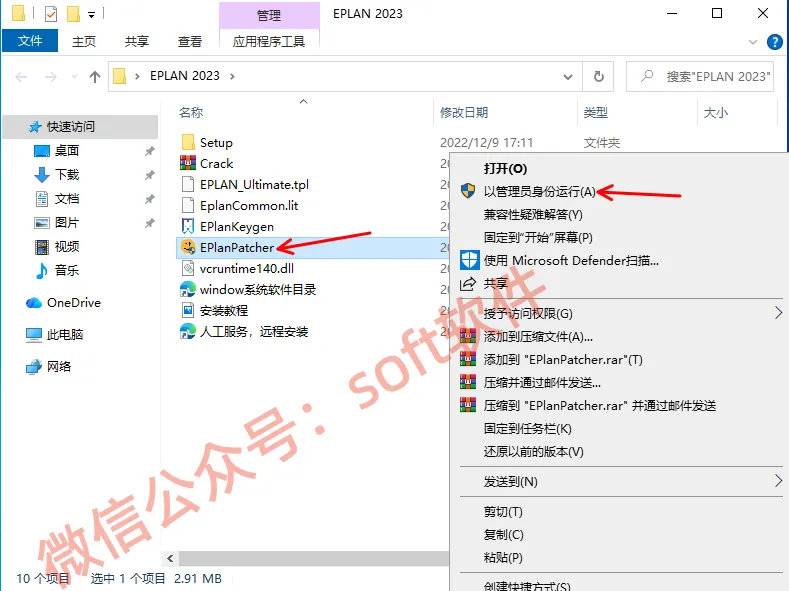
13,打开解压生成的EPLAN 2023文件夹,鼠标右键EPlanPatcher,选择以管理员身份运行
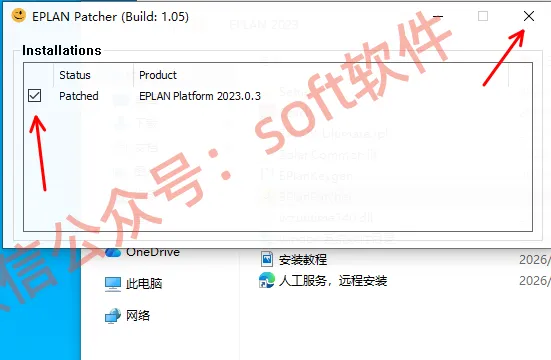
14,勾选EPlAN Platform……,点击右上角X退出
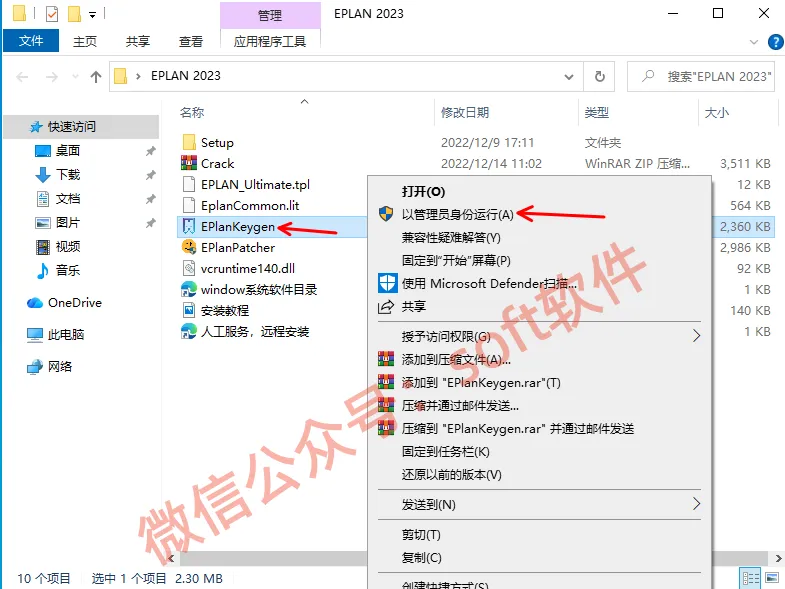
15,鼠标右键EPlanKeygen,选择以管理员身份运行
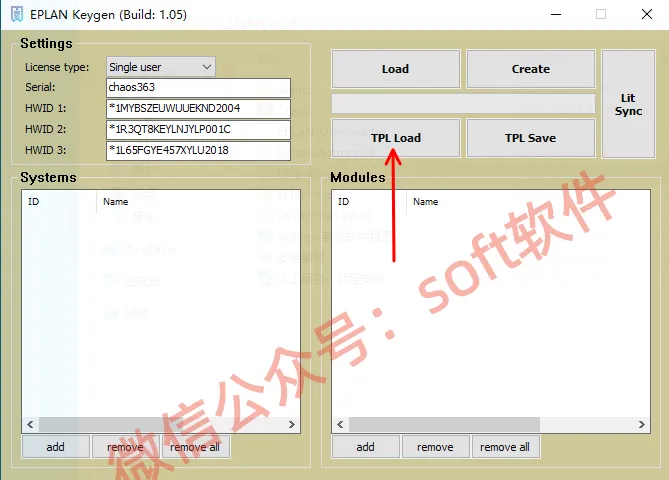
16,点击TPL Load
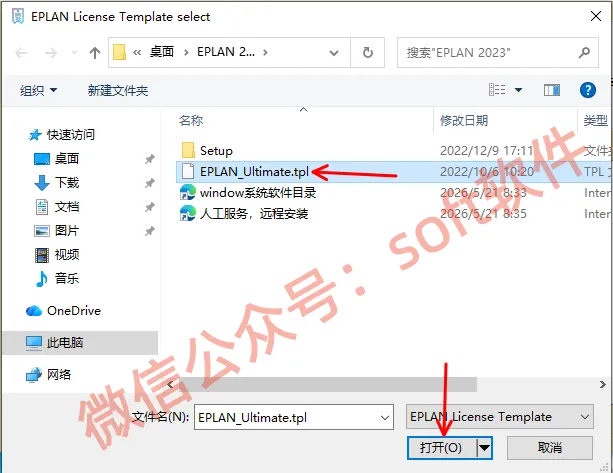
17,选择EPLAN…,点击打开
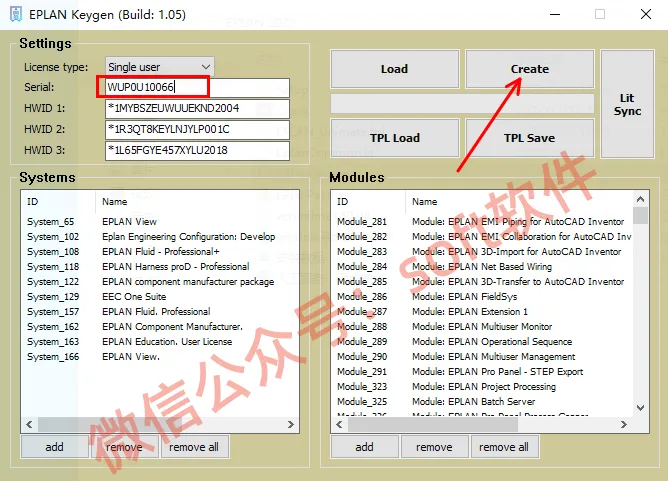
18,Serial输入:WUP0U10066,点击Create
19,点击桌面,然后点击保存
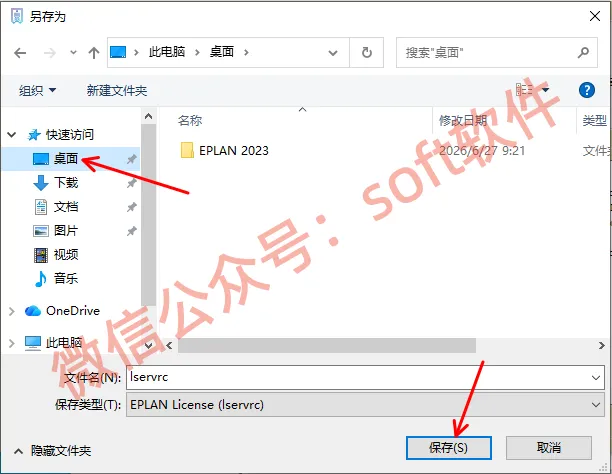
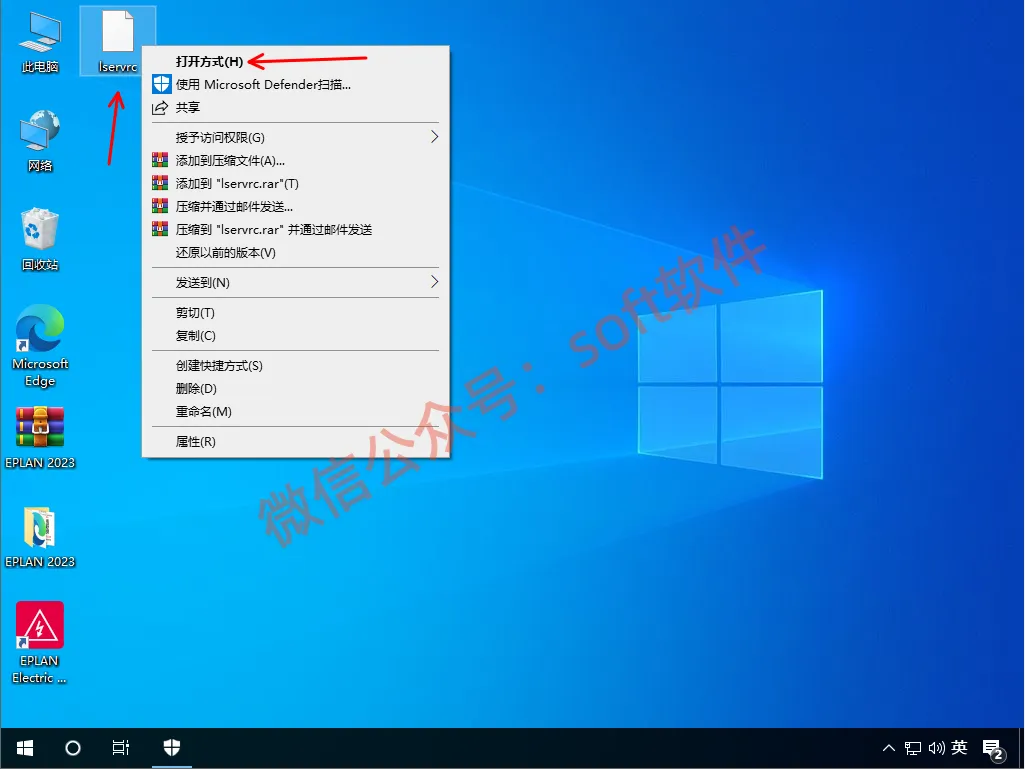
20,鼠标右键lservrc,选择打开方式
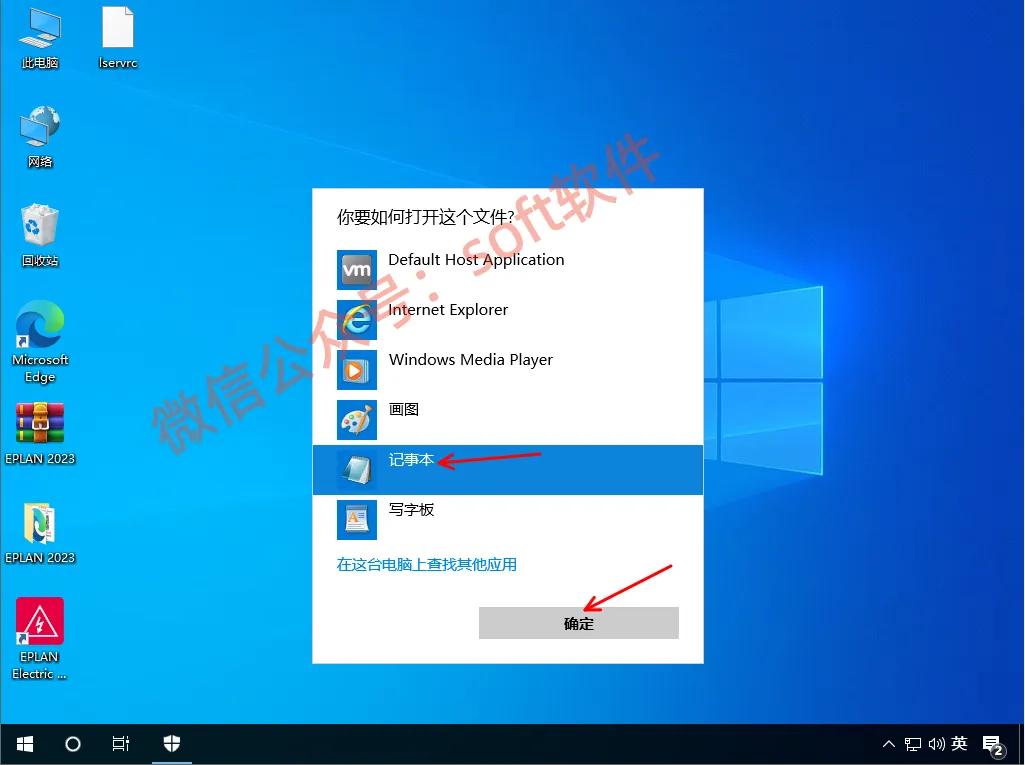
21,选择记事本,点击确定
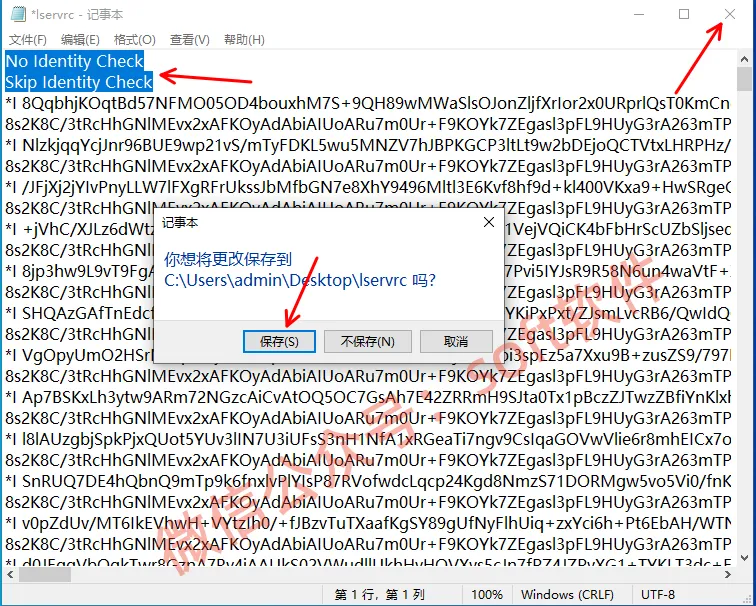
22,1.在打开的文档最开始添加:
No Identity Check
Skip Identity Check
2.点击右上角X;3.点击保存
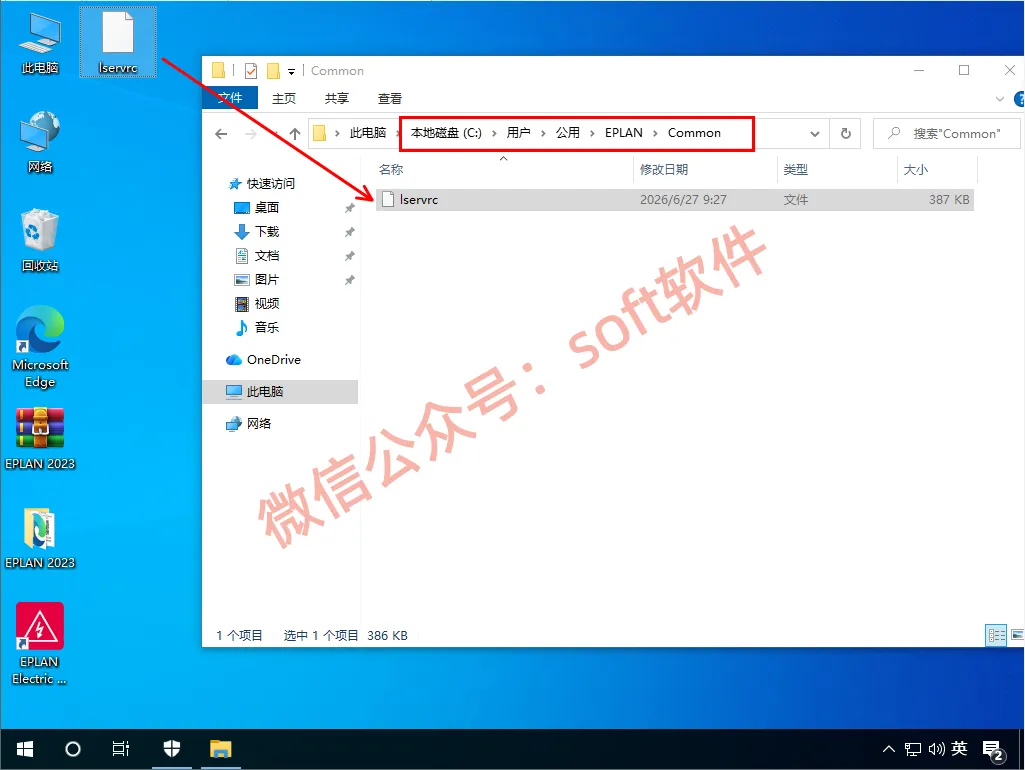
23,打开C盘路径:C:\Users(或用户)\Public(或公用)\EPLAN\Common,将修改后的Iservrc拖到此位置。
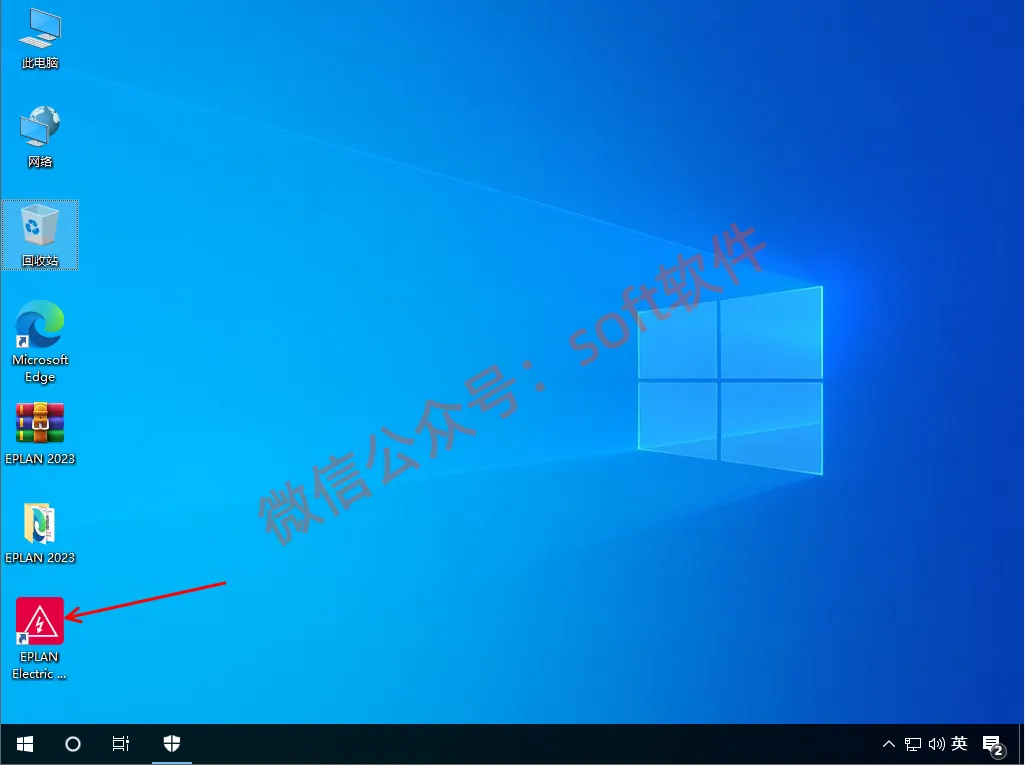
24,启动程序
25,安装完成