PyCharm&Sublime下载安装教程(适合完全零基础)
- 2026-10-19 02:36:45
因为最近学习Python的时候使用的是轻量版的VS code,所以一直没有对PyCharm做一个系统性的了解,PyCharm其实是我最早接触的一个编辑器,当时只是一知半解,现在也有时间可以好好梳理一下。
Sublime最早接触是在去年交接工作的时候,深圳同事使用的这个软件,当时觉得好奇,也下载了试试,今年才知道这个软件也可以链接python进行编辑,刚好一起对比看看。
快速浏览本文结构:
一、PyCharm、VS code、Sublime有哪些差别?
二、PyCharm安装的教程与运行调试
三、Sublime安装的教程与运行调试
一、PyCharm、VS Code、Sublime 都可以用来写 Python,但是PyCharm、VS code、Sublime有哪些差别呢?
1.1 一句话说:本质上看,只有 PyCharm 是Python“ 亲儿子”
| PyCharm | ||
| VS Code | ||
| Sublime |
.py 文件②能语法高亮(关键字有颜色)③能调用 Python 解释器运行代码写完整的网站(Django):前端页面、后端逻辑、数据库等→ PyCharm
批量处理Excel的内容、结论;做图表、数据分析;刷LeetCode准备面试;改Markdown → VS Code
在服务器上看一个5MB的日志文件 → Sublime
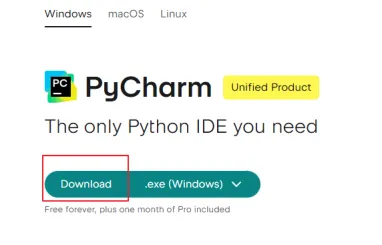
1.安装包网址(约800多M):https://www.jetbrains.com/pycharm/download/
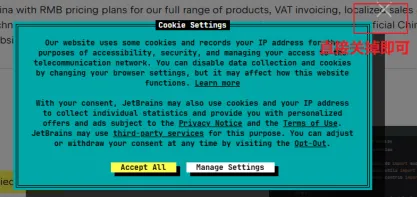
2.按照下图下载,如果跳出下图权限获取的提示,直接关掉即可
3.双击安装包进行软件安装,选择安装位置(尽量不要放在C盘)。
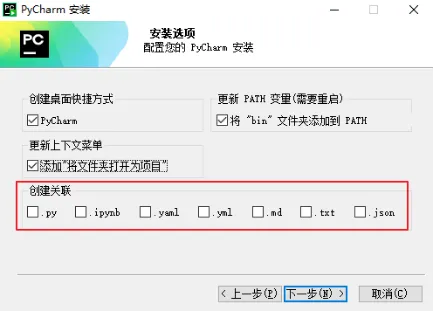
勾选更新 PATH 变量:可以在命令行(CMD)里输入pycharm直接打开软件
勾选更新上下文菜单:即右键点击某个文件夹的时候,菜单里会多出一个“用 PyCharm 打开这个文件夹”的选项
创建关联:即默认所有的.py等文件均使用pycharm打开(因为我有VS code了,就不勾选了,只有pycharm编译器的建议勾选)
pycharm可以写好代码,类似工程师的设计图(负责代码语法没问题);链接python解释器,类似工人,工人按照图纸进行操作,并给设计图是否有实际问题(负责跑起来时发现的错误),最后盖好房子。
5.1双击安装包,默认Chinese (Simplified),下一步,勾选“我确认我已阅读并接受此《用户协议》的条款”,然后点“继续”。直接选默认设置“跳过导入” 即可
PyCharm Community 2022.2:从旧版本的 PyCharm 导入设置
Visual Studio Code:从 VS Code 导入设置
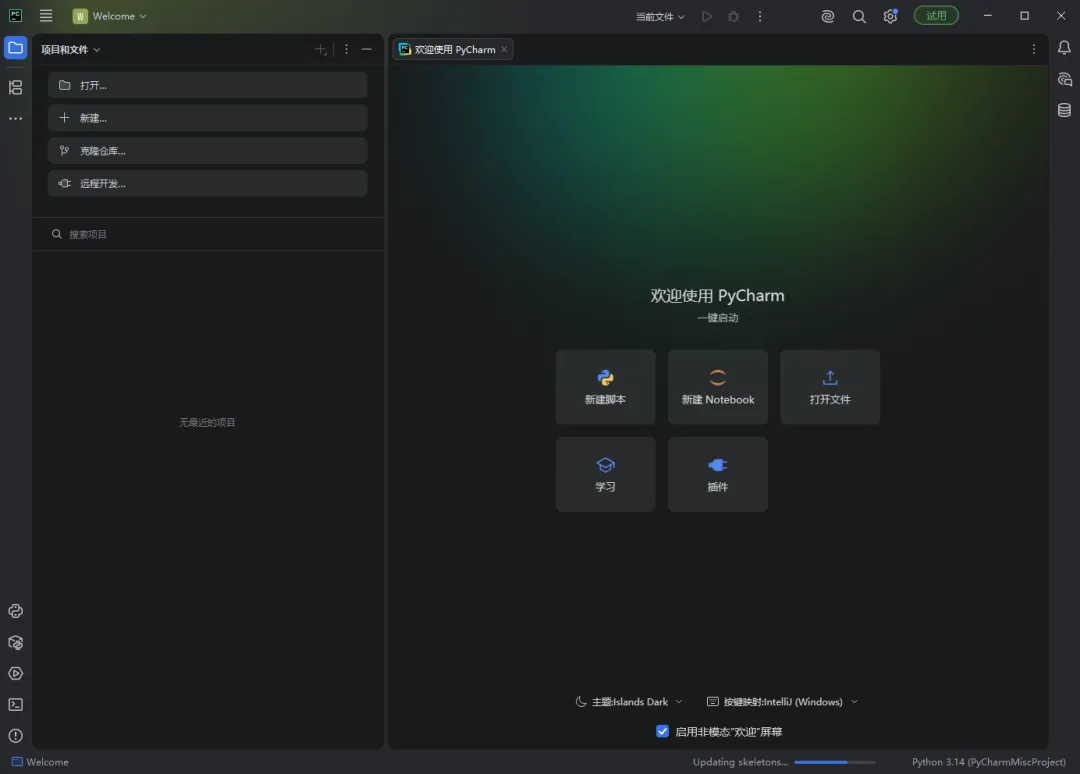
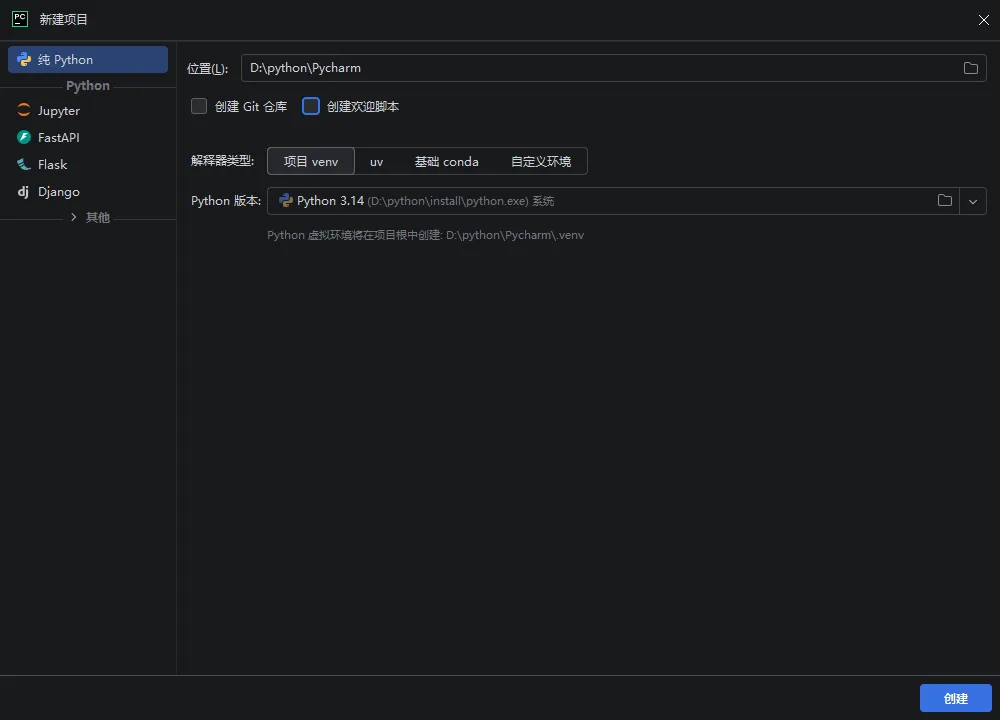
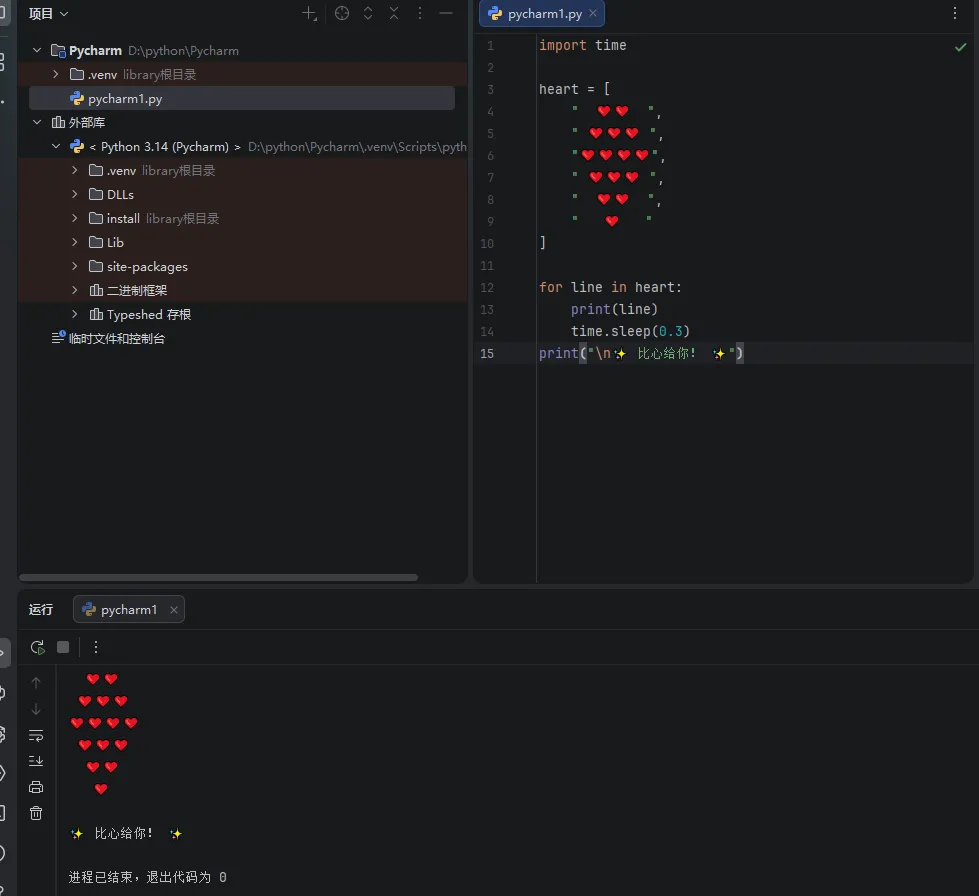
5.2点击新建,选择新建项目,第一次新建项目时,PyCharm 通常会自动检测到你电脑里的 Python
新建项目:创建一个完整的 Python 工作环境(推荐)
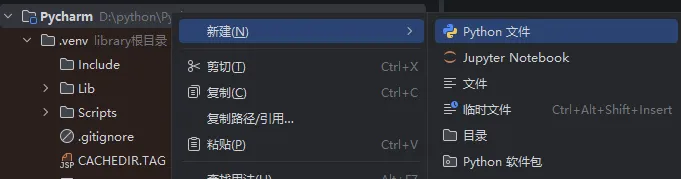
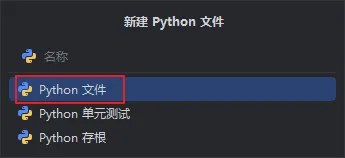
新建脚本:只创建一个单独的代码文件,但可能缺少环境配置
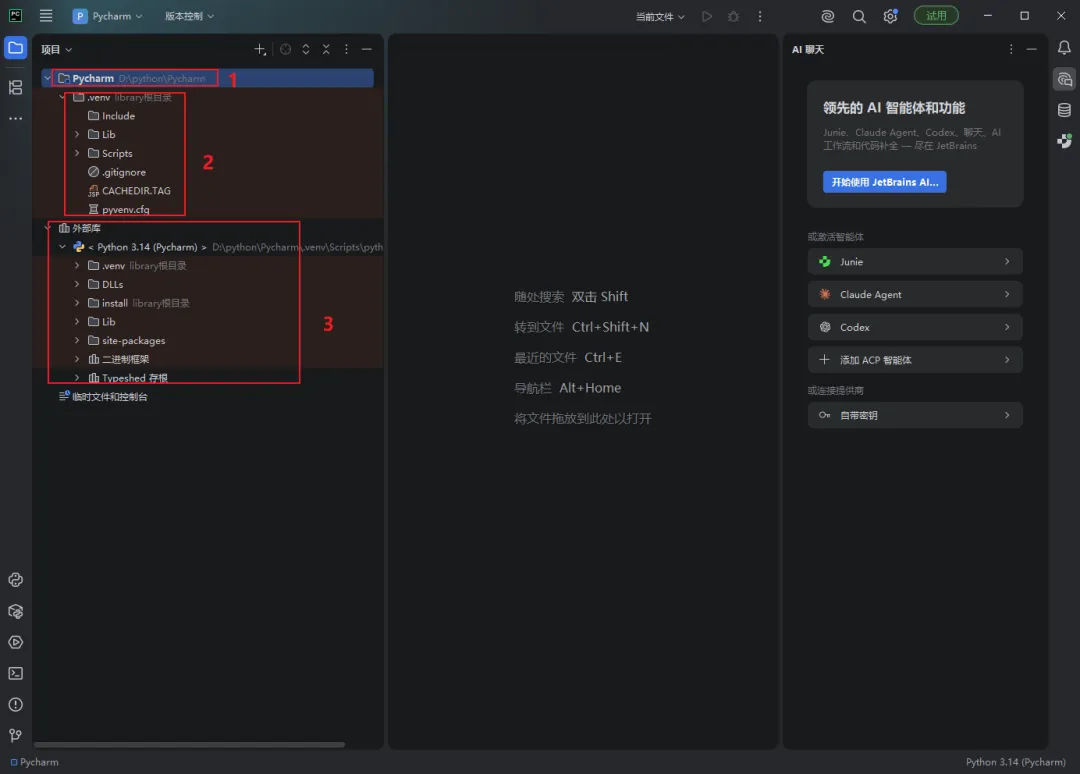
5.3新建项目下,位置自选,其他默认
Git 仓库:需要保存多个历史版本、多人协作时才勾选,一般不需要
作用:输入JSON (用 {} 和 "")固定格式的配置文件,告诉 Sublime Text。按快捷键(Ctrl + B)直接运行 Python 代码
JSON (用 步骤:双击打开 Sublime Text,点击菜单栏 Tools→Build System→New Build System,删除默认的代码,并填入下列代码,Ctrl+S保存文件,命名为 Python3.sublime-build。
备注默认路径:C:\Users\你的用户名\AppData\Roaming\Sublime Text\Packages\User\Python3.sublime-build(C:\Users\Administrator\AppData\Roaming\Sublime Text\Packages)
保存时建议保持默认路径,不要改到其他位置,否则 Sublime Text 无法识别这个构建系统,这是因为sublime开发者设计程序时设置的,只能在Packages/ 和 Packages/User/下去找
{"cmd": ["python", "-u", "$file"],"file_regex": "^[ ]*File \"(...*?)\", line ([0-9]*)","selector": "source.python","encoding": "utf-8","quiet": false}
"cmd": ["python", "-u", "$file"]:去执行 python 当前文件.py 这个命令
"encoding": "utf-8:用 UTF-8 编码显示文字,不然中文会乱码
"selector": "source.python":"只有 .py 文件才能用这个配置"
"quiet": false:"运行完后别关面板,让我看看结果"
3.2测试代码(可随便设置),ctrl+B运行成功。注意3个要点:①文件必须是.py格式②tools—automatic③右下角必须是python
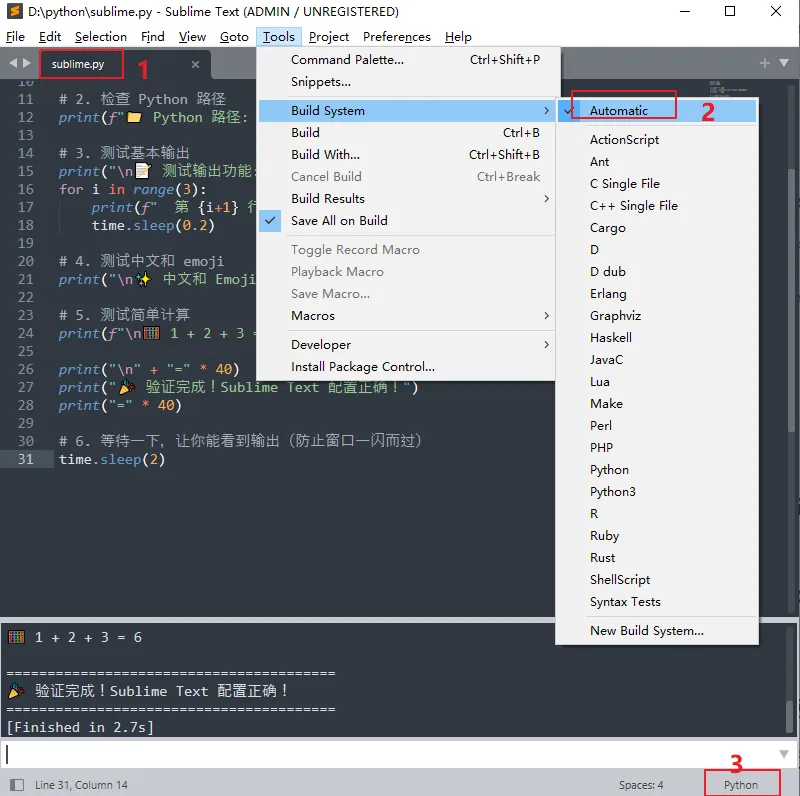
注意:以上操作,sublime只适合作为一个屏显,非交互环境,即可以运行代码(print等),不能输入(input等),建议做代码的调试还是使用pycharm或者VS code