上课铃响!第三课:安全下载与安装
- 2026-10-19 02:36:45

各位好,欢迎继续学习 《IMA从零到实战》 系列课程!
上节课我们认识了IMA的“三个样子”——电脑版、手机App和微信小程序。知道了这三者的区别和适用场景之后,最重要的一步来了:如何安全地把IMA请进你的电脑?
准备好了吗? 点击今天的推送,开始安装你的“第二大脑”吧!🚀
【学习目标】
从官方渠道安全下载IMA
正确安装IMA到你的电脑
完成首次登录和基本设置
一、下载IMA
1. 打开IMA官方网站(ima.qq.com)
2. 点击"下载客户端"按钮
3. 选择你的操作系统(Windows 或 Mac)
4. 点击下载,等待下载完成
重要提醒:一定要从官方网站下载!不要从第三方网站或群里传的链接下载,以免下载到带病毒的假冒版本。
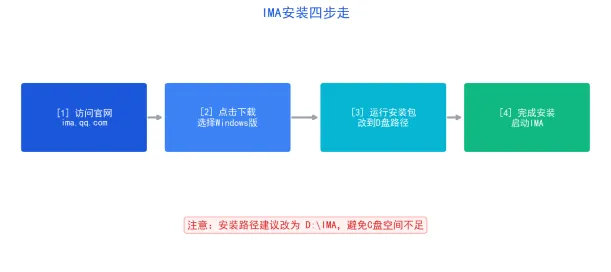
▲ 图3:安装四步走——下载→安装→登录→验证
二、安装IMA
Windows用户:
1. 双击下载的安装包
2. 点击"下一步"→ 选择安装路径(建议改到D盘)→ 点击"安装"
3. 等待安装完成,点击"完成"
Mac用户:
1. 双击下载的dmg文件
2. 将IMA图标拖到"应用程序"文件夹
3. 在启动台中找到IMA,点击打开
三、首次登录
1. 打开IMA客户端
2. 选择登录方式(微信扫码 或 手机号登录)
3. 按提示完成注册/登录
四、5步验证测试
安装完成后,做以下5个测试,确认IMA工作正常:
1. 能看到主界面(左侧有知识库列表)
2. 能输入问题并收到回复
3. 能点击"知识库"看到空的知识库列表
4. 能点击"设置"进入设置页面
5. 界面没有乱码或显示异常
【小白避坑指南】
坑1:安装时一路"下一步"装到C盘——C盘空间宝贵,建议改到D盘(如D:\IMA)
坑2:安装时勾选了捆绑软件——安装过程中仔细看每个页面,取消不需要的勾选
坑3:登录时选错账号——如果你有多个微信号/手机号,确保用你常用的那个登录
坑4:Mac提示"无法打开,因为无法验证开发者"——在系统偏好设置→安全性中点击"仍要打开"
【常见问题】
Q:安装时杀毒软件报警怎么办?
A:这是误报,IMA是腾讯官方产品。你可以选择"允许"或暂时关闭杀毒软件的实时防护完成安装。
Q:安装后打开白屏怎么办?
A:通常是网络问题。检查你的网络连接,或尝试切换到手机热点试试。
Q:需要翻墙才能用IMA吗?
A:不需要。IMA是国产软件,国内网络直接可用。
【课后练习】
1. 从官网下载并安装IMA到你的电脑
2. 完成首次登录
3. 做完5步验证测试,截图保存

