新手小白怎样下载安装 Obsidian——我的全记录
- 2026-10-19 02:37:15
先说结论:Obsidian 是免费的个人笔记软件,Mac、Windows、手机都能用,下载安装 3 步搞定。但真正值得说的是——它改变了我记录和思考的方式。
我为什么需要它
我一直有记东西的习惯。微信收藏夹里存了几百条文章,备忘录里东一句西一句,飞书文档开了几十个标题但没一个写完的。知识像散在地上的珠子,捡一颗丢一颗。
有人给我推荐 Obsidian,说它和别的笔记软件不一样——不是文件夹,是网状结构。我当时不太理解什么叫网状。但听说免费、本地存储、支持双向链接,就决定试试。
我的判断是:免费 + 本地存储(数据是自己的)+ 双向链接 = 值得一试。不好用再删也不亏。
下载安装的全过程
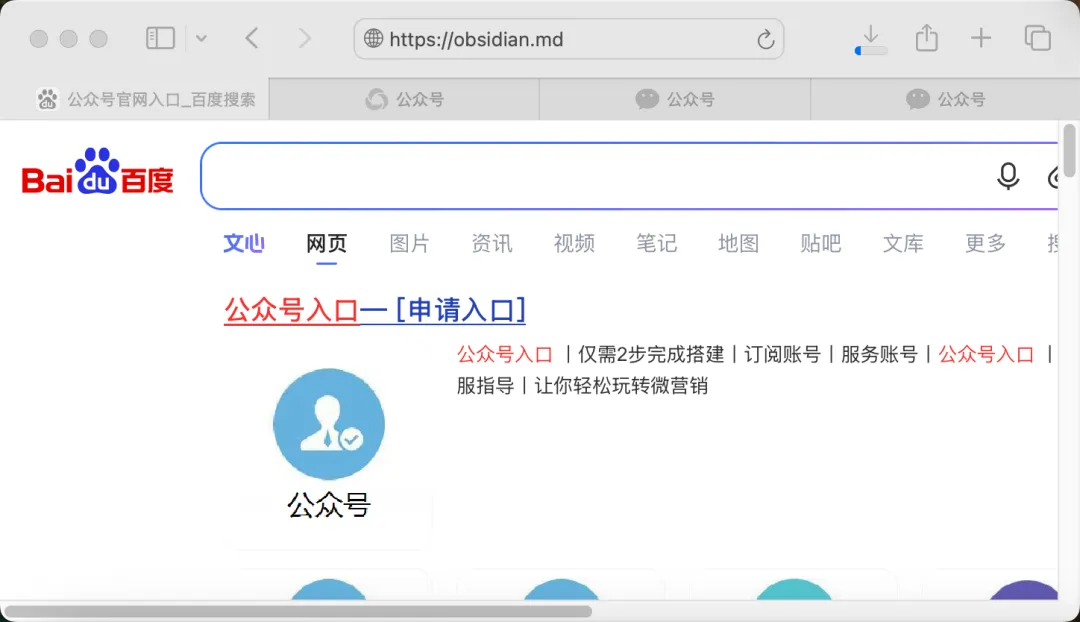
第一步:找到官网
直接在浏览器搜索「Obsidian」或者打开:https://obsidian.md
官网设计很简洁,深色主题,滚动往下能看到功能介绍。右上角有一个显眼的「Get Obsidian」按钮。
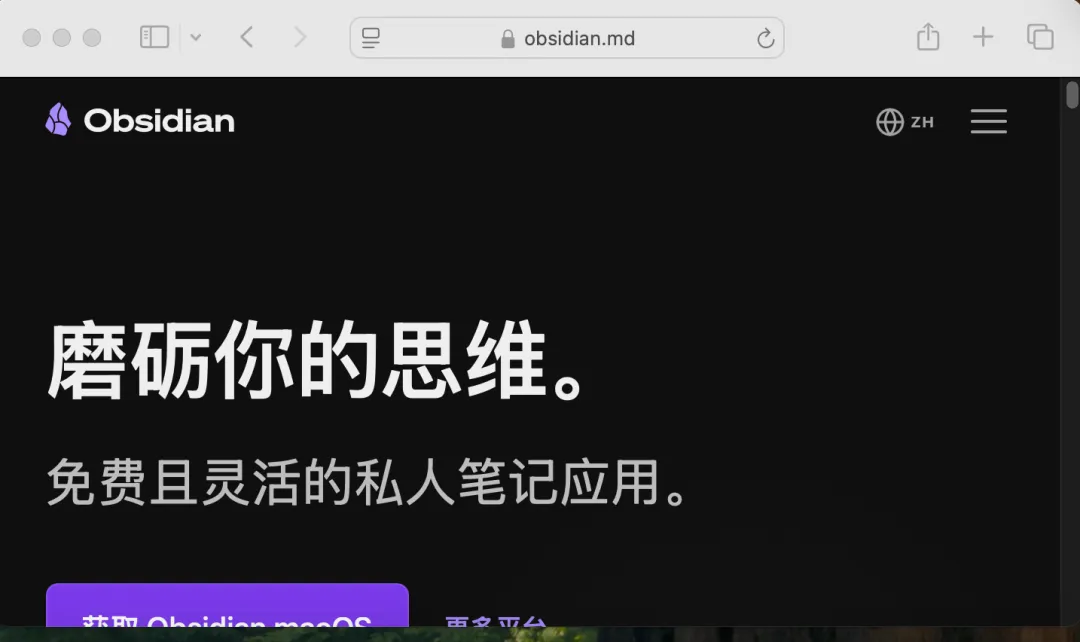
第二步:选版本
点击下载,它会自动识别你的操作系统。我用的是 MacBook(Apple M4 芯片),直接下载 macOS 版本。
这里有个小插曲:一开始我没注意看,下载了 Intel 芯片版本。后来发现我的芯片是 Apple Silicon,应该下载对应版本。在 Mac 点左上角苹果图标 → 「关于本机」就能看到你的芯片类型。Apple 芯片(M1/M2/M3/M4 等)就选 macOS(Apple Silicon),Intel 就选 macOS(Intel)。
Windows 用户更简单,直接下载 .exe 安装包。
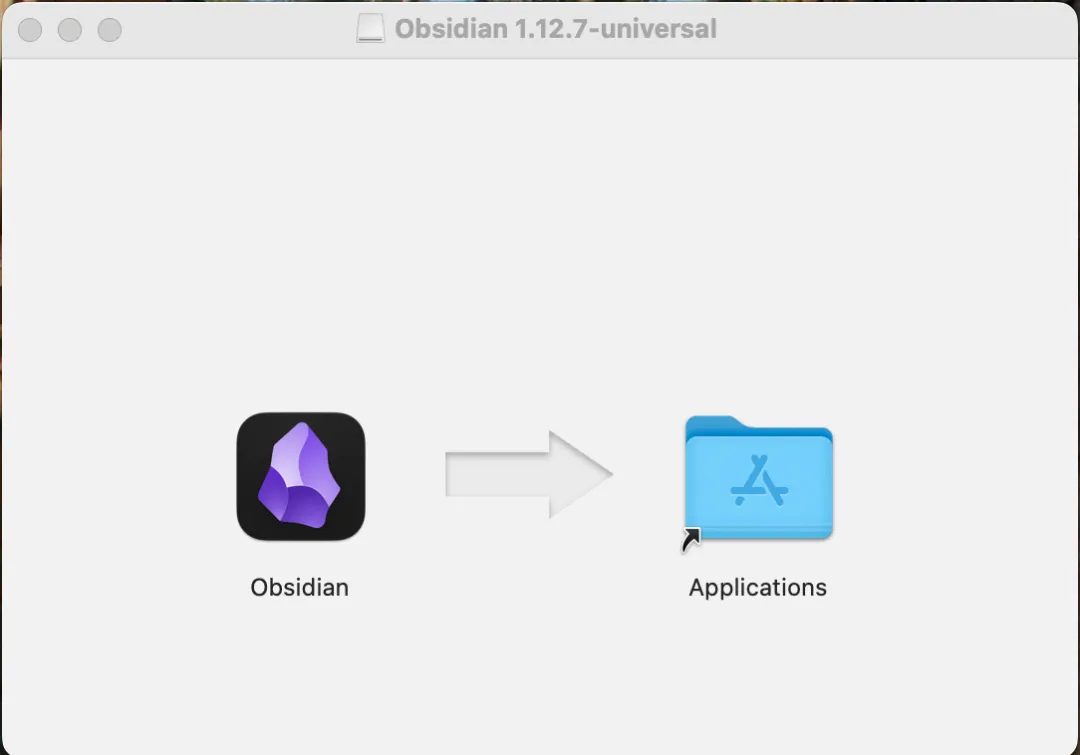
第三步:安装
下载后是一个 .dmg 文件(Mac)或 .exe 文件(Windows)。
Mac:双击 .dmg,把 Obsidian 拖进 Applications 文件夹就行。
Windows:双击 .exe,一路下一步。
整个过程不到一分钟。
第一次打开
安装完打开 Obsidian,它会问你要不要创建一个新库(Vault)。我给它取了个名字——「拆书文件」——存到了 iCloud 里。这样我 Mac 上写的东西,手机上也能同步看到。
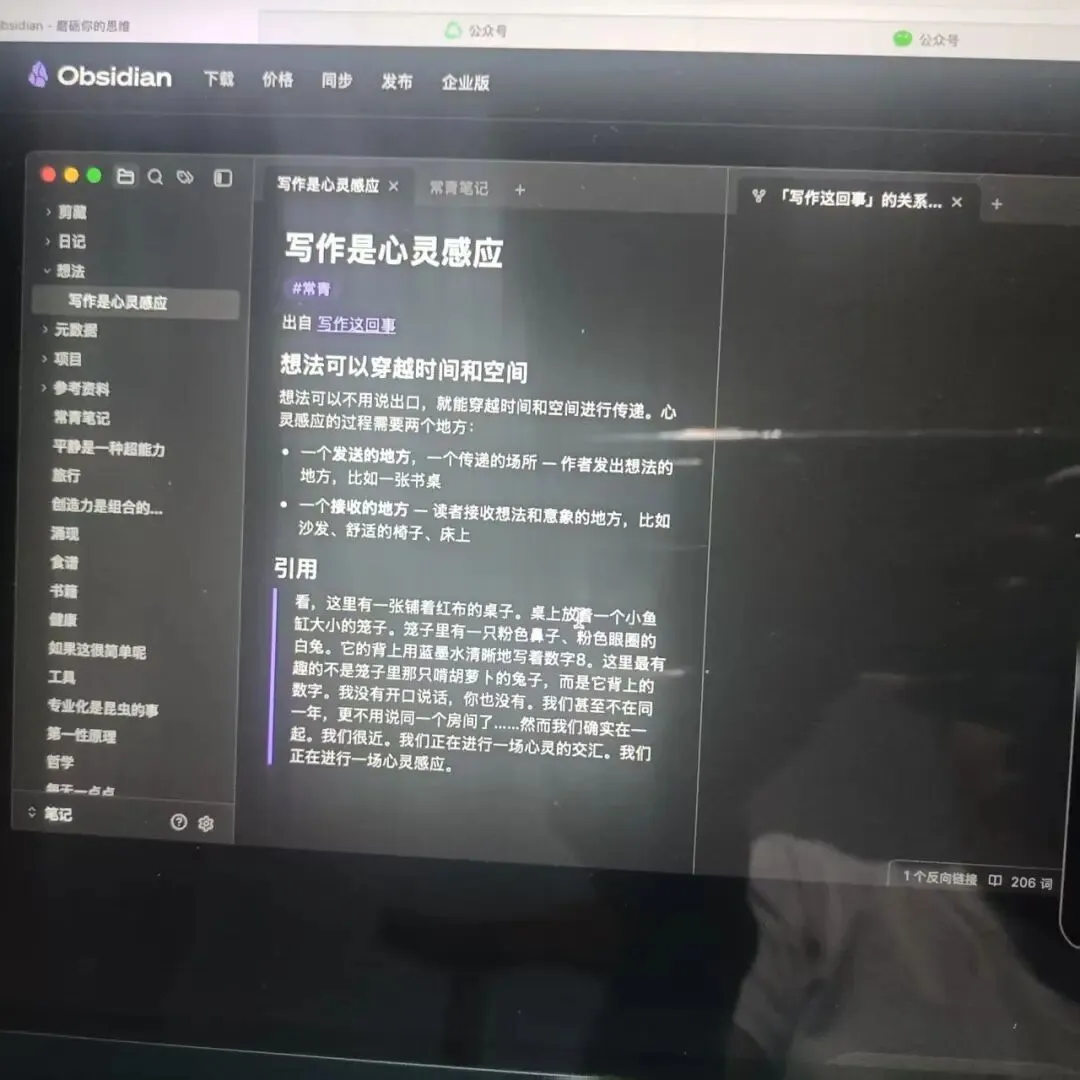
后来我才知道,Obsidian 的库就是一个文件夹,里面全是 .md 格式的普通文本文件。也就是说——就算有一天 Obsidian 这个软件不用了,这些文件随便用哪个文本编辑器都能打开。数据是自己的,不锁死在任何软件里。
这一点对我很重要。
遇到的小问题
安装过程本身没有卡点,但有三个地方我需要单独查一下:
1. 同步问题如果不把库放在 iCloud 里,手机和电脑就是两套笔记。我选择放 iCloud。如果你用全苹果设备,这是最省事的方案。Windows 和安卓用户可以用 Obsidian 官方的 Sync 服务(付费)或者用 OneDrive。
2. 中文界面安装完默认是英文界面。想改中文:打开设置(左下角齿轮图标)→ General → Language → 选「简体中文」→ 重启 Obsidian。整个界面就变中文了。
3. 插件在哪里Obsidian 和别的笔记软件最大的不同是它有很多社区插件。路径:设置 → 第三方插件 → 关闭安全模式 → 浏览社区插件。我第一次打开没找到,以为是自己版本不对。后来发现是要先关掉安全模式才能搜插件。
用了一段时间的感受
说句实话,刚下载完的第一周我没什么感觉。就一个文件夹,里面一堆 .md 文件,看起来比备忘录还简陋。
真正让我觉得它有价值,是当我把第一条笔记链接到另一条笔记的时候。那天我突然发现——半年后我翻回这条笔记,顺着链接看到了当时写的另一条记录,把两件事串起来了。那个瞬间我觉得值了。
这就是为什么我现在觉得,工具不是越强大越好,而是你用得上才有用。
Obsidian 不替你思考,但它让你的思考可以被找到、被串起来。你写的每一条笔记,都是未来的你在给自己铺路。
给新手的要点回顾
官网:https://obsidian.md 免费,Mac/Windows/iOS/Android 全部支持 Mac 注意选对 Apple Silicon 或 Intel 版本 库(Vault)就是一个文件夹,建议放 iCloud 或 OneDrive 方便同步 中文设置:Settings → General → Language → 简体中文 插件市场:设置 → 第三方插件 → 关安全模式 → 浏览 数据全是 .md 文件,任何时候都能导出,不会被锁定
这篇文章是今天的记录,写给自己看的,顺便给别人参考。总结是自己的,阅读的知识是别人的。
如果你也下载了,建议你把第一条笔记写下来。写什么都行——今天的感受、一个刚想到的点子、或者一句你不想忘记的话。这条笔记就是你的第一块基石

