QClaw下载安装 3分钟搞定
- 2026-10-19 02:37:19
QClaw下载安装 3分钟搞定
之前有姐妹说:你让我装QClaw,但我连去哪下载都不知道。
怪我,我以为很简单,就跳过了这一步。今天补上——从打开浏览器到跟小龙虾聊天,每一步都写下来了。
先说两句
我知道你在担心什么。
"会不会装错版本?""会不会中毒?""会不会把电脑弄崩?"
我告诉你我的真实经历——下载之前我想了无数种失败场景,
结果呢?三分钟装好了,比装微信还简单。
所以别怕,跟着下面的步骤走,你一定能装好。
第一步:打开浏览器,输入地址
打开浏览器(用哪个都行,我用Edge)。
在地址栏输入:www.qclaw.com,按回车。
(看清楚地址,别下错了)

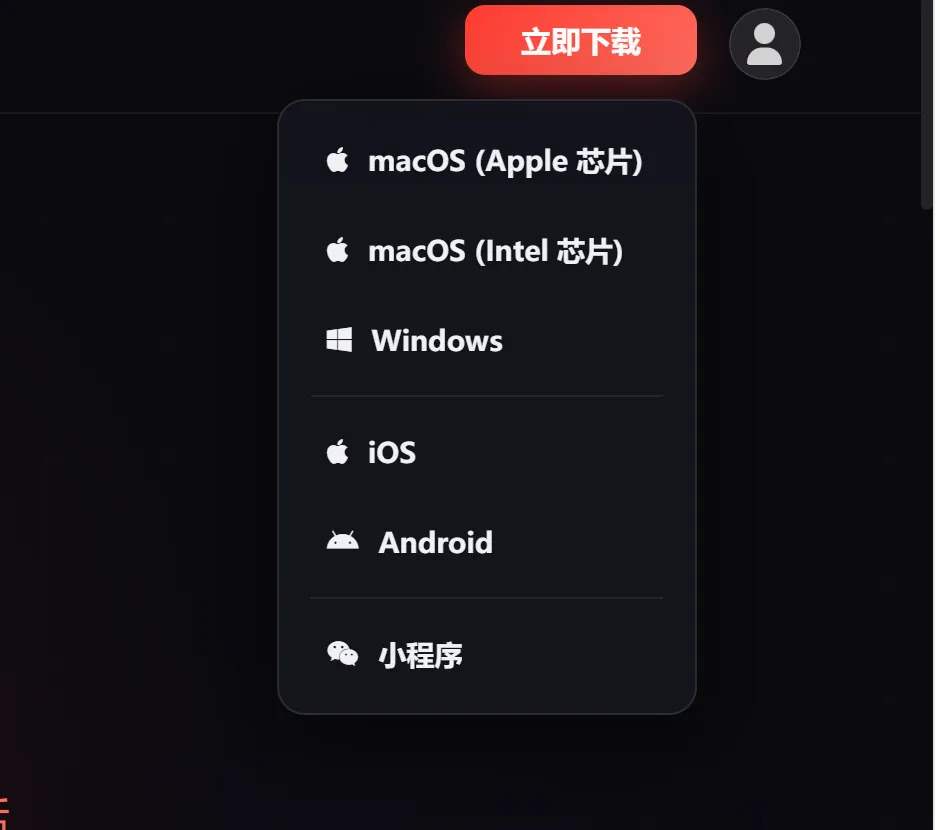
第二步:找到下载按钮
网站打开之后,找"下载"或"Download"按钮。
一般在正中间或者右上角,很显眼。
(这个按钮很显眼,一眼就能看到)
点它。
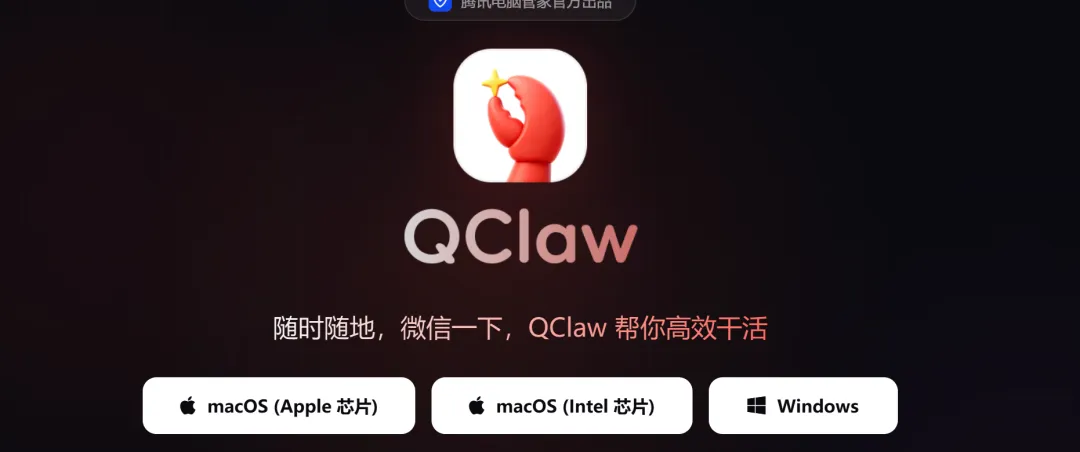
第三步:选版本
它会让你选——Windows还是Mac。
我用的Windows,点左边那个。你用的苹果电脑,就点右边那个。别点错就行。
[版本选择页面截图,Windows/Mac两个选项]
第四步:装它,一路"下一步"
下载完找到这个文件,双击打开。
弹出来的安装向导——不用看,一直点"下一步"、"我同意"、"安装"。
十几秒就装好了。
到这一步你可能会想:要不要改个路径?要不要勾选什么?
不用。全部默认,直接装。
第五步:打开软件
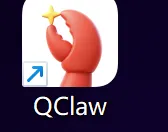
桌面上多了个图标。双击打开。
小龙虾桌面快捷图标,长这样
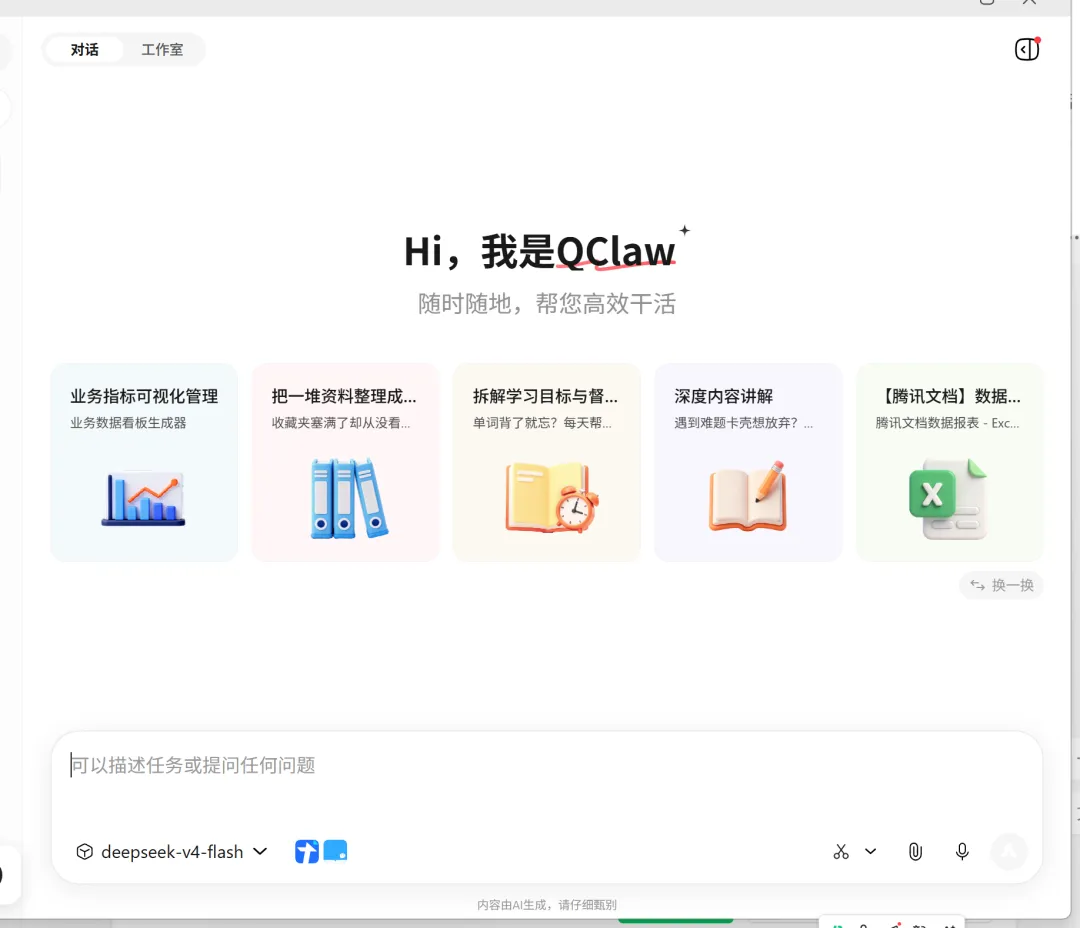
看到界面出来了吗?恭喜你,装好了。
第六步:跟小龙虾聊天
现在你可以新建一个对话,跟它聊天了。
(装好了,来打个招呼吧)
装好了然后呢?
很多人装好之后,聊两句就不知道聊什么了。
这很正常。因为你还缺一步——给它装skill(就是告诉它它能帮你干什么)。
我已经整理好了3个skill的提示词,覆盖一条视频从灵感到复盘的完整流程。
下一篇文章我会教你怎么把这3个skill装上去,让你的AI真正开始帮你干活。
关注倩姐,40岁学AI,我走过的路,你跟着走就行。
本文来自网友投稿或网络内容,如有侵犯您的权益请联系我们删除,联系邮箱:wyl860211@qq.com 。

