新手家长必看:Scratch 下载、安装、界面使用全攻略
- 2026-10-19 22:26:57
最近后台有不少家长私信问:
“Scratch 软件在哪里下载?”
“Windows 电脑能不能安装?”
“Mac 可以用吗?”
“孩子刚开始学 Scratch,应该下载哪个版本?”
所以这一期,先给大家整理一份 Scratch 3.0 软件新版下载说明,Windows 和 Mac 都可以使用。
先说最关键的:如果你的网络能正常访问 Scratch<scratch.mit.edu> 官网,建议优先使用官方下载地址,在官网的下载页面找到4种下载方式,后期更新会比较方便!

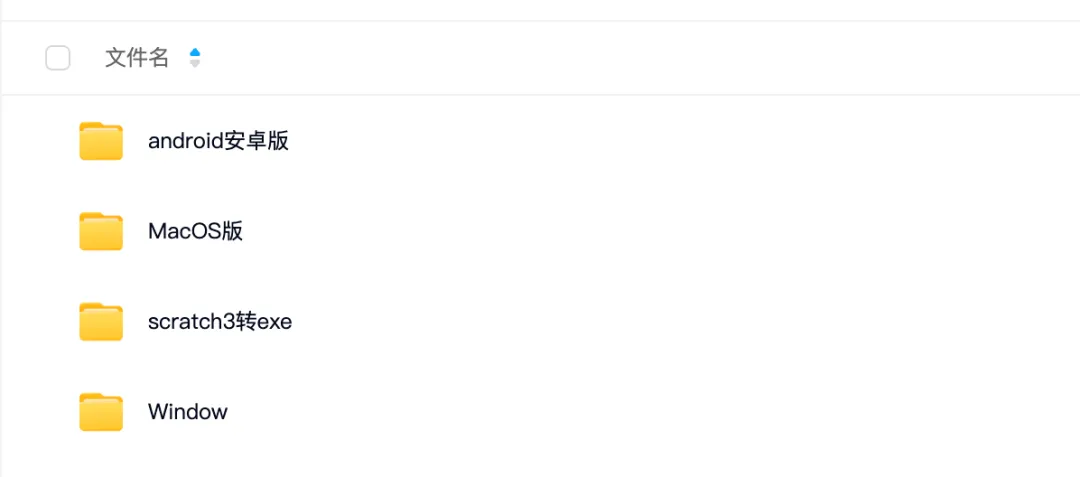
如果官网打不开,直接按下面的方式领取 Scratch 3.0 最新版安装包即可。
获取安装包
Scratch 介绍
Scratch 3.0 是一款非常适合孩子入门编程的图形化编程软件。
它最大的特点是:不需要孩子一开始就写复杂代码,而是通过拖拽“积木块”的方式来完成程序设计。
孩子可以用 Scratch 制作:
动画故事
互动小游戏
数学练习作品
迷宫游戏
消消乐游戏
角色对话
创意绘画
简单的逻辑挑战
对于 6~12 岁左右的孩子来说,Scratch 的操作方式比较直观,也更容易激发兴趣。
孩子在拖拽积木、运行程序、观察效果、修改参数的过程中,会慢慢理解:
什么是顺序执行?
什么是循环?
什么是条件判断?
什么是变量?
什么是事件触发?
这些都是后面学习编程非常重要的基础概念。
安装教程
安装步骤
先确认自己的电脑系统,再打开对应安装包。
Mac拖到应用程序
Mac 下载完成后打开安装文件,优先选择官方最新版【Scratch 3.32.0.dmg】,把它拖到“应用程序”文件夹里,再从启动台打开。
Win按步骤安装
Windows 电脑下载完成后,双击安装包,根据安装向导一步步点击安装即可。安装完成后,可以从桌面图标或开始菜单打开 Scratch。
功能界面介绍
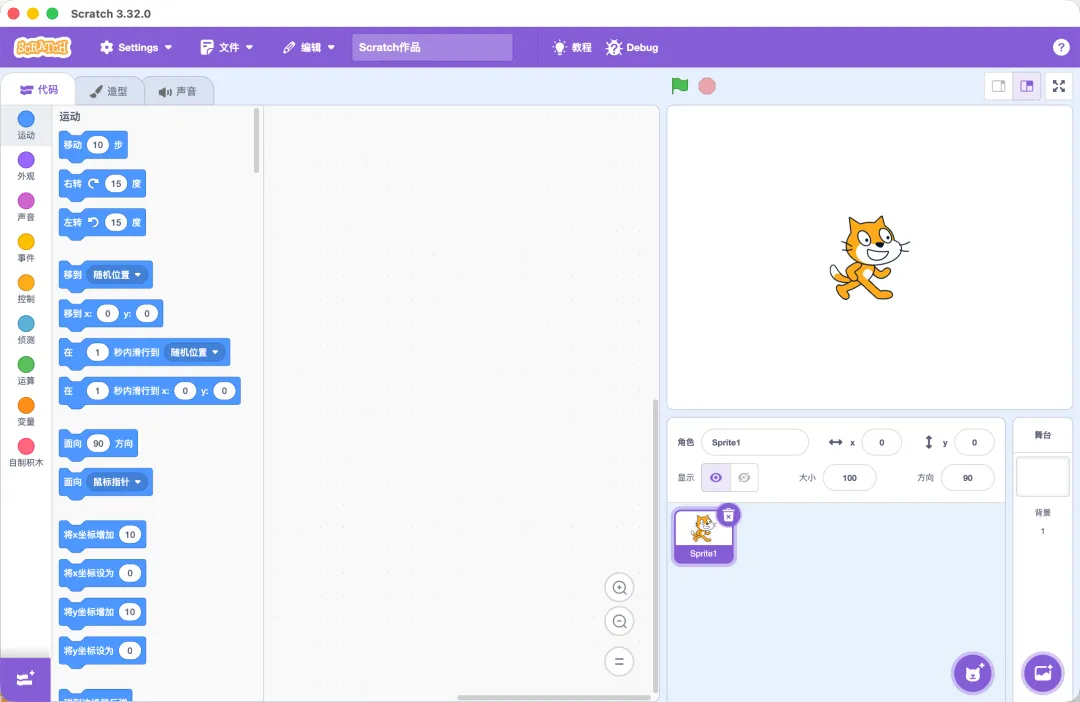
很多孩子第一次打开 Scratch,会觉得界面上按钮很多,不知道从哪里开始。
其实不用着急,先认识几个主要区域就可以。
功能区域
第一次打开软件,先认识这些区域就够了。
01菜单区
新建、打开、保存项目等操作都在这里完成。
02角色区
管理不同角色。一个作品可以有小猫、按钮、障碍物、敌人、分数牌等多个角色。
03指令区
积木指令主要包括运动、外观、声音、事件、控制、侦测、运算、变量等分类。安装扩展后,还可以看到画笔等更多积木。
04编程区
孩子真正拼代码的地方。把积木拖到这里,按照顺序连接起来,角色就会按程序行动。
05舞台区和背景区
舞台区用来看角色表演,背景区用来切换舞台背景。做动画和游戏时,这两个区域很常用。
小结
Scratch 3.0 对孩子非常友好,界面清晰,操作直观,也很适合家长陪孩子一起入门。
对于刚开始学习编程的孩子来说,不建议一上来就追求复杂项目。
可以先从最简单的内容开始:
让小猫说一句话。
让小猫走几步。
让角色换一个造型。
让背景变一变。
让分数加一加。
这些看起来很简单的小练习,正是孩子建立编程兴趣和逻辑思维的第一步。
后面我会继续整理更多 Scratch 入门项目和源文件资料,帮助孩子一步一步学会用 Scratch 做出自己的作品。
获取方式
第需要 Scratch 3.0 软件安装包的家长,可以在公众号后台回复:「Scratch下载」或者「下载」即可获取 Windows 和 Mac 版本安装包。
安装完成后,下一步就可以带孩子正式开始 Scratch 入门学习了。


