QMT新手教程:从下载安装到回测实盘
- 2026-10-19 02:39:54
QMT新手教程:从下载安装到回测实盘在本篇文章中,我们将直奔主题,避免无关紧要的内容。我们的目标是确保 大家能够顺利完成QMT的初次安装和配置,并成功运行您的第一个策略。跟着教程的步骤走,我们会尽量确保在您首次使用过程中,减少遇到任何非预期问题的可能性。 (1)开通门槛 目前券商限时入金10万就可以开通 (2)佣金费率 股票无条件万1,根据资金量最低可以做到万0.854 融资无条4.5%,根据资金量,最低可以做到4% 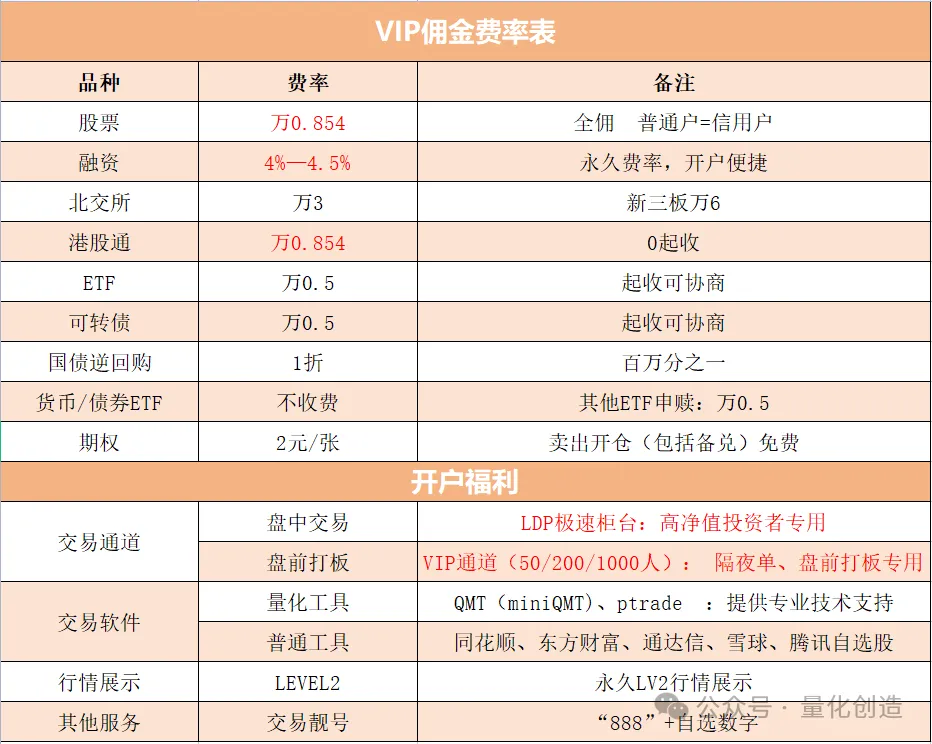
安装过程中几个重要的文件夹: 右键点击客户端启动的快捷方式,点击 在安装目录,即 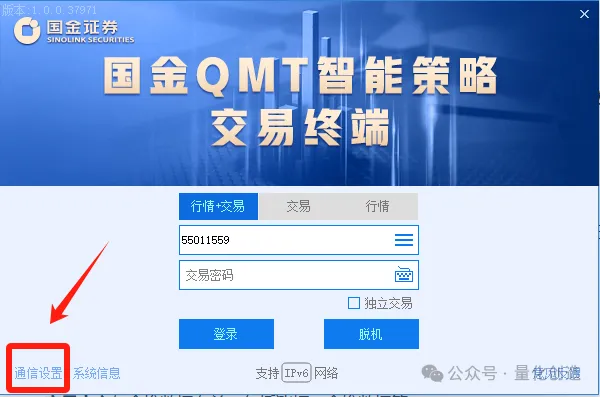
点击行情,切换行情选择,如果状态显示连接,并且行情数据有显示,则连接正常。 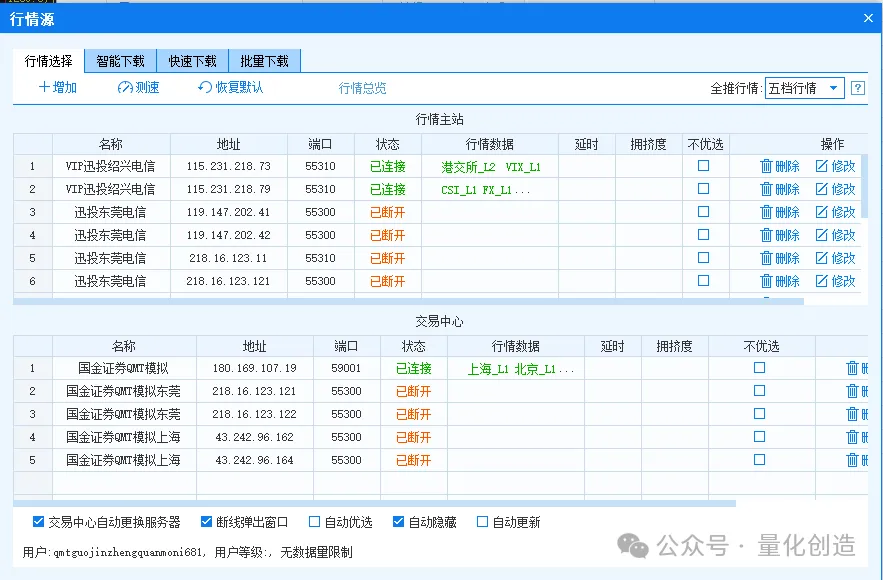
也可以导入策略,点击进入【模型研究】界面 ,右键 -> 选择本地. rzrk导入 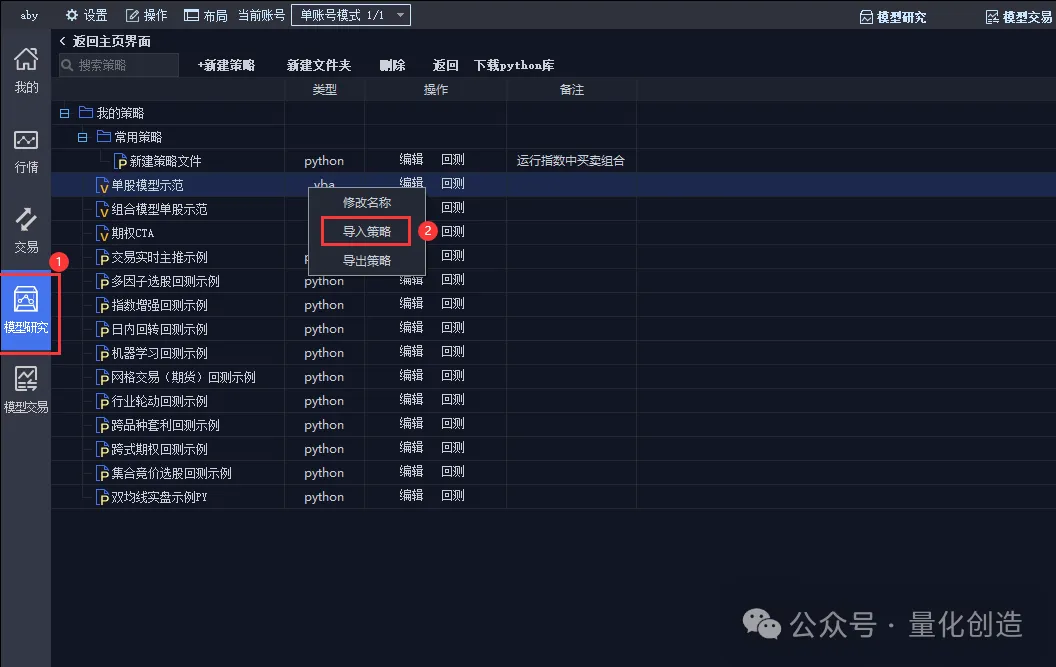
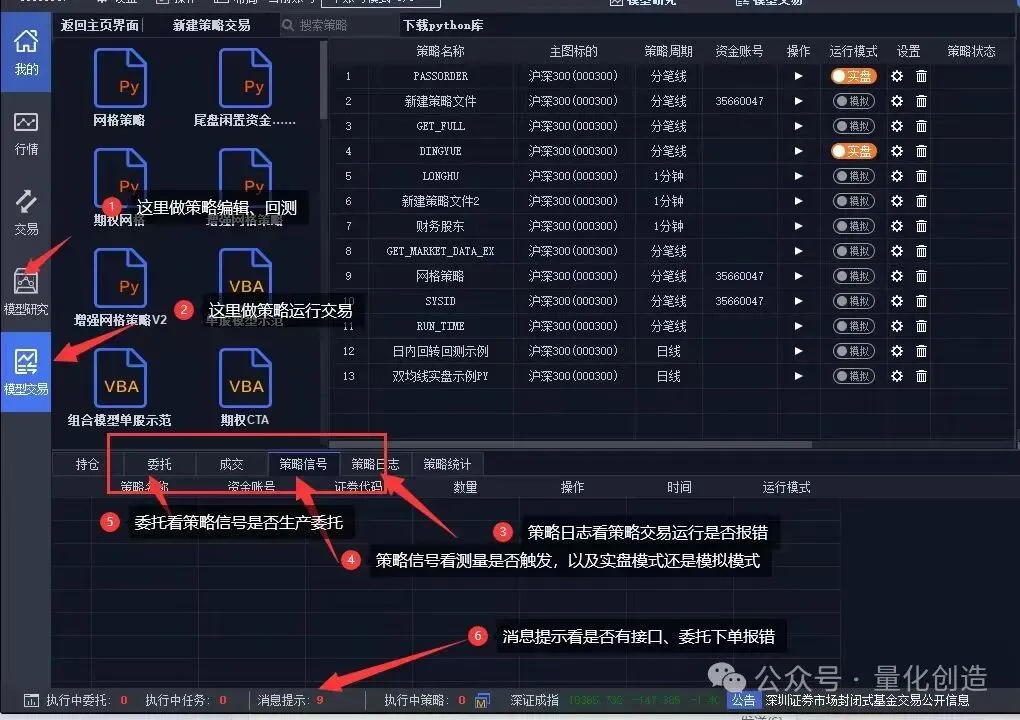
最后:如果你也想尝试一下量化交易,那就找我领取学习资料和测试账户吧! 福利1:低佣开量化 福利2:领取完整教程 福利3:添加量化讨论群 福利4:提供专业量化问题解答
一
券商QMT申请
二
QMT安装
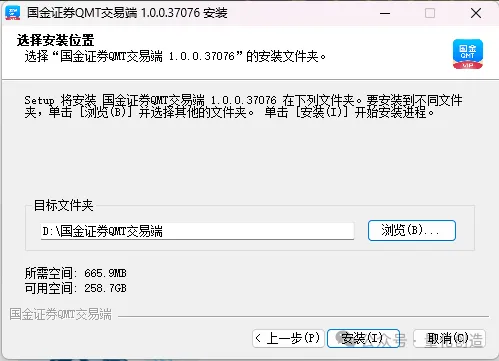
双击打开安装包,点击下一步 阅读并同意后点击下一步 点击浏览选择安装目录。请不要安装在C盘,选择完路径后点击安装
bin. x64 主文件夹
打开文件所在的位置,可以进入bin.x64 主文件夹,在这个文件有下载的 Python 库、软件启动程序。datadir 数据文件夹
bin.x64 主文件夹的上一级文件夹,我们可以找到datadir数据文件夹,下载的数据文件都在这里。log 日志所在文件夹
日志文件是最常用的,你要记住,出了问题,技术同事最快的方式就是通过日志给你进行检查。
三
QMT通讯设置
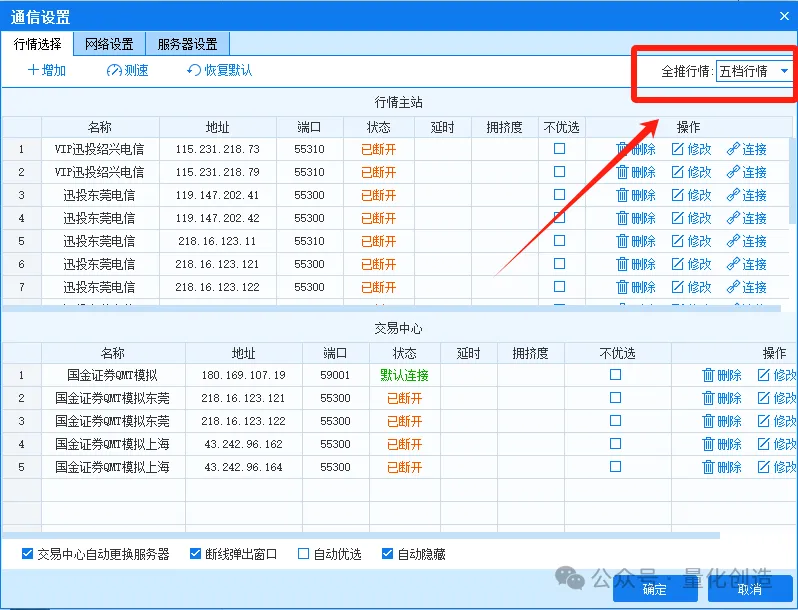
行情主站与历史数据相关;
交易中心与全推数据有关,包括涨幅、全推数据等
右上角全推行情,设置为五档行情。
五
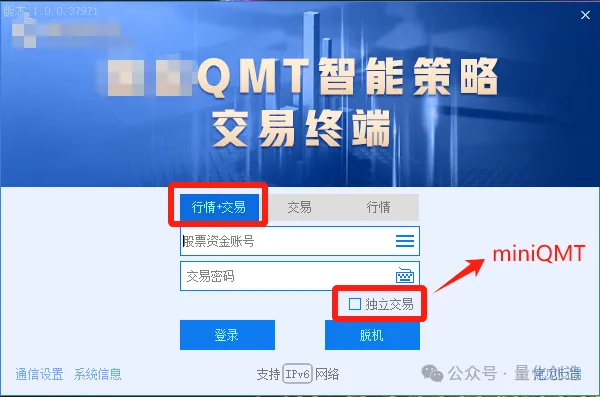
登录QMT
一定选择行情+交易,确保功能完善。 【极简模式】就是miniQMT 输入在券商的开通的账号密码
六
下载python库
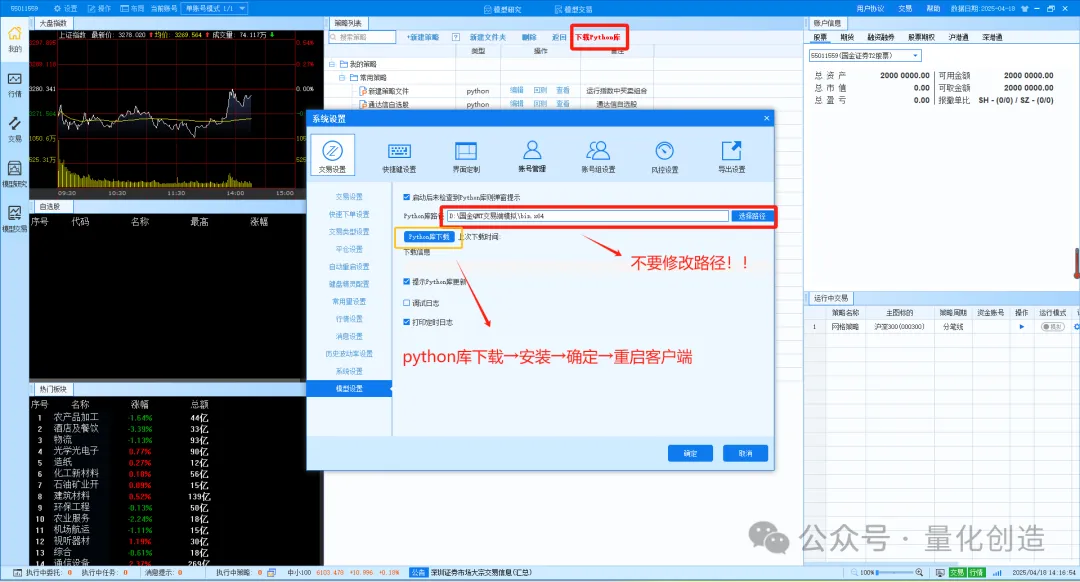
首次下载软件后的第一件事情,就是下载 Python 库,使用默认地址即可,请不要擅自修改路径。
注意,该 Python 库与您本地已经安装的没有任何关系,也不要将地址指向已经安装好的Python,并不能产生作用。
下载完成后,需要重启生效
请不要在盘中操作,会限速,下载速度较慢。
七
QMT行情设置
登录后,首先确认行情是否连接, 点击行情按钮并检查行情连接状态
注意:板块列表界面无行情或数据不更新,一般是行情或交易中心连接失败
八
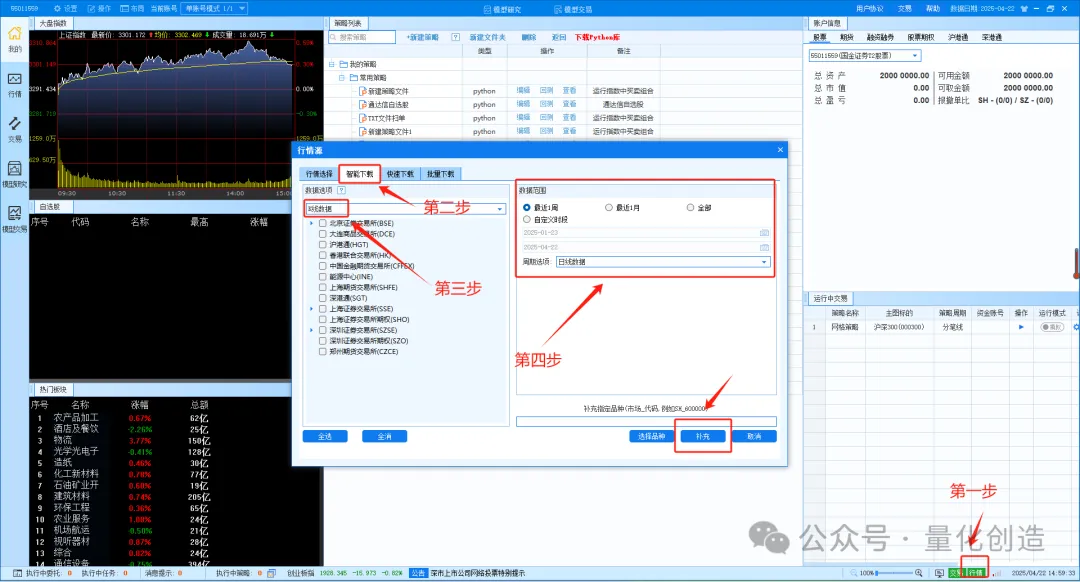
数据下载
1、手动下载历史数据(以K线数据为例)
在软件界面上,点击右下角行情按钮,进入行情界面,点击标签进入对应功能。
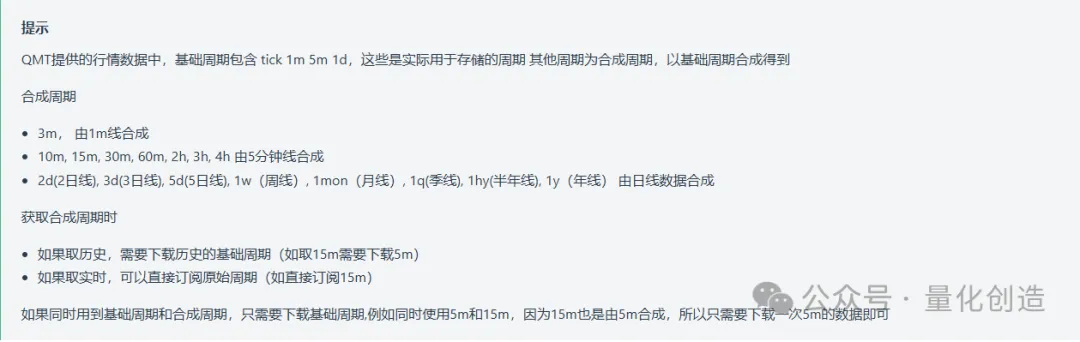
2、使用python下载历史数据
download_history_data - 下载指定合约代码指定周期对应时间范围的行情数据
download_history_data(stockcode,period,startTime,endTime)九
QMT新建策略
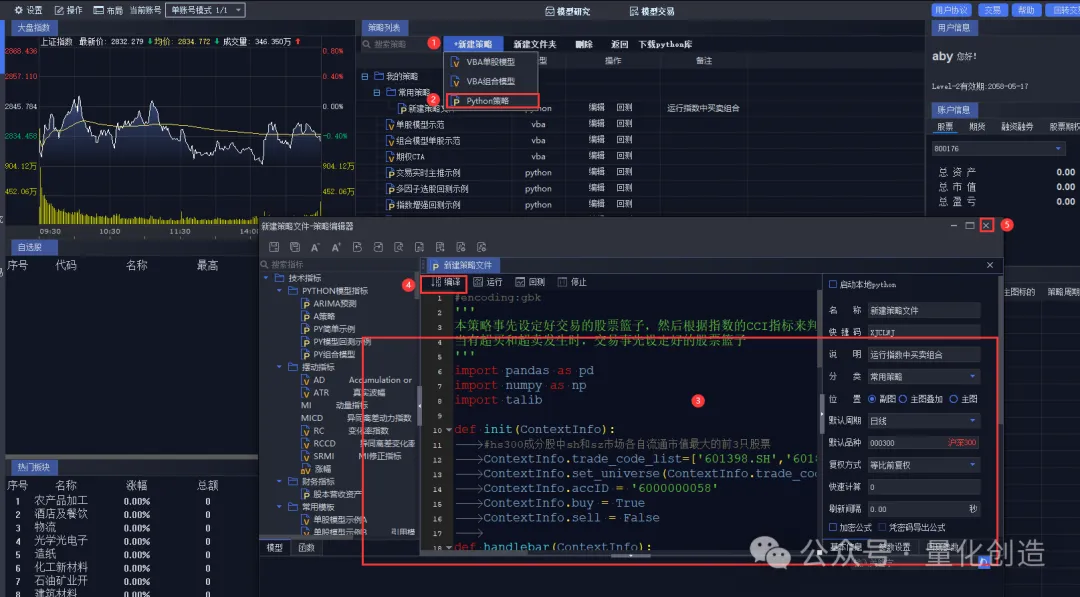
在【我的】主页,点击新建策略按钮,点击【pyhton策略】模型会弹出一个策略编辑器框 【新建策略文件】,编辑完点击【编译】按钮,关闭策略编辑器
十
查看日志
日志对于发现和解决应用程序中的故障和错误非常有帮助。通过记录关键步骤、变量值和异常信息,可以追踪代码执行路径,帮助定位问题所在,便于我们分析。
福利5:量化工具安装使用教程、视频
福利6:极速柜台,量化投资者专用,速度微秒级
本文来自网友投稿或网络内容,如有侵犯您的权益请联系我们删除,联系邮箱:wyl860211@qq.com 。

