Codex 小白安装使用教程:从下载安装到第一个任务,一篇讲清楚
- 2026-10-20 11:52:18
最近很多人都在聊 Codex。
但你可能会发现,很多教程一上来就讲命令行、代码仓库、终端指令,小白看两分钟就劝退了。
其实第一次使用 Codex,不需要先懂编程,也不需要一开始就折腾复杂玩法。
你只需要先跑通三件事:
怎么下载、怎么登录、怎么创建第一个任务。
这篇文章就按小白最容易理解的方式,带你从 0 开始上手 Codex。

一、Codex 到底是什么?
你可以先把 Codex 理解成一个 AI 工作台。
它和普通网页 AI 最大的区别是:
网页 AI 更像是你问一句,它回答一句。
Codex 更像是你交给它一个任务,它围绕这个任务持续帮你推进。
比如你可以让它:
• 根据资料整理公众号文章 • 把文章改成短视频脚本 • 生成 PPT 大纲 • 分析表格里的问题 • 做一个简单网页 • 修改一个已有项目 • 帮你检查文件、代码或资料里的问题
所以,Codex 最值得关注的地方,不只是“会不会写代码”,而是它把 AI 从一个聊天窗口,变成了一个可以协作干活的助手。
不过要注意:Codex 的核心能力仍然更偏向项目、文件、代码和工作流处理。普通写作、整理、分析当然也能做,但它最厉害的地方,是能够围绕一个具体任务持续推进。

二、使用前先准备这 3 样东西
在安装和使用 Codex 之前,建议先准备好下面 3 样东西。
1. 一台电脑
Windows 或 Mac 都可以。
如果你是普通小白,建议优先使用 Codex Desktop 桌面端,不要一上来就折腾 Codex CLI。
桌面端更像普通软件,下载安装、登录账号之后就能开始使用。
2. 一个 ChatGPT / OpenAI 账号
Codex 是 OpenAI 的产品,所以你需要一个可以登录 OpenAI 的账号。
具体可用额度和会员规则,可能会随官方政策调整。你可以先用自己的账号尝试登录,实际能用多少,以当前 OpenAI 页面显示为准。
如果你准备长期高频使用,可以再根据自己的需求考虑 ChatGPT 的会员计划。
这里要注意:
不是单独购买一个“Codex Plus”,而是使用 ChatGPT / OpenAI 账号登录。
3. 科学上网环境
Codex 需要正常连接 OpenAI 服务。
如果你的网络无法打开 ChatGPT 或 OpenAI 相关页面,那 Codex 也可能无法登录和使用。
这一点建议提前确认好。(一定要turn模式,如果不会可以私信)

电脑 / OpenAI 账号 / 科学网络环境
三、Codex 有哪些版本?小白该用哪个?
很多人第一次搜索 Codex,会看到不同入口,很容易分不清。
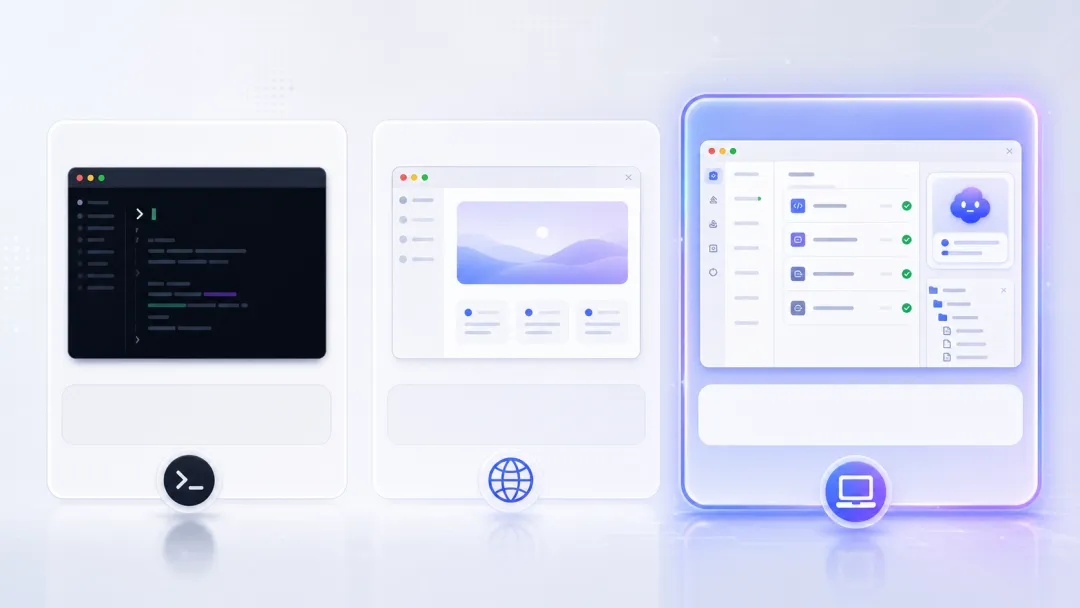
小白先记住这 3 个就够了。
1. Codex CLI
这是给有技术基础的人用的。
它需要打开命令窗口,输入一些指令,适合程序员或熟悉终端工具的人。
如果你完全没有技术基础,不建议第一步就用 CLI。
2. Codex 网页版
网页版可以在浏览器里使用。
优点是不用安装。
缺点是对新手来说,没有桌面端那么直观。
3. Codex Desktop 桌面端
这是最推荐小白优先尝试的版本。
原因很简单:
• 安装方式更接近普通软件 • 界面更直观 • 不需要先学命令行 • 适合管理多个任务 • 更容易理解“AI 工作台”的概念
所以这篇教程,我们重点讲:
Codex Desktop 桌面端。
四、Codex Desktop 安装教程
下面正式进入安装步骤。
这里以 Windows 电脑为例。Mac 用户流程类似,只是下载版本不同。
第 1 步:打开浏览器
先打开你电脑上的浏览器。
Windows 用户一般可以打开:
• Edge • Chrome • 或者其他你平时使用的浏览器
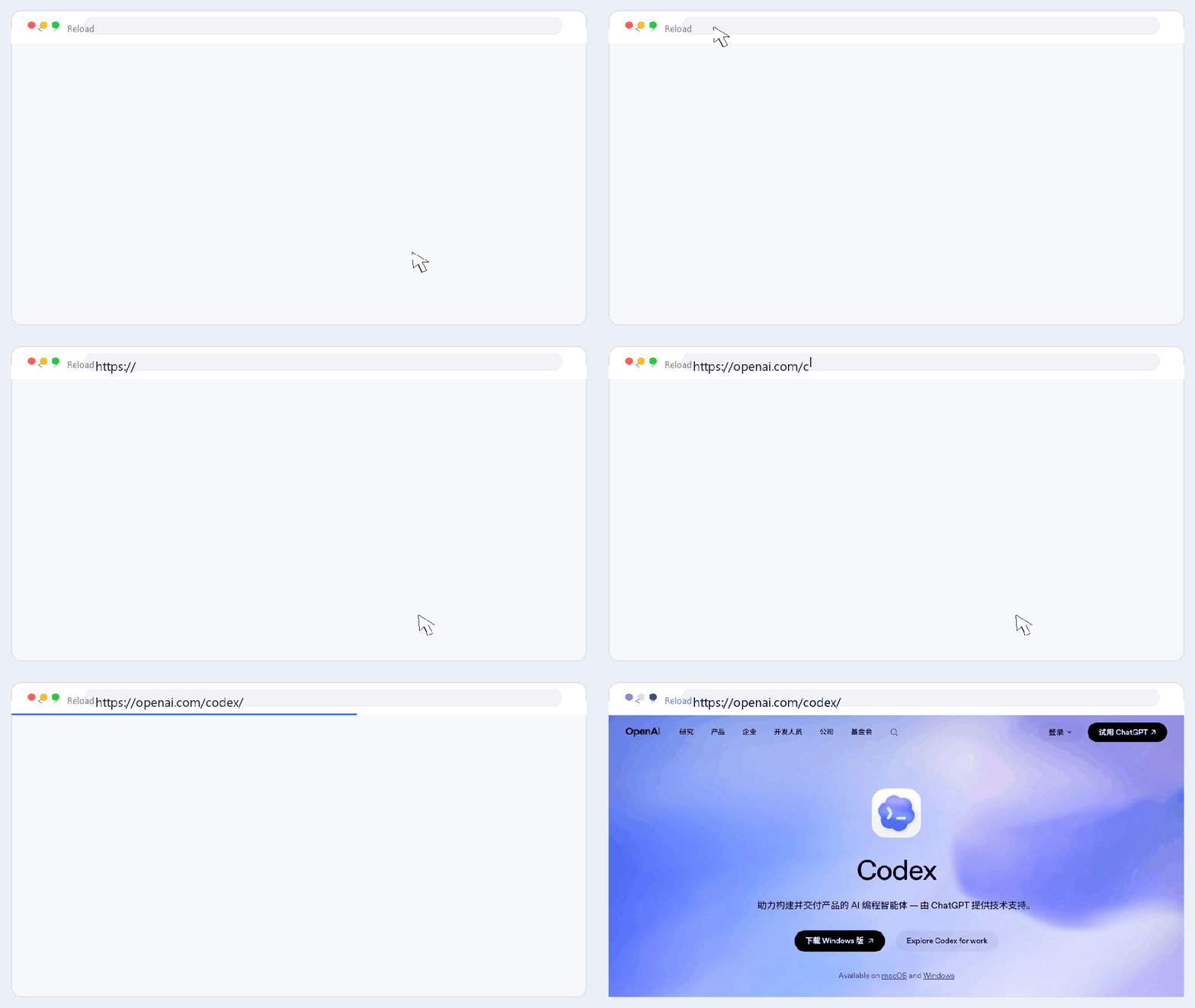
打开之后,在搜索框里输入:
OpenAI Codex App
更推荐你直接打开 OpenAI 官方入口:
Codex 官方页面: https://openai.com/codex/
Codex 入门页面: https://openai.com/codex/get-started/
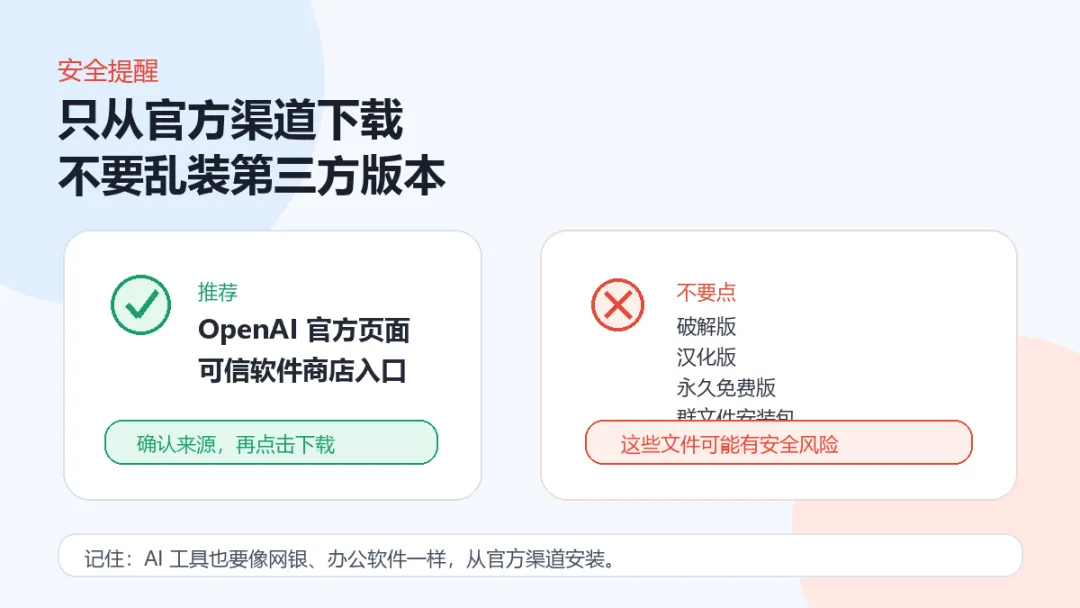
如果你是通过搜索进入页面,注意不要随便点击广告链接,也不要下载别人发给你的安装包。
尽量从 OpenAI 官方页面,或者可信的软件商店入口下载。
不要乱点广告链接。
第 2 步:进入 OpenAI 官方页面
搜索结果出来后,优先找 OpenAI 官方页面。
进入页面后,先确认页面来源是不是 OpenAI。
不要看到下面这些字样就随便点进去:
• Codex 中文版 • Codex 免费版 • Codex 破解版 • Codex 汉化版 • 网盘安装包 • 群文件安装包
这类文件有风险。
记住一句话:
AI 工具一定要从官方渠道下载。
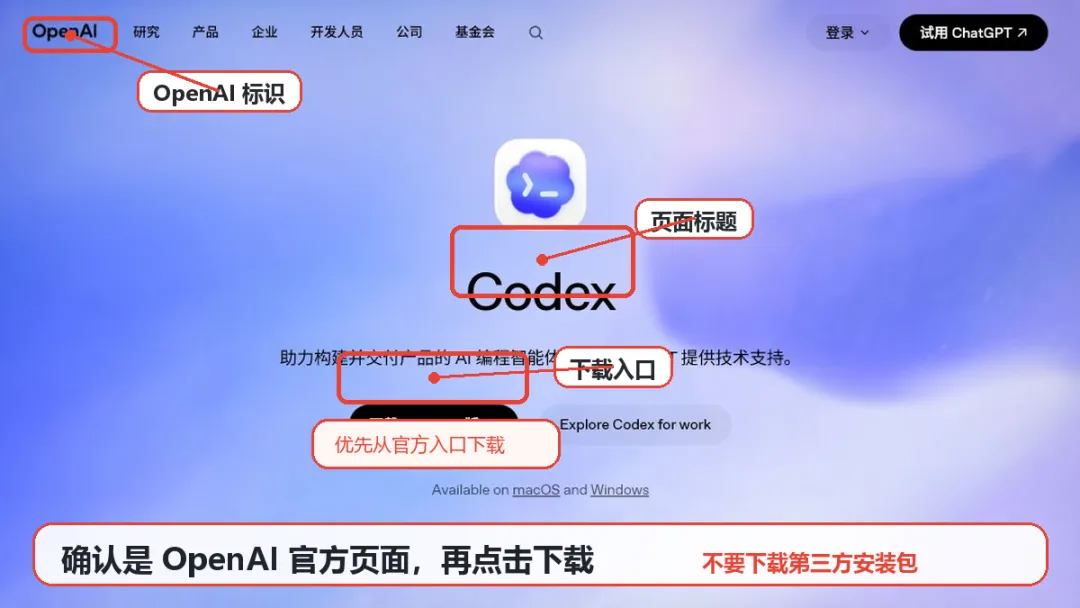
确认是官方页面再下载。
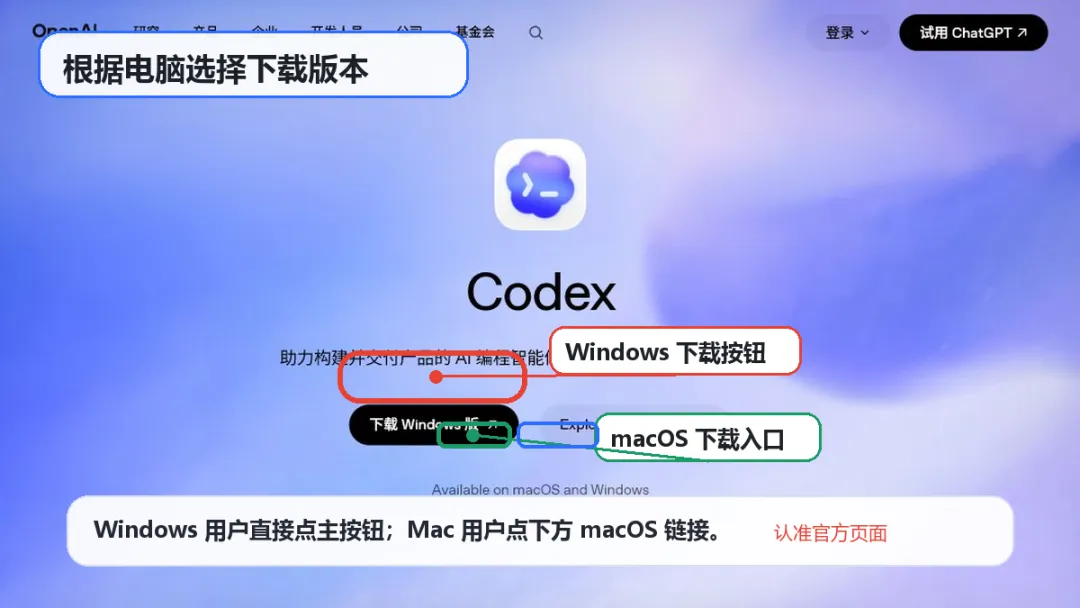
第 3 步:选择适合你的电脑版本
进入下载页面后,根据自己的电脑选择版本。
如果你是 Windows 电脑,就选择 Windows 版本。
如果你是 Mac 电脑,就选择 macOS 版本。
Mac 用户如果看到不同芯片版本,但不知道自己是哪种芯片,可以点击电脑左上角苹果图标,查看“关于本机”。
Windows 用户一般不用纠结,直接下载 Windows 版本即可。
第 4 步:下载安装包
点击下载后,浏览器会开始下载安装包。
下载完成后,安装包一般会出现在两个地方:
• 浏览器右上角下载列表 • 电脑的“下载”文件夹
找到安装包后,双击打开。

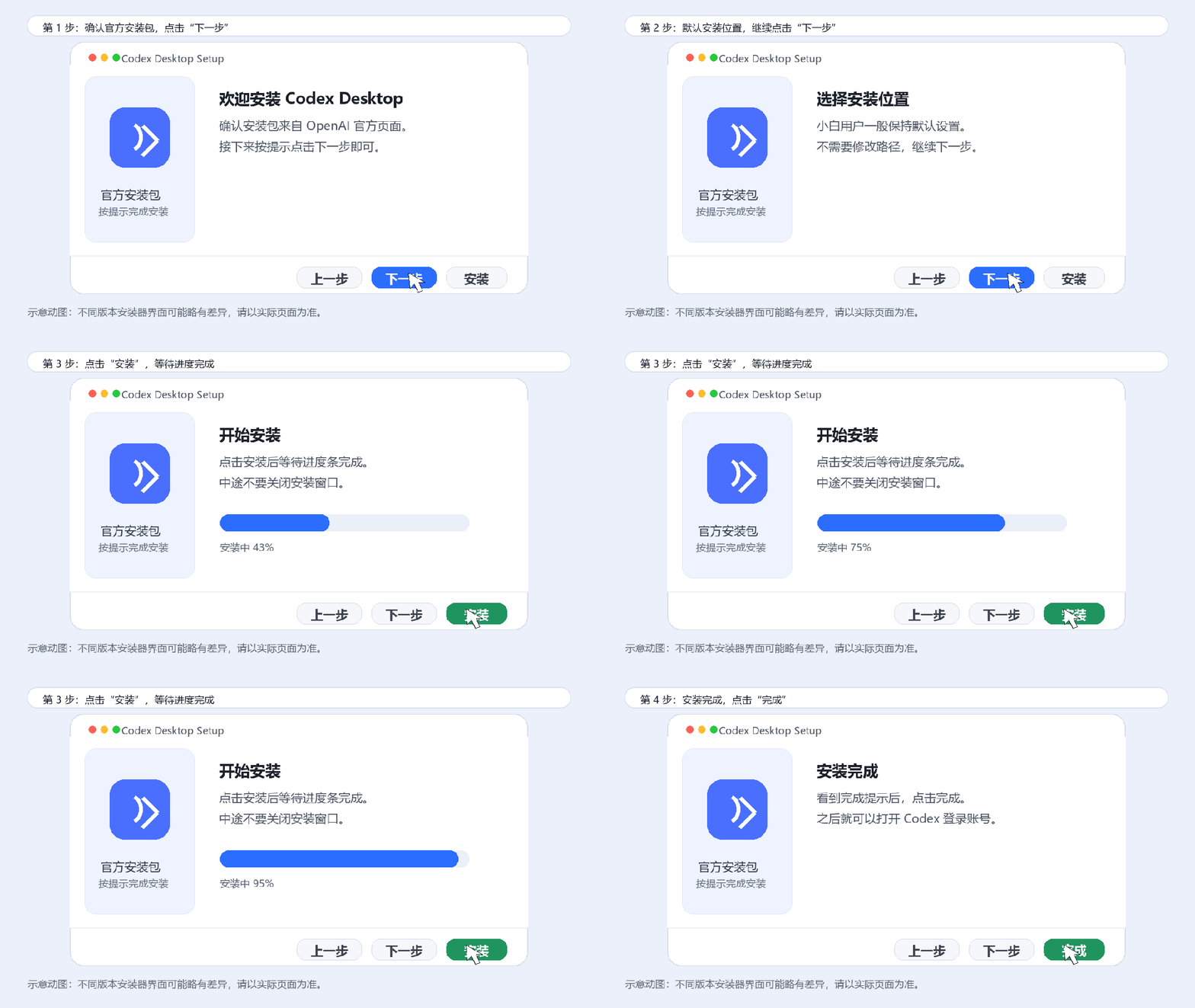
第 5 步:开始安装
双击安装包后,系统会弹出安装窗口。
这一步不用紧张。
它和你平时安装微信、WPS、钉钉差不多。
一般就是点击:
• 继续 • 下一步 • 安装 • 完成
如果电脑弹出安全提示,先确认安装包是从官方渠道下载的,再点击允许。
第 6 步:打开 Codex
安装完成后,你可以在桌面、开始菜单,或者应用列表里找到 Codex。
点击打开。
第一次打开时,通常会要求你登录账号。
【配图 10:Codex 打开入口截图】
可以放桌面图标或开始菜单截图。
标注:
找到 Codex,点击打开。
五、Codex 登录教程
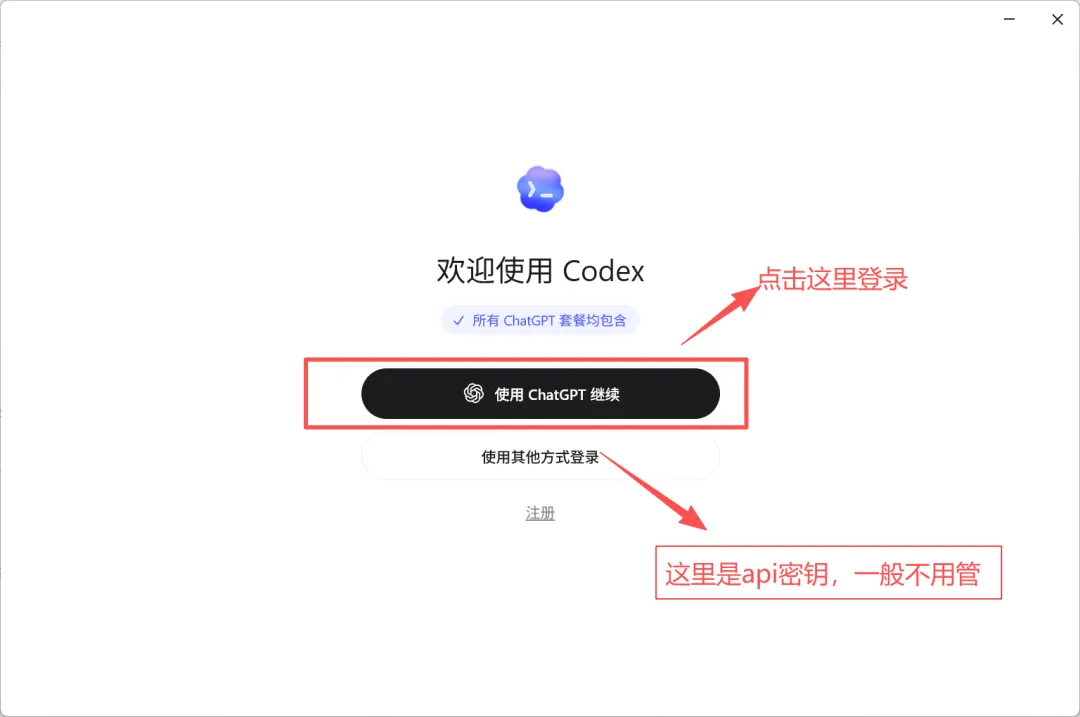
第 1 步:点击登录
打开 Codex 后,找到登录按钮。
你可能会看到类似这些英文:
• Sign in • Log in • Continue with ChatGPT • Continue with OpenAI
小白不用纠结英文。
看到登录入口,点进去就可以。
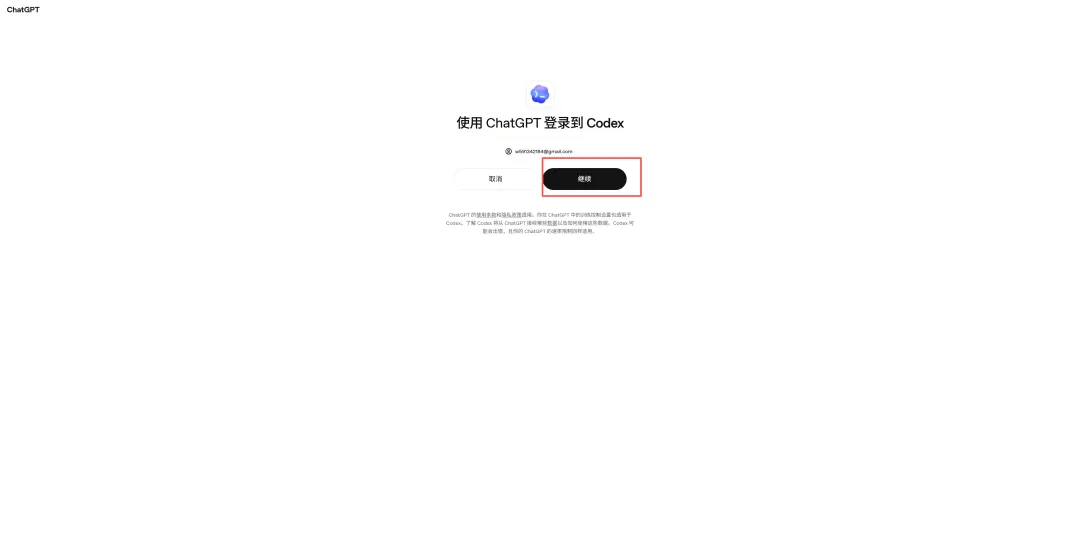
第 2 步:跳转到浏览器登录
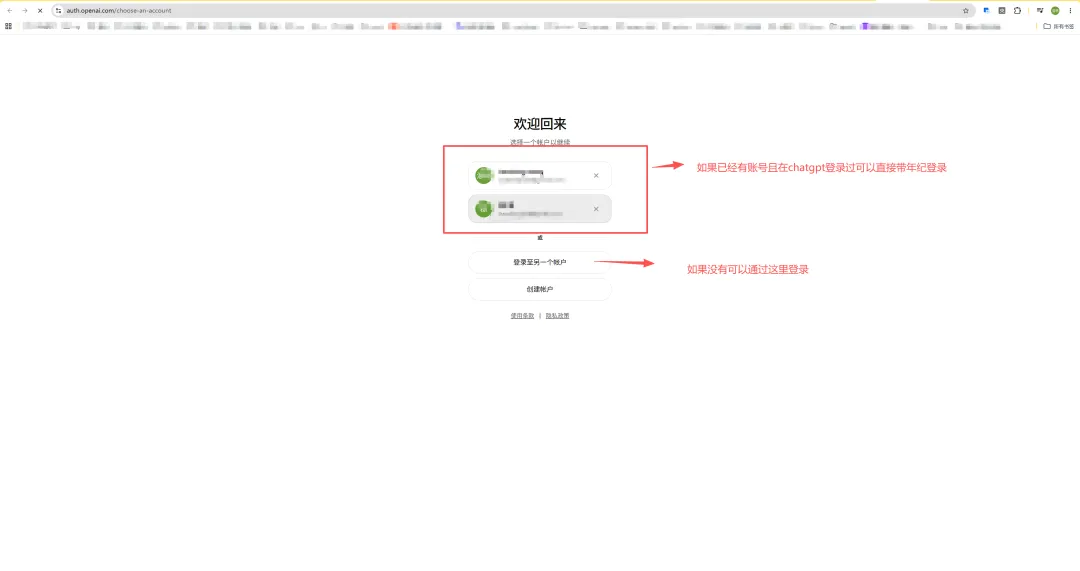
点击登录后,电脑可能会自动打开浏览器。
这是正常现象。
你只需要在浏览器里登录自己的 ChatGPT / OpenAI 账号。
如果你平时用邮箱登录,就输入邮箱和密码。
如果你平时用 Google、Apple、Microsoft 登录,就点击对应按钮。
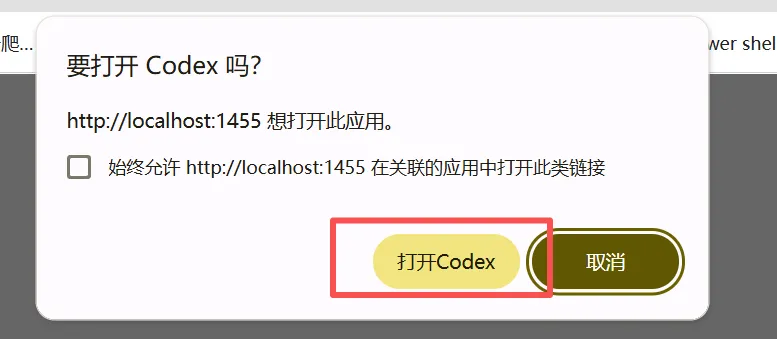
第 3 步:授权并返回 Codex
登录成功后,页面可能会提示你是否允许 Codex 连接账号。
点击允许。
然后回到 Codex 桌面端。
如果没有自动跳回去,就手动切换回 Codex 软件窗口。
看到 Codex 主界面,就说明登录成功了。
六、Codex 主界面怎么看?
登录成功后,不要慌。
你可以把 Codex 主界面理解成:
一个 AI 工作台。
它不是普通聊天窗口,而是你给 AI 安排任务、查看进度、继续协作的地方。
一般你会重点看到这几个区域。
1. 新建任务入口
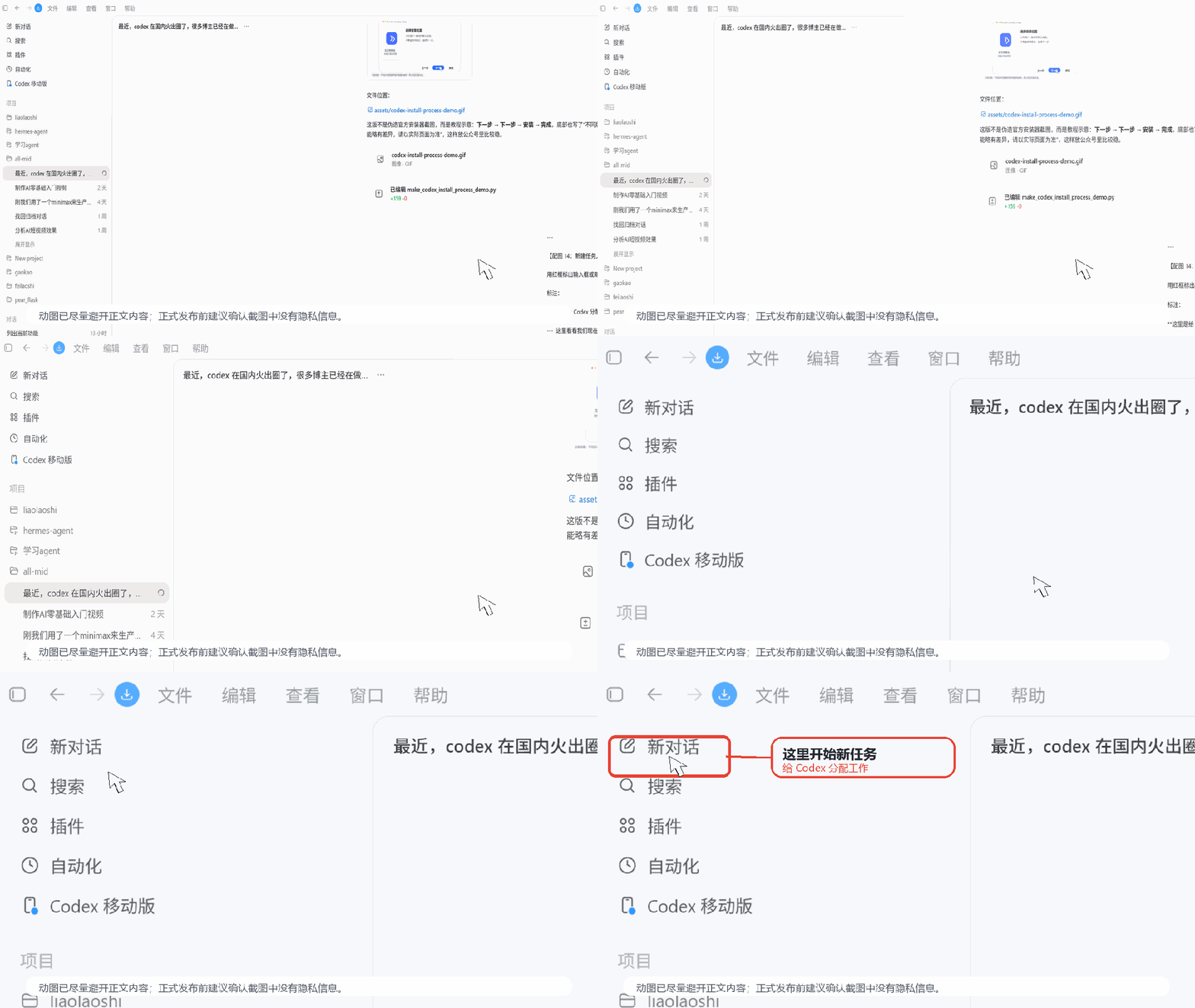
这是最重要的地方。
你可以在这里告诉 Codex:
你想让它做什么。
注意,不要像普通聊天一样只问一句:
Codex 是什么?
更好的写法是:
请帮我写一篇给小白看的 Codex 介绍文章,要求通俗、有案例、有标题、有结尾引导,并标出适合配图的位置。
这就不是在“问问题”,而是在“交任务”。
2. 任务列表
Codex 可以管理多个任务。
你可以把它理解成:
你不是只有一个 AI 助手,而是可以同时安排多个任务并行推进。
比如:
• 一个任务写公众号文章 • 一个任务整理视频脚本 • 一个任务做 PPT 大纲 • 一个任务分析表格 • 一个任务做网页原型
这也是 Codex 和普通网页 AI 很不一样的地方。
【配图 15:任务列表截图】
标注:
多个任务可以同时管理。
3. 文件 / 项目区域
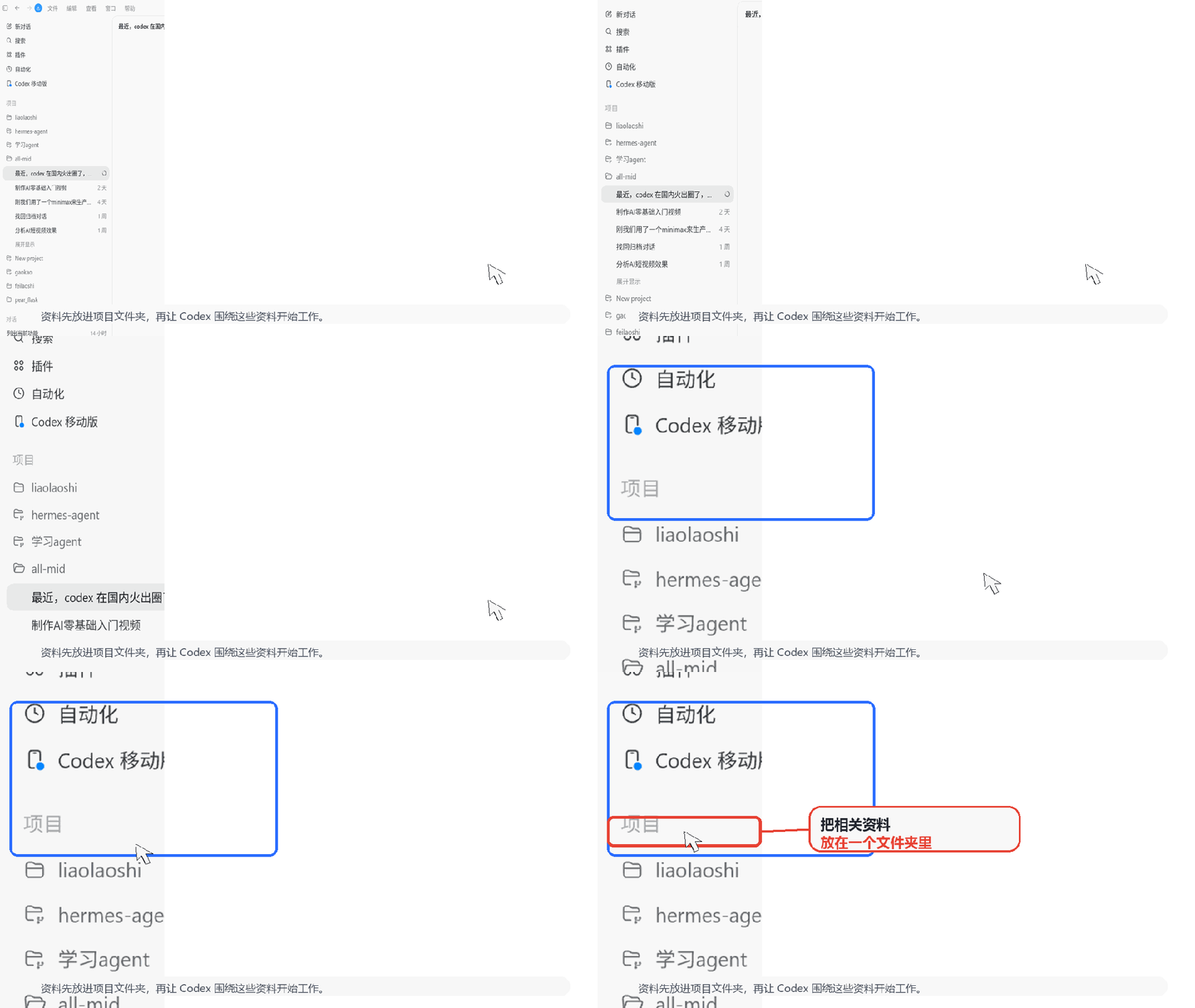
如果你想让 Codex 处理资料,可以先把资料放进一个文件夹。
比如:
• 文章素材 • 产品资料 • 表格文件 • 会议纪要 • 课程资料 • 图片说明 • 已有网页文件
然后告诉 Codex:
请根据这个文件夹里的资料,帮我整理成一篇公众号文章。
这样它就能围绕这些资料开始工作。
小白记住一句话:
资料给得越清楚,Codex 干活越靠谱。

七、第一次使用 Codex,建议这样提需求
很多人第一次用 Codex,不是不知道点哪里,而是不知道怎么说。
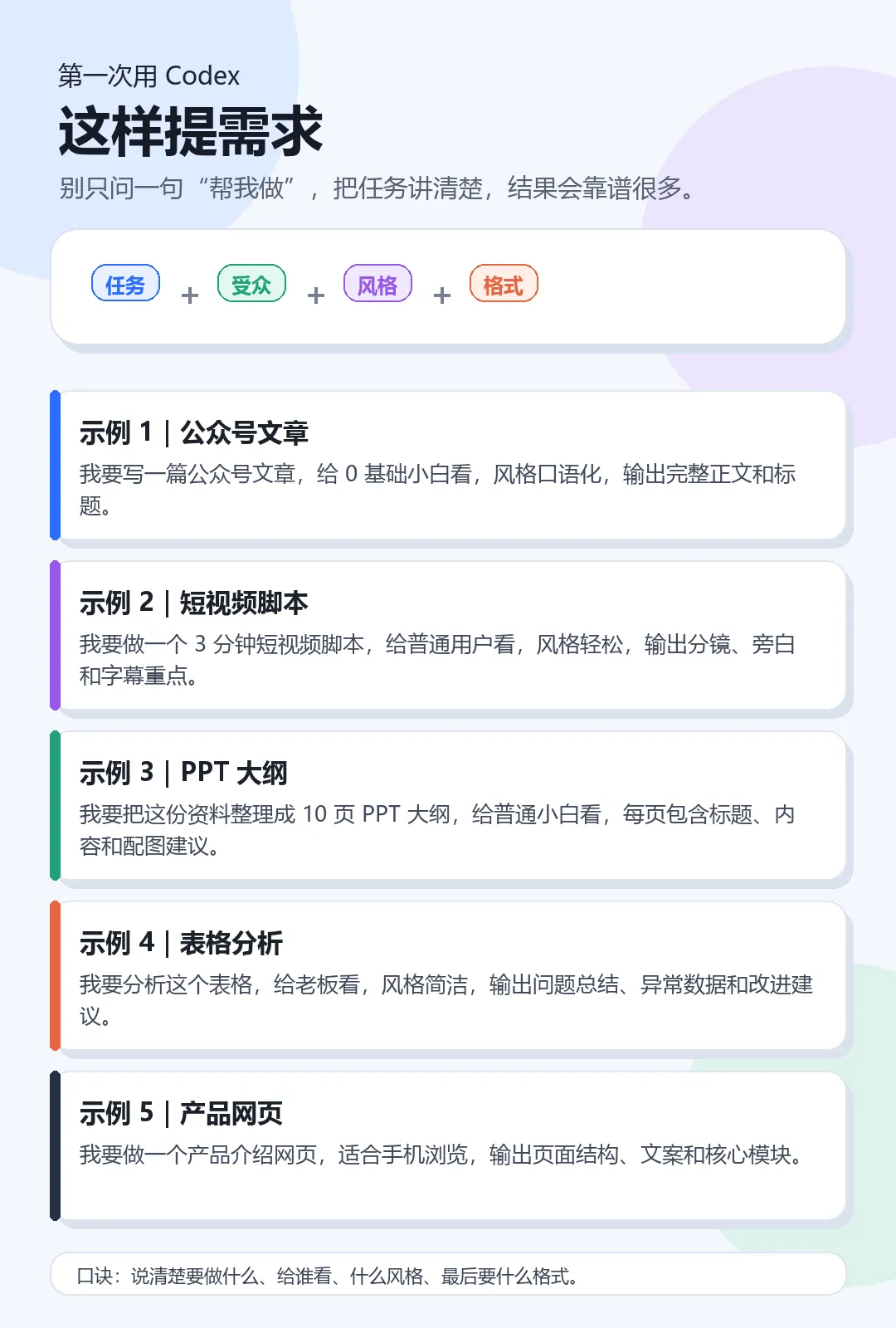
这里给你一个简单公式:
我要做什么 + 给谁看 + 要什么风格 + 输出什么格式。
举几个例子。
示例 1:写公众号文章
我要写一篇公众号文章,主题是《Codex 为什么最近火了》,给 0 基础小白看。要求语言通俗、口语化、有比喻、有案例。请输出完整正文,并标出适合配图的位置。
示例 2:写短视频脚本
我要把这篇文章改成一个 3 分钟短视频脚本,给普通用户看。风格轻松,要求包含开头钩子、分镜画面、旁白、字幕重点和结尾引导。
示例 3:做 PPT 大纲
我要把这份资料整理成一个 10 页 PPT 大纲,给普通小白看。每一页包括页面标题、核心内容、讲解重点和配图建议。
示例 4:分析表格
我要分析这个表格,找出异常数据、重点问题和可以优化的地方。最后生成一份适合老板看的总结报告,语言要简洁清楚。
示例 5:做产品介绍网页
我要做一个简单的产品介绍网页,风格简洁,适合手机浏览。内容包括产品介绍、核心优势、适合人群、使用步骤和联系方式。
八、一个新手可以照抄的完整任务
如果你不知道第一次该让 Codex 做什么,可以直接复制下面这个任务。
请帮我写一篇公众号文章,主题是《Codex 小白安装使用教程》。目标读者是完全不懂技术的人。要求语言通俗、口语化、步骤清楚,每个步骤都要说明应该配什么图。文章结构包括:Codex 是什么、使用前准备、下载安装到登录、第一次创建任务、常见注意事项、最后总结。请输出完整 Markdown 正文。
这个任务有几个好处:
• 目标明确 • 受众明确 • 风格明确 • 输出格式明确 • 结构也提前给清楚了
你给得越具体,Codex 就越容易做出你想要的结果。
【配图 18:完整任务示例长图】
建议做成可收藏长图。
标题:
第一次用 Codex,可以直接复制这段话
九、使用 Codex 时的 4 个注意事项
1. 不要只问问题,要给任务
不太好的写法:
帮我写文章。
更好的写法:
请帮我写一篇公众号文章,主题是 Codex 小白教程,目标读者是完全不懂技术的人,要求口语化、步骤清楚、每一步都标出配图建议。
你描述得越清楚,结果通常越好。
2. 不要一次塞太多模糊需求
比如你说:
帮我做一个项目。
这就太模糊了。
可以改成:
请帮我做一个公众号选题库,主题是 AI 工具。先输出 30 个选题,每个选题包括标题、用户痛点和内容大纲。
先让它完成一个清楚的小任务,再继续往下推进。
3. 重要结果一定要自己检查
Codex 很强,但不是万能的。
它可以帮你节省大量时间,但最终内容能不能用,还是要你自己判断。
尤其涉及下面这些内容时,一定要自己复核:
• 数据 • 价格 • 政策 • 合同 • 医学 • 法律 • 财务
AI 可以帮你提效,但不能替你承担最终判断。
4. 不要随便下载第三方安装包
安装 Codex 一定要从官方渠道下载。
不要轻信:
• 破解版 • 汉化版 • 永久免费版 • 群文件安装包 • 不明网盘链接
这类文件有安全风险。
十、Codex 适合哪些人用?
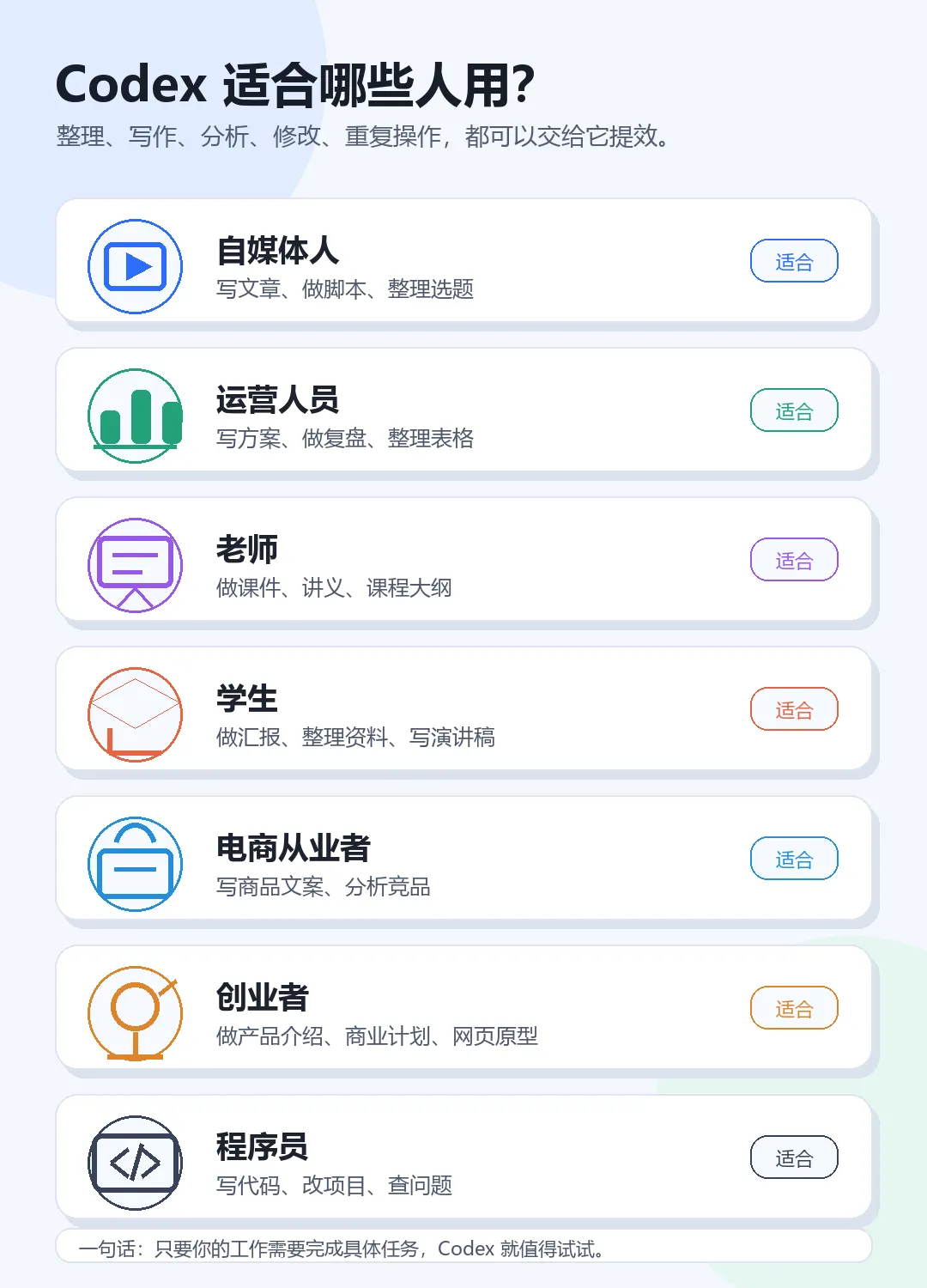
如果你的工作里经常有整理、写作、修改、分析、检查、重复操作,Codex 都可能帮你提效。
比如:
• 自媒体人:写文章、做脚本、整理选题 • 运营人员:写方案、做复盘、整理表格 • 老师:做课件、讲义、课程大纲 • 学生:做汇报、整理资料、写演讲稿 • 电商从业者:写商品文案、分析竞品 • 创业者:做产品介绍、商业计划、网页原型 • 程序员:写代码、改项目、查问题
一句话:
只要你的工作不是单纯聊天,而是需要完成一个具体任务,Codex 就值得试一试。
十一、最后总结
Codex 最值得普通人关注的地方,不是它会不会写代码。
而是它把 AI 从“聊天工具”,变成了“任务协作助手”。
以前我们用 AI,经常是在问:
这个怎么做?
现在用 Codex,可以更像是在说:
这个任务交给你,我们一步步完成。
如果你是 0 基础小白,建议不要一上来研究复杂玩法。
先按这个顺序来:
1. 准备账号和网络环境 2. 下载 Codex Desktop 3. 登录账号 4. 创建第一个任务 5. 用文章、脚本、PPT、表格这些简单任务练手
先跑通,再慢慢研究高级玩法。
最后记住一句话:
网页 AI 是陪你聊天,Codex 是帮你干活。
参考链接
• OpenAI Codex 官方入门页:https://openai.com/codex/get-started/ • OpenAI Academy:How to get started with Codex:https://openai.com/academy/codex-how-to-start • OpenAI:Introducing the Codex app:https://openai.com/index/introducing-the-codex-app/

