下载:微软推出龙虾伴侣 一键安装OpenClaw/可视化管理/设置
- 2026-10-19 09:27:20
在 Build 2026 开发者大会上,微软面向个人消费者推出 OpenClaw Companion 应用 (也是开源项目),该项目由微软开发者社区副总裁斯科特和 OpenClaw 创始人皮特联合开发,只在为 Windows 用户提供开箱即用的 OpenClaw on Windows 使用体验。
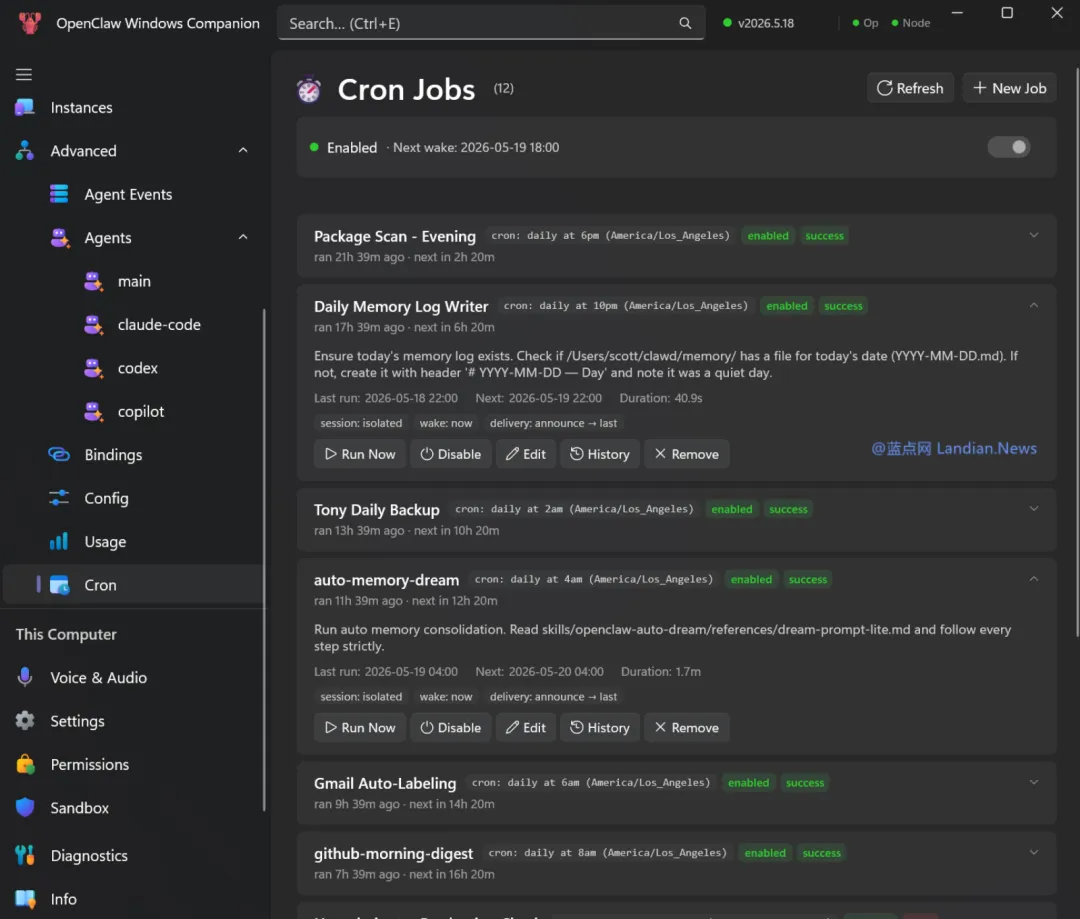
伴侣应用提供如下功能:
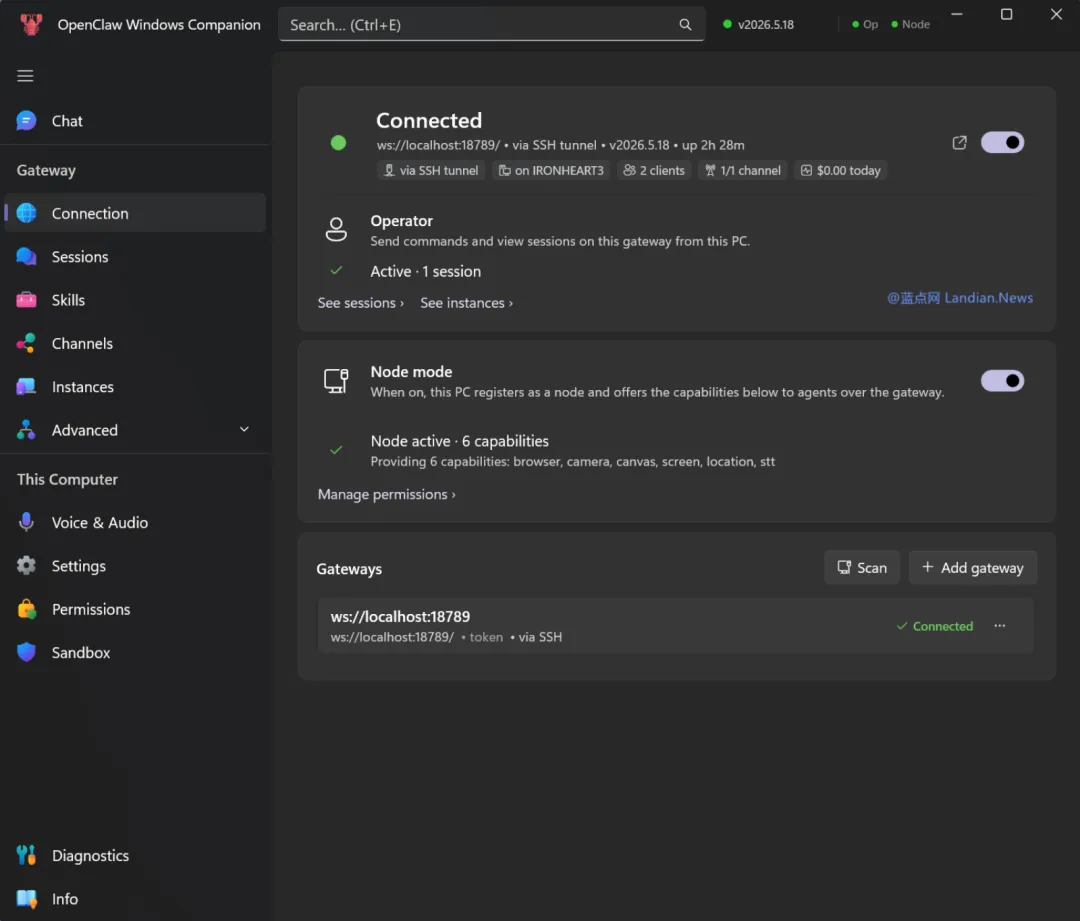
本地部署龙虾:伴侣应用会通过小型 WSL 镜像用来部署 OpenClaw 实现在本地使用。
连接远程部署:伴侣应用支持网关连接到远程部署的其他 OpenClaw 实例 (需要暴露端口或使用加密连接)。
会话管理功能:伴侣应用通过图形化界面帮助用户管理现有会话,包括清理和存档旧会话。
技能管理功能:可以列出当前已经安装的所有技能、搜索和安装新技能以及删除部分已安装技能。
频道管理功能:列出已经连接的所有频道并进行管理,这里也可以用来检查频道的连接状态是否正常。
本地语音对话:伴侣应用可以下载大约 100~500MB 的小型本地语音模型,用于将语音转录为文字。
本地权限控制:用于控制 OpenClaw 是否可以使用系统工具 / 控制浏览器 / 相机 / 截图 / 启用 MCP 服务器。
多语言支持:支持简体中文等
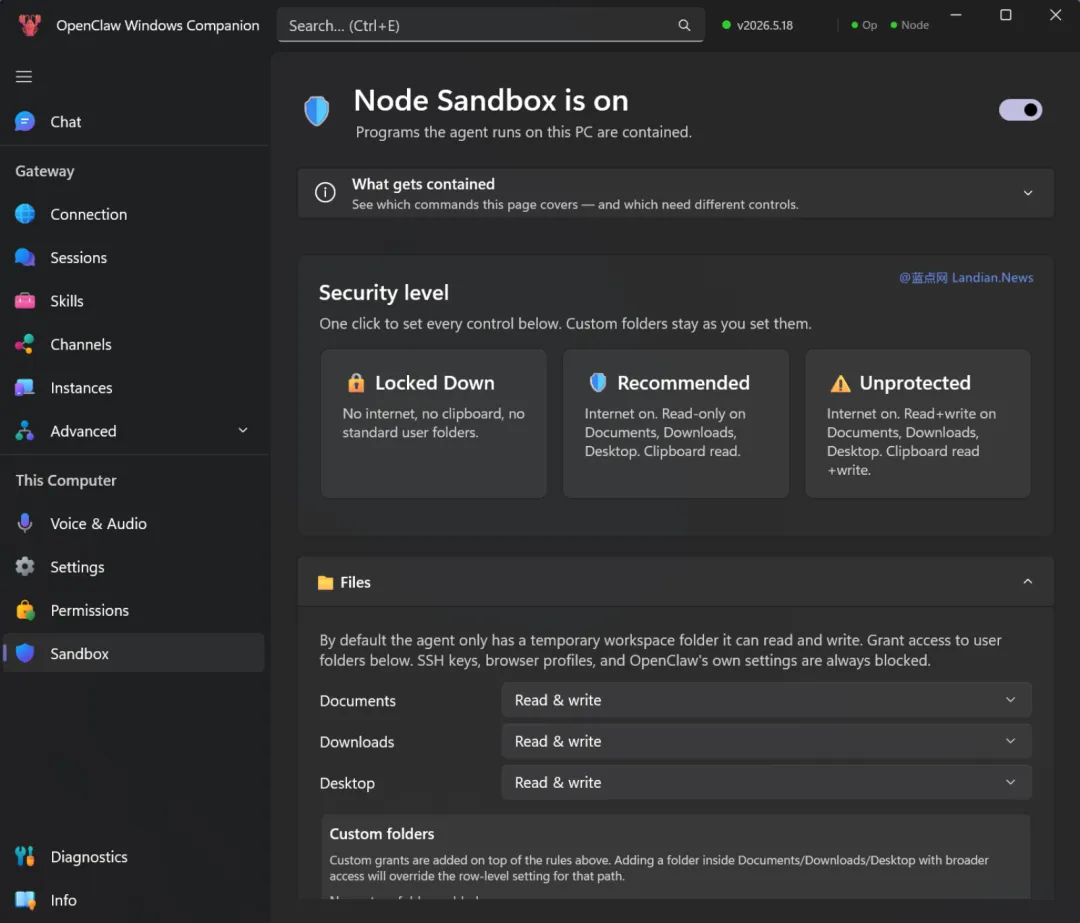
提供沙盒权限管理确保用户全局控制:
这款伴侣应用还为用户提供图形化的权限控制,权限控制是通过沙盒容器化实现的,即将智能体的各类运行都放在沙盒里确保不能穿透访问宿主机,用户可以设置安全级别限制 OpenClaw 智能体可以执行的操作,对于敏感权限调用还可以设置询问模式,在用户批准后再执行。
安全级别锁定模式:启用该模式后智能体不能联网、不能读取剪贴板、不能读取用户文件夹内容。
安全级别推荐模式:启用该模式后允许智能体联网,用户文件夹 (桌面 / 文档 / 下载) 允许只读,剪贴板允许只读。
安全级别不受保护:该模式允许智能体执行多种操作且无需询问用户,例如联网、读写剪贴板、读写用户文件。
在安全级别外用户也可以根据需要对敏感文件夹进行自定义授权,例如设置为推荐模式后默认情况下智能体可以读取用户文件夹和剪贴板,但用户也可以额外设置禁止读取文档 / 下载 / 桌面,亦或者添加自定义授权的文件夹,例如通过 OpenClaw 扫描 AppData 文件夹进行清理时,用户可以先将 AppData 读写权限授予智能体。剪贴板和网络权限也是相同功能,都可以根据用户需要进行自定义。
下载龙虾伴侣应用:
前置条件:Windows 10 Version 1903 + 版
前置组件:必须安装 WebView2 Runtime (如果你此前已经卸载请重新安装)
下载地址:https://github.com/openclaw/openclaw-windows-node/releases
备用下载:https://dl.landian.news/?dir=soft/openclaw/companion
版本说明:x64 代表常规 64 位版、arm64 适用于高通骁龙处理器、portable 为免安装便携版

消息来源:OpenClaw
免责声明:以上内容来源于互联网,如有问题请联系本公众号删除,联系方式见公众号主页菜单。

