1.2 PyCharm下载安装激活
- 2026-10-22 04:19:46
1.2 PyCharm下载安装激活
我们已经是安装了Python解释器,你的电脑可以运行Python代码了,但你的代码还得找个地方写,总不能一直在命令行敲或者用记事本,对吧? 今天第二节课我们就来解决这个问题,安装一款专业的代码编辑器,给你的代码真正安个家。 那么写Python的工具那么多,我为什么推荐PyCharm? 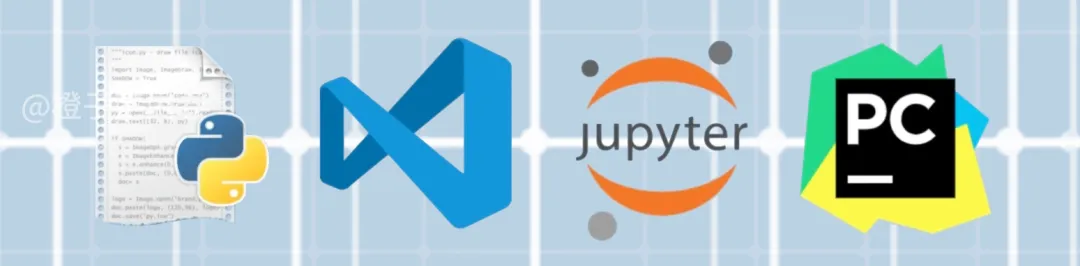 (python编程热门解释器)
IDLE,Python自带的编辑器,但说实话,除了能写,一无是处。没代码补全,没行号,调试功能约等于0,就像给你一张白纸和一支笔,能写字,但效率极低。 VSCode,微软推出的神器,功能强大,但问题是它是一个通用编辑器,你要用它写Python就得自己去装一堆插件,对新手来说非常不友好。 Jupyter,数据分析的最爱,按格子写代码,适合做分析和演示。但如果你要写一个完整的项目,用Jupyter就像在用Word写代码。 PyCharm,它只有一个身份,专为Python而生。安装完成之后,什么都不用配,直接写代码。代码补全就像拥有读心术,你刚敲两个字母,他就知道你要写什么,写错了直接给你标红。项目结构一目了然,对新手非常友好。 
打开浏览器,搜索PyCharm,找到JetBrains的官网,就这一个。打开官网,千万不要去第三方下载。 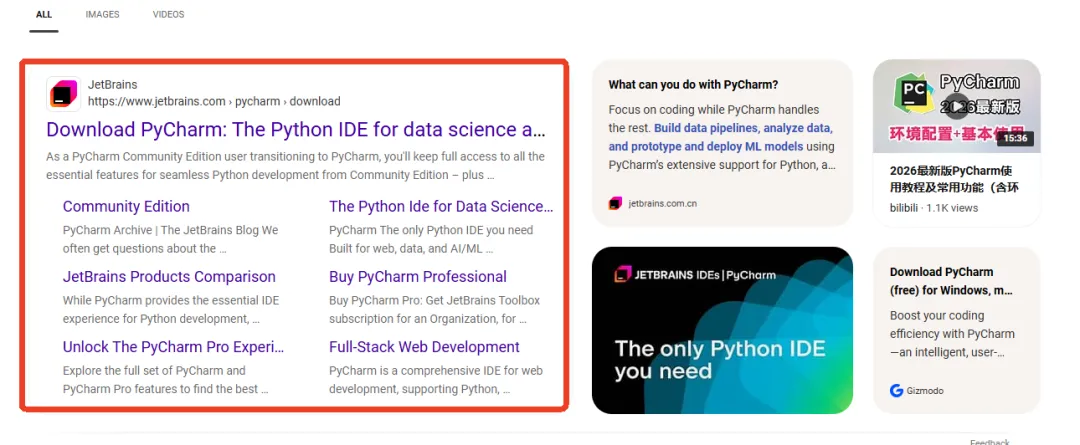 (PyCharm正版官网)
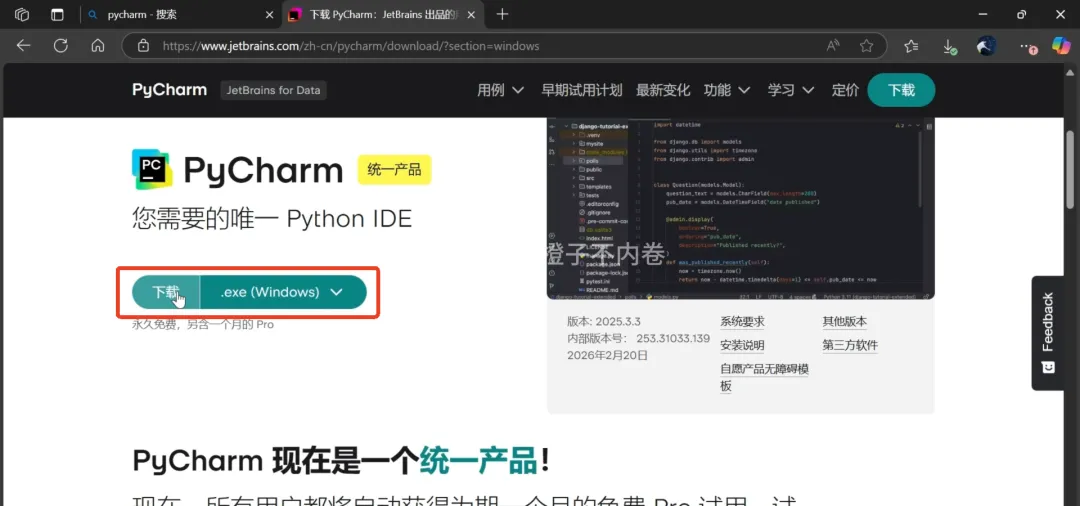 (PyCharm下载界面)
点击安装包就会弹出这个页面,直接点击下一步就可以 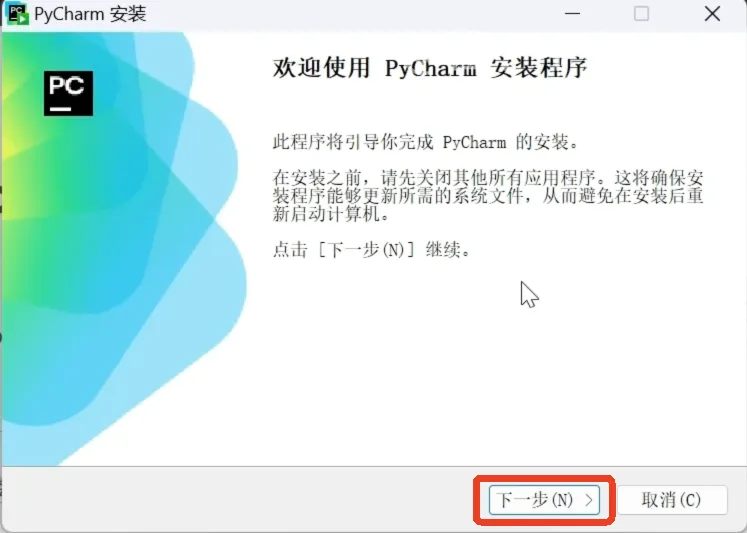 (PyCharm安装界面)
在这里我们可以对PyCharm进行路径的更改, 注意:首先我们要保证我们安装的位置存储空间要充足, 并且我们的路径位置要求没有中文 全部选中后就可以直接点击【下一步】 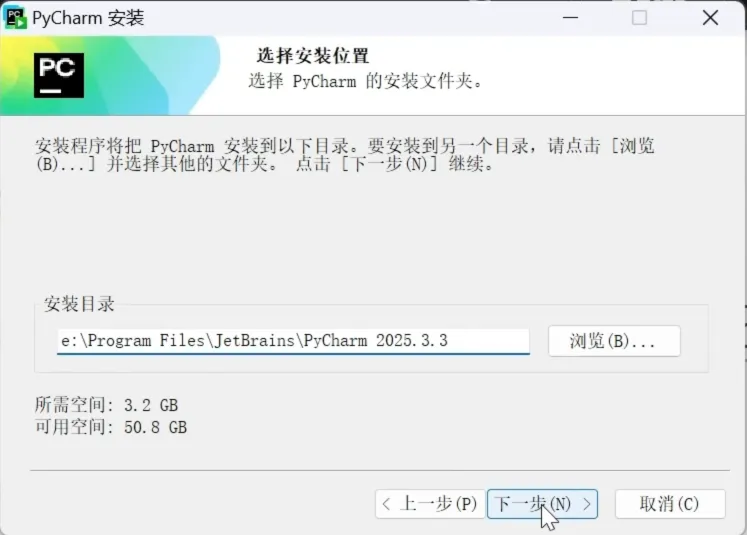 (PyCharm安装路径选择)
在这个界面,有很多复选框, 左边的复选框你可以按你直接的习惯进行选择 如果全部都不懂的话,可以直接进行全部选择 右边的复选框是必须要选择的!!! 选择好后就可以进行【下一步】 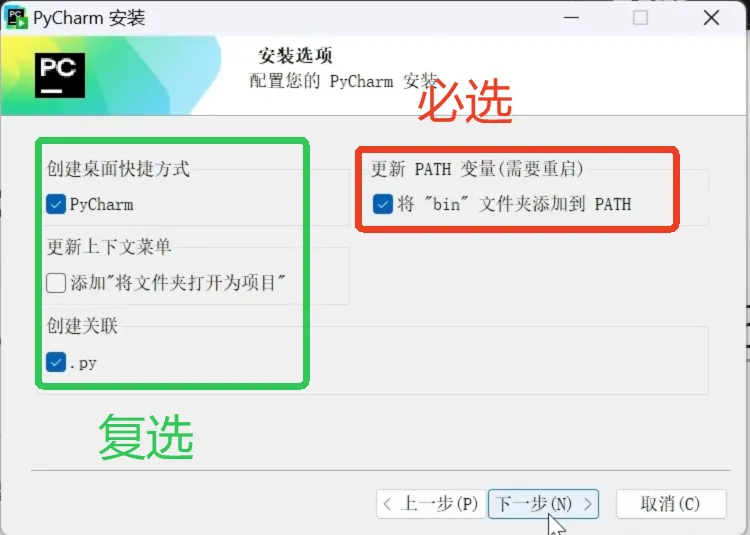 (PyCharm安装复选框选择)
在这个界面就是安装完成了,我们直接点击进去看下能不能正常运行pycharm 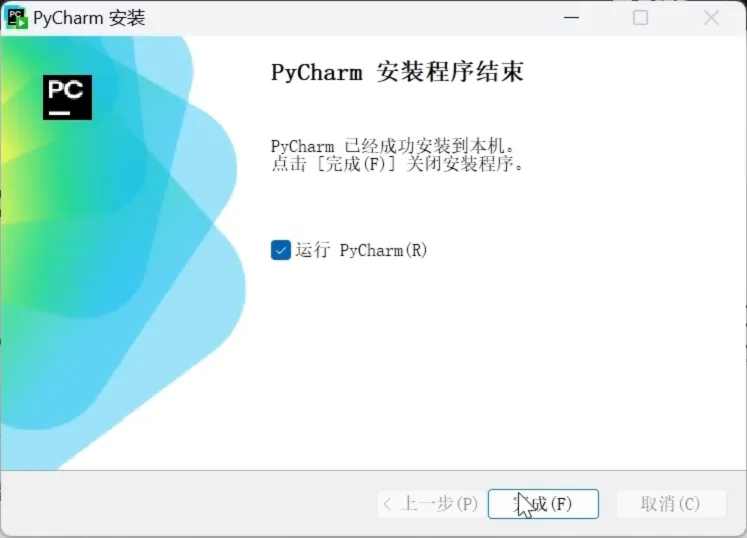 (PyCharm安装完成界面)
题外话插入 进入这个界面时会出现这个提示【是否要更换为中文】 对于零基础小白而言,这个选项是非常适合的 当然,如果并没有弹出也不用担心,后面也是能进行更换的 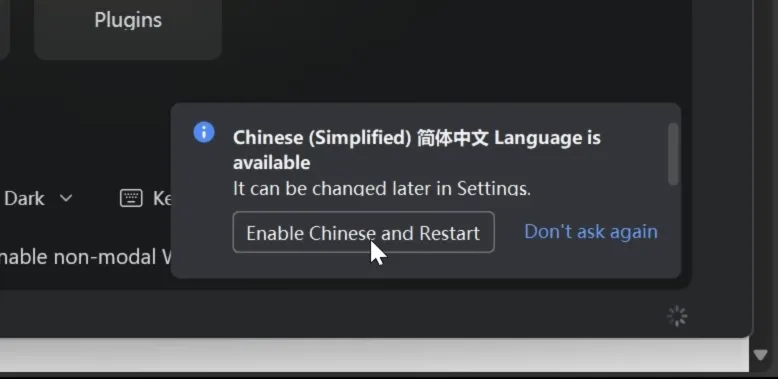 (PyCharm汉化选择)
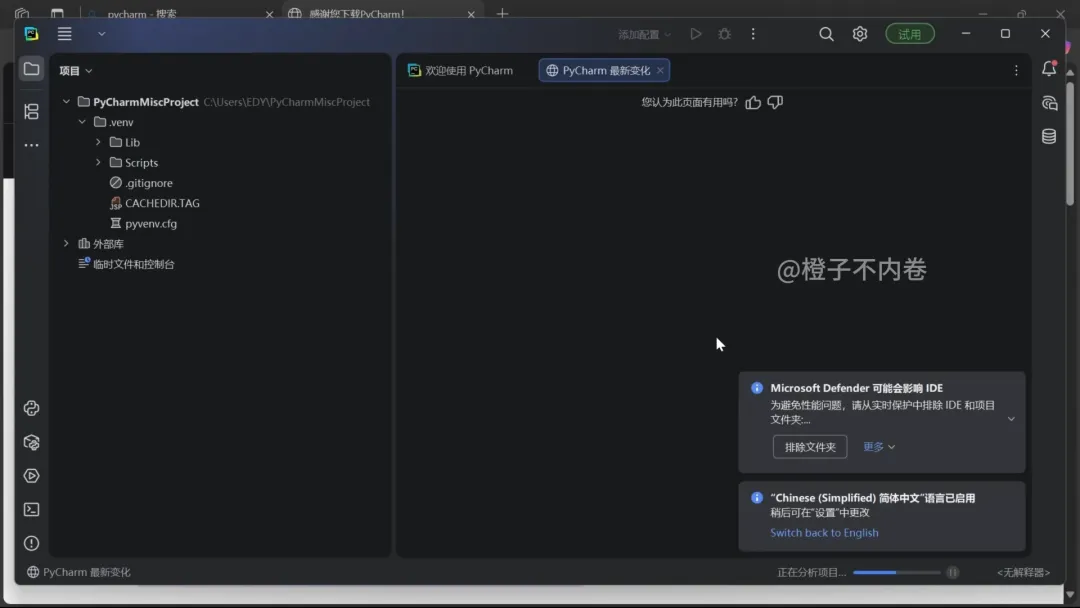 (PyCharm界面)
 (PyCharm试用界面)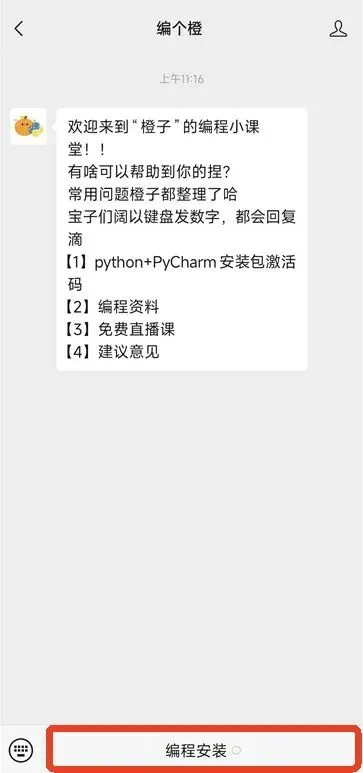
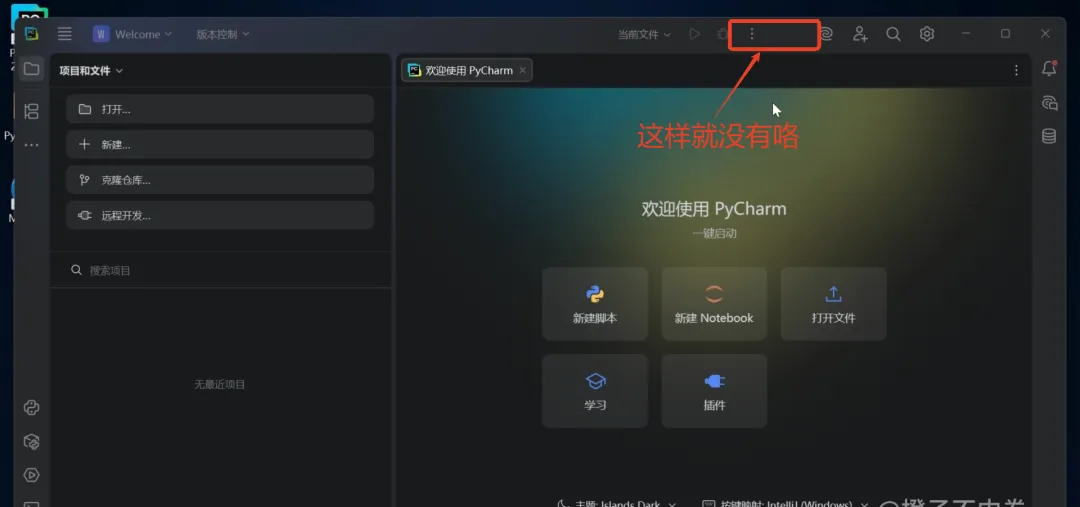

现在你的电脑既有Python解释器,又有专业的开发工具,万事俱备。 下次我们就在PyCharm里创建第一个项目。 如果你觉得这两节课有用,点赞、收藏,关注。 下节课再见!
(python编程热门解释器)(PyCharm正版官网)(PyCharm下载界面)(PyCharm安装界面)(PyCharm安装路径选择)(PyCharm安装复选框选择)(PyCharm安装完成界面)(PyCharm汉化选择)(PyCharm界面)(PyCharm试用界面)
本文来自网友投稿或网络内容,如有侵犯您的权益请联系我们删除,联系邮箱:wyl860211@qq.com 。

