SourceTree 使用指南(含下载、安装、实操技巧)
- 2026-10-21 21:11:59
一、官网下载
1. 下载地址
官方正版下载链接,无广告、无捆绑、免费商用:
官网首页:https://www.sourcetreeapp.com/
历史版本归档(适配旧系统):https://www.sourcetreeapp.com/download-archives
2.下载说明:
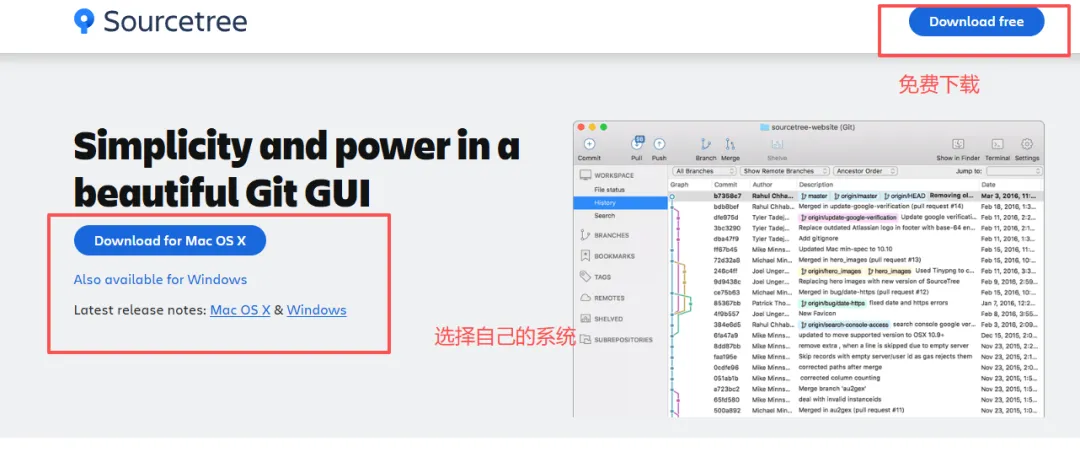
打开官网之后,页面会自动识别系别,点击【Download free】,就可以免费下载,也可以通过选择系统,下载适配的版本。
二、安装步骤(避坑指南)
1. 前置环境准备
SourceTree 运行依赖两个基础环境,安装前需要确认,安装失败或无法打开可以检查:
【.NET Framework 运行库】:若安装弹窗是提示该组件缺失,点击弹窗链接自动下载,重启电脑后继续安装即可。
【git 环境】:电脑需要提前安装GIt,, 若未安装,SourceTree 可勾选内置Git 自动安装。
2.分步安装教程
步骤1:双击下载完成的 SourceTreeSetup.exe 安装包,启动安装向导
步骤2:阅读并同意用户许可协议,点击【Next】进入自定义安装界面
步骤3(关键避坑):功能勾选设置
✅ 勾选【Git】(必备,用于代码版本管理)
❌ 取消勾选【Mercurial】(绝大多数开发者用不到,减少安装体积、避免冗余文件)
步骤4:选择合适的安装路径。
步骤5:点击【Install】等待安装完成,安装结束后点击【Finish】启动软件
3. 首次启动初始化配置
步骤1:启动后弹出账户登录界面,直接点击【Skip】跳过 Atlassian 账号绑定,不影响所有核心功能使用,后续可按需补充绑定
步骤2:配置用户签名(必填,用于代码提交记录溯源)
填写自己的用户名和邮箱(与 Git 账号一致),软件会自动关联本地 Git 配置,无需手动命令设置
步骤3:弹窗提示 SSH 密钥配置,新手可先点击【否】,后续克隆远程仓库再单独配置
完成以上步骤,即可进入 SourceTree 主界面,安装配置全部完成。
三、核心使用方法
1. 导入/克隆远程仓库
日常开发最常用操作,适配 GitHub、Gitee、GitLab 所有远程仓库:
方式1:克隆远程仓库
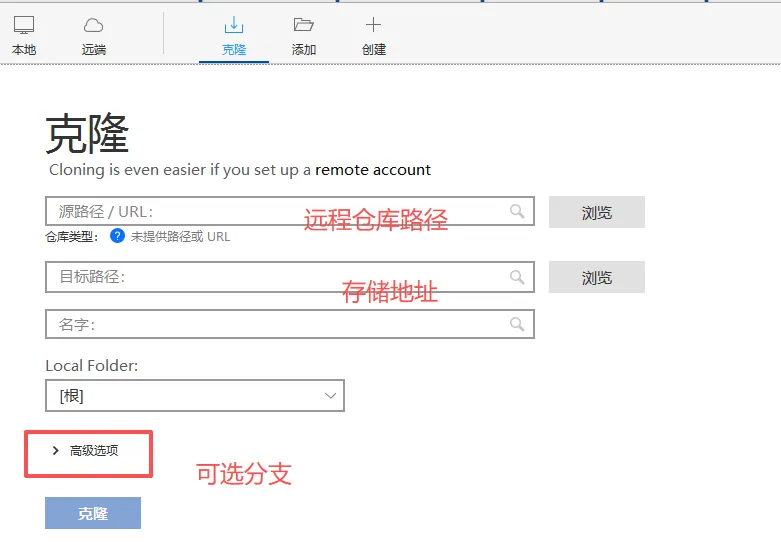
打开主界面,点击文件,选择【克隆】按钮
输入远程仓库 HTTPS/SSH 地址
选择本地存储路径(路径无中文、无空格,避免报错)
点击【克隆】,等待代码同步到本地
方式2:添加本地已有项目
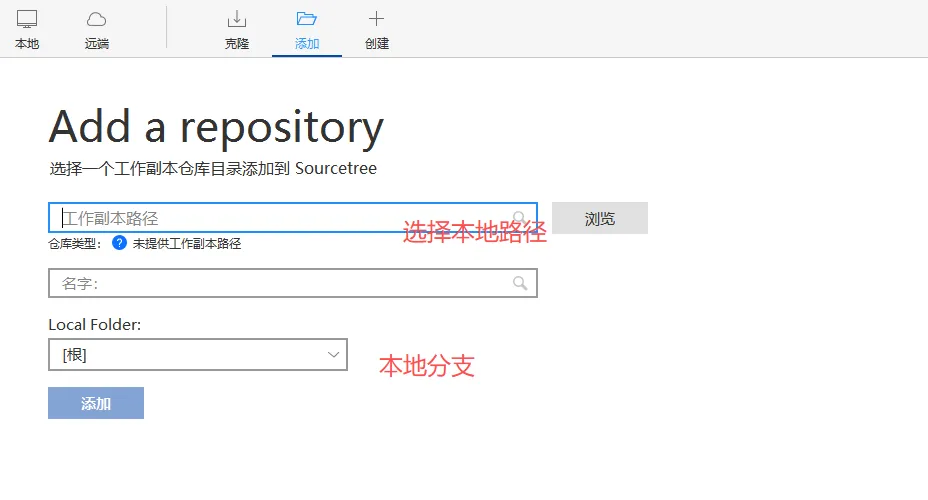
点击【添加】,选择本地项目文件夹,即可将已有 Git 项目纳入管理
日常代码提交流程(标准开发流程)
完整覆盖本地修改到远程同步的全流程,替代所有 Git 命令:
查看修改:打开项目后,【文件】栏自动展示所有新增、修改、删除的代码文件,点击文件可预览具体修改内容
暂存文件:勾选需要提交的文件,点击【暂存所选】,将修改加入暂存区
提交本地:底部输入提交备注(清晰描述本次修改内容),点击【提交】,完成本地版本保存
推送远程:提交完成后,点击顶部【推送】按钮,将本地代码同步到远程仓库
3. 代码拉取更新
多人协作时,同步远程仓库最新代码,覆盖队友修改:
打开对应项目,直接点击顶部【拉取】按钮,软件自动对比本地与远程代码,同步最新版本,避免代码滞后。
4. 分支管理核心操作
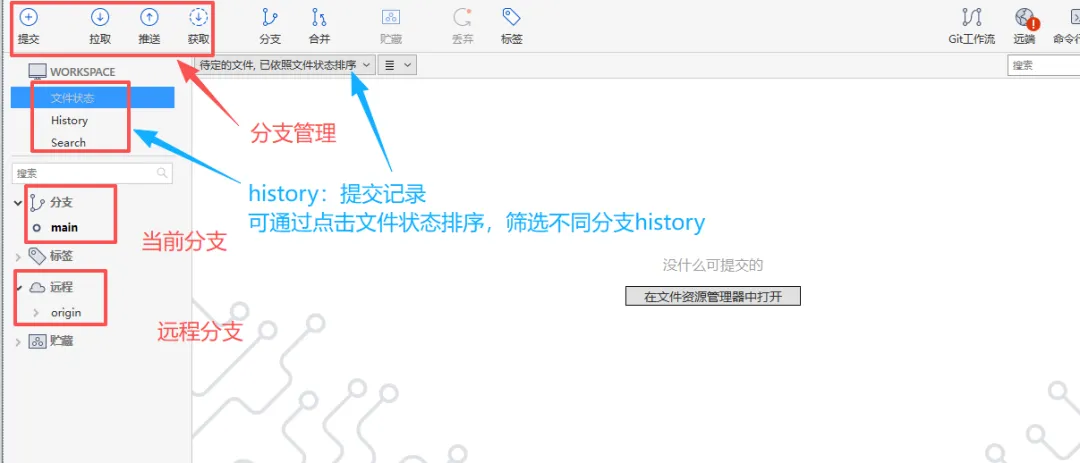
分支是团队开发核心,可视化操作简单高效:
新建分支:点击【分支】,输入分支名称,基于主分支(main/master)创建新分支,用于开发新功能、修复bug
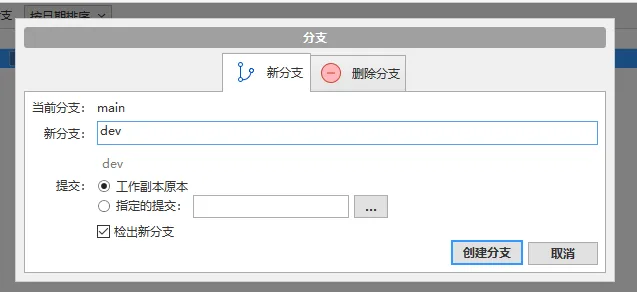
切换分支:双击对应分支,即可快速切换代码版本
合并分支:功能开发完成后,切换到主分支,点击【合并】,选择需要合并的分支,一键完成代码合并。
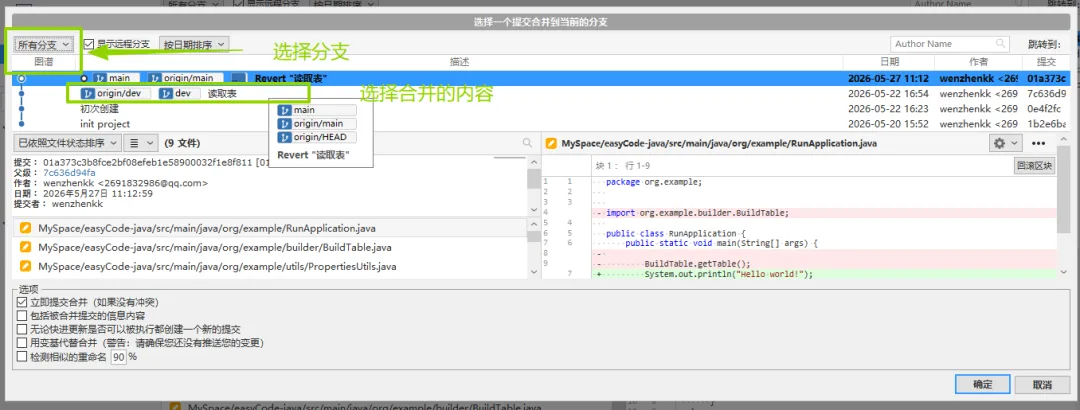
删除分支:合并完成后,右键无用分支,选择删除,清理冗余分支
Windows 端实用使用技巧
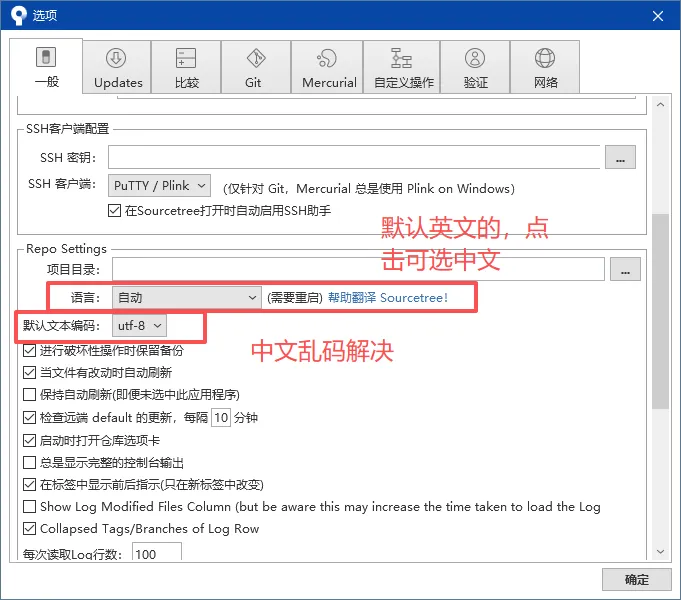
1. 解决中文乱码问题
Windows 系统默认可能出现文件名、备注中文乱码,配置修复:
打开软件【工具】-【选项】-【一般】,设置文件编码为 UTF-8,重启软件即可生效。
2. 冲突快速解决
多人协作出现代码冲突时,软件会自动标记冲突文件,点击冲突文件,可可视化对比本地、远程代码,直接编辑保留所需内容,解决后暂存、提交、推送即可。
3. 撤回错误提交
本地未推送的错误提交:右键对应提交记录,选择【重置到本次提交】,丢弃错误修改
已推送远程的错误提交:使用【回滚提交】,生成新提交覆盖错误代码,避免版本错乱
4. 快捷键高效操作
Ctrl+Enter:快速提交代码
F5:刷新仓库状态
Ctrl+P:快速推送代码
Ctrl+L:快速拉取代码
我是一名计算机行业从业者,在代码烟火里修行,在生活琐碎中成长。👉 关注我,不错过每一份开发干货,告别命令行记不住、合并代码踩坑的烦恼!

