3ds Max 2020安装教程及下载
- 2026-10-21 09:18:02
大家好!点击左上角蓝字关注公众号可以获取更多的免费资源,另外为了防止错过公众号的精彩内容,希望大家可以动动小手将公众号“设为星标⭐”,非常感谢~~
软件下载
下载地址:
公众号内发送:3dsMax 或3dMax
软件介绍
3D Studio Max,常简称为3d Max或3ds MAX,是Discreet公司开发的(后被Autodesk公司合并)基于PC系统的3D建模渲染和制作软件。其前身是基于DOS操作系统的3D Studio系列软件。在Windows NT出现以前,工业级的CG制作被SGI图形工作站所垄断。3D Studio Max + Windows NT组合的出现一下子降低了CG制作的门槛,首先开始运用在电脑游戏中的动画制作,后更进一步开始参与影视片的特效制作,例如X战警II,最后的武士等。在Discreet 3Ds max 7后,正式更名为Autodesk 3ds Max。
安装须知
安装前请关闭杀毒软件,否则安装失败
公众号内发送:关闭杀毒
支持怪兽
整理不易,希望大家多多支持怪兽
怪兽有开店铺,欢迎进店选购
为众人抱薪者,不可使其冻毙于风雪
公众号内发送:店铺
图文教程
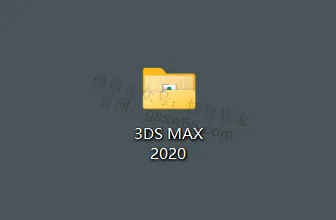
02,打开解压好的“3DS MAX 2020”文件夹
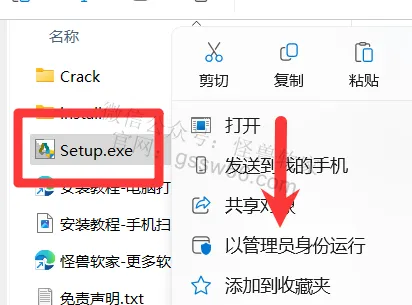
03,找到并选中安装程序“Setup.exe”,点击鼠标右键,点击“以管理员身份运行”
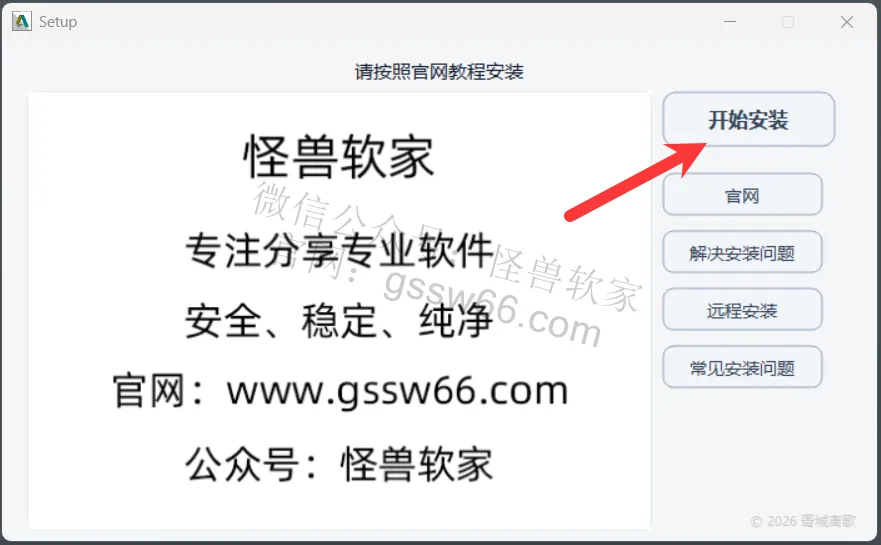
04,点击“开始安装”
05,点击“安装”
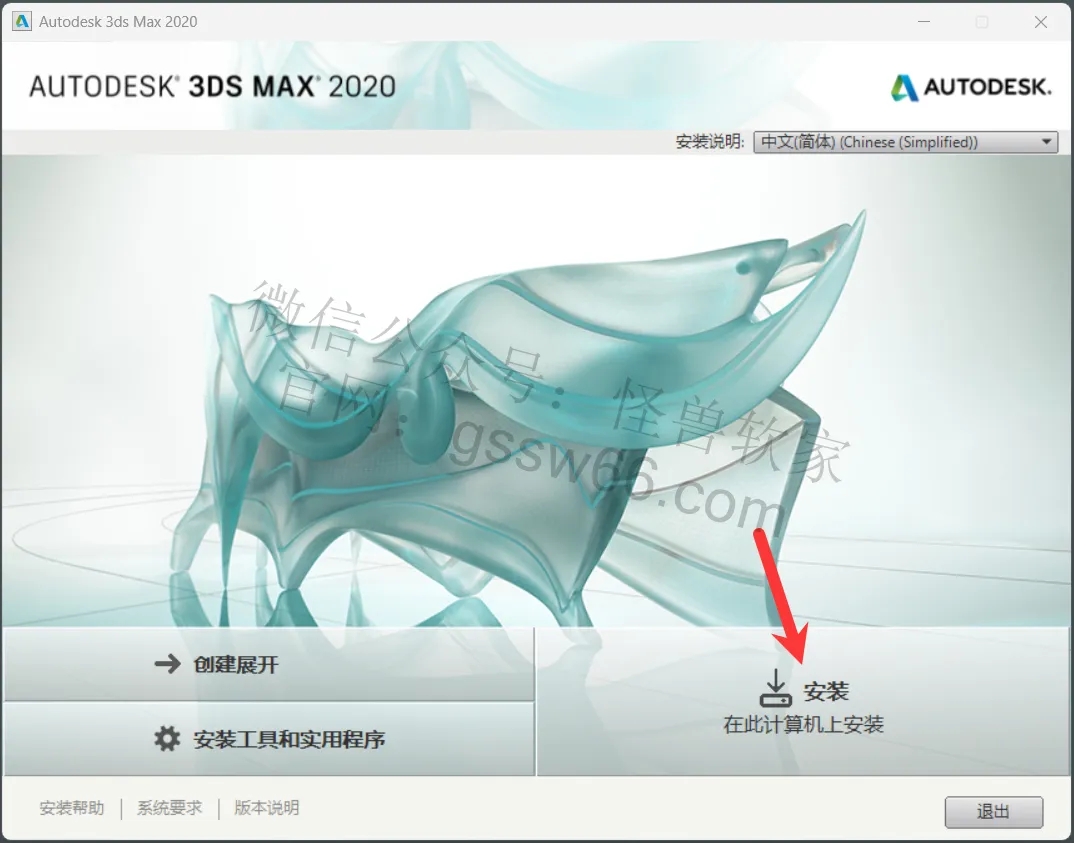
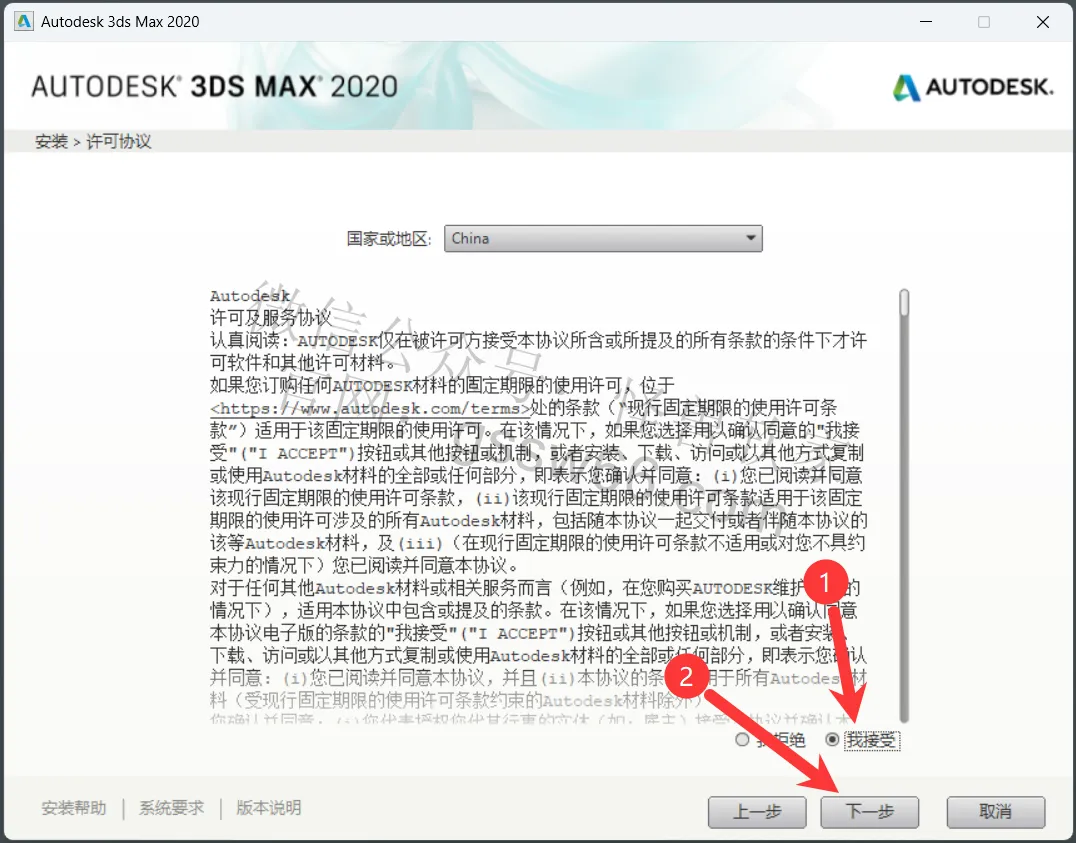
06,选择“我接受”,点击“下一步”
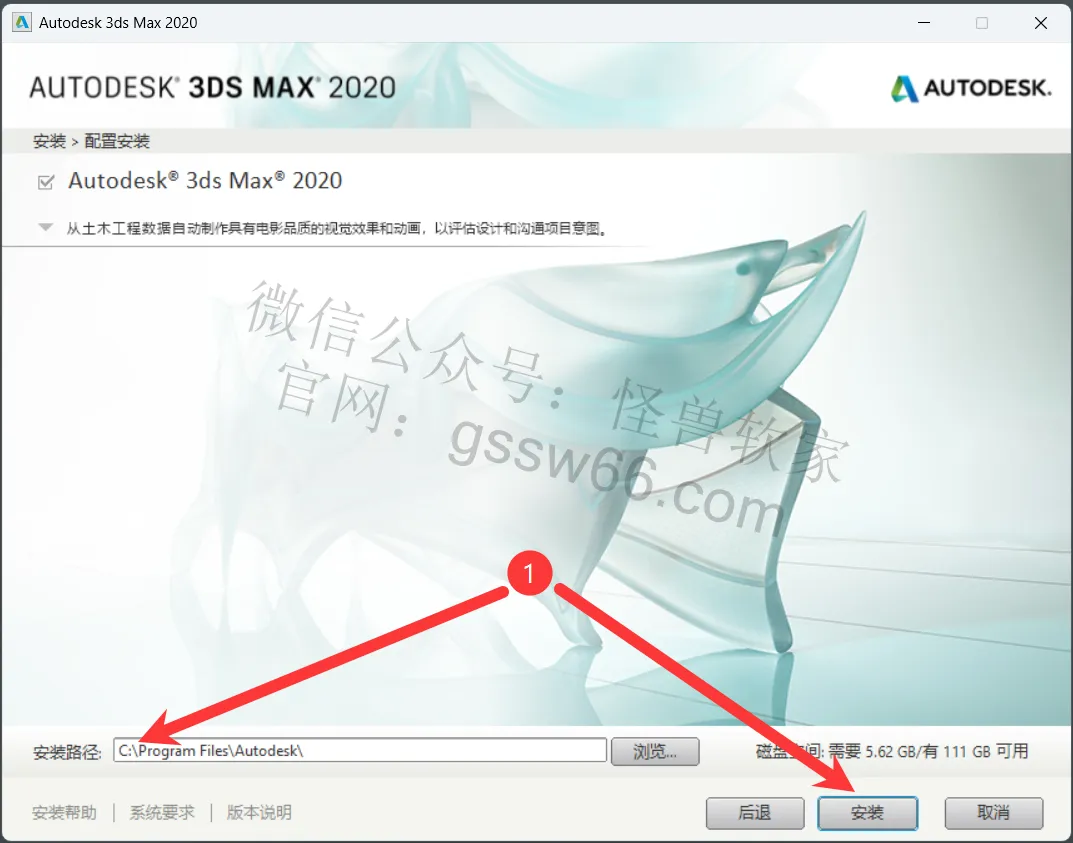
07,无须更改安装位置,点击“安装”,快速更改安装位置到D盘,把安装路径首字母C改为D即可,点击“安装”(安装路径不要出现中文)。本教程以安装到D盘为例。
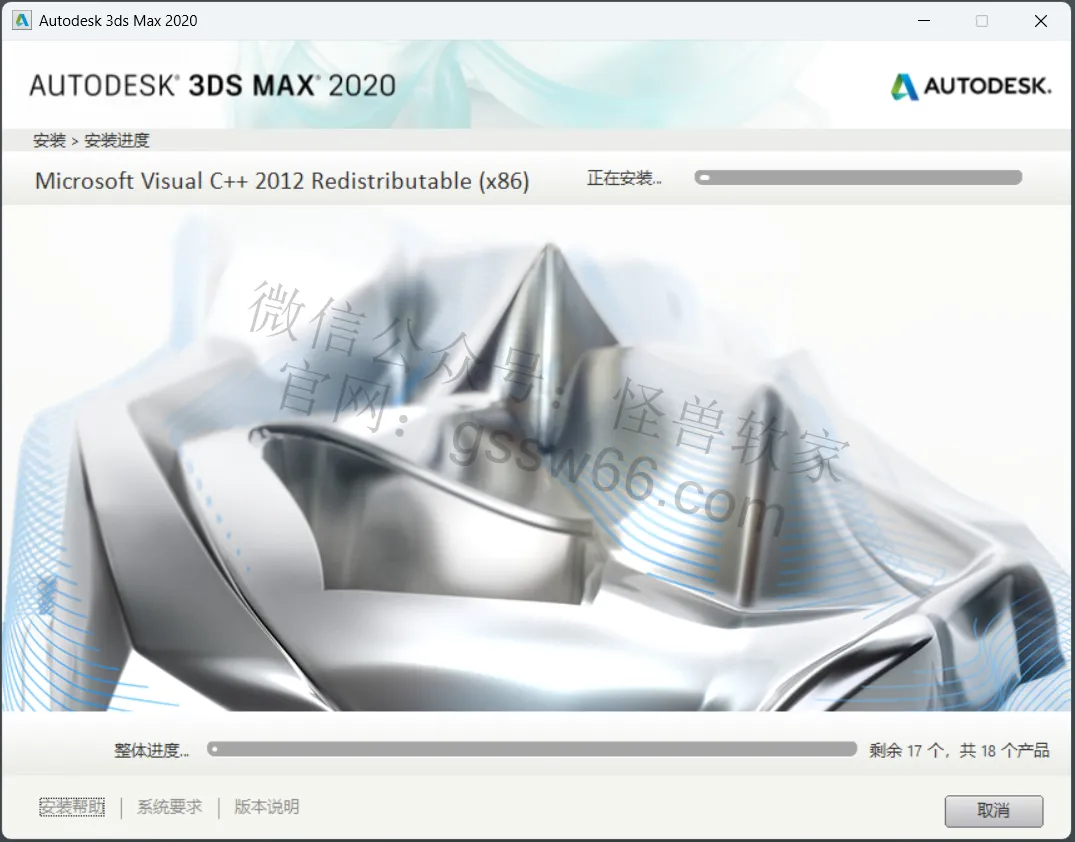
08,软件正在安装,请耐心等待
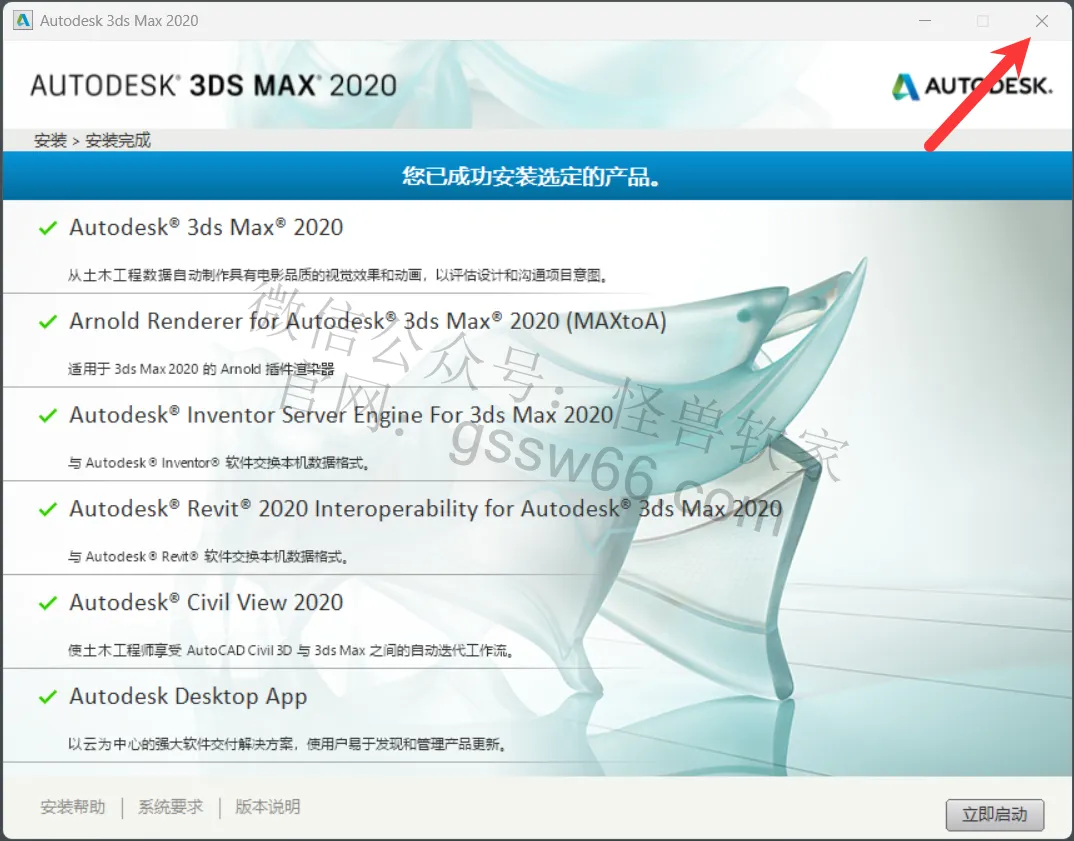
09,点击右上角的“X”关闭
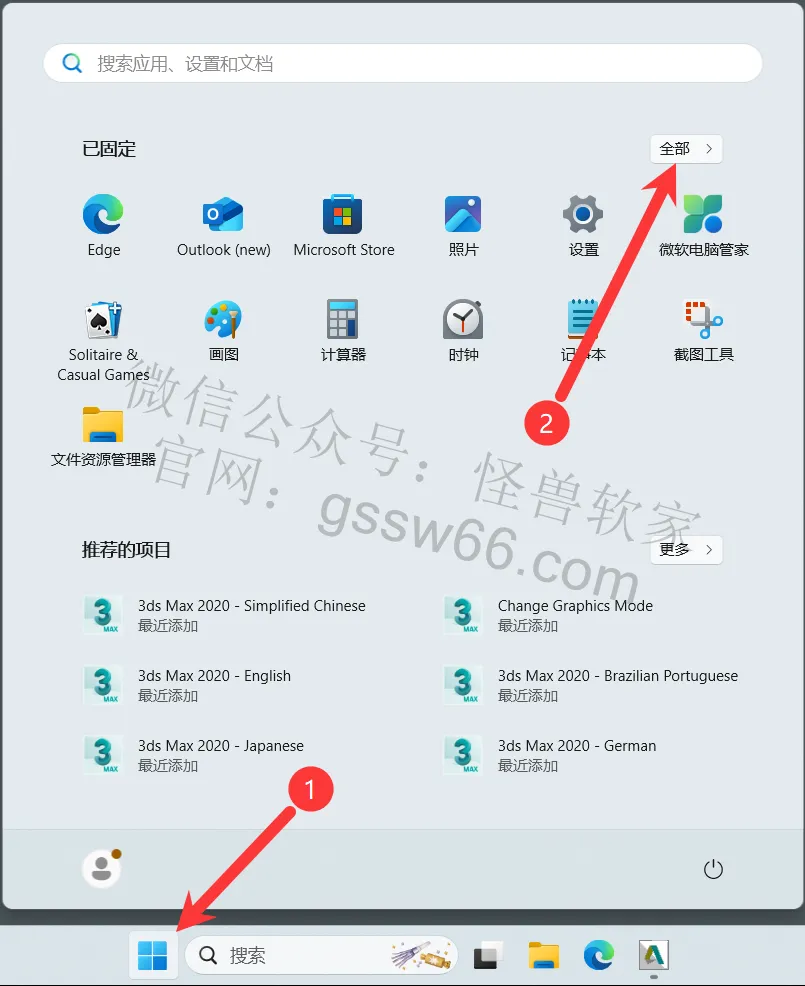
10,点击开始菜单栏,点击“全部”
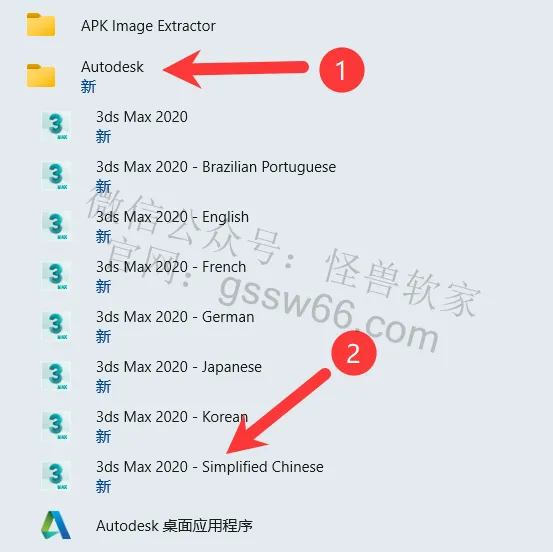
11,找到并单击“Autodesk”文件夹,按住鼠标左键把“3ds Max 2020 - Simplified Chinese”图标拖拽到桌面上,即可创建桌面快捷方式
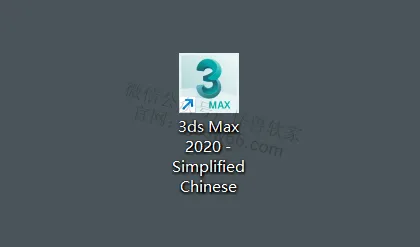
12,在桌面找到“3ds Max 2020 - Simplified Chinese”图标,运行3ds Max软件
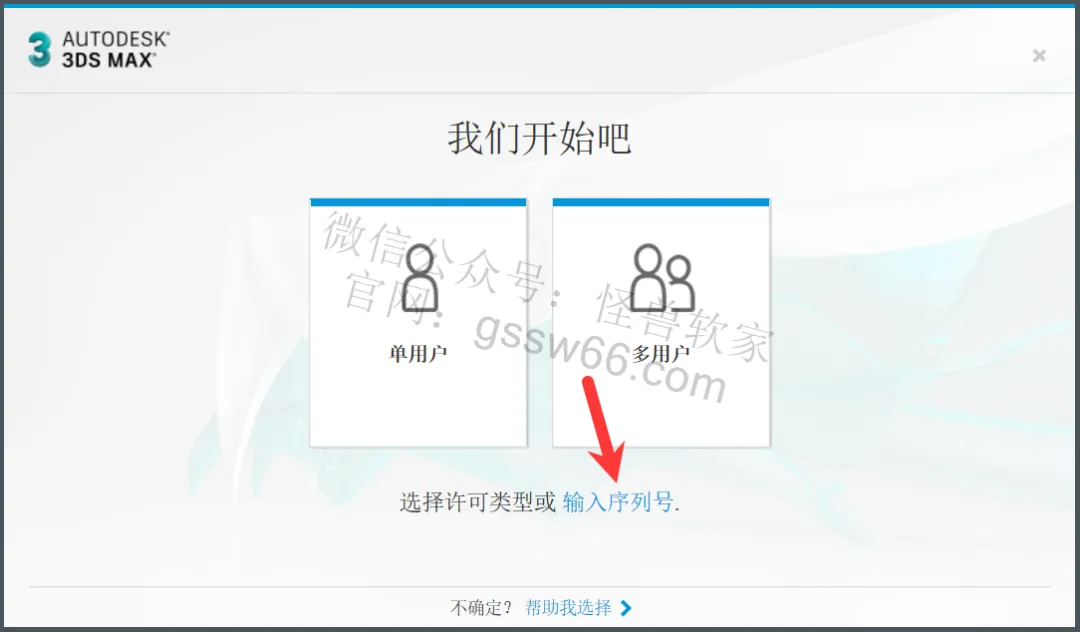
13,点击“输入序列号”
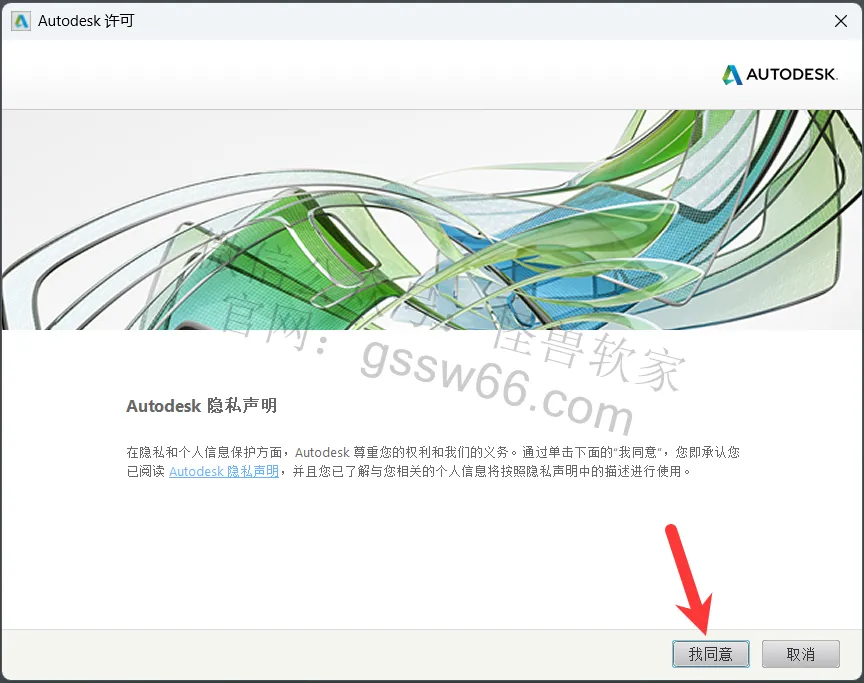
14,点击“我同意”
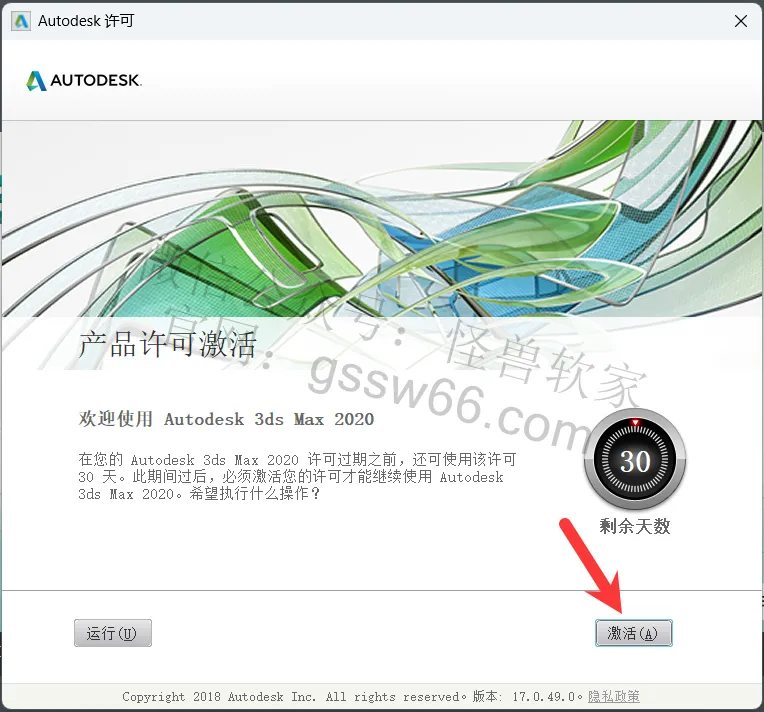
15,点击“激活”
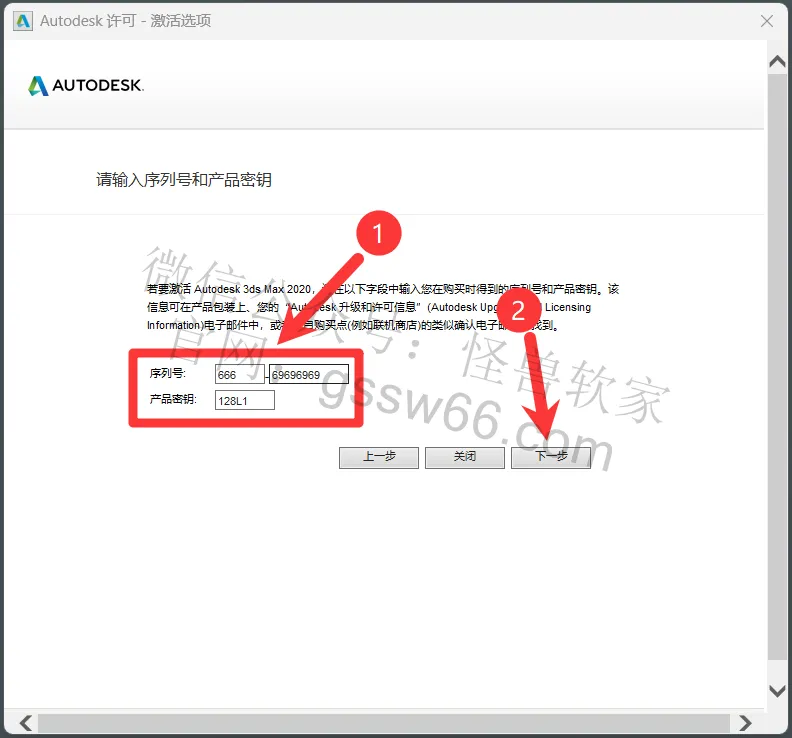
16,序列号输入:666-69696969,产品密钥输入:128L1,点击“下一步”
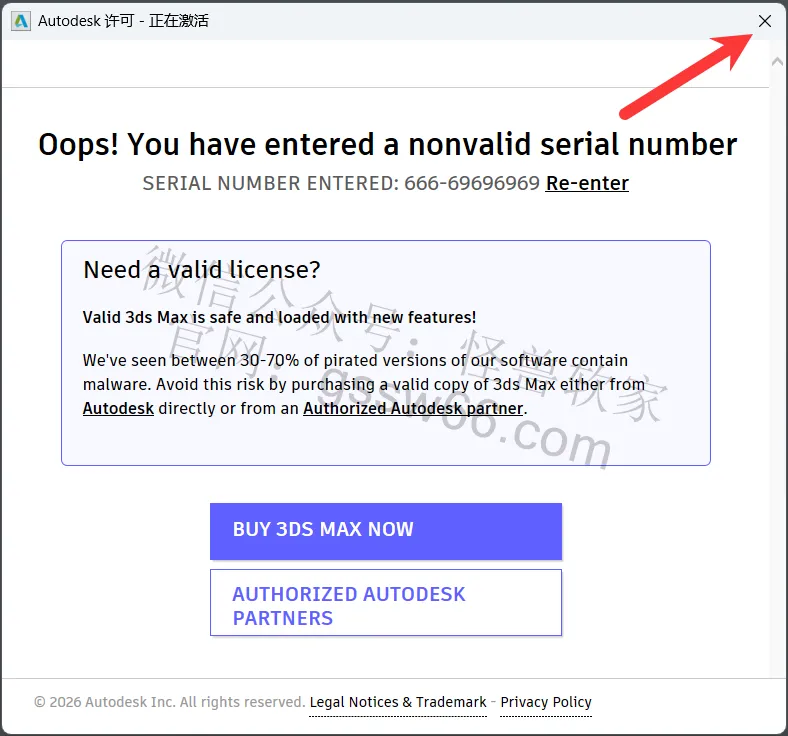
17,点击右上角的“X“关闭,重复第15~16步
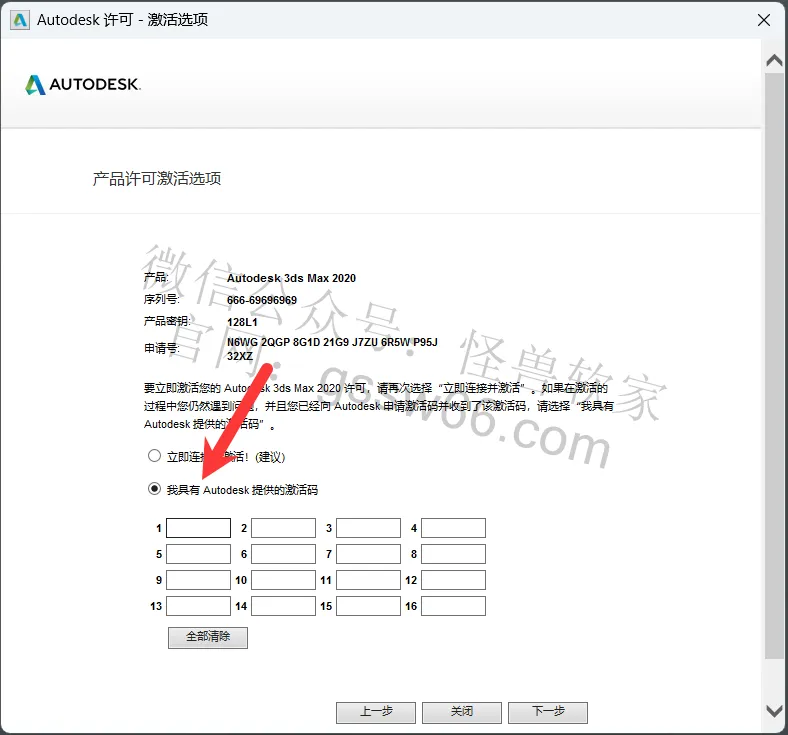
18,选择“我具有Autodesk提供的激活码”
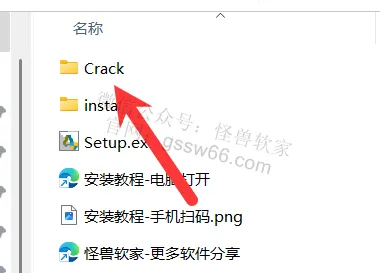
19,打开之前解压好的“3DS MAX 2020”文件夹,双击打开“Crack”文件夹
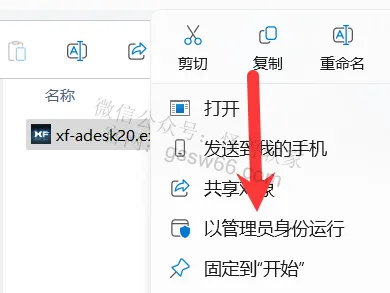
20,选中“xf-adsk2020.exe”文件,点击鼠标右键,点击“以管理员身份运行”
温馨提示:如果此文件夹内文件缺失,或提示包含病毒。须关闭杀毒软件后,重新解压下载好的压缩包(若提示确认文件替换,点击“全部选是”),再次进到此文件夹操作
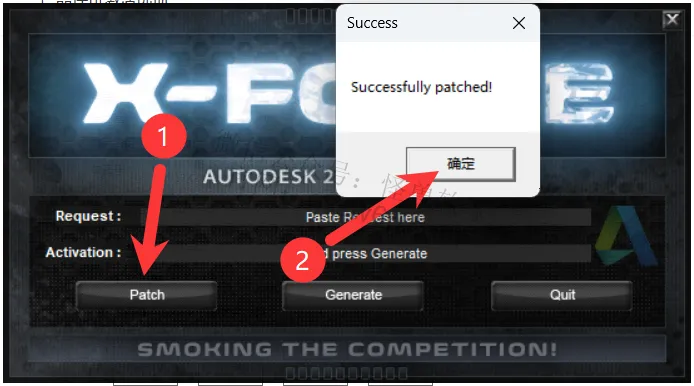
21,点击“patch”,弹出“successfully patched”,点击“确定”
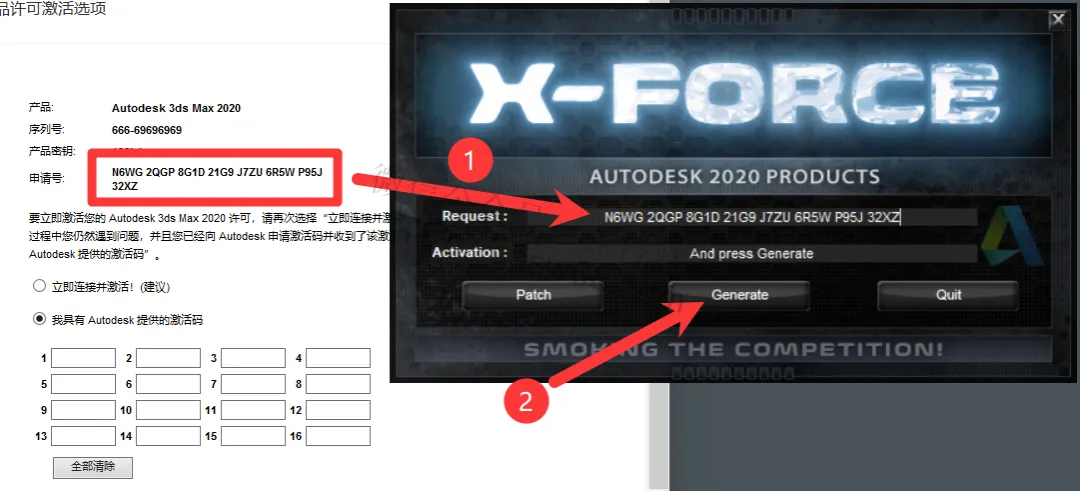
22,将安装界面的“申请号”复制粘贴到“Request”,使用快捷键“Ctrl”+“C”复制,点击“Generate”
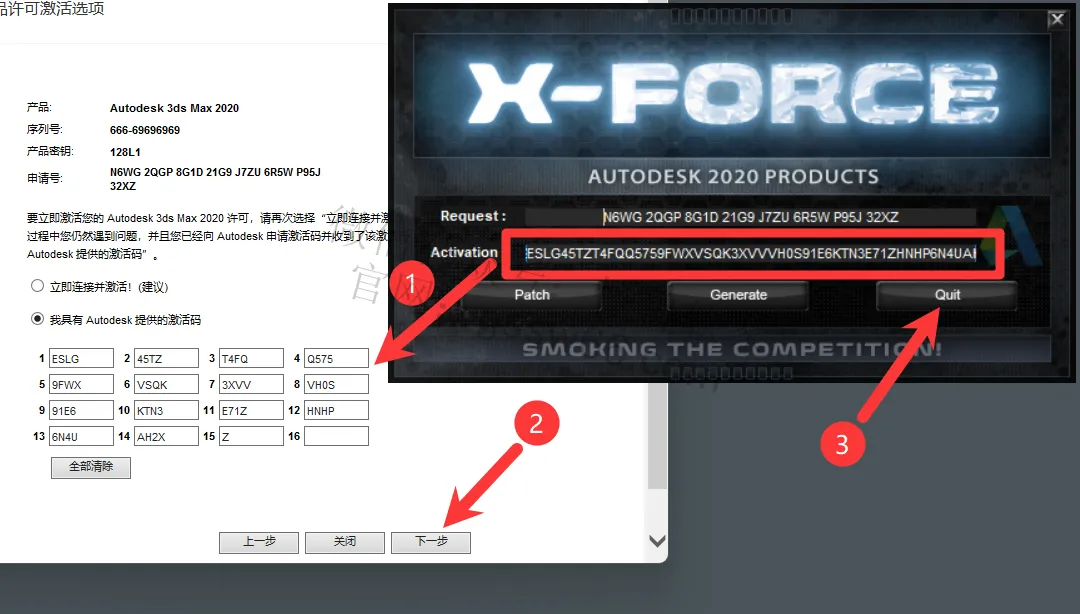
23,将“Activation”复制粘贴到“我具有Autodesk提供的激活”对应框内,使用快捷键“Ctrl”+“C”复制,点击“下一步”,点击“Quit”关闭注册机
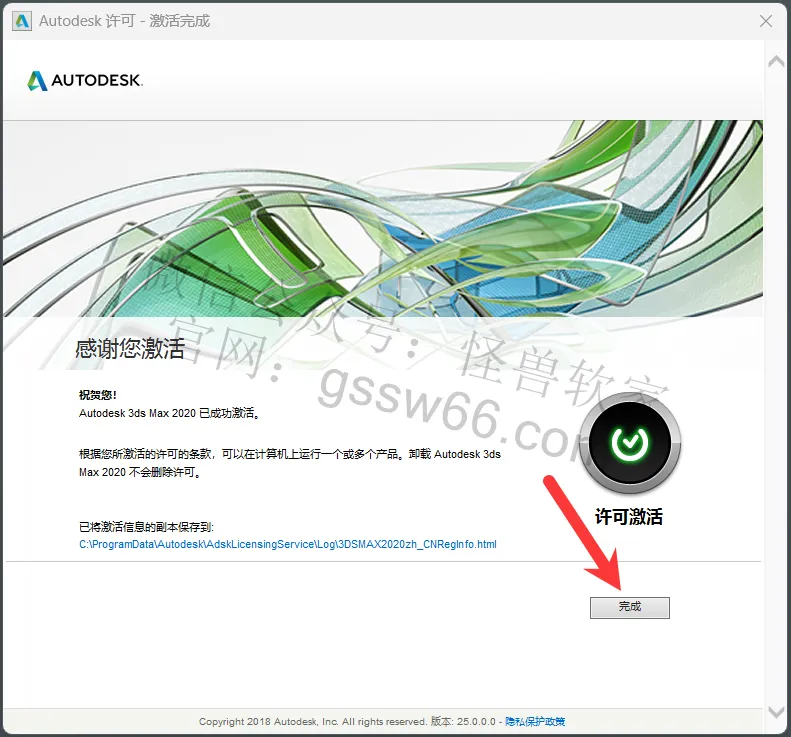
24,点击“完成”
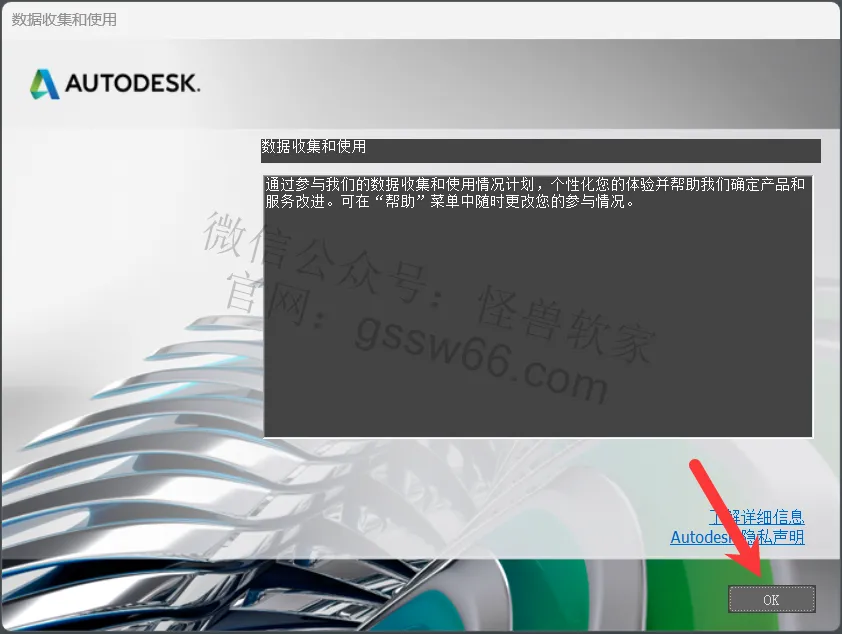
25,点击“OK”
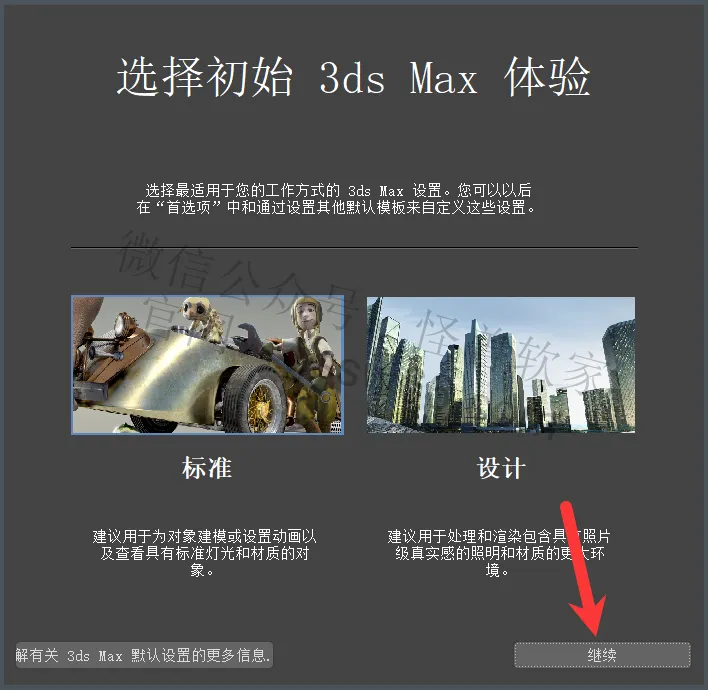
26,点击“继续”
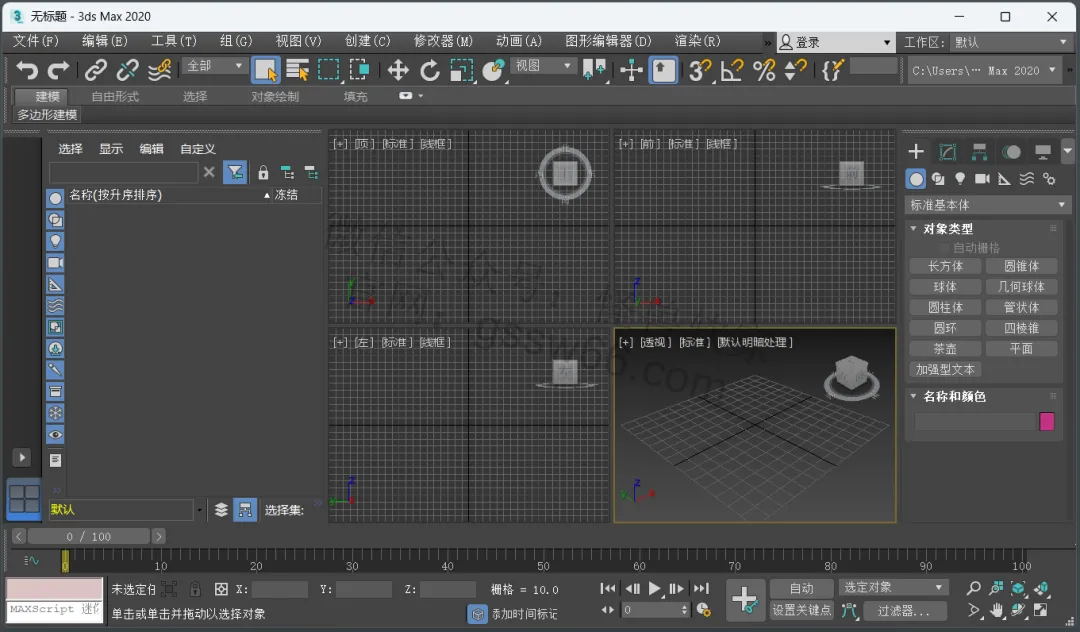
27,软件安装完成,打开软件如下

免责声明
免责声明及法律参考:
使用目的:该文件夹及其子目录下的所有资源仅供学习和研究使用。其旨在为学术和研究人员提供参考和资料,任何其他目的均不适用。
非商业与非法用途:严禁将此文件夹及其内容用于任何商业或非法用途。对于因违反此规定而产生的任何法律后果,用户需自行承担全部责任。
来源与版权:所有版权归原作者/企业所有。公众号提供用户下载的内容均来自互联网,如有内容侵犯您的版权或其他利益的,请编辑邮件并加以说明发送到我的邮箱zyfgzyx@163.com。我们会在收到消息后三日内处理。
下载后的处理:请注意,您在下载任何资源后,必须在24小时内从您的电脑或存储设备中彻底删除上述资源,无论这些资源是软件、文档还是其他形式的数据。
支持正版:如果您发现某个程序或资源对您有帮助或您喜欢它,请积极支持正版。购买和注册正版软件不仅可以获取官方的支持和更新,而且可以享受更多的功能和服务。
法律参考:根据《计算机软件保护条例》(2002年1月1日实施)的第十七条规定:为了学习和研究软件内含的设计思想和原理,通过安装、显示、传输或者存储软件的方式使用软件,可以不经软件著作权人许可,不向其支付报酬。鉴于此,我们强烈建议用户在使用该文件夹及其内容时,遵循上述法规,并确保其行为目的仅限于学习和研究软件内部的设计思想和原理。
最终解释权:本免责声明的最终解释权归声明者所有。
在使用该文件夹及其内容前,请确保已仔细阅读并完全理解上述声明和法律参考。您的使用行为将被视为对上述内容的完全接受。

