豆包图片无水印下载教程:手把手教你安装脚本实现无水印下载
- 2026-10-22 00:04:03
豆包图片无水印下载教程:手把手教你安装脚本实现无水印下载
这篇文章就不聊复杂原理,重点只讲一件事: 怎么把 豆包图片无水印下载 这件事一步一步搞定。
下面我会用最适合新手的方式,带你一步一步装好:
• 先安装 Tampermonkey(油猴)
• 再安装脚本
• 最后在豆包里直接使用
如果你之前没装过油猴,也没关系,照着下面操作就能完成。
一、第一步:安装 Tampermonkey(油猴)
很多人第一次看到“油猴脚本”会有点懵。 其实你可以把 Tampermonkey 理解成一个“脚本管理器”,只有先把它装进浏览器,我们后面的脚本才能运行。
1. Tampermonkey 是什么
简单说:
• Tampermonkey 是浏览器扩展
• 它专门用来安装、管理和运行用户脚本
• 很多网页增强功能,都是靠它实现的
你可以把它理解成:
“先装一个工具箱,再把脚本这个工具放进去。”
2. 哪些浏览器可以装
常见浏览器基本都支持,比如:
• Chrome
• Microsoft Edge
• Brave
• 其他基于 Chromium 的浏览器
如果你用的是 Chrome 或 Edge,安装最省事。
3. Chrome 浏览器安装方法
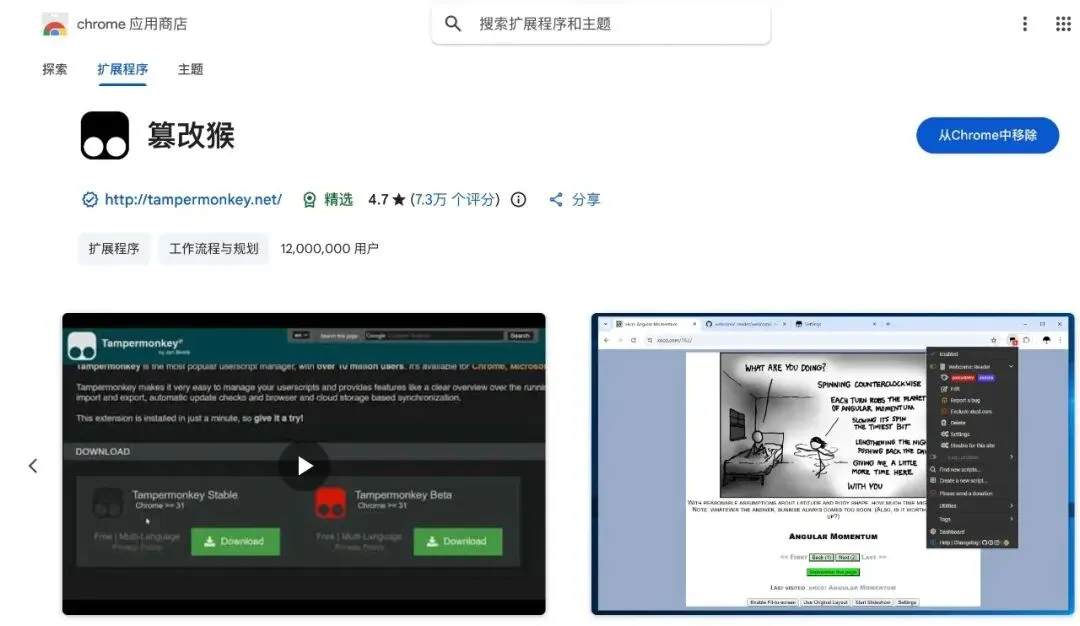
#### 第一步:打开 Chrome 应用商店
你可以直接在浏览器中打开:
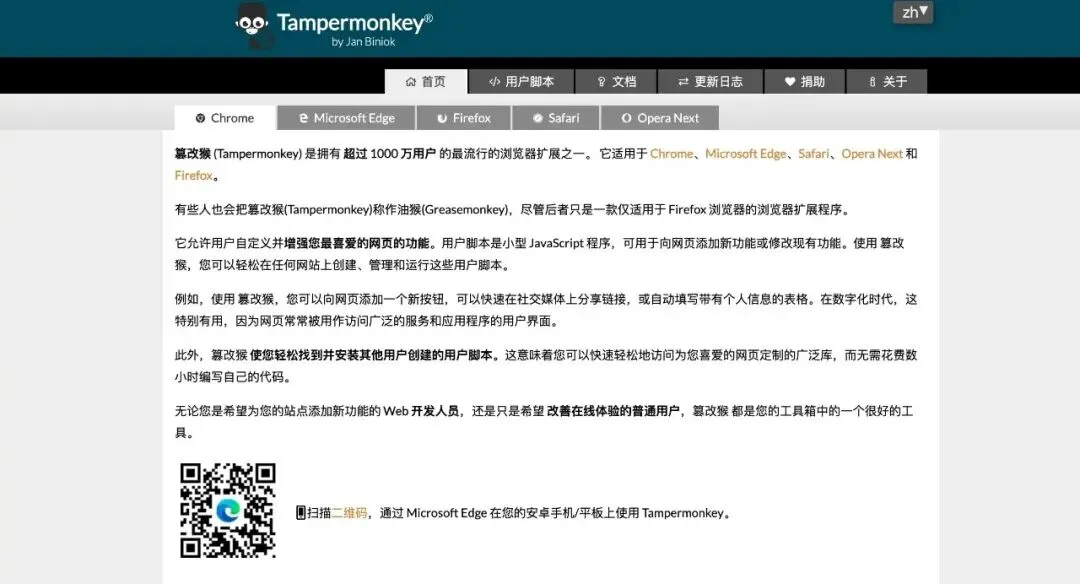
• Tampermonkey 官网:
https://www.tampermonkey.net/
• Chrome 商店页:
https://chromewebstore.google.com/detail/tampermonkey/dhdgffkkebhmkfjojejmpbldmpobfkfo
请复制上面的链接到浏览器中访问。
#### 第二步:点击“添加到 Chrome”
进入详情页后,点击:
• 添加到 Chrome
浏览器会弹出确认框,再点击:
• 添加扩展程序
#### 第三步:确认扩展安装成功
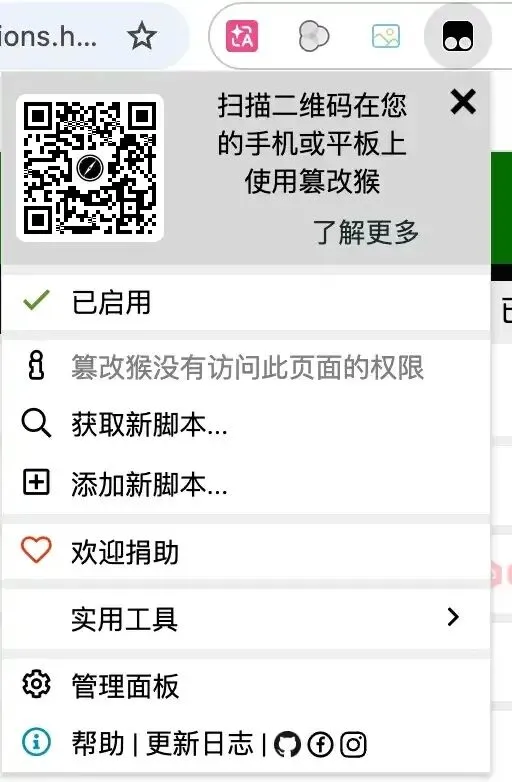
安装完成后,浏览器右上角通常会出现扩展图标。 如果没直接显示,可以点右上角“拼图”图标,在扩展列表里找到 Tampermonkey。
建议你顺手做一步:
• 把 Tampermonkey 固定到工具栏
这样后面打开管理面板会更方便。
安装效果如图:

4. Edge 浏览器安装方法
如果你用的是 Microsoft Edge,步骤也差不多:
#### 第一步:打开 Edge 插件商店
链接如下:
• Edge 商店页:
https://microsoftedge.microsoft.com/addons/detail/tampermonkey/iikmkjmpaadaobahmlepeloendndfphd
如果公众号里无法直接打开,请复制上面的链接到浏览器中访问。
#### 第二步:点击“获取”
然后根据提示完成安装即可。
#### 第三步:确认已启用
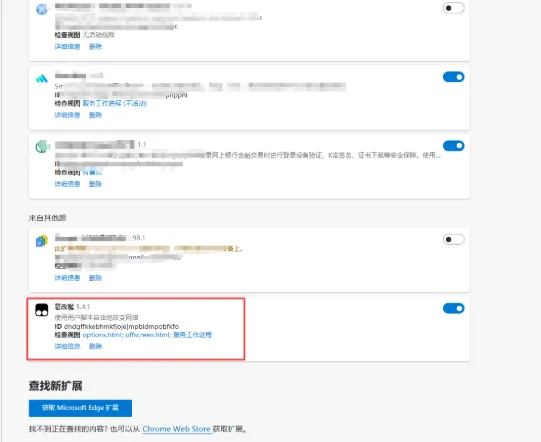
安装完成后,到浏览器扩展管理页确认:
• Tampermonkey 已开启
5. 怎么确认油猴已经装好了
你可以用这几个办法确认:
• 浏览器右上角能看到 Tampermonkey 图标
• 扩展管理页里能看到 Tampermonkey
• 点击图标后,能进入它的菜单或管理页面
如果以上三点都没问题,就可以进入下一步。
二、第二步:安装这个脚本
脚本安装有两种方法:
• 方法 A:自动安装
• 方法 B:手动安装
如果你的网络没问题,我更建议你用 自动安装,更快,也更方便更新。
方法 A:自动安装(推荐)
#### 第一步:打开脚本安装链接
直接打开这个地址:
• 脚本直链:
https://github.com/gdz-web/Gemini_Doubao_remove_watermark/raw/refs/heads/main/remove.user.js
源码仓库:
• GitHub 仓库:
https://github.com/gdz-web/Gemini_Doubao_remove_watermark
如果公众号里无法直接打开,请复制上面的链接到浏览器中访问。
#### 第二步:让 Tampermonkey 接管安装
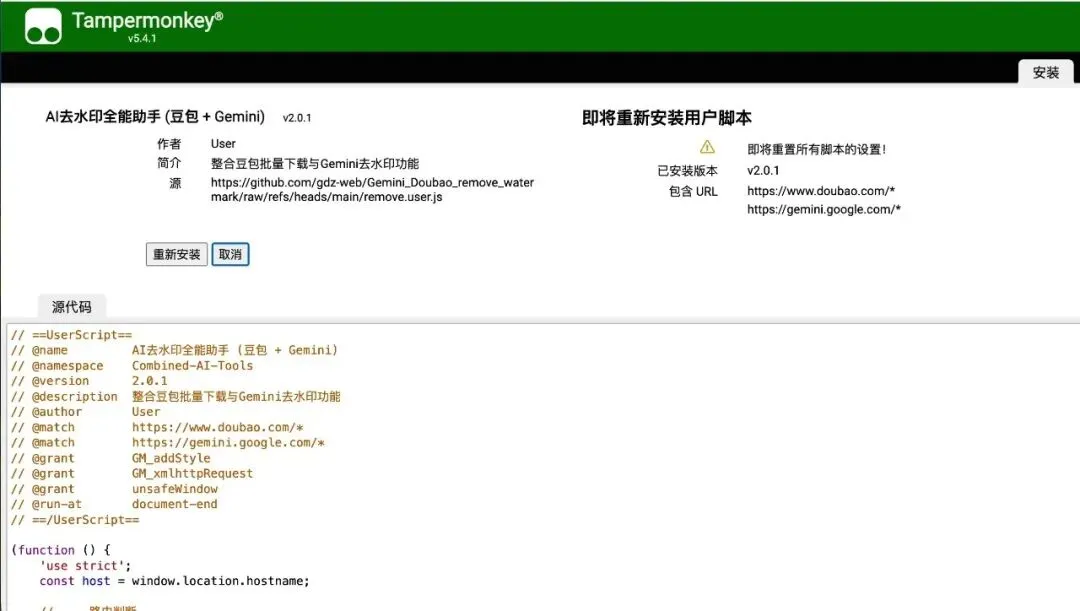
如果你的油猴已经安装正常,打开上面的脚本链接后,通常会自动跳转到 Tampermonkey 的安装确认页面。
你会看到:
• 脚本名称
• 版本号
• 支持的网站范围
• 安装 按钮
这时候直接点击:
• 安装
就可以完成脚本导入。
#### 第三步:刷新豆包页面
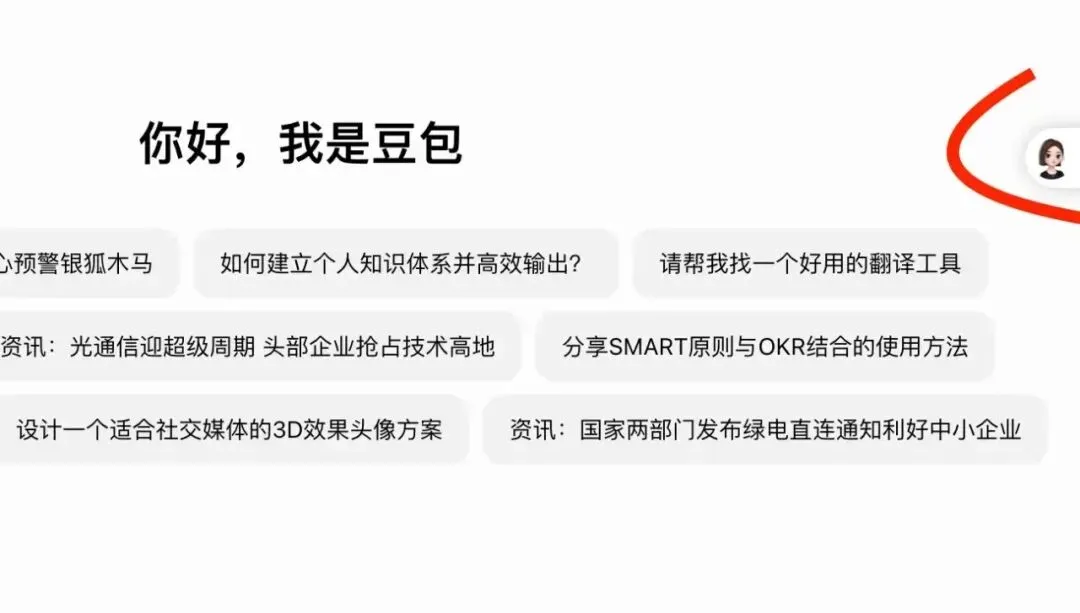
安装完成后,建议你:
• 关闭当前豆包页面
• 重新打开一次
这样脚本会重新注入页面,功能更稳定。
方法 B:手动安装
如果你不方便直接打开 GitHub,也可以手动导入。
#### 第一步:先拿到脚本文件
如果你拿到的是一个类似下面的文件:
• remove.txt
先不要慌,这很常见。
#### 第二步:把文件后缀改成 .js
把:
• remove.txt
改成:
• remove.js
这一步很关键,因为 Tampermonkey 识别的是脚本文件。
#### 第三步:进入 Tampermonkey 管理后台
有两种进入方式:
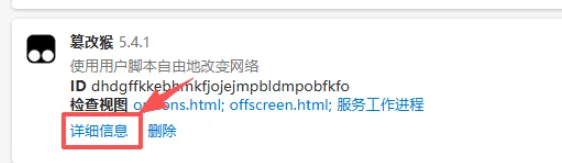
• 点击浏览器右上角 Tampermonkey 图标,进入管理面板
• 或者到浏览器扩展页面,打开 Tampermonkey 的扩展选项
下面这张图可以直接用:
#### 第四步:找到“实用工具”里的导入功能
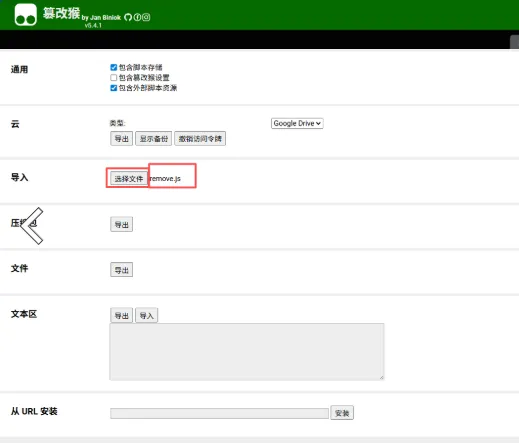
进入管理后台后:
• 点击 实用工具
• 找到 导入
• 点击 选择文件
• 选中刚才改名后的 remove.js
下面这张图可以直接用:
#### 第五步:点击安装
导入完成后,油猴会跳到脚本安装页。 这时再点击一次:
• 安装
脚本就正式生效了。
三、第三步:在豆包里怎么使用
装完之后,真正使用其实比安装还简单。
1. 打开豆包
打开:
• 豆包官网:
https://www.doubao.com/
然后进入你平时生成图片或查看图片的页面。
2. 等脚本识别页面里的图片
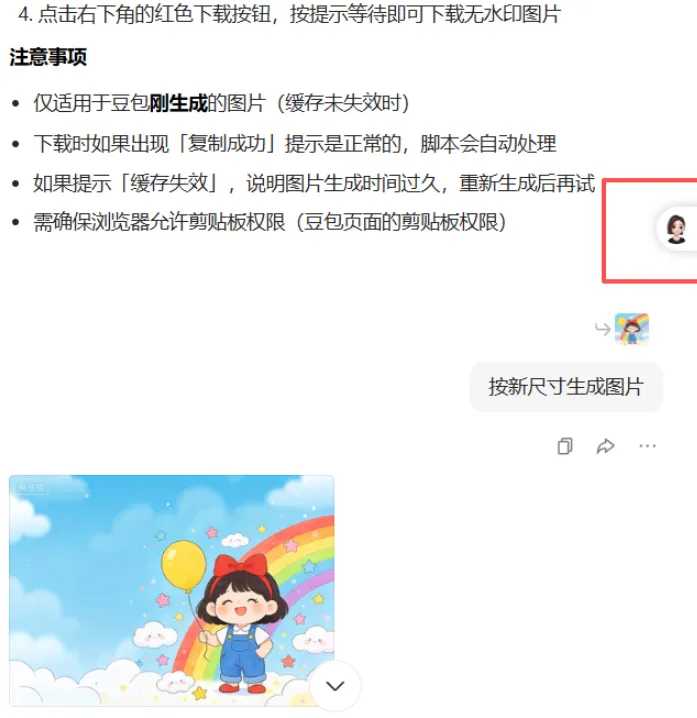
脚本会在后台监听页面内容。 当它检测到图片后,通常会弹出提示,或者出现一个可点击的功能入口。
根据源码逻辑,脚本会把抓取到的图片加入列表,并提供:
• 一键下载
• 下载所有
• 下载选中
如果识别到了新图片,页面还可能出现“发现新图片”的提示。
3. 打开下载面板
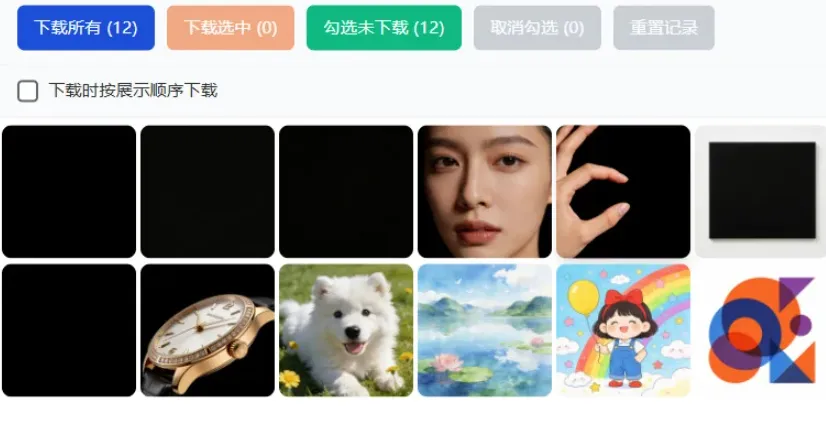
点击脚本入口后,会看到一个图片管理面板。 这里能看到当前识别到的图片列表,并且每张图都可以勾选。
下面这张图可以直接用:
4. 按你的需求下载
这个面板里常用的按钮有:
• 下载所有
适合一次性把当前页图片全部保存下来。
• 下载选中
适合只想保留部分图片时使用。
• 勾选未下载
如果你已经下载过一部分,它能帮你快速跳过重复内容。
• 重置记录
如果你想重新整理下载记录,可以手动清空。
• 下载时按展示顺序下载
这个很实用,尤其适合做教程整理、素材归档、分镜保存。
下面这张图可以直接用:
5. 下载后的文件会怎样保存
一般来说:
• 只有 1 张图时,可能直接下载单张图片
• 多张图时,通常会打包成压缩文件,方便批量保存
四、如果你更想要“无脑安装”,记住这条最短路径
如果你不想看太多解释,可以直接记这三步:
1. 先安装 Tampermonkey
2. 打开脚本链接并点击 安装
3. 刷新豆包页面,开始下载图片
对大多数人来说,这样就够了。
七、常见问题答疑
1. 我安装了脚本,但豆包页面没反应怎么办?
可以按这个顺序排查:
1. 确认 Tampermonkey 已启用
2. 确认脚本状态是开启的
3. 刷新豆包页面
4. 关闭浏览器重新打开
5. 检查是否用了过于严格的浏览器隐私模式
如果还是不行,优先怀疑这两个问题:
• 脚本没装成功
• 页面没有被正确刷新
2. 为什么打开脚本链接后,没有弹出安装页?
通常有三种原因:
• 你还没安装 Tampermonkey
• 浏览器禁用了扩展
• 当前浏览器不支持或没有正确加载油猴
先确认油猴本身能不能正常打开管理面板。
3. 手动导入时看不到“选择文件”怎么办?
先进入 Tampermonkey 管理后台,再点:
• 实用工具
导入功能就在这一页里。 如果页面样式不同,通常是版本差异,但“导入脚本文件”的能力一般都还在。
4. 下载的图片数量不对怎么办?
建议这样处理:
1. 先刷新豆包页面
2. 等页面里的图片完全加载
3. 再打开脚本面板
4. 用 下载所有 或 勾选未下载 重新试一次
5. 这个脚本安全吗?
任何脚本在安装前,都建议你至少看两件事:
• 来源是否公开
• 支持的网站范围是否正常
这个脚本公开仓库在 GitHub,上线方式也属于比较常见的油猴脚本形式。 但是否长期使用,还是建议你结合自己的判断来决定。
五、结尾
如果你之前一直觉得“装脚本很麻烦”,其实真正走完一遍会发现: 最难的不是操作,而是第一次没人带你。
这套方法的核心就两步:
• 安装 Tampermonkey
• 安装脚本
后面你在豆包里保存图片、批量整理素材,效率会高很多。
关注一下哦~,会持续分享 AI 工具和效率提升的实操经验。 如果有用 也可以分享转发给朋友们哦~

