【XD2022】AdobeXD59安装向导,Experience Design下载安装流程与激活指南
- 2026-10-21 17:41:19
XD
(全版本)安装包下载链接:https://pan.baidu.com/s/1GNqvjZDlO3kAl92UU600SA?pwd=8888 提取码: 8888
所有软件均为压缩文件,务必使用解压缩软件解压后再进行安装,不解压直接进行安装会导致安装失败。
360压缩下载地址:https://yasuo.360.cn/
7-zip下载地址:7-zip.org电脑如果没有解压工具的链接复制到浏览器下载即可
解压密码:公众号菜单栏点击 【解压密码】 根据提示获取密码
如遇链接失效,点击公众号菜单栏【最新链接】,即可获取最新的下载链接
安装步骤
1.将Adobe XD 2022进行解压
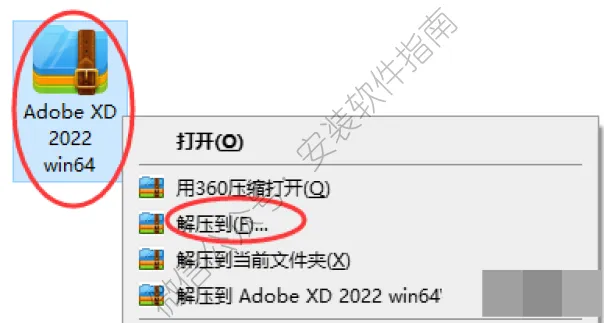
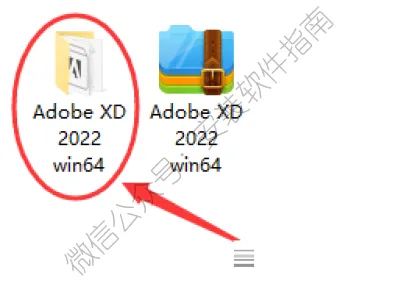
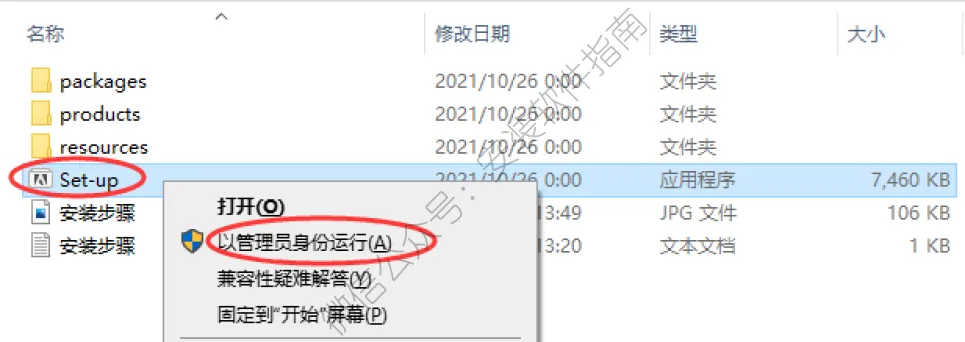
4.选择语言,安装位置,然后点继续
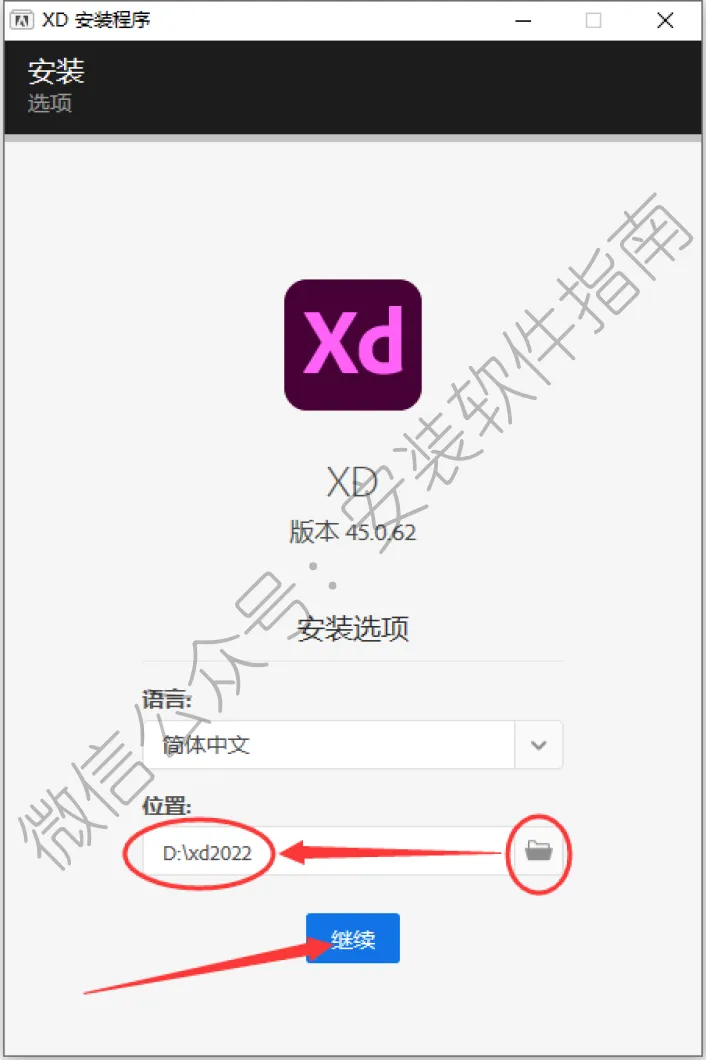
5.正在安装,请等待
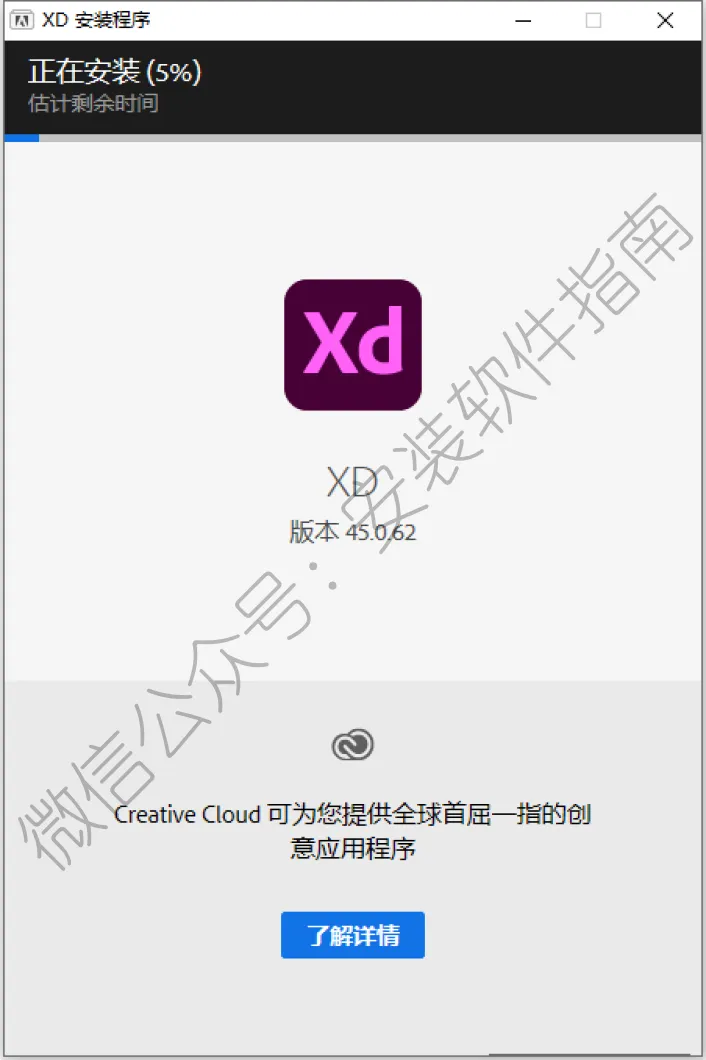
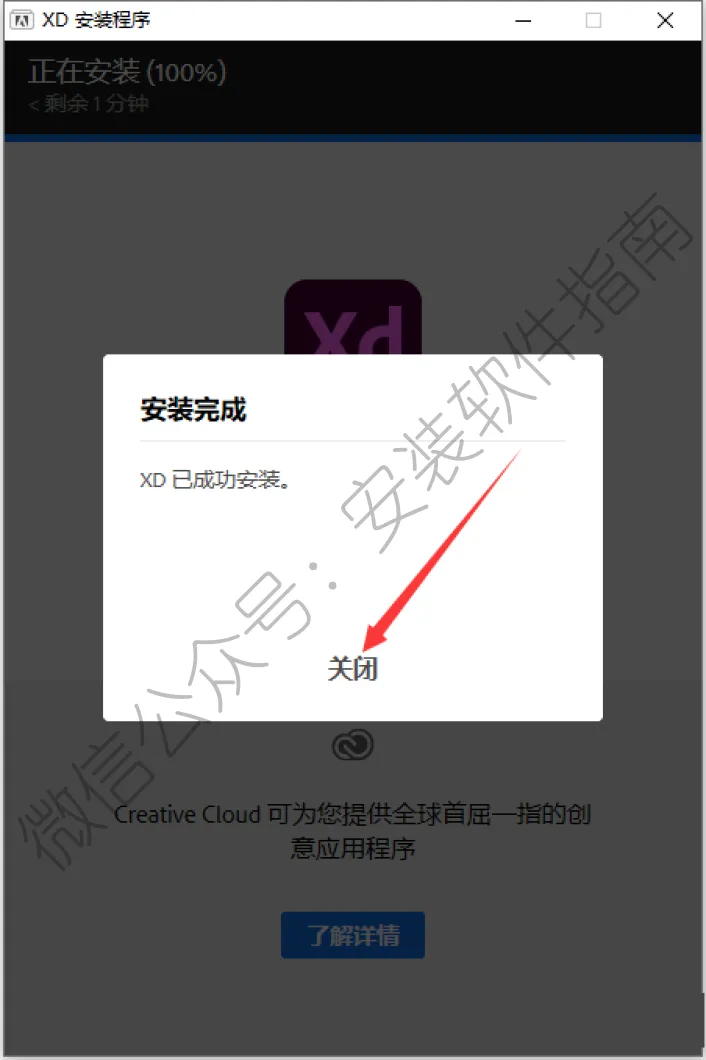
6.安装完成,点关闭
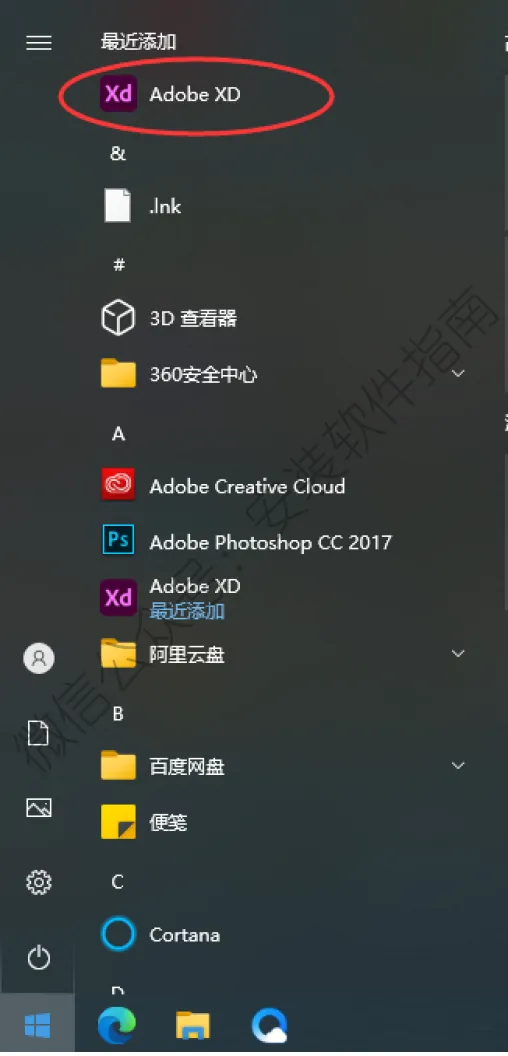
7.软件快捷方式图标不会自动出现在桌面,需要自己找出来。在电脑开始菜单,找到XD图标,左键按住,拉到桌面即可
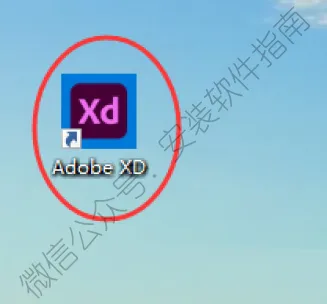
8.在桌面找到此软件打开
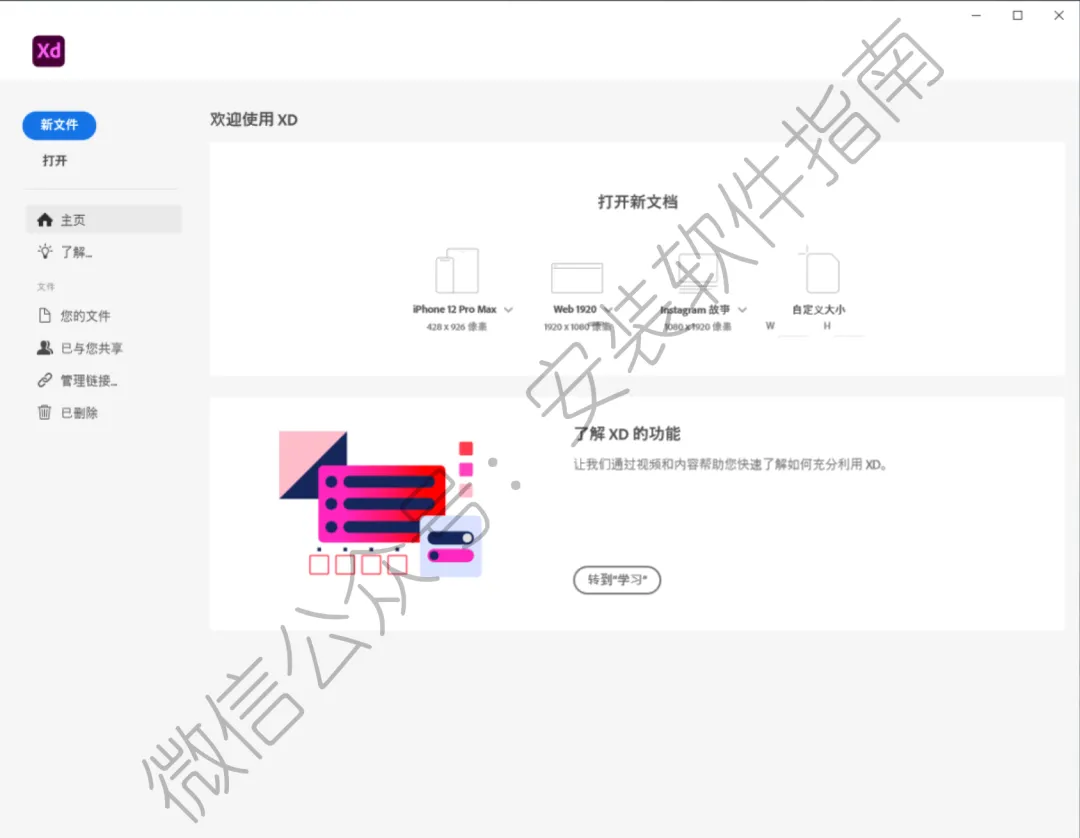
9.OK软件打开界面如下图所示
用XD做UI和交互设计也有四年多了,从一开始依赖AI生成插件、套模板快速出图,到后来慢慢摸透了XD的细节玩法,最大的感触就是:AI能帮我们省掉大量基础绘制的时间,但用不好,作品就会充满“机器感”——界面布局刻板、元素排列僵硬、细节敷衍,一眼就能看出是AI辅助生成的,没有设计师的个人思考和生活温度。
很多做设计的朋友都有同感,现在打开XD,各种AI生成插件层出不穷,一键生成界面、一键排布组件、一键优化版式,看似高效,实则让作品陷入了统一的模板套路里。而且网上很多所谓的“降AI味技巧”,不是像营销软文一样吹插件,就是像百科一样罗列功能,完全没有实际参考价值。今天就以我常年实操的经验,分享几个快速见效的方法,没有复杂的参数设置,全是凭手感和踩坑总结出来的,全程都是真人使用后的真实感受,不玩虚的。
首先要明确一点:降低XD作品的AI味,不是不用AI,而是不被AI“绑架”。作为经常要赶项目、改方案的设计师,完全不用AI不现实,毕竟基础的组件排布、版式框架,AI能帮我们节省一半时间。但AI的短板很明显——只会做“标准化”的东西,不会有“人性化”的细节,而这些细节,正是区别AI作品和人工设计的关键,也是降低AI味的核心。
第一个常用方法,也是最容易上手的,就是打破AI的“均匀排布”,拒绝一键对齐到底。AI生成的界面,不管是按钮、卡片还是文字,永远是绝对均匀的间距、完全对齐的边缘,哪怕是一个简单的导航栏,AI也会把每个按钮的间距调得丝毫不差,看起来规整得刻意,没有一点灵动性。这和我们真实使用场景里的视觉感受完全不符——现实中,我们看到的界面,哪怕是精心设计的,也会有细微的视觉偏差,而这种偏差,恰恰是“真实感”的来源。
我平时做界面的时候,从来不用AI的“一键对齐”和“均匀分布”功能到底。比如做底部导航栏,AI生成的五个按钮,间距都是相等的,按钮大小也完全一致,看起来很死板。我会先让AI生成基础框架,然后手动调整每一个按钮的间距和大小:比如中间的主页按钮,稍微调大1-2px,间距比其他按钮宽2-3px,这样既能突出核心功能,又能打破AI的均匀感;再比如列表页的卡片,AI会把所有卡片排得整整齐齐,我会手动把其中几张卡片稍微偏移1-2px,有的稍微往上挪一点,有的稍微往下移一点,不用太夸张,细微的变化就能让界面摆脱“机器复制”的感觉。
可能有人觉得这样费时间,但其实花不了几分钟,效果却能提升一大截。尤其是做移动端界面,近距离观看的时候,这些细微的差异会让界面更有呼吸感,不会像AI生成的那样,僵硬得像一张静态图片。而且这种调整不用有固定标准,全凭自己的视觉感受,比如觉得某个按钮太规整,就稍微挪一点,觉得间距太均匀,就微调一下,久而久之就会形成自己的手感。
第二个方法,优化组件细节,拒绝AI的“模板化组件”。AI生成的组件,比如按钮、输入框、卡片,都是固定的样式——圆角统一、阴影均匀、颜色单调,不管是做什么类型的设计,AI都会套用同一个模板,没有个性化,也没有贴合场景的细节。比如AI生成的按钮,圆角都是8px,阴影都是固定的参数,看起来千篇一律,没有质感。
我平时的做法是,不用AI生成的现成组件,而是用AI生成基础轮廓,然后手动优化细节。比如按钮,AI生成的基础按钮是矩形加圆角,我会手动调整圆角大小,比如主按钮圆角调大一点(10px),次要按钮圆角调小一点(6px),不会用统一的圆角参数;然后给按钮添加细微的渐变,比如从浅色系到深色系的轻微过渡,而不是AI常用的纯色填充,这样按钮会更有层次感;阴影也不会用AI的默认参数,会手动调整阴影的模糊度和偏移量,比如主按钮阴影模糊度高一点,偏移量小一点,次要按钮阴影模糊度低一点,这样既能区分层级,又能避免AI的生硬感。
再比如输入框,AI生成的输入框都是单一的边框和纯色背景,我会手动添加细微的纹理,比如在背景里加一点极淡的颗粒感,或者给边框做一点渐变,聚焦时的边框颜色也不会用AI默认的纯红色或纯蓝色,而是调一个稍微柔和一点的颜色,这样看起来更贴近真实使用场景,也更有质感。这些细节操作都很简单,不用复杂的参数设置,只要稍微花点心思,就能摆脱AI组件的模板感。
第三个方法,调整色彩和排版,拒绝AI的“标准化配色”。AI生成的配色,往往是高饱和、对比强烈的颜色,而且配色方案很固定,比如蓝白搭配、黑白灰搭配,没有个性化,也没有贴合设计主题的氛围感;排版也是一样,AI会把文字大小、行距、字重都调得非常标准化,看起来很规整,但缺乏设计感和节奏感。
我平时做配色的时候,会在AI生成的配色基础上,手动降低饱和度和对比度,比如AI生成的主色是高饱和的蓝色,我会把饱和度调低一点,让颜色更柔和,更贴近真实的视觉感受;同时会添加一点辅助色的细微变化,比如同一个辅助色,在不同的组件上,明度稍微调整一点,不会用完全一致的颜色,这样既能保持配色的统一性,又能打破AI的单调感。
排版方面,我不会用AI的默认行距和字重,而是根据文字的层级手动调整。比如标题,AI会用统一的粗体和固定行距,我会根据标题的重要性,调整字重和行距,比如一级标题字重稍粗,行距稍宽,二级标题字重稍轻,行距稍窄;正文的行距也不会用AI的默认值,会稍微调宽一点,让阅读更舒适,同时偶尔会给个别关键词调整字重,打破排版的单调性。另外,我还会刻意添加一点“不完美”的排版细节,比如某个段落的开头,稍微缩进多一点,或者某个文字的对齐,稍微有一点偏差,这些细节看似不规整,却能让排版更有呼吸感,摆脱AI的模板化。
第四个方法,添加“生活化”细节,拒绝AI的“过度整洁”。AI生成的界面,永远是干干净净、整整齐齐的,没有一点多余的细节,比如没有轻微的阴影渐变、没有细微的纹理、没有偶然的“小瑕疵”,这样的界面虽然整洁,但也显得很假,充满AI味。而真实的设计,往往需要一些“生活化”的细节,来增加界面的温度和真实感。
我平时做设计的时候,会刻意添加一些这样的细节。比如做购物APP的商品卡片,AI生成的卡片都是干净的图片加文字,我会手动给图片添加一点轻微的阴影渐变,让图片看起来更有立体感,同时在卡片的角落,添加一个细微的磨损效果,或者一个小小的标签偏移;再比如做个人中心界面,AI生成的头像都是居中对齐、没有一点偏差,我会手动把头像稍微偏移一点,或者给头像添加一个轻微的边框纹理,让界面更有生活气息。
还有一个小技巧,就是在界面中添加一些“随机”的小元素,比如做资讯类APP的列表,AI会把每个列表项的图标、文字都排得整整齐齐,我会手动调整其中几个列表项的图标大小,或者给某个列表项添加一个小小的红点提示,不用太规律,稍微有点变化,就能让界面摆脱AI的刻板感。这些细节看似无关紧要,但能让整个界面变得更有温度,也能有效降低AI味。
其实我刚开始用AI辅助XD设计的时候,也走了很多弯路,比如完全依赖AI生成,结果作品被客户说“太假”“没有设计感”;比如刻意打破AI的规整,结果界面变得杂乱无章。后来慢慢摸索出规律,才发现降低AI味的关键,是“适度”——适度打破规整,适度添加细节,适度保留瑕疵,让作品既有AI的高效,又有人工的质感。
很多人觉得,降低AI味就要做复杂的设计,其实不是这样。XD的核心是简洁、高效,降低AI味也不需要复杂的操作,只要抓住几个核心:打破AI的均匀排布,优化组件细节,调整色彩排版,添加生活化细节,就能让作品摆脱AI的生硬感,变得更有设计感和温度。
最后想说,AI是设计师的工具,而不是替代设计师的存在。XD的AI功能,是为了帮我们节省基础操作的时间,让我们有更多精力去思考设计的核心、去打磨细节,而不是让我们完全依赖它,照搬模板。真正的设计,是有设计师的思考、有生活的温度、有个性化的表达,而这些,都是AI无法替代的。
这些都是我用XD四年多的真实感受,没有官方化的表述,没有模板化的技巧,全是实操中总结出来的经验。希望这些方法能帮到那些正在被AI味困扰的朋友,也希望大家都能在高效和质感之间,找到属于自己的平衡,用XD做出有温度、有个性的设计作品。

