【C4D2026】安装软件问题Cinema 4D2026高速下载
- 2026-10-23 22:17:34
C4D
(全版本)安装包下载链接:: https://pan.baidu.com/s/1HRV5dYtwAqXI6PEIV-ieQg?pwd=6666 提取码: 6666所有软件均为压缩文件,务必使用解压缩软件解压后再进行安装,不解压直接进行安装会导致安装失败。
360压缩下载地址:https://yasuo.360.cn/
7-zip下载地址:7-zip.org电脑如果没有解压工具的链接复制到浏览器下载即可
解压密码:公众号菜单栏点击 【解压密码】 根据提示获取密码
如遇链接失效,点击公众号菜单栏【最新链接】,即可获取最新的下载链接
安装步骤
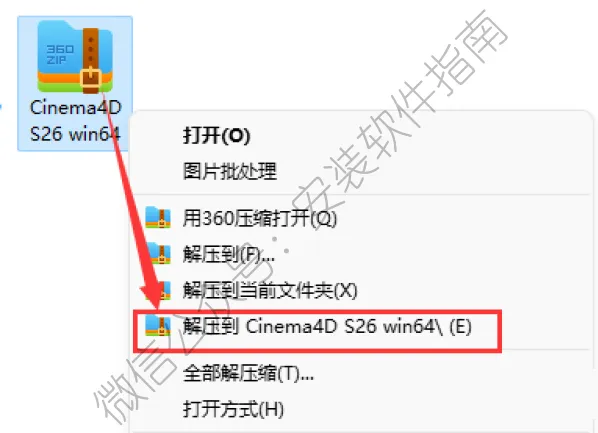
1、将安装包进行解压
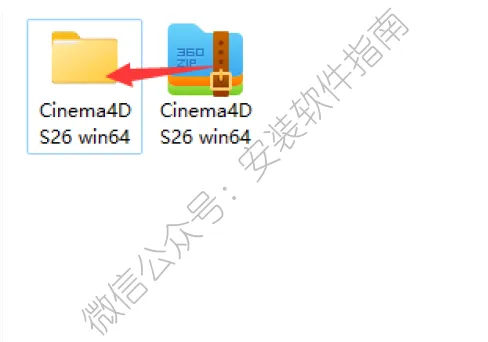
2、打开解压后的文件夹
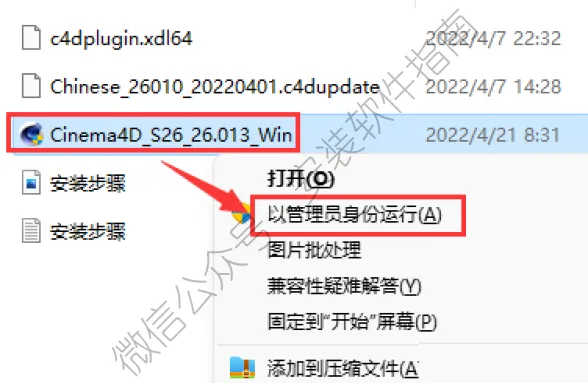
3、以管理员身份运行
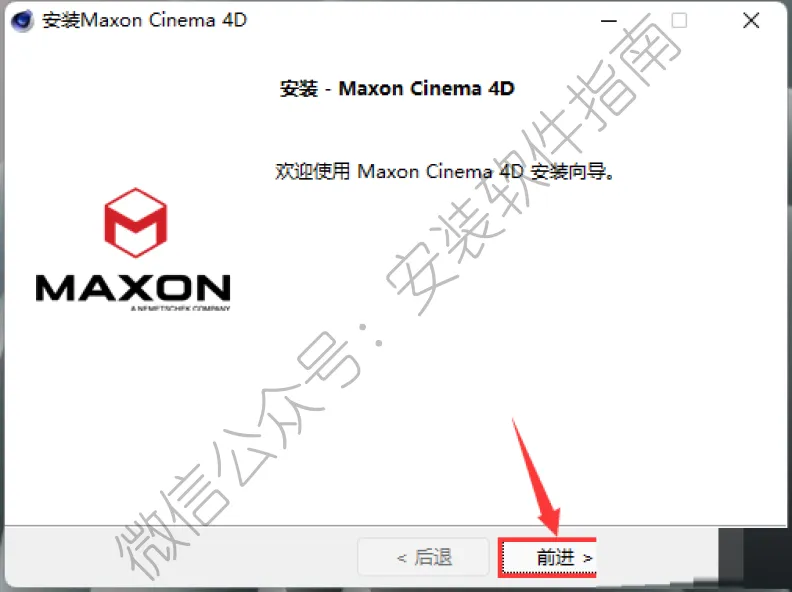
4、点前进
5、安选择安装路径,然后点前进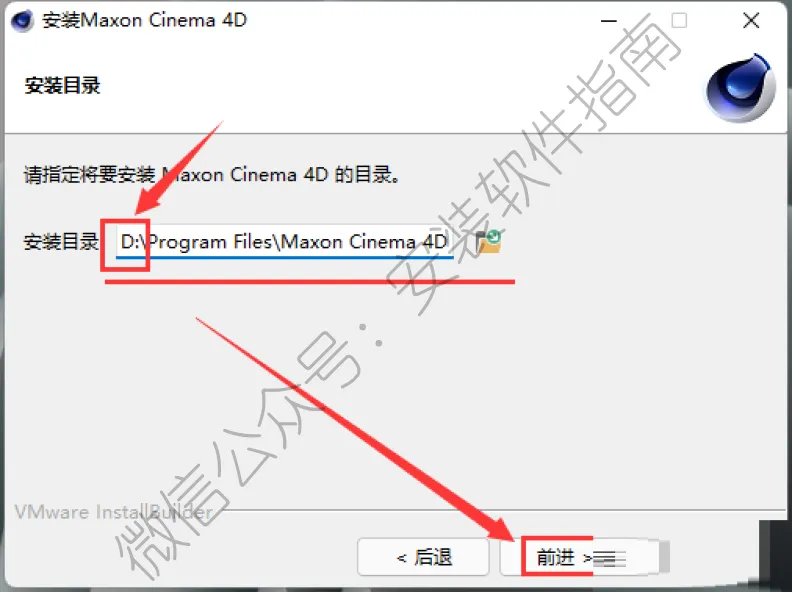
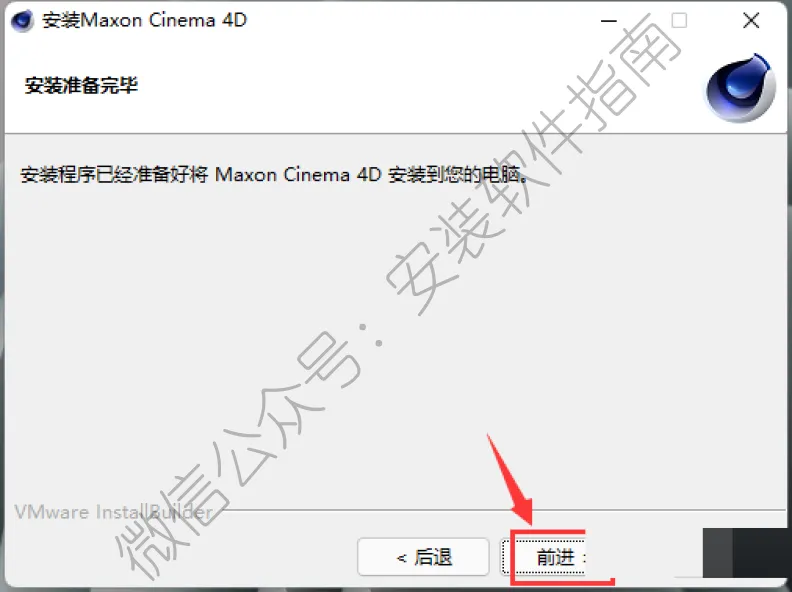
6、点前进
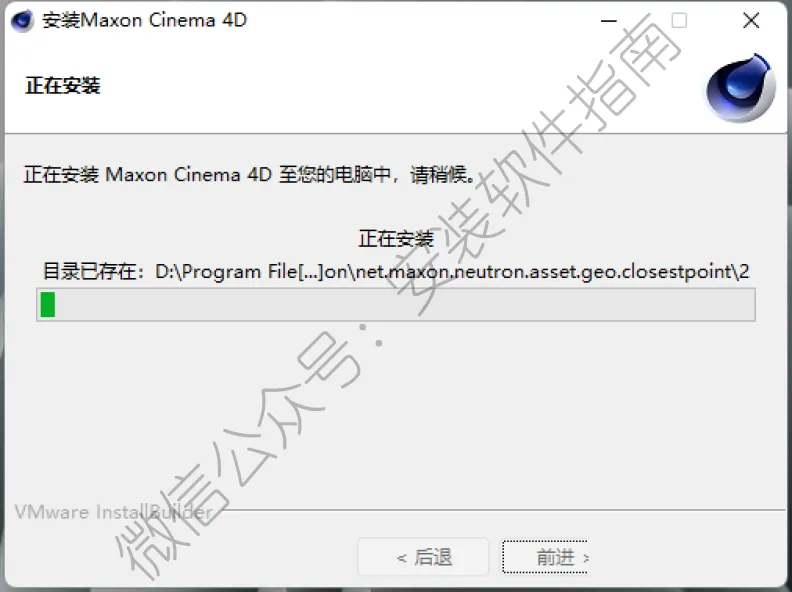
7、安装中,请等待
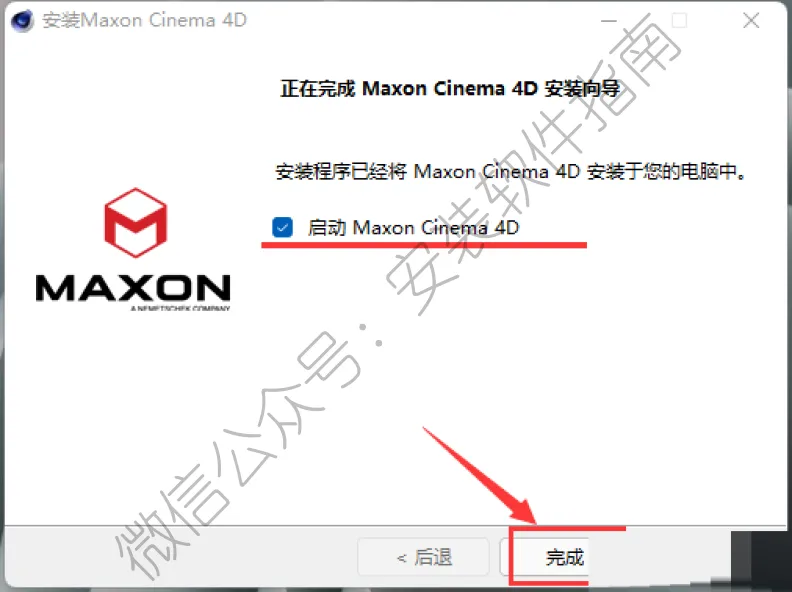
9、软件启动中,请等待
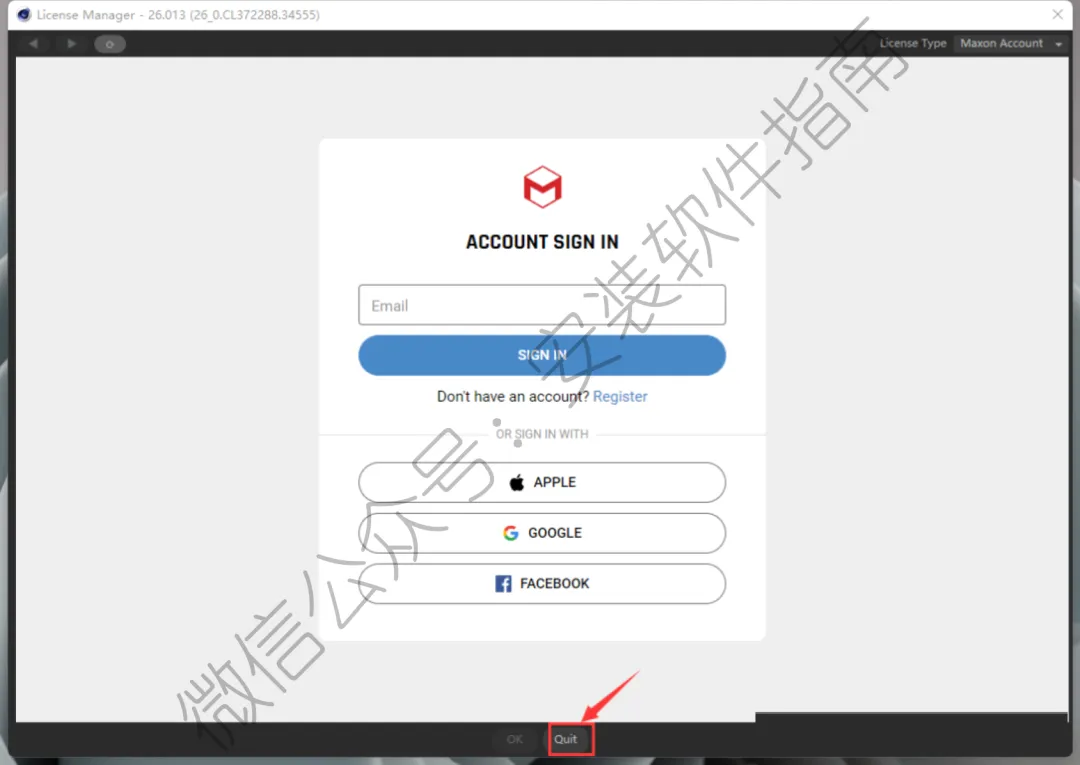
10、点Quit关掉
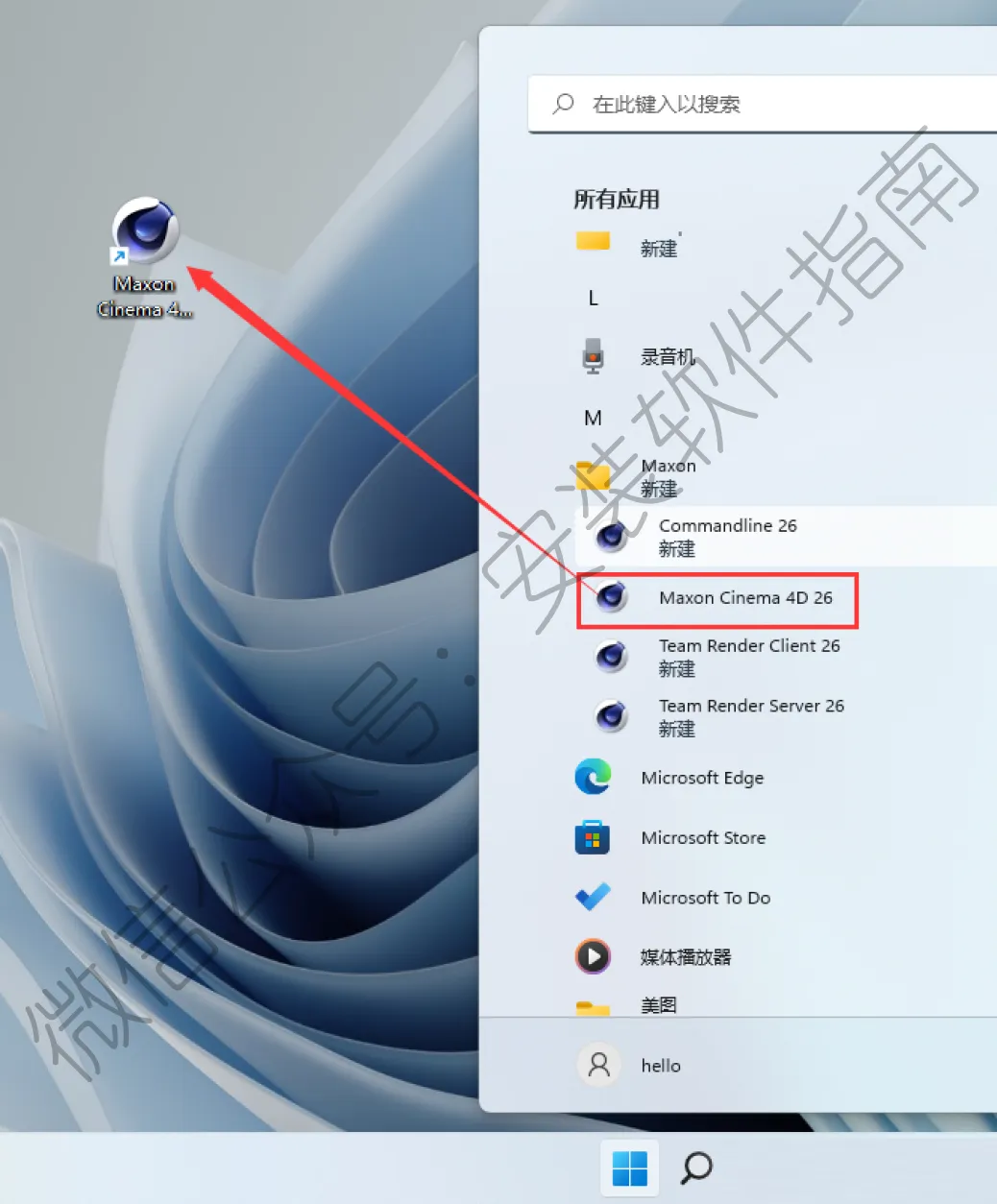
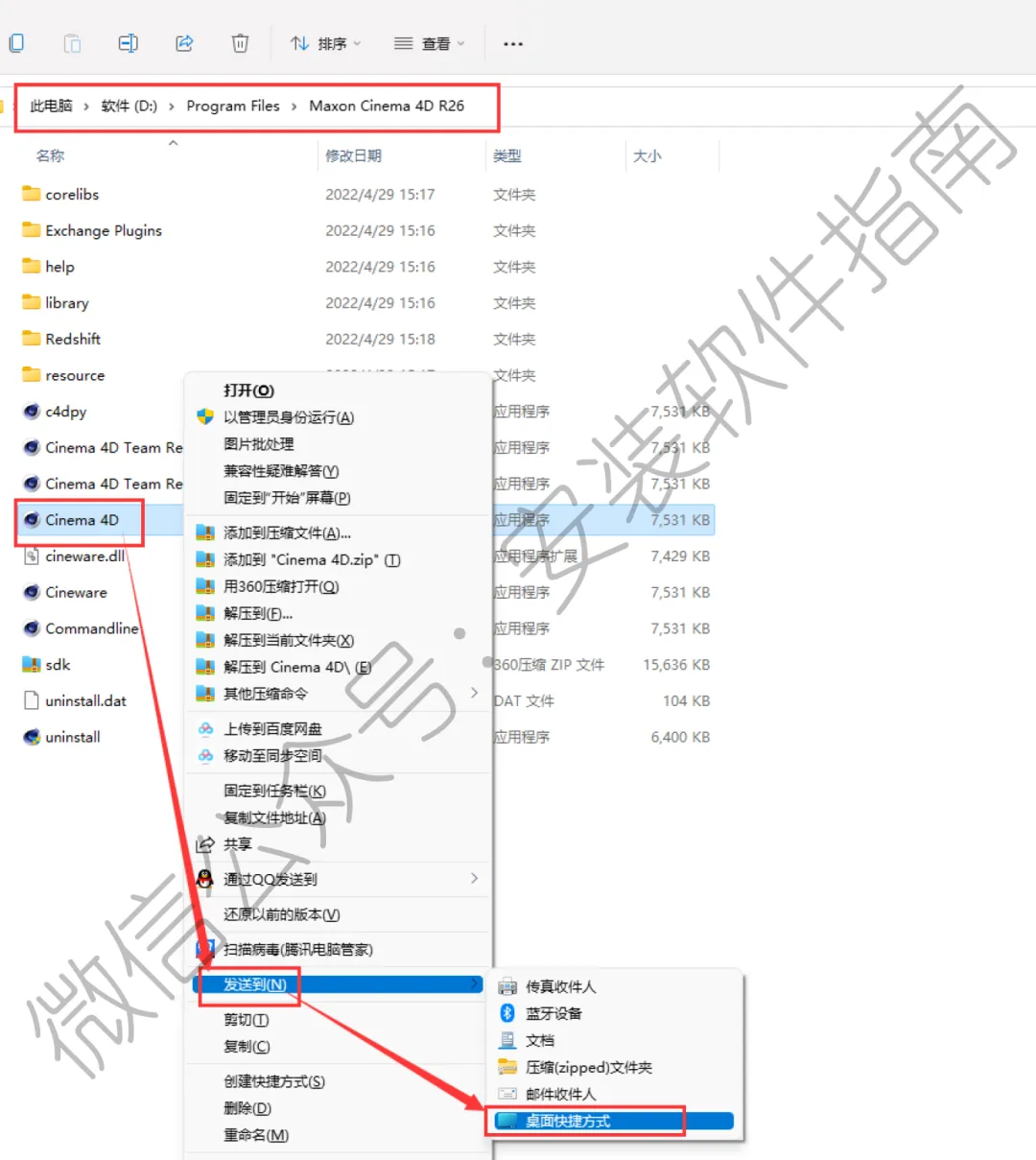
11、软件快捷方式图标不会自动出现在桌面,需要自己找出来。打开软件安装目录(就是第5步让您记住的安装位置),找到Cinema 4D图标,对着图标→鼠标右键→发送到→桌面快捷方式 即可!(也可以在开始菜单里查找到这个软件,直接拖拽到桌面上)
12、返回刚开始解压出来的安装包,复制如下图文件
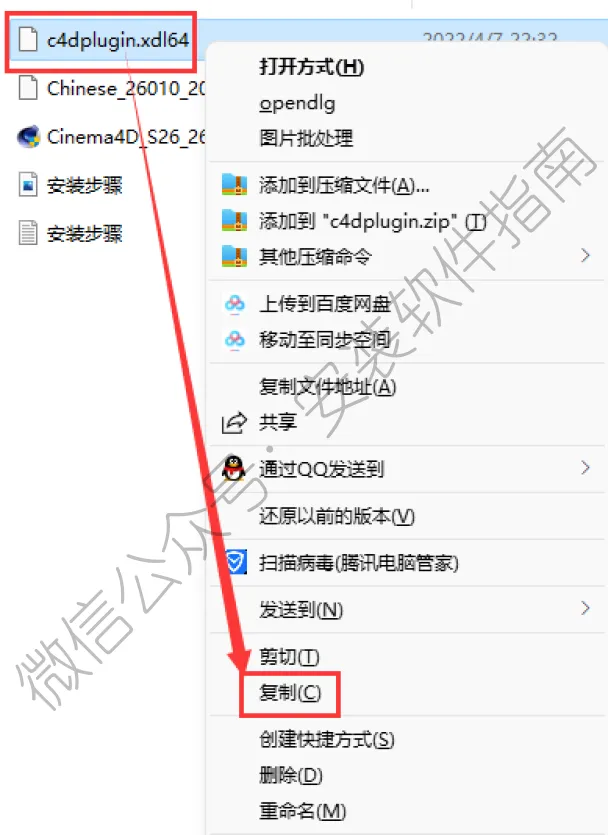
13、在桌面找到此文件,打开文件所在位置
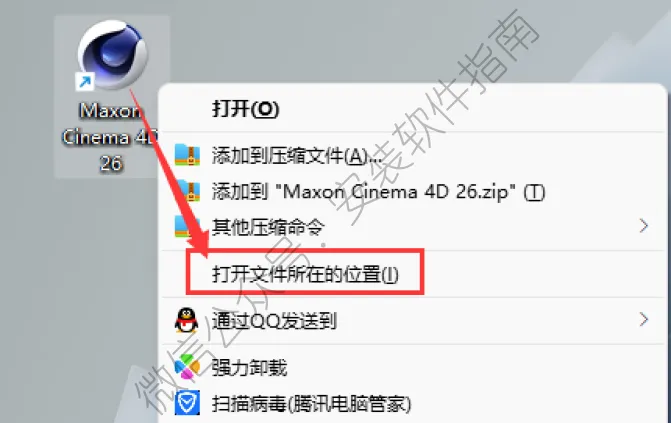
14、打开corelibs文件夹
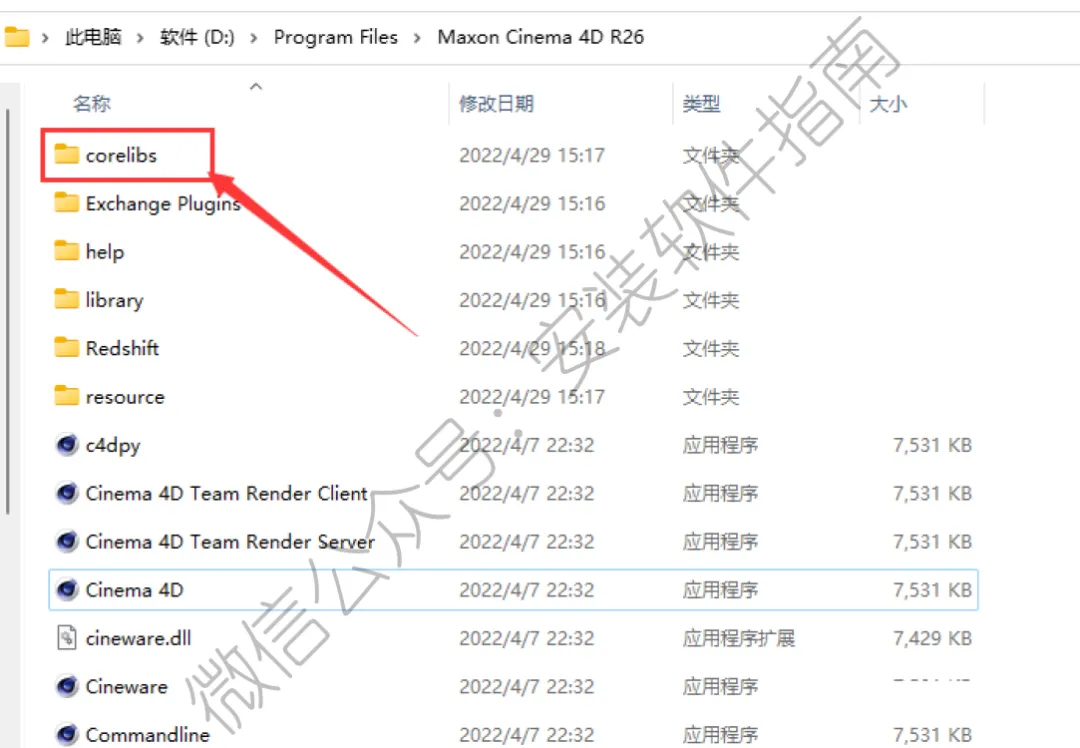
15、将刚刚复制的文件粘贴进去
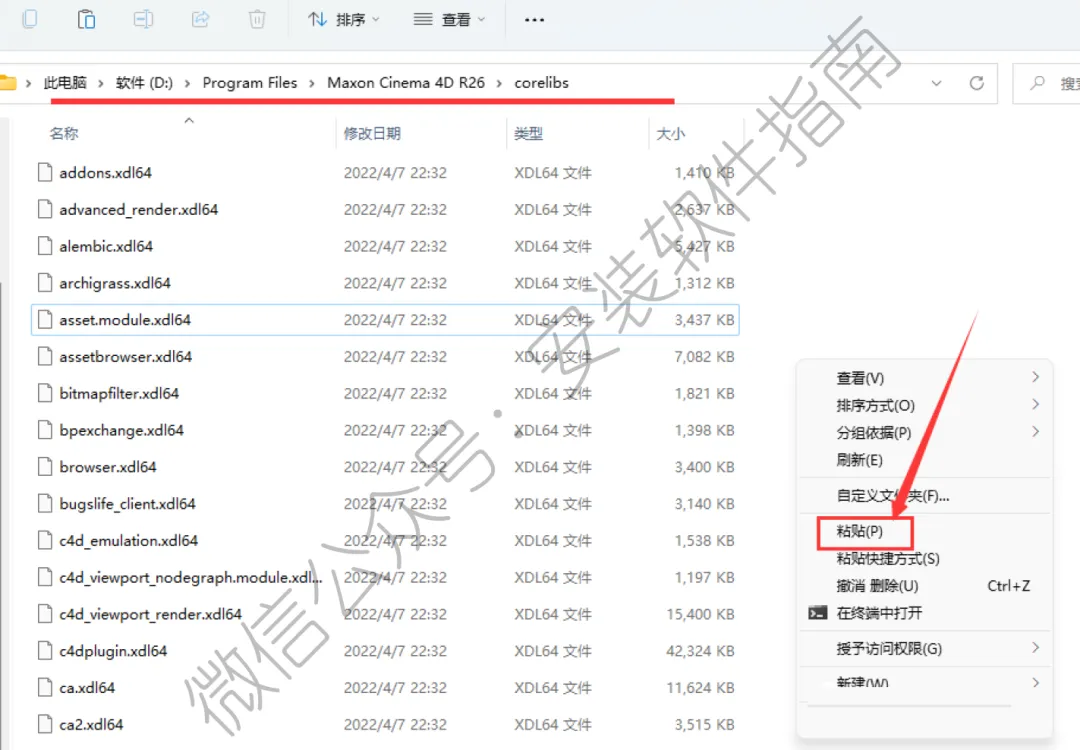
16、点替换
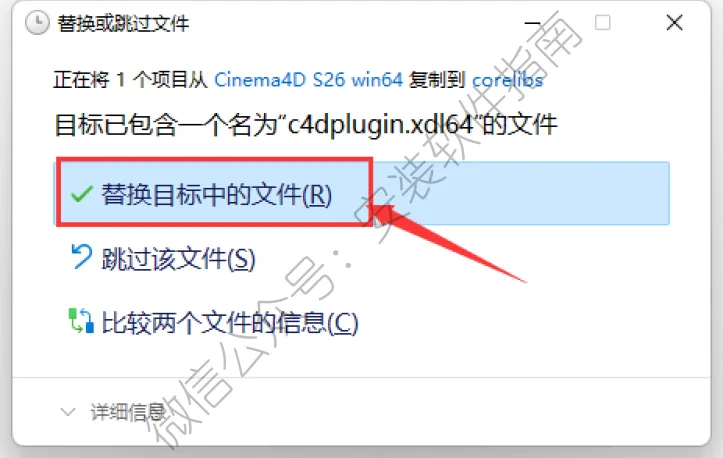
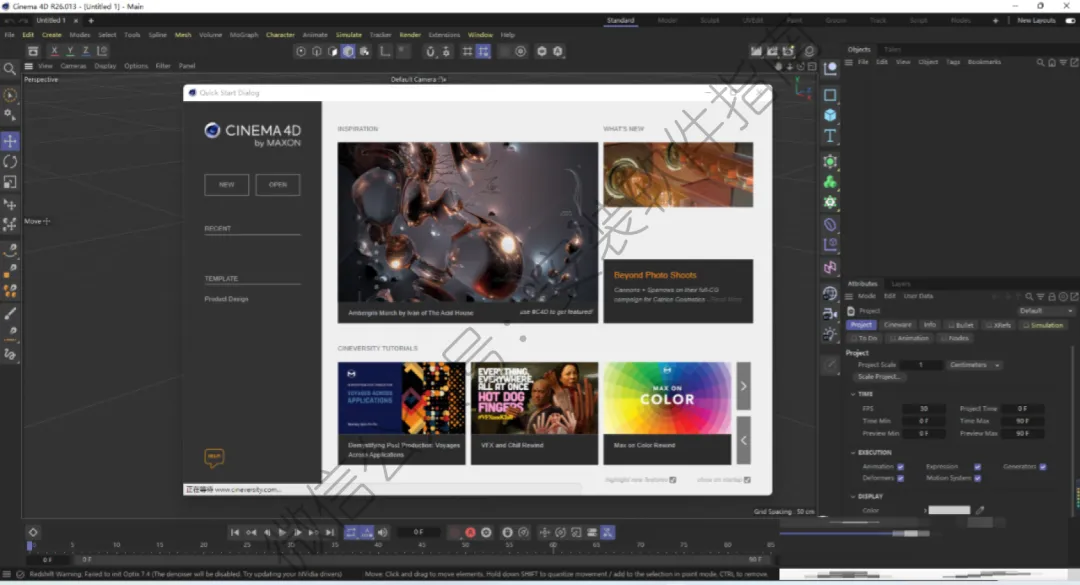
17、打开软件
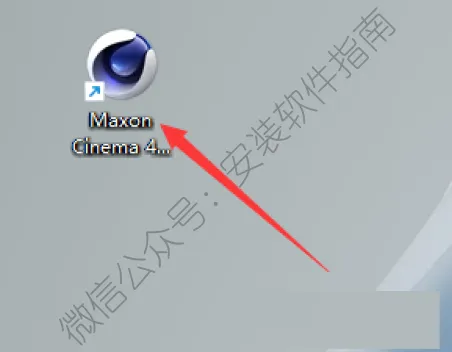
18、接下来开始汉化
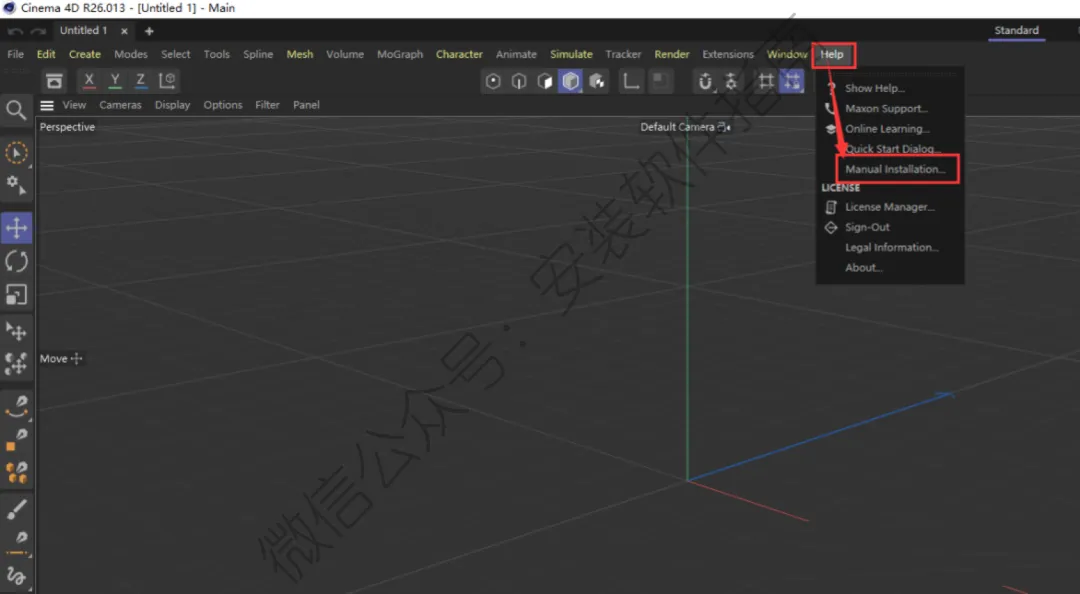
19、点【Help】选择【Manual Installation...】
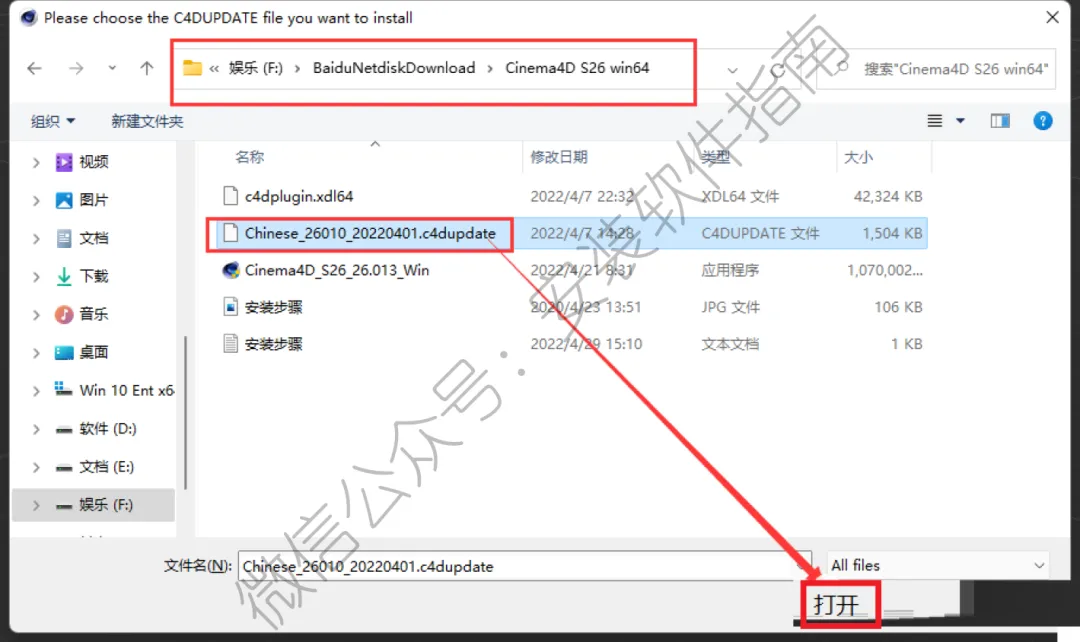
20、在弹出的窗口选择到解压出来的安装文件夹,选择到【 Chinese_26010_20220401.c4dupdate】然后点击【打开】
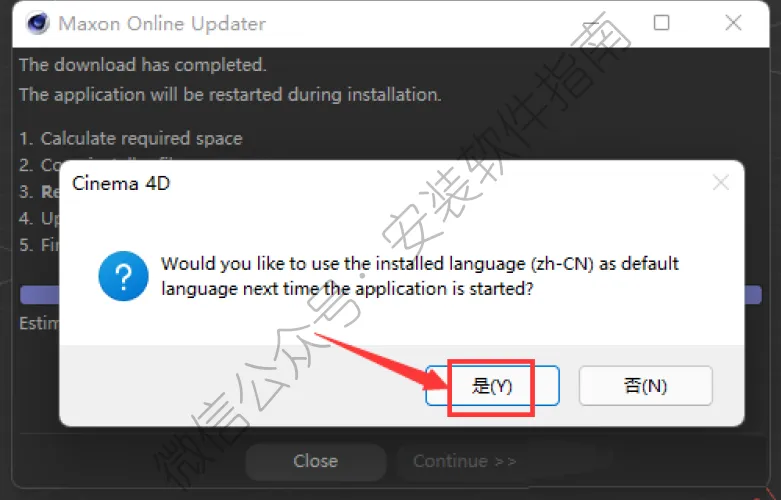
21、点是
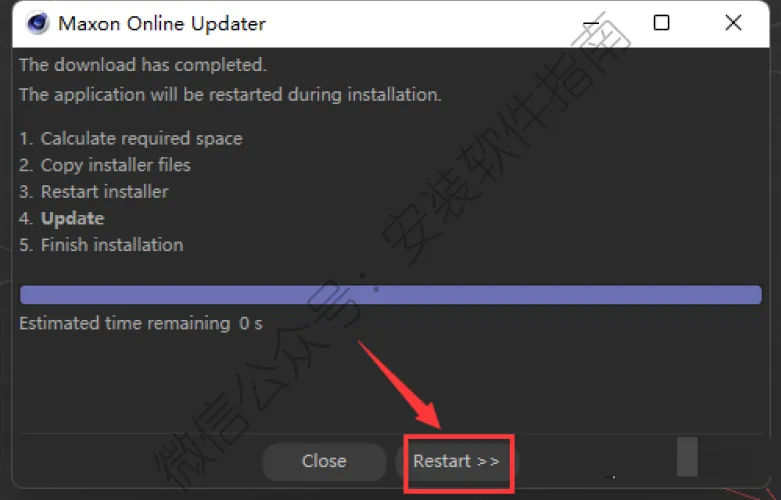
22、点Restart
23、汉化文件加载中,请耐心等待
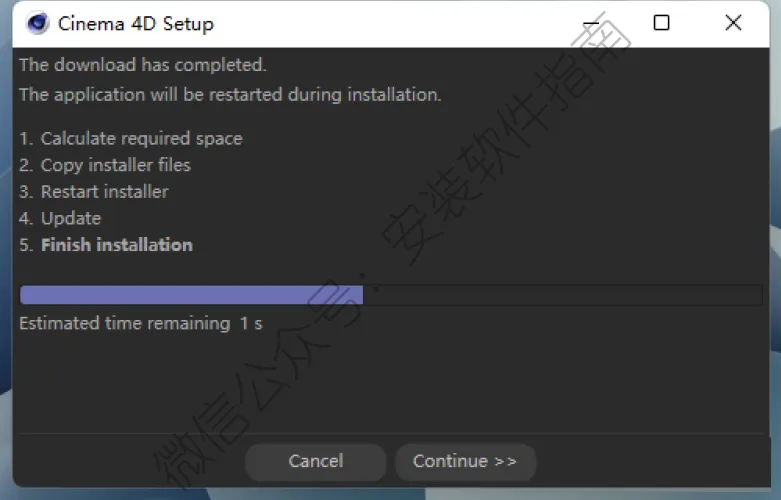
24、OK汉化完成
接触C4D整整两年,从一开始被它的界面吓退,到现在能独立做出简单的场景渲染,没有报过系统的培训班,全是自己瞎琢磨、踩坑试错攒下的经验,没有官方式的功能介绍,也没有花里胡哨的话术,全是实打实的使用感受,适合刚入门、想尝试C4D的新手参考。
刚上手时,我最大的感受就是“复杂”。看着界面上密密麻麻的按钮、各种陌生的术语,比如挤压、布尔、细分曲面,完全不知道从哪里下手。最开始跟着网上的教程做基础模型,别人一步就能完成的操作,我常常卡半天,要么挤压出的模型有破面,要么布尔运算后出现乱线,好几次都想直接卸载软件,觉得自己根本学不会。
慢慢摸索下来才发现,C4D的“难”,大多是新手给自己的心理压力,它其实比很多3D软件更友好,尤其是操作逻辑,比同类软件更简洁。我没有刻意去记所有功能,而是从最基础的模型搭建开始,比如先练着画简单的立方体、圆柱体,熟悉挤压、旋转这些基础工具,练熟之后再尝试组合模型,慢慢找到手感。
长期用下来,我最大的感悟是,C4D不用追求“全能”,把常用功能用透就足够。我平时主要用它做简单的产品渲染和场景搭建,最常用的就是挤压、细分曲面和渲染设置,这些功能练熟了,就能满足大部分基础需求。比如细分曲面,刚开始用的时候总把模型弄成“圆滚滚”的,后来才知道,调整分段数和权重,就能做出想要的弧度,既细腻又不生硬。
当然它也有让人头疼的地方。比如渲染速度,尤其是添加了材质和灯光后,渲染一张图往往要等很久,有时候参数没调好,渲染出来的图要么过亮、要么过暗,还要重新调整参数再渲染,特别耗时。还有文件保存,好几次因为忘记保存,或者保存格式不对,辛苦做的模型全部丢失,后来养成了随时保存、多备份的习惯,才避免了这种麻烦。
还有一个新手容易踩的坑,就是盲目追求材质和灯光的复杂效果,反而忽略了模型本身的细节。刚开始我总喜欢下载各种好看的材质,堆砌在模型上,结果渲染出来的效果杂乱无章,没有重点。后来才明白,简单的材质搭配合适的灯光,反而更出效果,比如用基础的金属材质,搭配柔和的环境光,就能做出简洁高级的渲染图。
总的来说,C4D是一款需要耐心磨合的软件,新手不用急于求成,也不用被复杂的界面吓到,一步一步慢慢练,踩过的坑都会变成经验。它不完美,有耗时的渲染、有让人崩溃的破面,但当自己亲手做出满意的作品时,那种成就感是无法替代的。这就是我用了两年C4D的真实感受,没有华丽的表述,只有普通人的实操心得,希望能帮到正在入门的你。

