VMware 17.5虚拟机软件安装包下载及安装教程
- 2026-10-23 22:33:06
VMware 17.5虚拟机软件安装包下载及安装教程01 下载地址 Download address
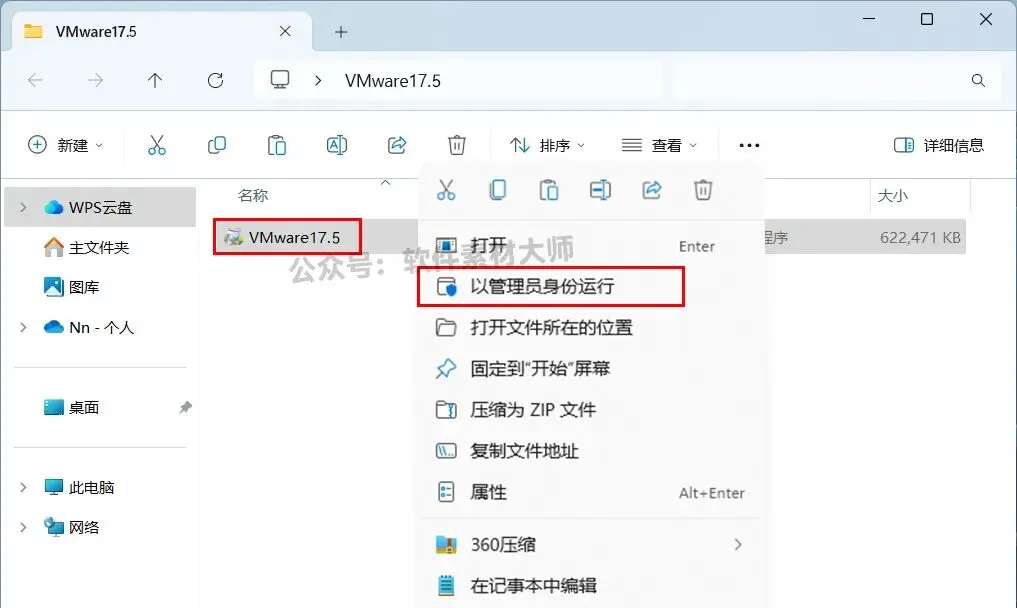
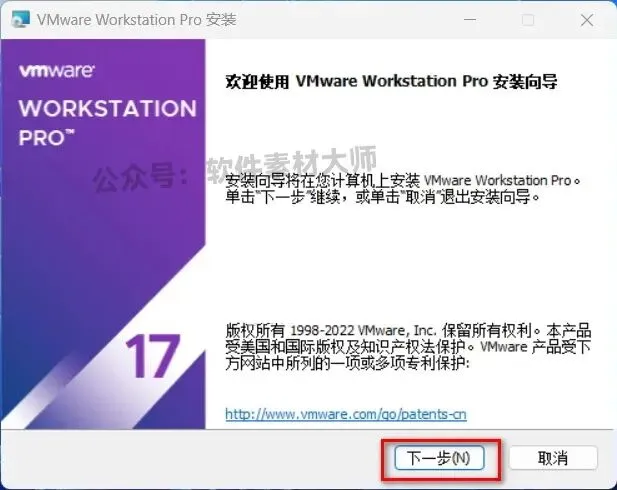
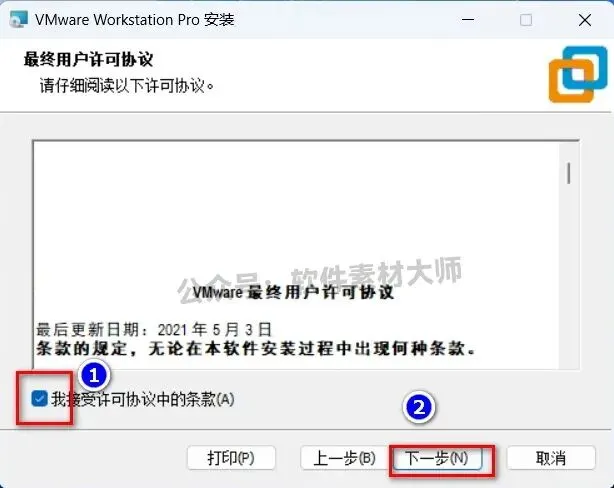
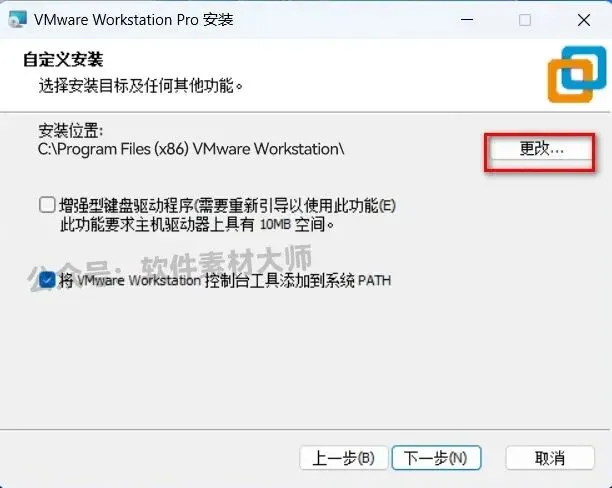
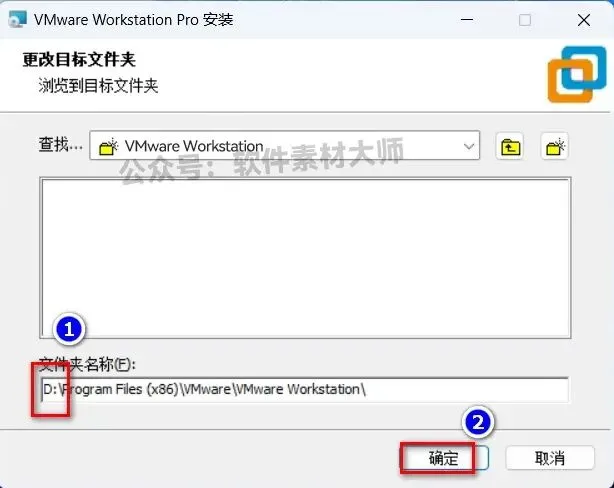
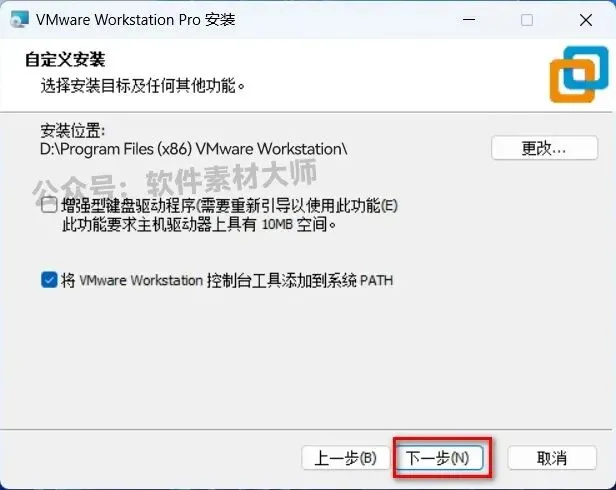
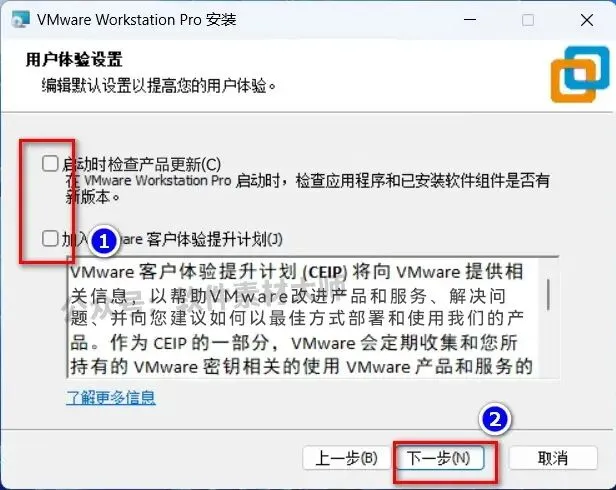
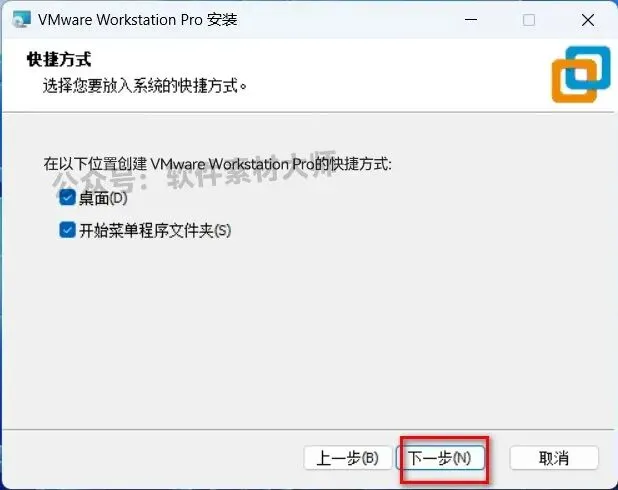
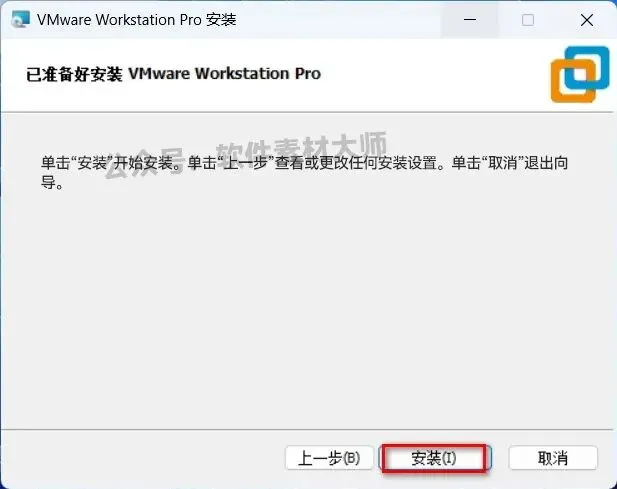
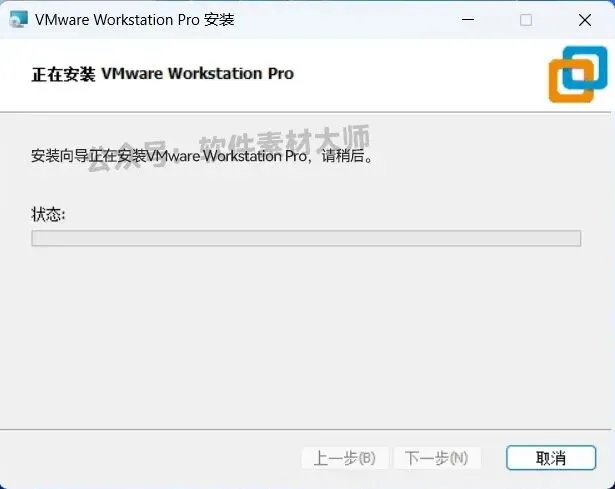
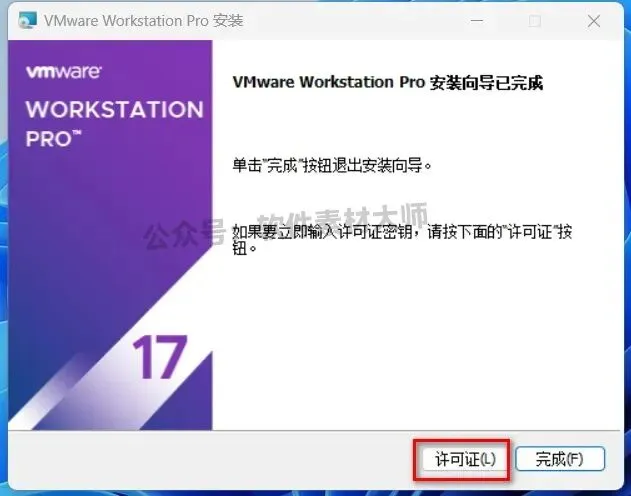
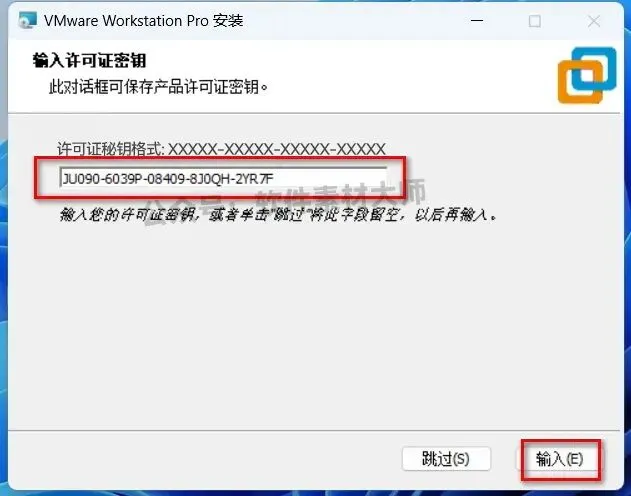
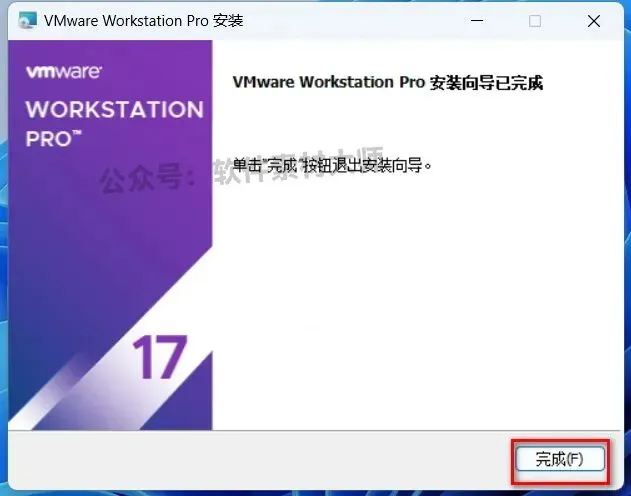
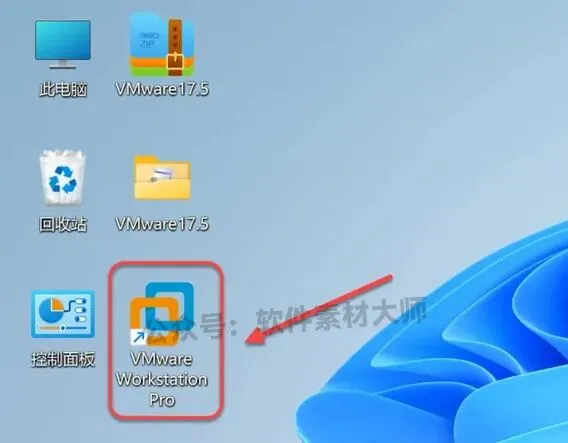
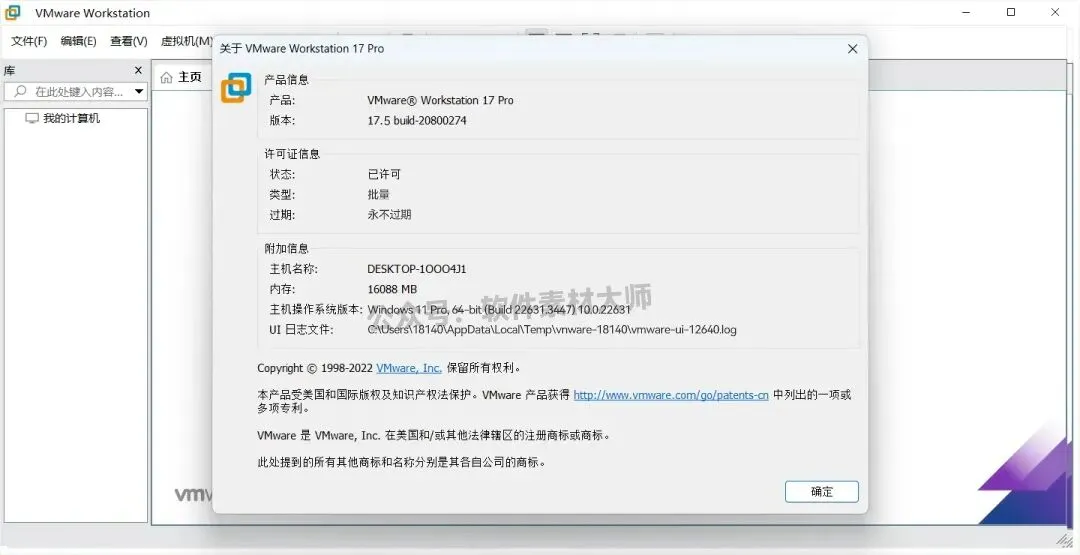
02 安装步骤 Installation steps 2.打开解压后的文件夹,鼠标右键【VMware17.5】选择【以管理员身份运行】 3.点击【下一步】 4.勾选【我接受许可协议……】,点击【下一步】 5.点击【更改】 6.修改路径地址中的首字符“C”可以更改软件安装位置,例如将C改为D软件将装到D盘;点击【确定】 7.点击【下一步】 8.取消勾选【启动时检查产品更新】和【加入Vmware客户体验提升计划】,点击【下一步】 9.点击【下一步】 10.点击【安装】 11.安装中 12.点击【许可证】 13.输入密钥【JU090-6039P-08409-8J0QH-2YR7F】,点击【输入】 14.点击【完成】 15.双击桌面【VMwareWorkstation】图标打开软件 16.安装成功 
求分享 
求收藏 
求在看

求点赞

暂不支持下载 |
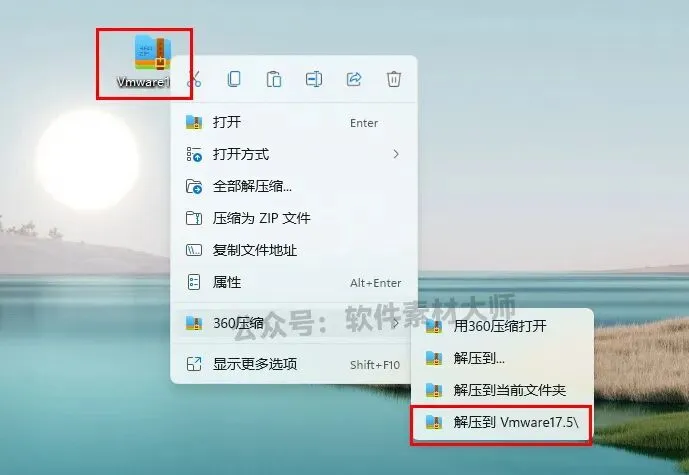
1.鼠标右键【VMware17.5(64bit)】压缩包,选择【解压到VMware17.5 (64bit)】
VMware虚拟机 软件介绍
VMware(威睿) 是全球桌面到数据中心虚拟化解决方案的领导厂商。全球不同规模的客户依靠VMware来降低成本和运营费用、确保业务持续性、加强安全性并走向绿色。VMware使企业可以采用能够解决其独有业务难题的云计算模式。在虚拟化和云计算基础架构领域处于全球领先地位,所提供的经客户验证的解决方案可通过降低复杂性以及更灵活、敏捷地交付服务来提高IT效率。2008年,VMware年收入达到19亿美元,拥有逾150,000的用户和接近22,000多家合作伙伴,是增长最快的上市软件公司之一。
VMware 服务是基于阿里云与 VMware 的战略合作,由阿里云与 VMware 合作开发,阿里云提供售卖、运营和售后支持的企业级云上 VMware SDDC 公共云服务。VMware 服务具备云服务的即开即用、弹性等特点,帮助用户轻松把现有 VMware 工作负载从本地数据中心迁移或扩展至阿里云上。
软件素材大师致力于提供免费软件安装包及优秀素材整合,其中每款软件都会在第一时间更新最新版本及图文教程;优秀素材则为从事10年+的设计师团队精心整理,大家可以关注我们的公众号随时关注动哦~
推文及资料仅供学习使用
版权归原作者所有
本文来自网友投稿或网络内容,如有侵犯您的权益请联系我们删除,联系邮箱:wyl860211@qq.com 。

